
Un siguiente paso claro
Presenta el propósito y después cuándo, dónde y cómo responder.
Vista previa
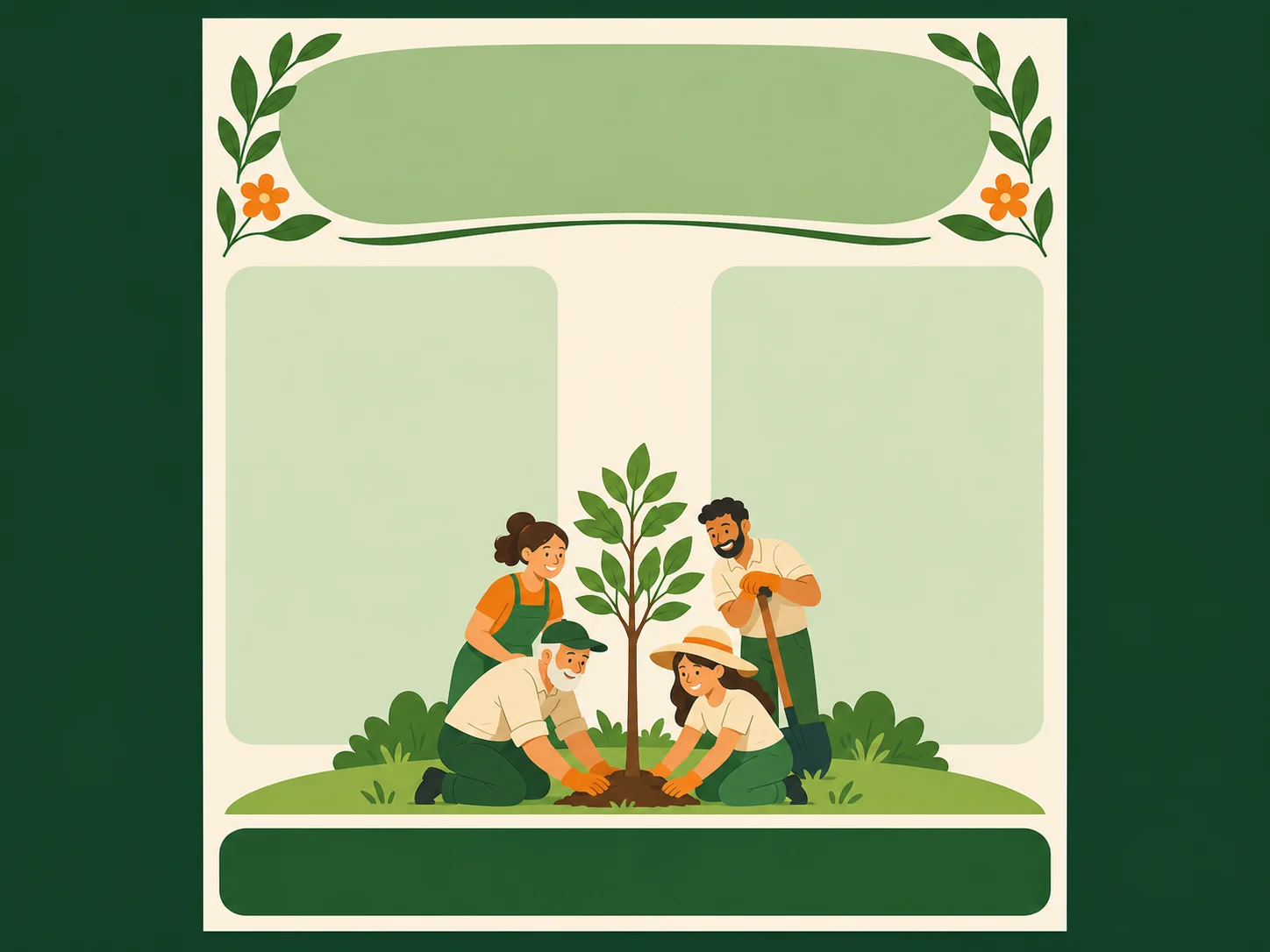
Concepto de maquetación de un volante; no es un resultado verificado del modelo ni un documento listo para imprenta.
Explora modelos de imagen y sus ajustes para el borrador de tu volante.

Abrir Kling Image 4.0 en AI Image Editor.

Abrir Seedream 5.5 Layerize en AI Image Editor.

Abrir GPT Image 2.6 en AI Image Editor.

Abrir Grok Imagine Image 2.0 en AI Image Editor.

Abrir Qwen Image 3.0 en AI Image Editor.

Abrir Midjourney V8.2 en AI Image Editor.

Abrir Nano Banana 2 Lite en AI Image Editor.

Abrir Seedream 5.5 en AI Image Editor.
Diseña un volante que la gente pueda llevarse y usar para dar el siguiente paso. Describe el evento, la oferta o el curso y organiza un título claro, columnas breves y una zona de contacto. Crea aquí el borrador visual; añade los textos exactos y ajusta el tamaño A4, Carta o media hoja en un editor de maquetación.
Presenta el propósito y después cuándo, dónde y cómo responder.
Elige hoja completa o media hoja antes de distribuir el contenido.
Deja sitio para dirección, enlace de inscripción, QR o tiras desprendibles.
Un volante necesita datos prácticos a un tamaño legible. Organiza la página según lo que el lector debe conservar.
Elige una proporción vertical u horizontal adecuada en el generador y adapta después la imagen a las medidas exactas en un editor de maquetación. Ten en cuenta los márgenes de la impresora.
Empieza solo con texto o cambia a imagen a imagen para subir un logotipo, una foto del local o un producto. Revisa el parecido y coloca aparte el logotipo aprobado si debe ser exacto.
Describe una zona grande para el título, subtítulos menores y una o dos columnas. Añade luego horarios, condiciones y dirección como texto editable.
Reserva un recuadro limpio para un QR probado o una franja para tiras desprendibles. Añade el código funcional, los datos y las marcas de corte en el archivo de maquetación.
Decide si el folleto debe invitar a visitar, inscribirse o llamar. Dale un espacio propio cerca de la información necesaria para dar ese paso.
Imprime una prueba al tamaño final. Lee el texto más pequeño con luz normal y, si incluyes un código QR, escanéalo desde el papel.
Ideas ilustrativas de maquetación, no resultados medidos de generación. El texto final, los enlaces y los ajustes de impresión se preparan aparte.
Una hoja para llevar sobre voluntariado o reuniones vecinales, con dos columnas breves y una forma clara de responder.
Elige una acción, como apuntarse a un turno o contactar con la organización.
Reúne fecha, lugar y requisitos. Añade una dirección de contacto verificada.
Imprime una copia y lee la letra más pequeña. Comprueba que cada tira conserve la información útil al desprenderla.
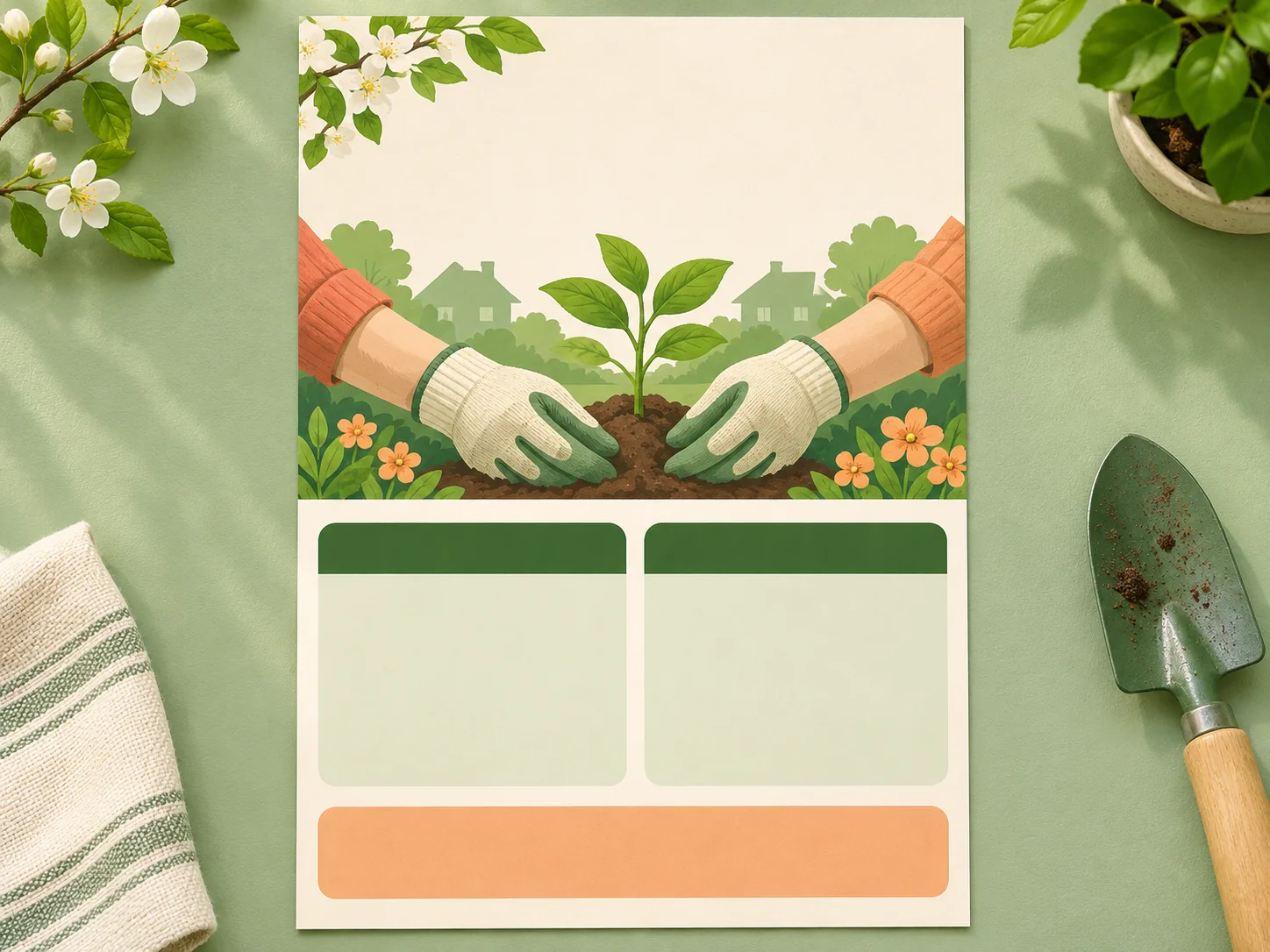
Un volante compacto combina una imagen del producto o del local con los detalles de la oferta o del curso.
Describe una ilustración de producto o cambia de modo para aportar tu propia foto del producto o del local.
Añade horarios, condiciones del precio o calendario del curso en un editor. Revisa todas las fechas y cifras.
Inserta el QR real o la URL de inscripción. Comprueba el destino desde una prueba impresa antes de repartir copias.
Elige convocatoria, promoción, curso o aviso vecinal. Decide entre A4, Carta o media hoja y una sola acción para el lector.
Adapta un ejemplo de prompt con columnas, título y espacio de contacto. Para usar una referencia, cambia a imagen a imagen y súbela.
Descarga el borrador, añade textos exactos y un QR funcional en un editor y configura el tamaño del papel. Revisa resolución, márgenes y una copia impresa.
No. La página empieza en texto a imagen. Para usar un logotipo, foto del local o producto como referencia, cambia a imagen a imagen y súbelo. Los elementos de marca generados pueden cambiar; añade aparte el logotipo aprobado cuando necesites reproducirlo con exactitud.
El generador ofrece proporciones de imagen, no tamaños de papel predefinidos. Elige una proporción adecuada, como 3:4 para un borrador vertical, y recorta o adapta la imagen a A4, Carta o media hoja en un editor. Comprueba la resolución al tamaño final.
Reserva espacios vacíos. Añade en un editor un QR que lleve a tu destino real y repite los datos correctos en cada tira. El generador no valida códigos QR ni ofrece guías de corte precisas; prueba una copia impresa.
Es un borrador de imagen, no un PDF listo para imprenta ni una maqueta editable. Añade los textos finales, márgenes y sangrado necesario siguiendo las indicaciones de resolución y color de tu imprenta. Haz una prueba antes de imprimir muchas copias.
Usa esta página para volantes con horarios, condiciones de ofertas y datos de contacto. Para una pieza de pared o de gran formato que se lea a distancia, consulta el generador de carteles con IA enlazado arriba.
Organiza la lectura, reserva el contacto y crea un borrador de volante para terminar en el papel elegido.
PropósitoConvocar, invitar o informar
DiseñoTítulo, detalles, contacto
PapelA4, Carta o media hoja
Antes de repartirLeer, escanear y revisar