
1K / 1.5K / 2K
Seedream 5.5 para generar y editar imágenes
Vista previa

Compara otras opciones
Elige otro modelo o continúa refinando el recurso con una herramienta relacionada.

Seedream 5.5 Layerize
Abrir Seedream 5.5 Layerize en AI Image Editor.

GPT Image 2.6
Abrir GPT Image 2.6 en AI Image Editor.

Grok Imagine Image 2.0
Abrir Grok Imagine Image 2.0 en AI Image Editor.

Qwen Image 3.0
Abrir Qwen Image 3.0 en AI Image Editor.

Midjourney V8.2
Abrir Midjourney V8.2 en AI Image Editor.

Nano Banana 2 Lite
Abrir Nano Banana 2 Lite en AI Image Editor.
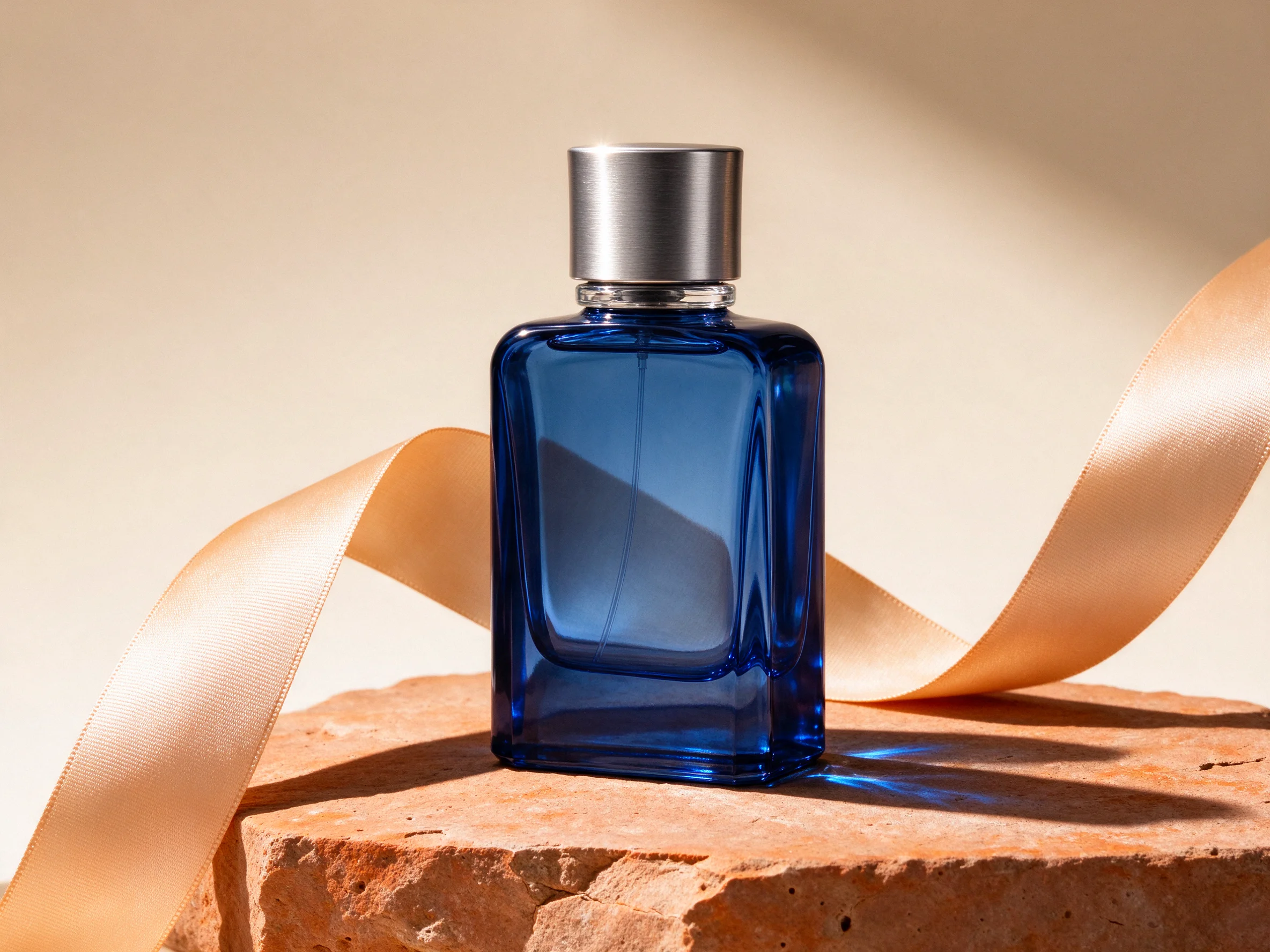
Seedream 5.0 Flash
Abrir Seedream 5.0 Flash en AI Image Editor.
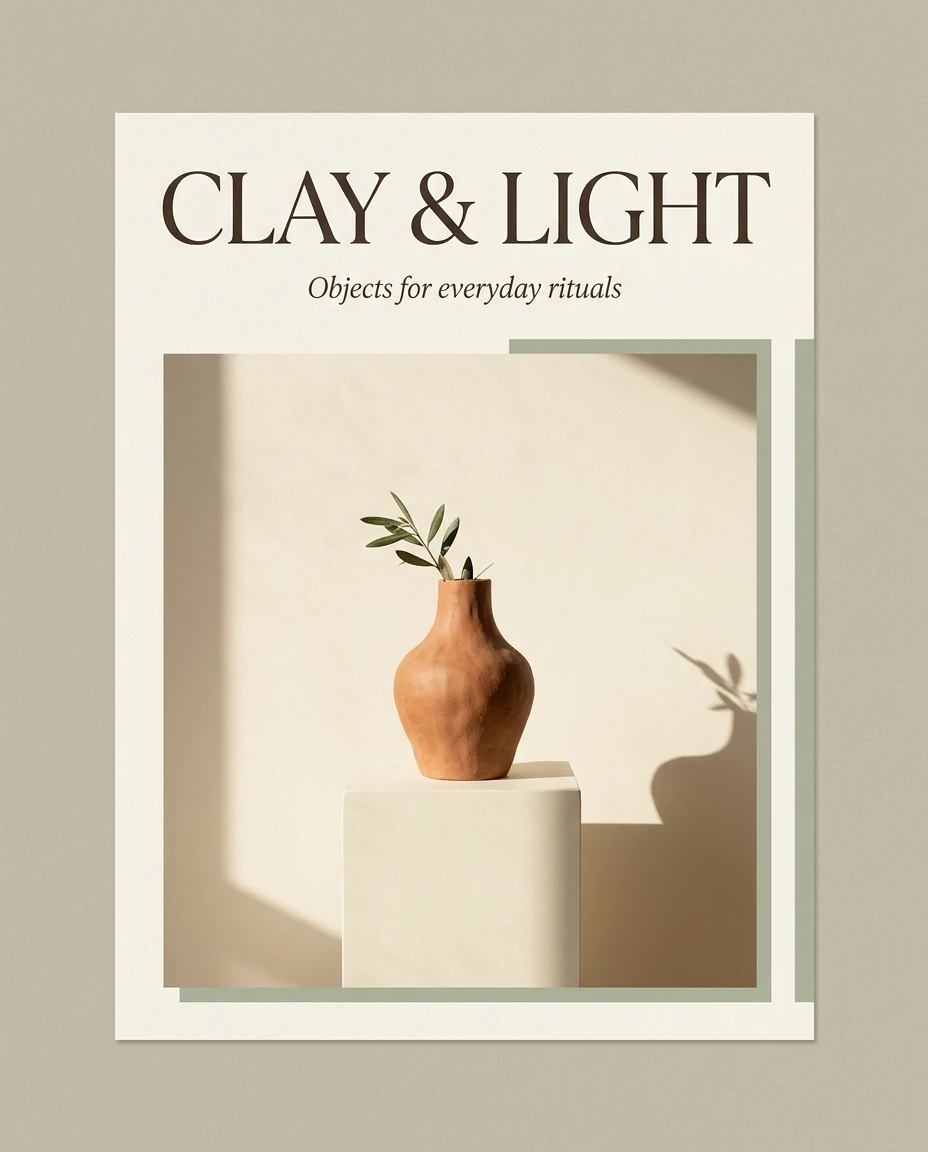
Nano Banana 2.1
Abrir Nano Banana 2.1 en AI Image Editor.
Decide qué cambiar y qué conservar
En AI Image Editor puedes crear una composición, retocar una imagen existente o preparar un elemento para un montaje. En una edición, indica el cambio y qué detalles de la referencia deben mantenerse.
10
PNG / JPEG
Ajusta la imagen a su destino
Da una función a cada referencia
Usa una imagen para definir el sujeto y añade otras si aportan información distinta, como un material o un ángulo. Cada solicitud devuelve una imagen.
Ajusta el lienzo
Elige una proporción y 1K, 1,5K o 2K. Para un tamaño exacto, usa entre 921 600 y 4 624 220 píxeles totales, con una proporción entre 1:16 y 16:1 y lados de al menos 15 píxeles.
Prepara la imagen para un montaje
Selecciona un fondo transparente para obtener un PNG con canal alfa. Si necesitas JPEG, elige un fondo opaco.
Ejemplo de SceneFlare
Una tetera de cerámica sobre fondo transparente
El 13 de noviembre de 2026 generamos esta tetera sin referencias. El resultado descargable fue un PNG transparente de 1024 × 1024 y costó 4 créditos de SceneFlare.
Repite la configuración
Elige Texto a imagen, 1:1, 1K y fondo transparente. Describe una tetera centrada de cerámica azul mate con tapa y asa de latón cepillado.
Comprueba el contorno
Coloca el PNG sobre fondos claro y oscuro. Revisa el hueco bajo el asa y el borde de la tapa antes de usarlo.
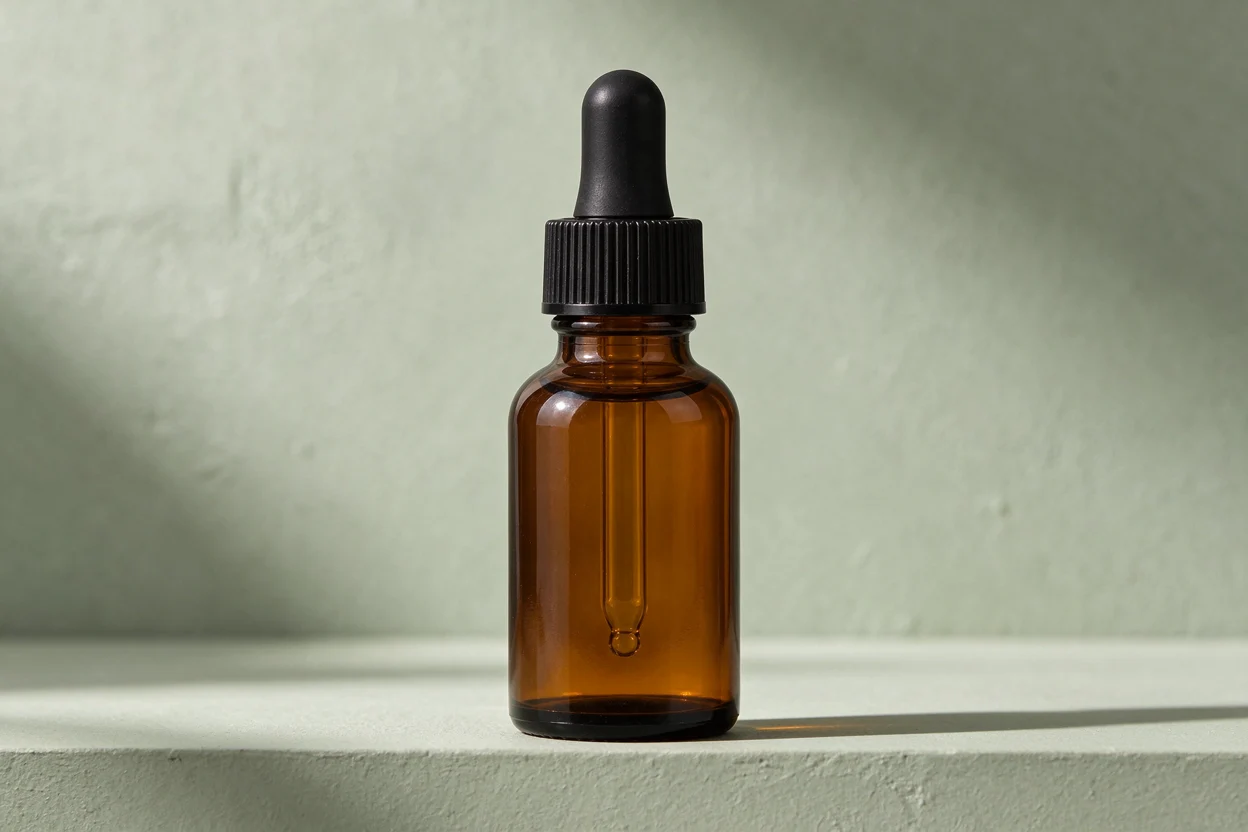
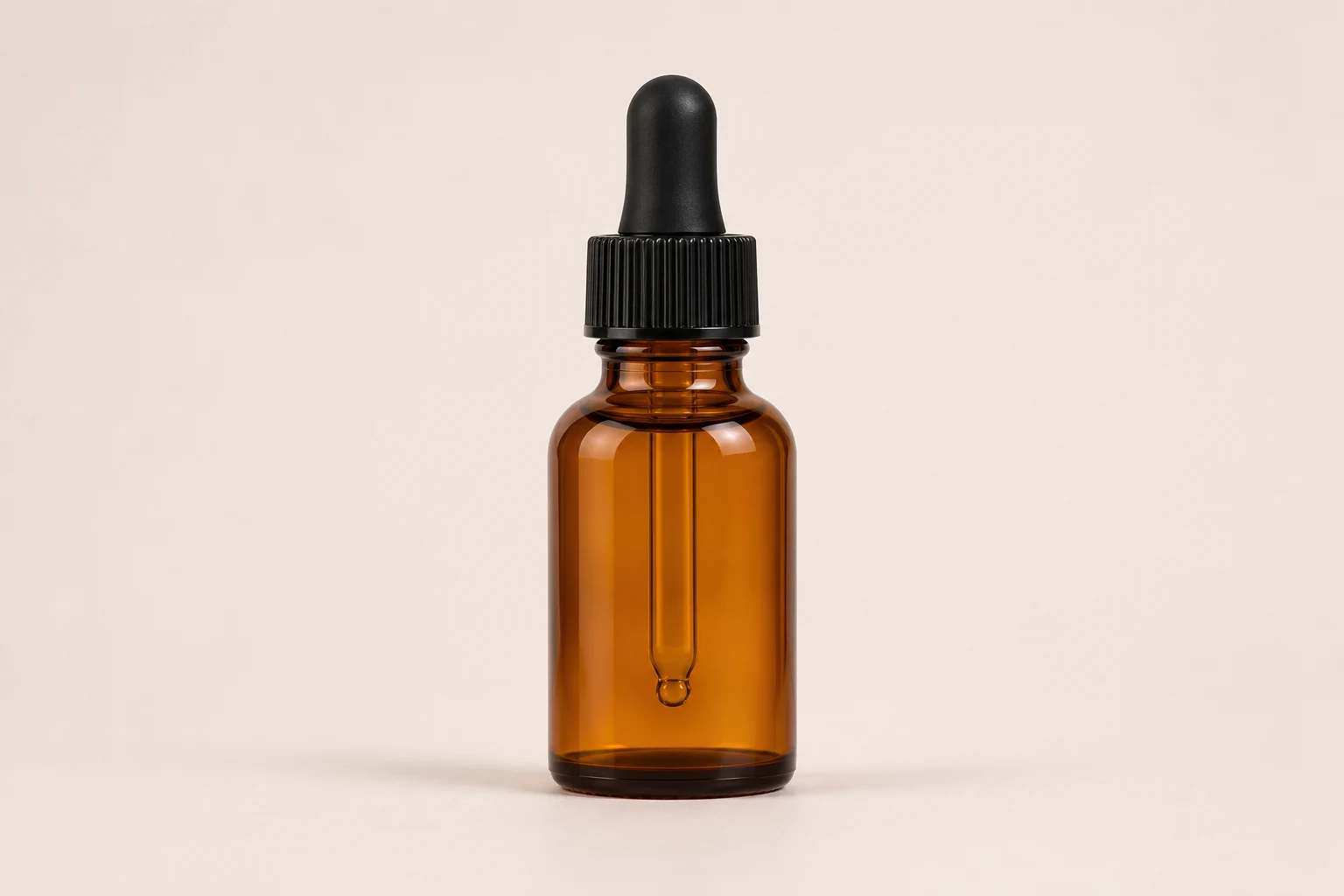
Un frasco ámbar sobre dos fondos
Usamos la imagen de fondo marfil como referencia y pedimos a Seedream 5.5 que cambiara el fondo por yeso verde salvia. Arrastra el separador para comparar el contorno del frasco, el tapón y el ángulo.
Crea o edita una imagen
01
Elige el punto de partida
Para una composición nueva, elige Texto a imagen. Para retocar, elige Imagen a imagen y sube primero el original.
02
Especifica el cambio
Describe el sujeto, la luz y el encuadre. Para una edición, prueba «Cambia el fondo por piedra clara. Conserva la forma, el asa y el ángulo».
03
Revisa los créditos y descarga
Selecciona el tamaño y el fondo. Inicia sesión, comprueba el precio y compara el resultado descargado con el original o con tu idea.
Preguntas sobre Seedream 5.5
¿Cuántos créditos cuesta una imagen?
Sin referencias, 1K y 1,5K cuestan 4 créditos y 2K cuesta 7. Cada entrada se cobra por separado. Los tamaños personalizados superiores a 2 610 000 píxeles usan la tarifa más alta.
¿Puedo exportar un JPEG transparente?
El fondo transparente se exporta en PNG. Elige un fondo opaco si necesitas un JPEG.
¿Puedo mover los elementos por separado?
La descarga es una imagen plana. Para separar los elementos de un diseño existente, elige Seedream 5.5 Layerize en el menú de modelos.