
Nombrar lo invariable
Indica contorno, texto, postura, material y recorte.
Vista previa
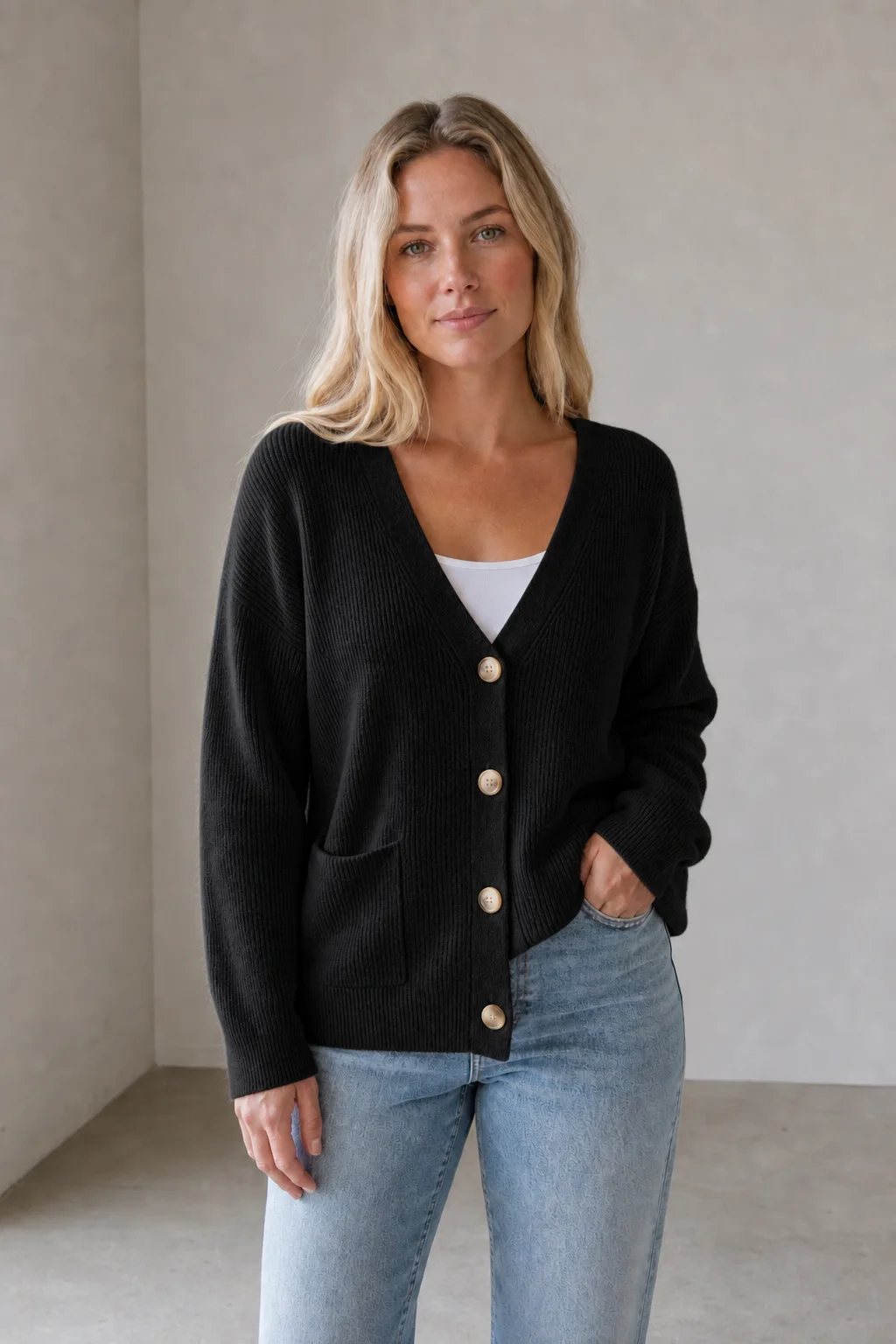
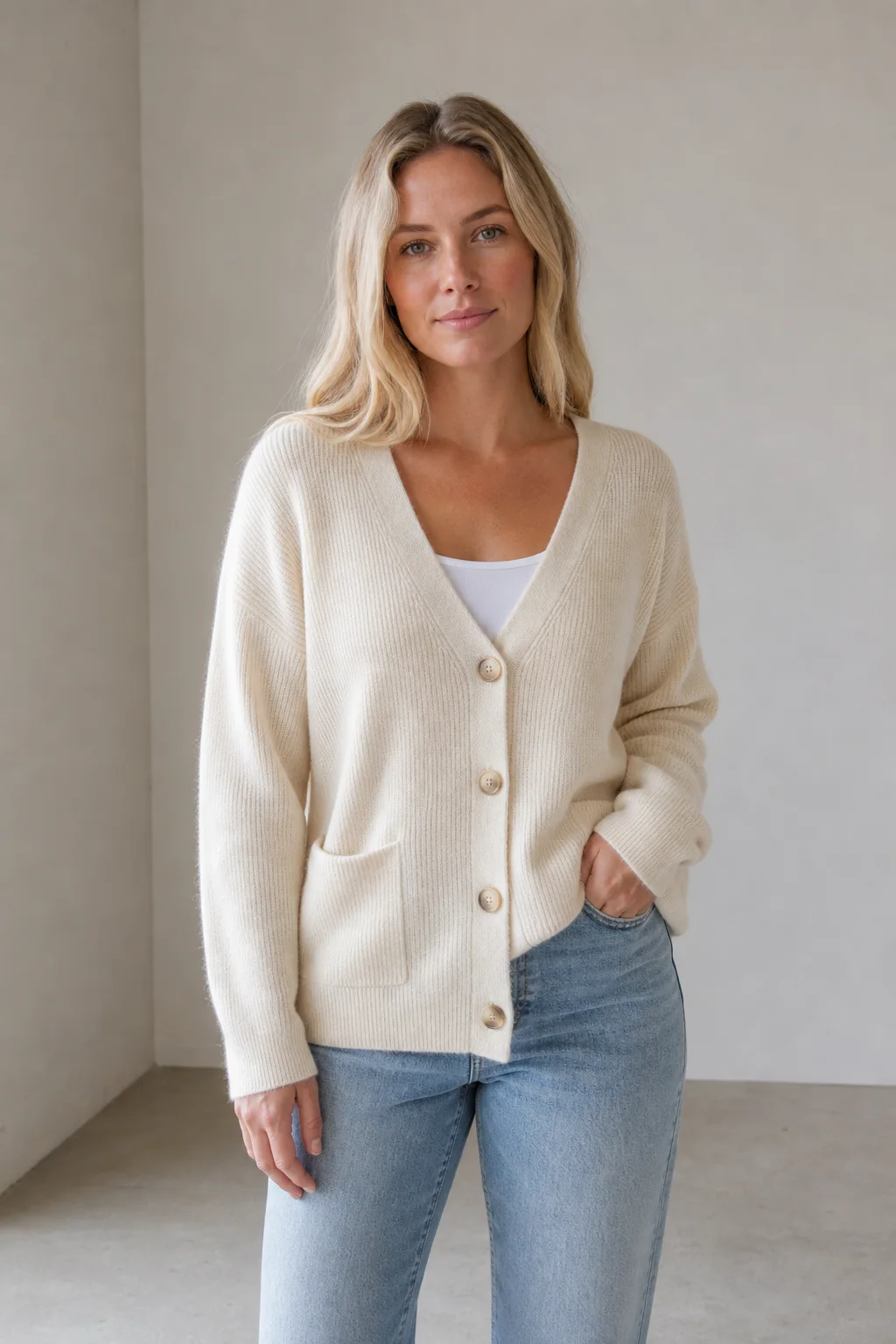
Vista ilustrativa. Compara las ediciones reales con tu propia imagen original.
Abre la página de un modelo para revisar sus entradas, controles y disponibilidad antes de elegirlo.

Abrir Seedream 5.5 Layerize en AI Image Editor.

Abrir GPT Image 2.6 en AI Image Editor.

Abrir Grok Imagine Image 2.0 en AI Image Editor.

Abrir Qwen Image 3.0 en AI Image Editor.

Abrir Midjourney V8.2 en AI Image Editor.

Abrir Nano Banana 2 Lite en AI Image Editor.

Abrir Seedream 5.5 en AI Image Editor.
Abrir Seedream 5.0 Flash en AI Image Editor.
Esta página empieza con Nano Banana 2.1 en modo Imagen a imagen. Sube una fuente nítida, pide un cambio y enumera los detalles importantes. El texto guía una nueva generación; no bloquea píxeles ni selecciona capas editables.
Indica contorno, texto, postura, material y recorte.
Describe fondo, luz o tono por separado de las restricciones del sujeto.
Un resultado plausible puede redibujar texto, bordes o piezas pequeñas.
Un cambio pequeño se compara mejor con el original que una petición de mejorarlo todo.
Muestra los bordes y detalles importantes. No se puede reconstruir de forma fiable un logo oculto.
Dedica una frase al sujeto y otra a la edición. Un nuevo ángulo puede contradecir una postura idéntica.
El flujo inicial ofrece referencias e instrucciones de texto, sin pincel de selección ni bloqueo de píxeles por capas.
Reinicia con la fuente y un pedido más limitado. Editar una versión incorrecta puede acumular errores.
Comprueba letras, asas, costuras, reflejos, sombras de contacto y bordes del encuadre. Una luz bonita no prueba exactitud.
Consulta los créditos. Una revisión es una nueva generación, no una operación de deshacer gratuita incluida.
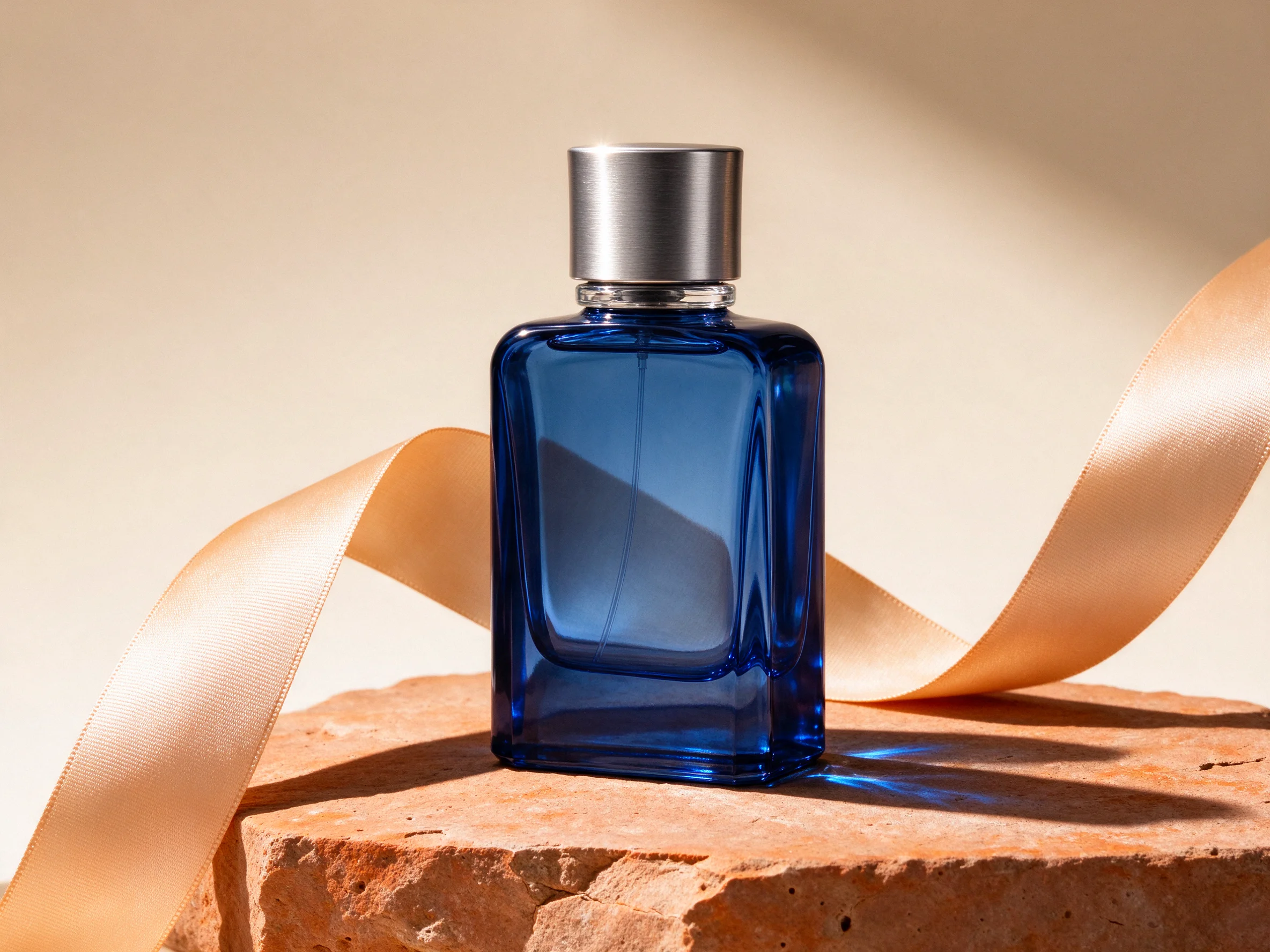
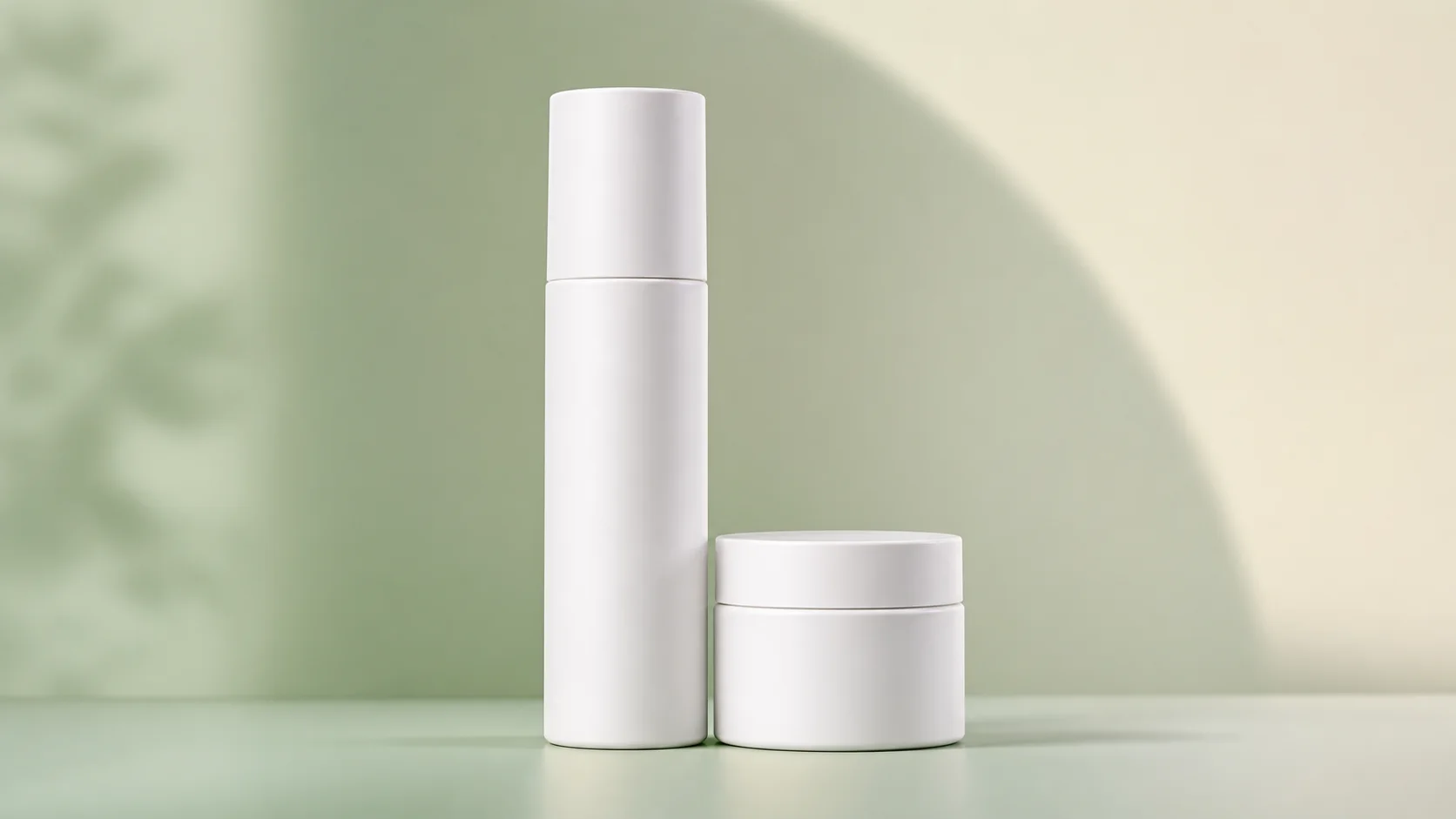
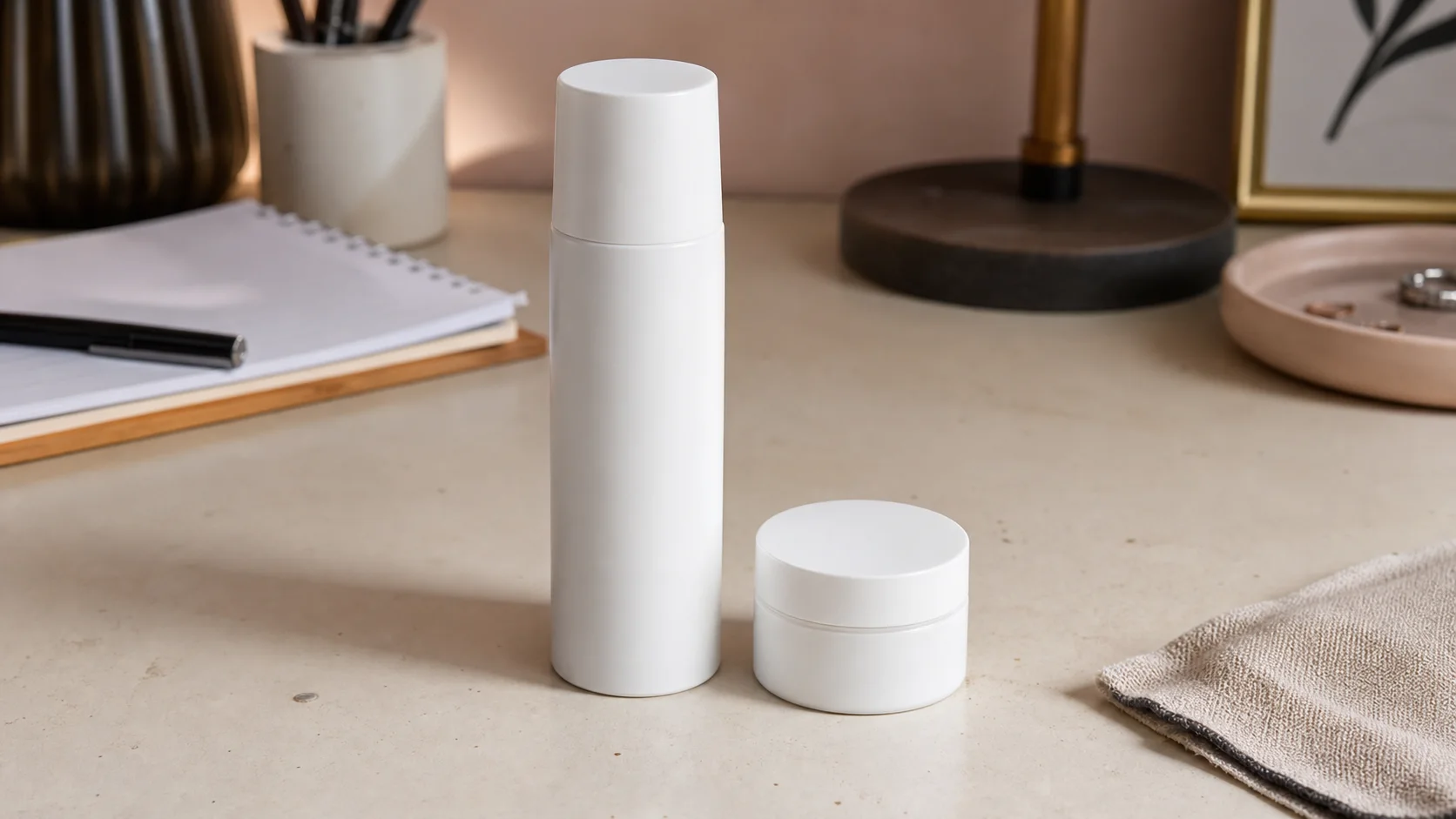
Estas ilustraciones existentes explican los puntos de control; no son pruebas nuevas ni promesas de conservación exacta.
Compara uniones de las tapas, alturas relativas y siluetas al simplificar el escritorio. Los envases sin marca no prueban la fidelidad del texto.
Vigila asa, contorno y pieza de bollería cuando cambia la cocina. Compara los detalles importantes del alimento o producto con la fuente.
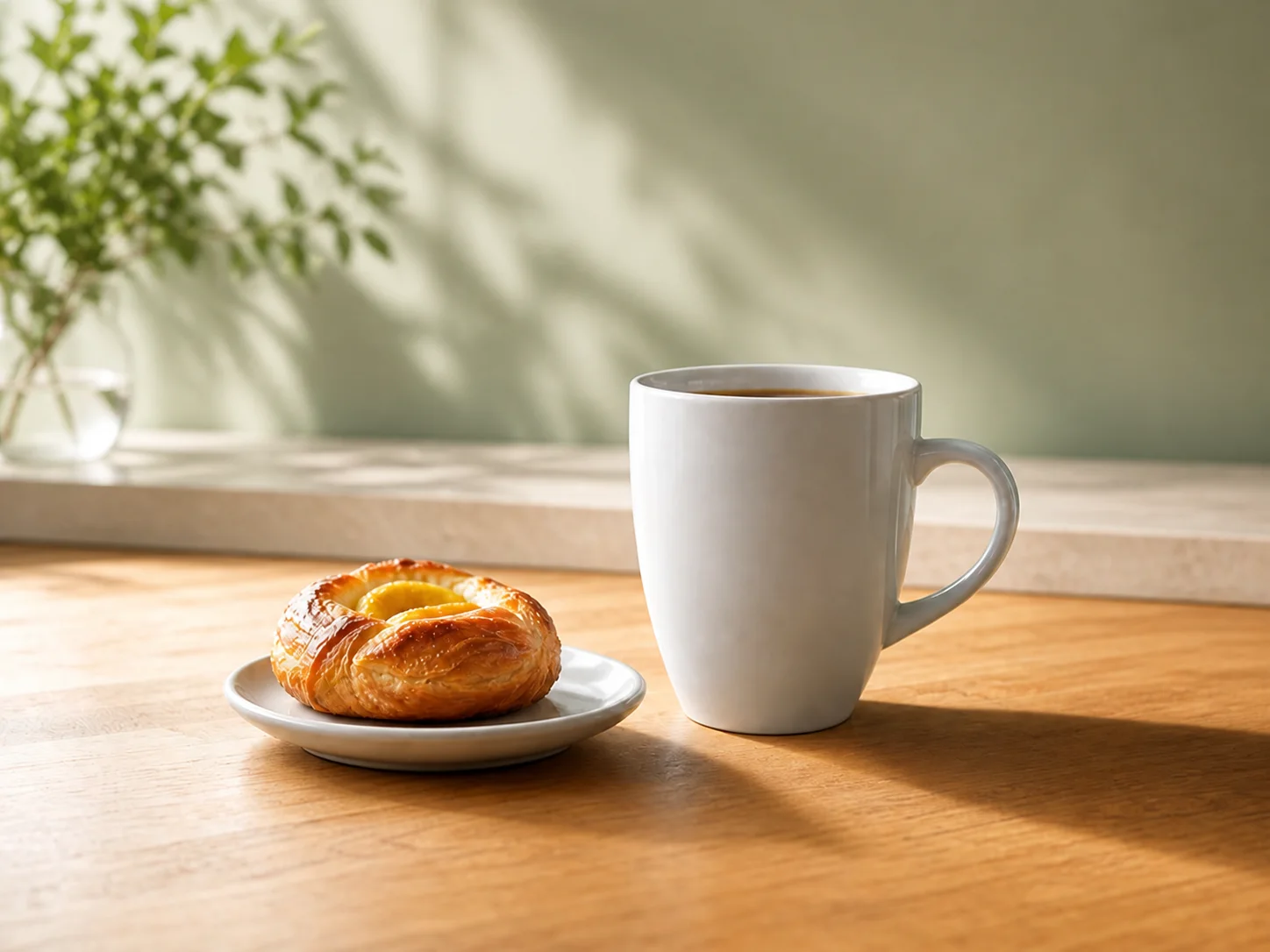
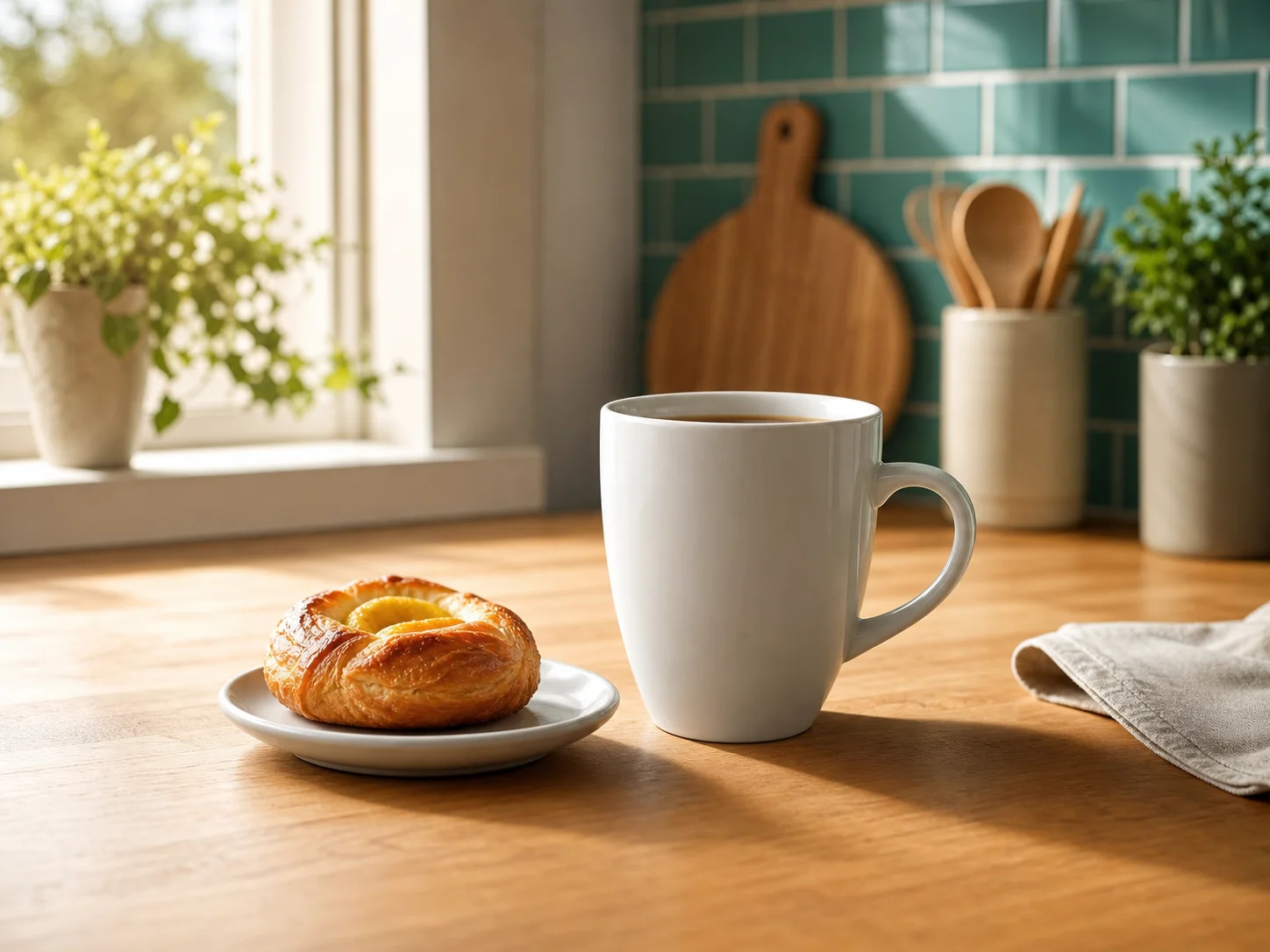
La escena se vuelve más cálida y saturada. Además del color, comprueba forma del jarrón y estructura de las flores.


Usa una imagen que puedas utilizar. Identifica persona u objeto, bordes importantes, texto visible y composición a conservar.
Describe fondo o luz y repite las restricciones. Usa solo los controles de referencia y salida del modelo seleccionado.
Revisa fuente y resultado a tamaño completo. Si cambia la identidad o un texto importante, descarta la versión y reduce el siguiente pedido.
El texto describe una intención. Una máscara marca un área en flujos que la admiten expresamente. Este editor inicial no tiene pincel ni máscara; el texto no es una selección de píxeles.
No se garantiza. Usa una fuente clara y compara el resultado. Recurre a edición convencional cuando los píxeles deban mantenerse exactos.
Vuelve al original, elimina instrucciones contradictorias y pide un cambio menor. No sigas perfeccionando una forma o un texto que ya están mal.
Un cambio visual no demuestra blanco puro ni un canal alfa real. Usa el flujo específico de eliminación del fondo y revisa el archivo descargado.
Cada generación nueva puede consumir créditos. Consulta la estimación de los ajustes elegidos antes de otra solicitud.
Parte de una fuente fiable y acepta solo los detalles que hayas revisado.
ConservarIndica contorno, texto, postura, material y recorte.
ModificarDescribe fondo, luz o tono por separado de las restricciones del sujeto.
RevisarUn resultado plausible puede redibujar texto, bordes o piezas pequeñas.
ConsejoLimita el retoque si el sujeto cambia.