
Flare
Eine praktische Voreinstellung für Konzeptrunden, Social Assets, visuelle Prototypen und andere latenzkritische Arbeiten.
Vorschau
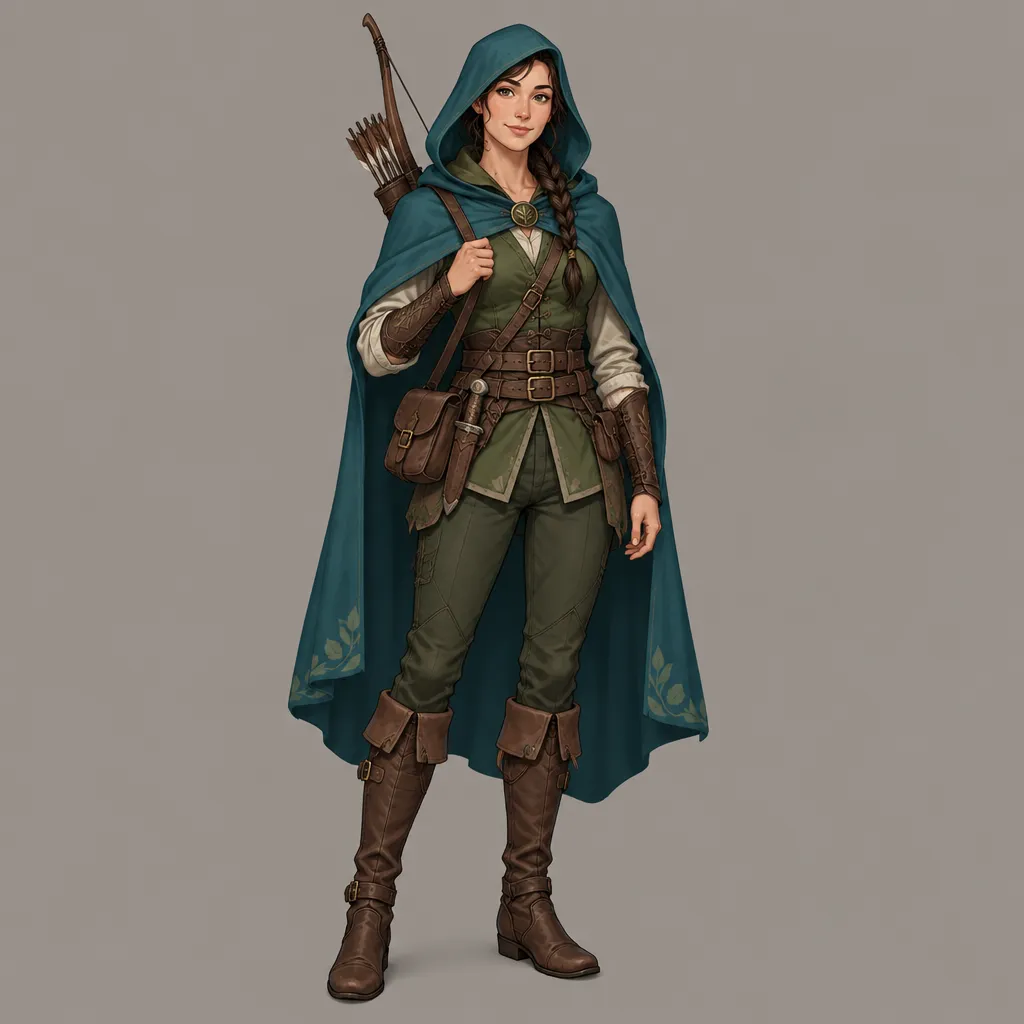
Vergleiche Bildmodelle, wenn du eine andere Balance aus Geschwindigkeit, Bearbeitungskontrolle, Stil oder Ausgabekosten brauchst.
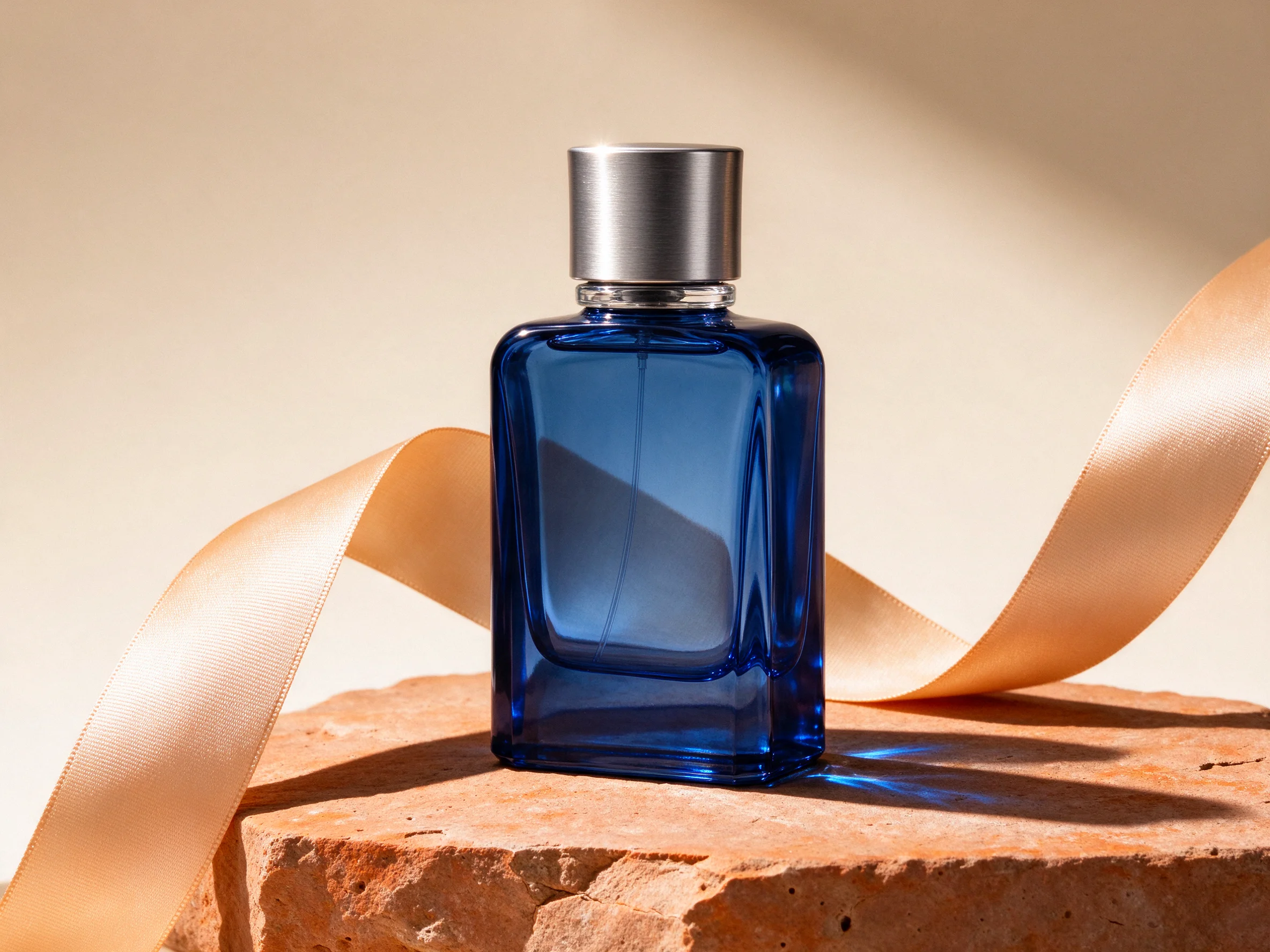
Seedream 5.0 Flash in AI Image Editor öffnen.

Nano Banana 2.1 in AI Image Editor öffnen.
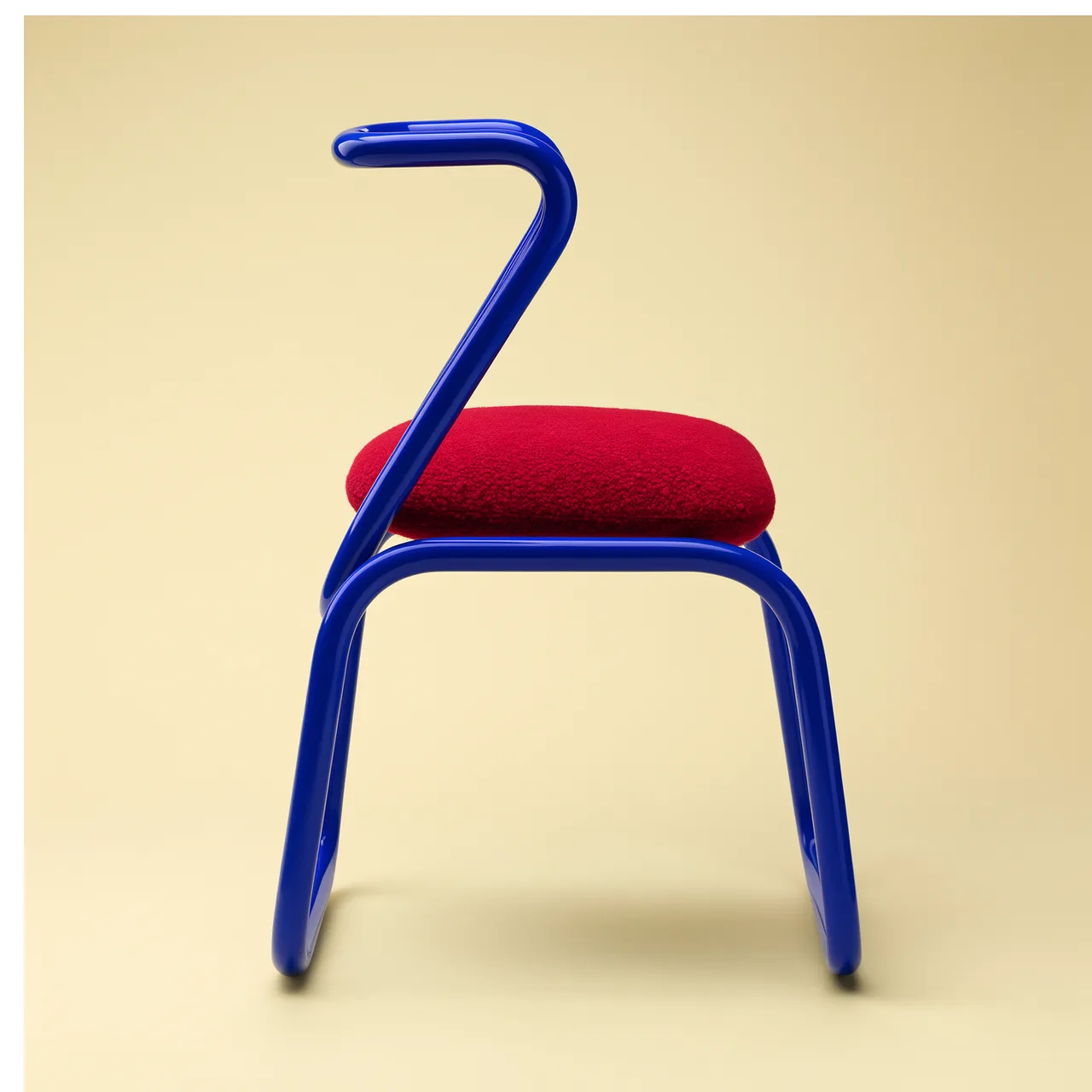
FLUX 3 Image in AI Image Editor öffnen.
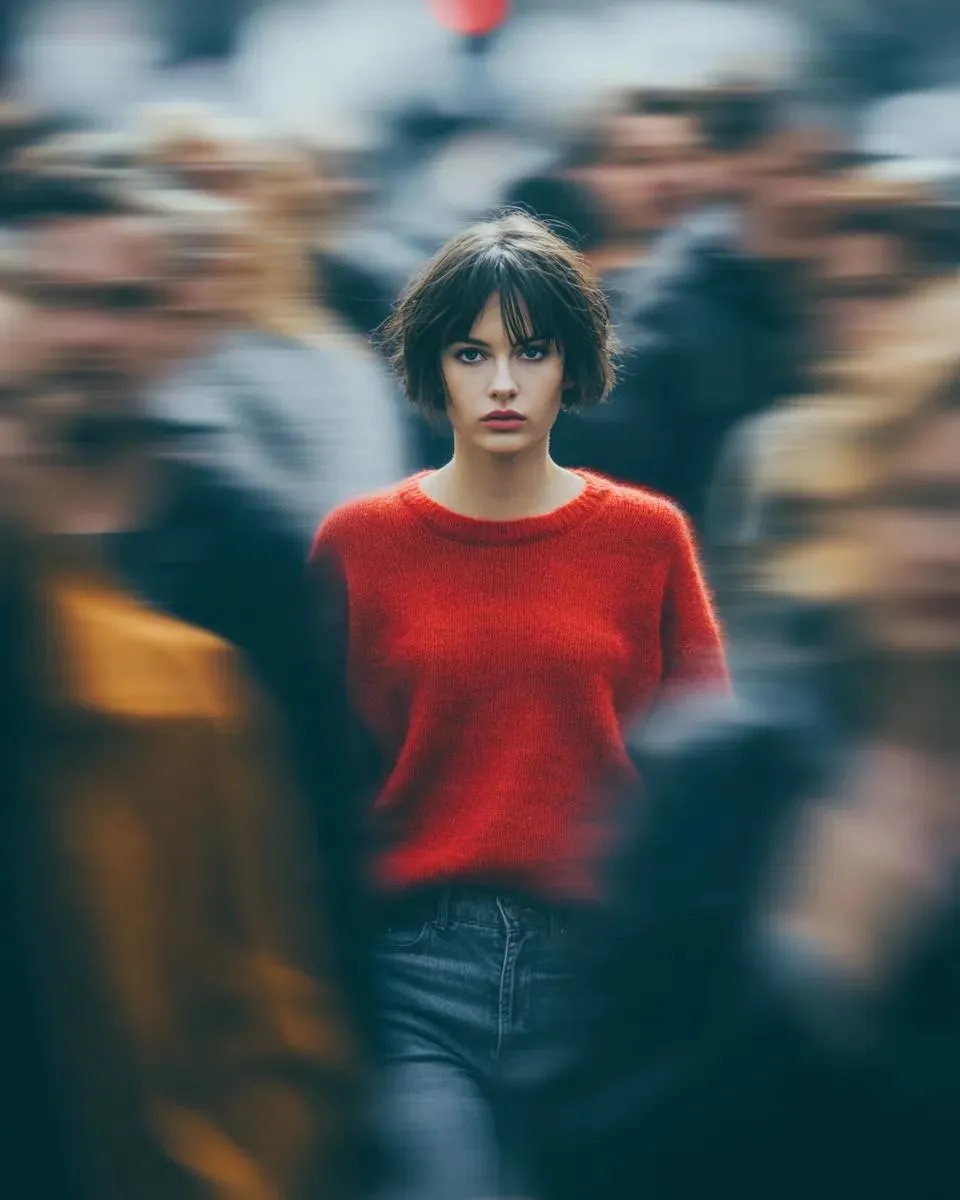
Seedream 5.0 Pro in AI Image Editor öffnen.
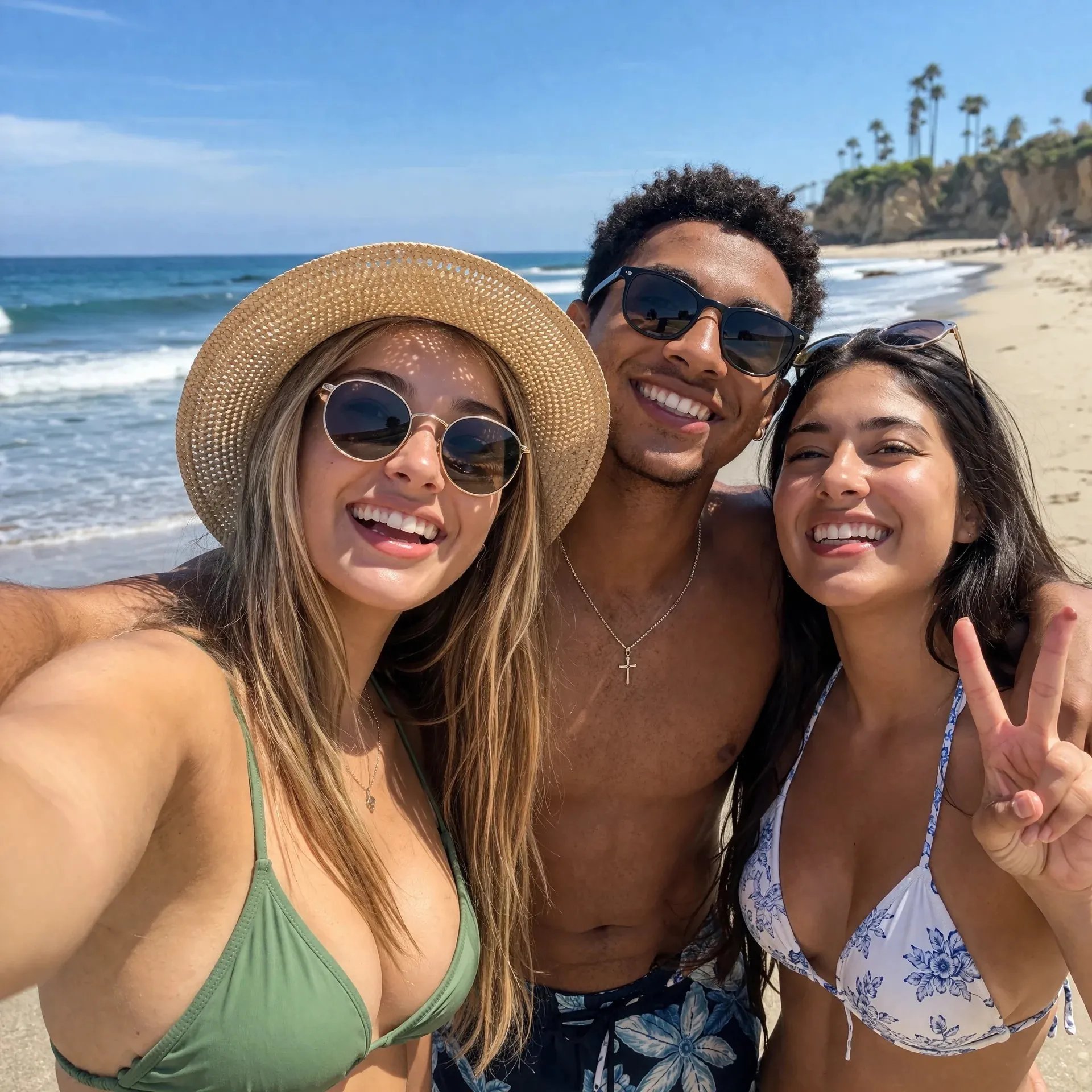
GPT image 2 in AI Image Editor öffnen.
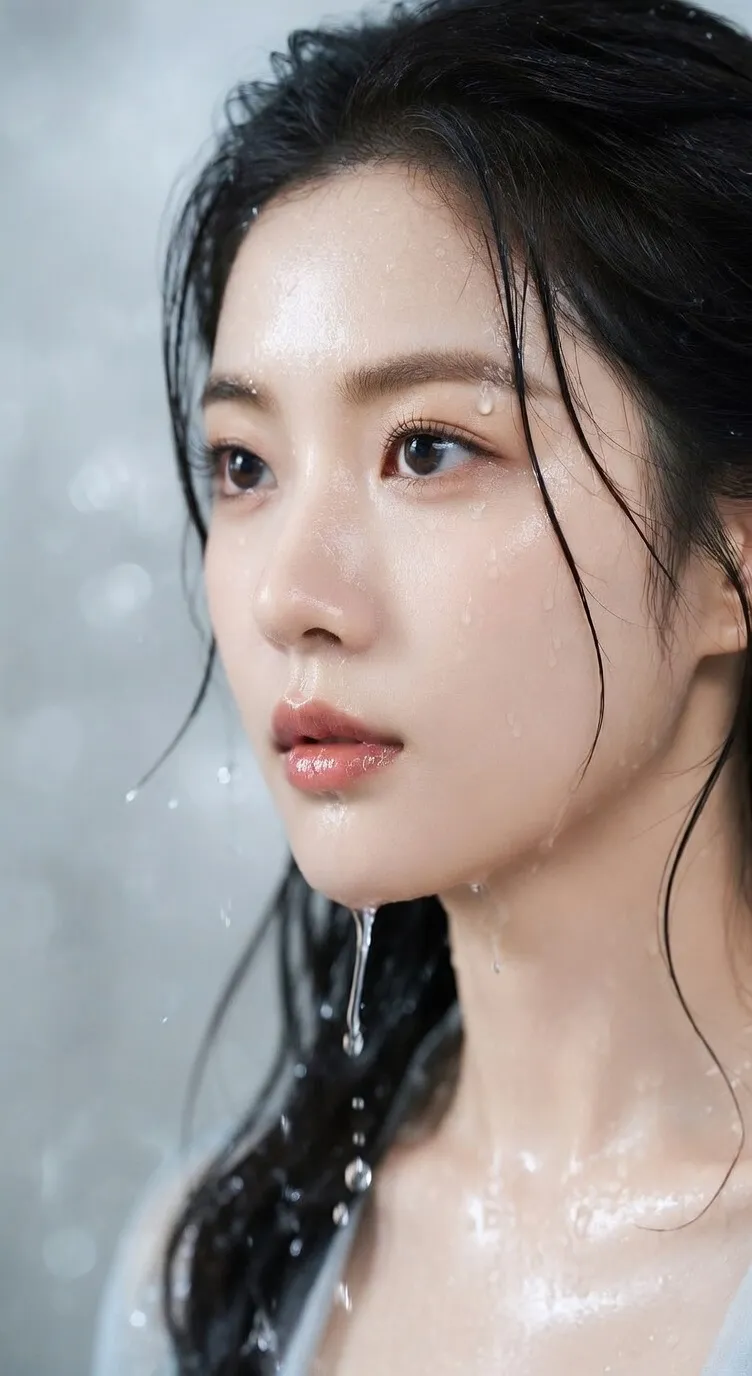
Seedream 5 Lite in AI Image Editor öffnen.
Dieser Arbeitsbereich stellt beide GPT-Image-2.5-API-Modelle bereit. Flare ist auf schnelle, hochwertige Alltagsgenerierung ausgelegt. Sunburst passt zu Aufgaben, bei denen die Details rund um eine Bearbeitung strenger kontrolliert werden müssen. Beide starten mit Text oder Bildern.
Eine praktische Voreinstellung für Konzeptrunden, Social Assets, visuelle Prototypen und andere latenzkritische Arbeiten.
Wähle ihn, wenn Produkt, Person, Layout oder umgebende Szene während einer Bearbeitung stärker kontrolliert bleiben müssen.
Jede Übermittlung legt ein Ergebnis zur Prüfung und zum Download im Generierungsverlauf ab.
GPT Image 2.5 bietet in jeder Phase nützliche Kontrolle: Definiere das Ergebnis, gib Referenzen klare Rollen, begrenze den Bearbeitungsbereich und wähle vor dem Start die Ausgabeeinstellungen.
Nutze eine Porträt- oder Produktreferenz für eine andere Umgebung, Komposition oder Bildsprache und fordere dabei den Erhalt erkennbarer Details an.
Lade bis zu 16 JPEG-, PNG- oder WebP-Dateien hoch und lege fest, welches Bild Motiv, Licht, Farbpalette, Pose, Layout oder Material vorgibt.
Füge der ersten Referenz eine gleich große PNG-Maske hinzu. Transparente Maskenpixel markieren den Änderungsbereich, deckende Pixel den zu schützenden Bereich.
Wähle einen transparenten Hintergrund für Freisteller, Sticker, Interface-Elemente oder Sprites und prüfe die PNG-Datei auf Säume und unerwünschte deckende Pixel.
Wähle aus 15 Seitenverhältnissen, automatischer Größe oder gültigen eigenen Pixelmaßen. Im Verhältnis-Modus stehen zusätzlich 1K, 2K und 4K bereit.
Erhöhe die Qualität von Niedrig bis Maximum, wenn dichter Text, kleine Produktdetails oder veröffentlichungsreife Feinheit die zusätzlichen Credits rechtfertigen.
Behandle Flare und Sunburst als unterschiedliche Produktionswege, nicht nur als Qualitätsstufen. Entscheidend ist, ob Geschwindigkeit oder Bearbeitungspräzision das größere Risiko für das Asset darstellt.
Nutze Flare für schnelle Varianten von aktionsbetonten Anzeigen, Sport-Covern, Social Posts oder Launch-Visuals.
Nenne zuerst Assettyp und Veröffentlichungskontext, dann sichtbares Motiv, Hierarchie, Licht, Farbwelt, Text und Ausschlüsse.
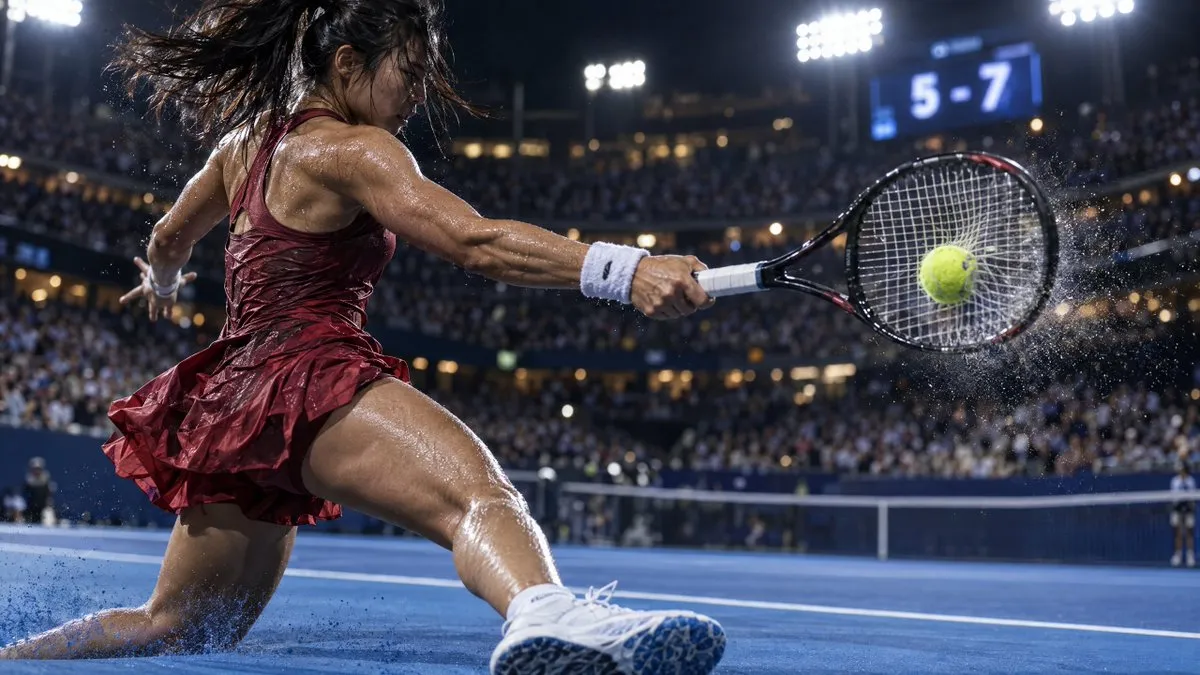
Nutze Sunburst, wenn Pose, Kostümdetail oder Umgebung geändert werden, Gesicht, Proportionen, Farbpalette und Designsprache der Figur aber sorgfältig erhalten bleiben müssen.
Liste Gesicht, Silhouette, Kostüm, Farben, Maßstab, Kamerawinkel und weitere Elemente auf, die die gewünschte Änderung überstehen müssen.
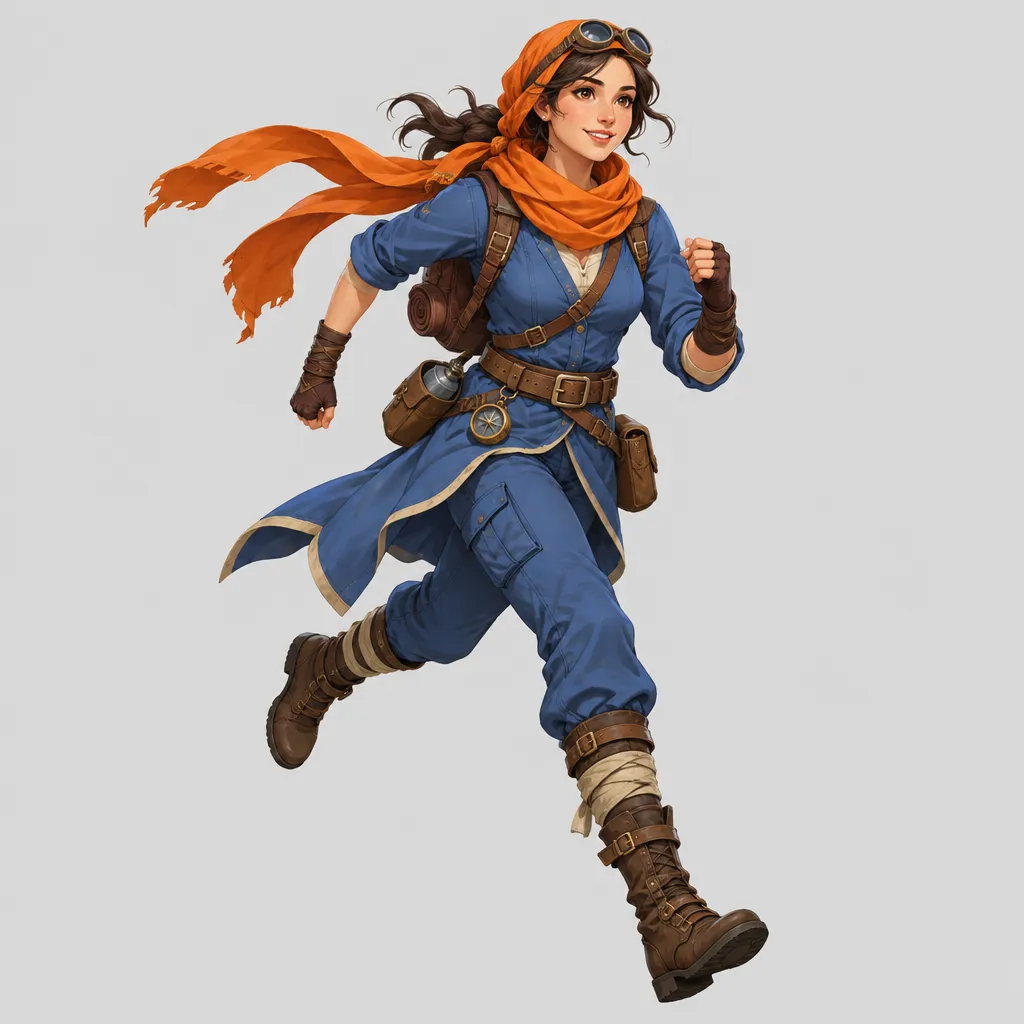
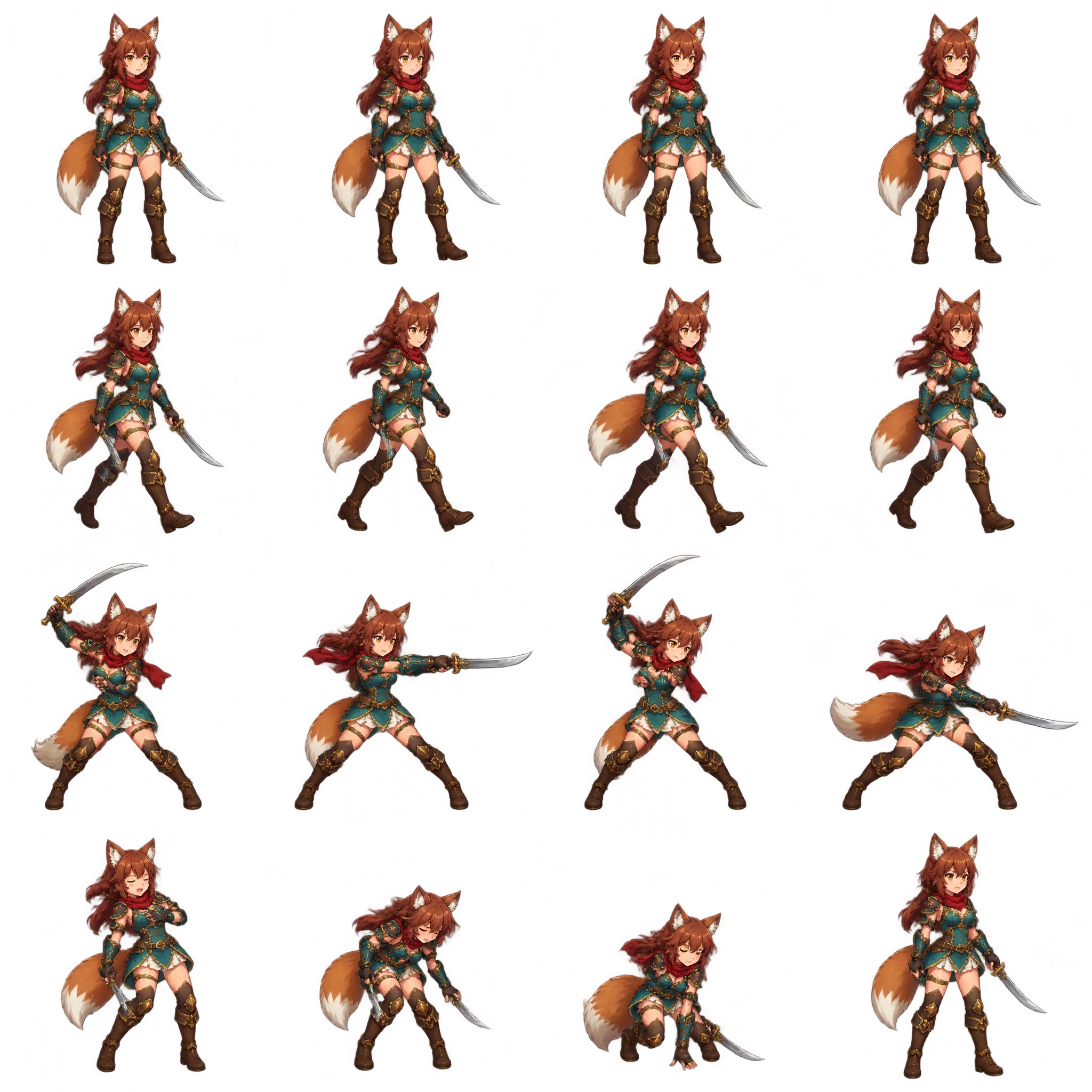
Erzeuge ein Raster zusammengehöriger Posen und halte Kostüm, Proportionen, Kamera und Renderstil der Figur von Zelle zu Zelle einheitlich.
Prüfe Gesicht, Hände, Zubehör, Waffe, Abstände und Aktionsfolge, bevor du das Blatt in einzelne Frames zerlegst.
Beginne mit Flare, wenn kurze Bearbeitungszeit zählt. Wechsle zu Sunburst, wenn unbeabsichtigte Änderungen an Identität, Layout, Typografie oder Produktdetails teuer zu korrigieren wären.
Nenne das Ergebnis, weise jeder Referenz eine Rolle zu, setze erforderlichen Bildtext in Anführungszeichen und formuliere klar, was sich ändern und was unberührt bleiben soll.
Lege Qualität, Verhältnis oder Maße, Auflösung und Hintergrund fest. Prüfe die Credit-Schätzung und danach Text, Anatomie, Identität, Kanten und Transparenz des Ergebnisses.
Flare ist die schnelle Voreinstellung für Alltagsproduktion und viele Iterationen. Sunburst richtet sich an detaillierte Kreativarbeit, bei der strengere Bearbeitungskontrolle wichtiger als die Laufzeit ist.
Der Bild-zu-Bild-Modus akzeptiert bis zu 16 JPEG-, PNG- oder WebP-Referenzen. Nummeriere sie im Prompt und erkläre die Rolle jeder Datei, statt die Absicht erraten zu lassen.
Die optionale Maske muss eine PNG-Datei mit denselben Maßen wie die erste Referenz sein. Transparente Pixel erlauben Bearbeitungen, deckende Pixel markieren den zu erhaltenden Bereich.
Wähle in der Hintergrundsteuerung Transparent. Beschreibe zusätzlich Freisteller und Kantenbehandlung im Prompt und prüfe vor dem Produktionseinsatz den Alpha-Kanal der heruntergeladenen PNG.
Nutze automatische Größe, eines von 15 Verhältnissen oder gültige eigene Maße. Der Verhältnis-Modus bietet 1K, 2K und 4K, die Qualität reicht von Niedrig bis Maximum. Der Button zeigt die Credit-Schätzung.
Nein. Referenzen und Erhaltungsanweisungen verbessern die Kontrolle, garantieren aber keine exakte Übereinstimmung. Prüfe Gesichter, Hände, Schreibweise, Logos, Geometrie, Aussagen und Rechte vor der Veröffentlichung.
Wähle den Produktionspfad, definiere erlaubte Änderungen und generiere ein Bild mit passenden Zielvorgaben.