
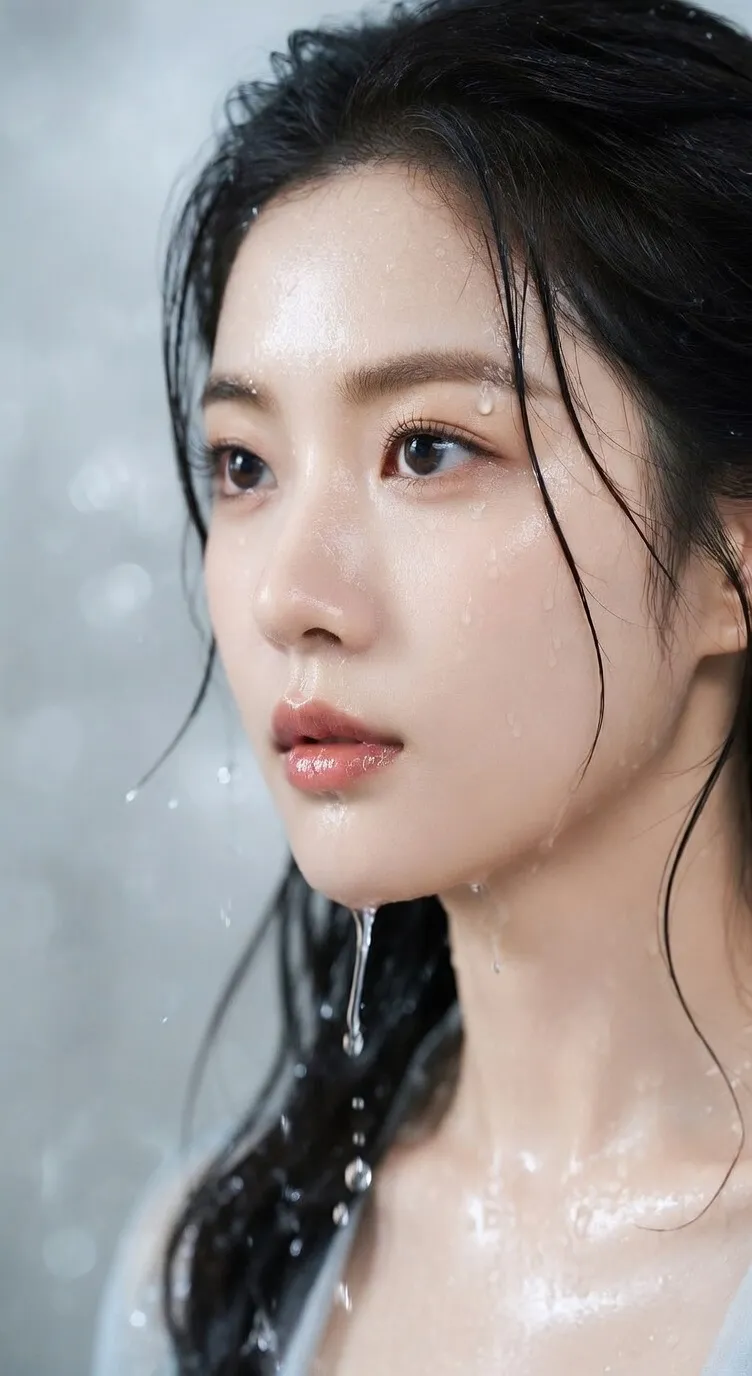
Eine Beschreibung oder Bilder
Beschreiben Sie, was entstehen soll und welche Details erhalten bleiben sollen.
Vorschau
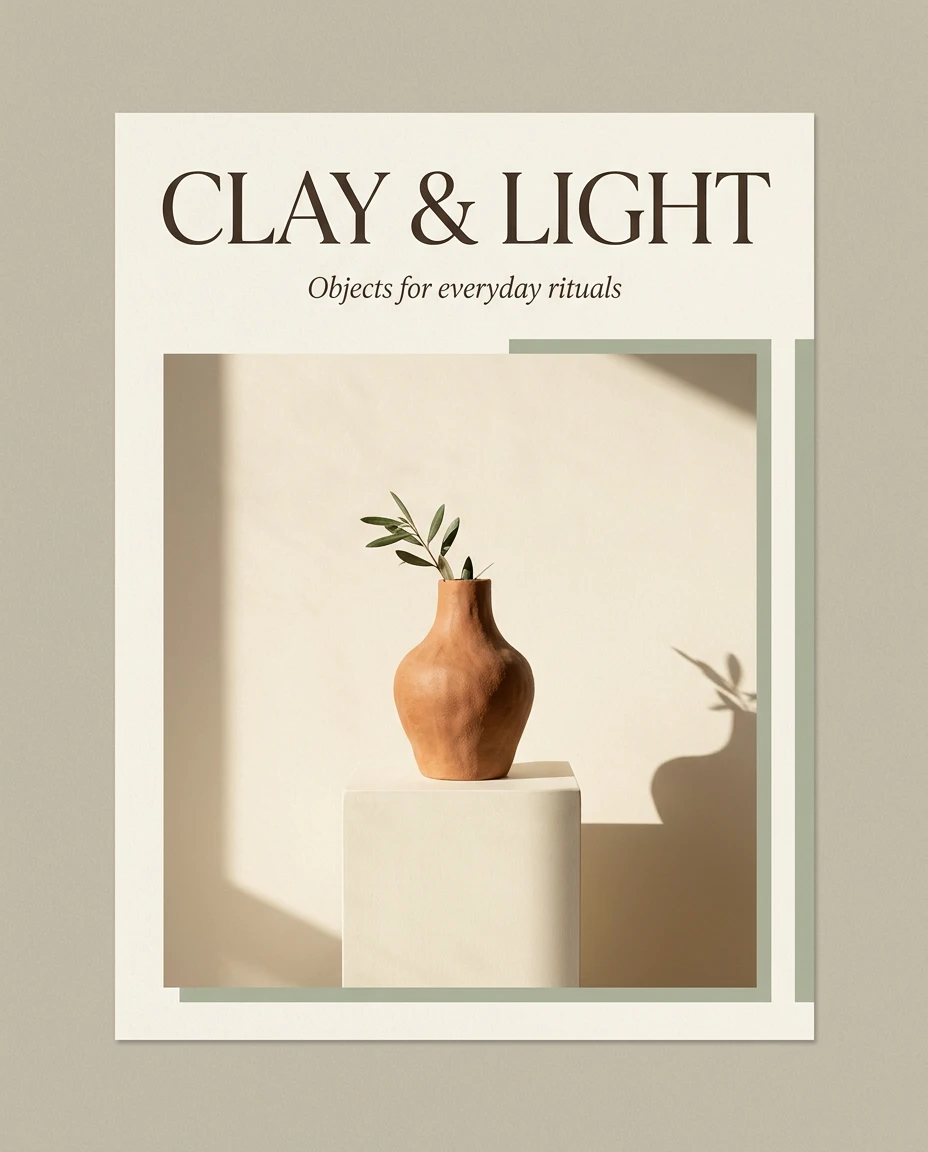
Probieren Sie dieselbe Gestaltungsidee mit einem anderen Modell aus, wenn Sie einen anderen Bildstil oder Bearbeitungsansatz wünschen.
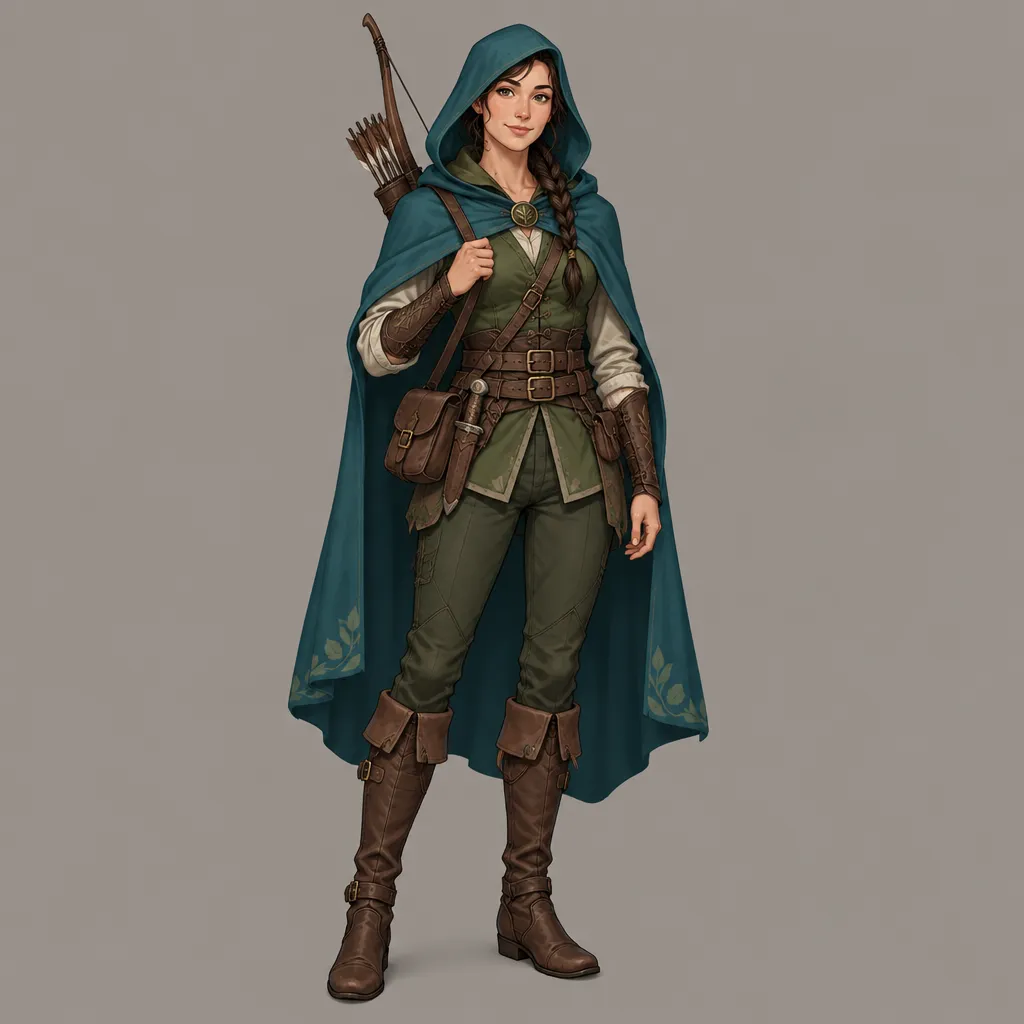
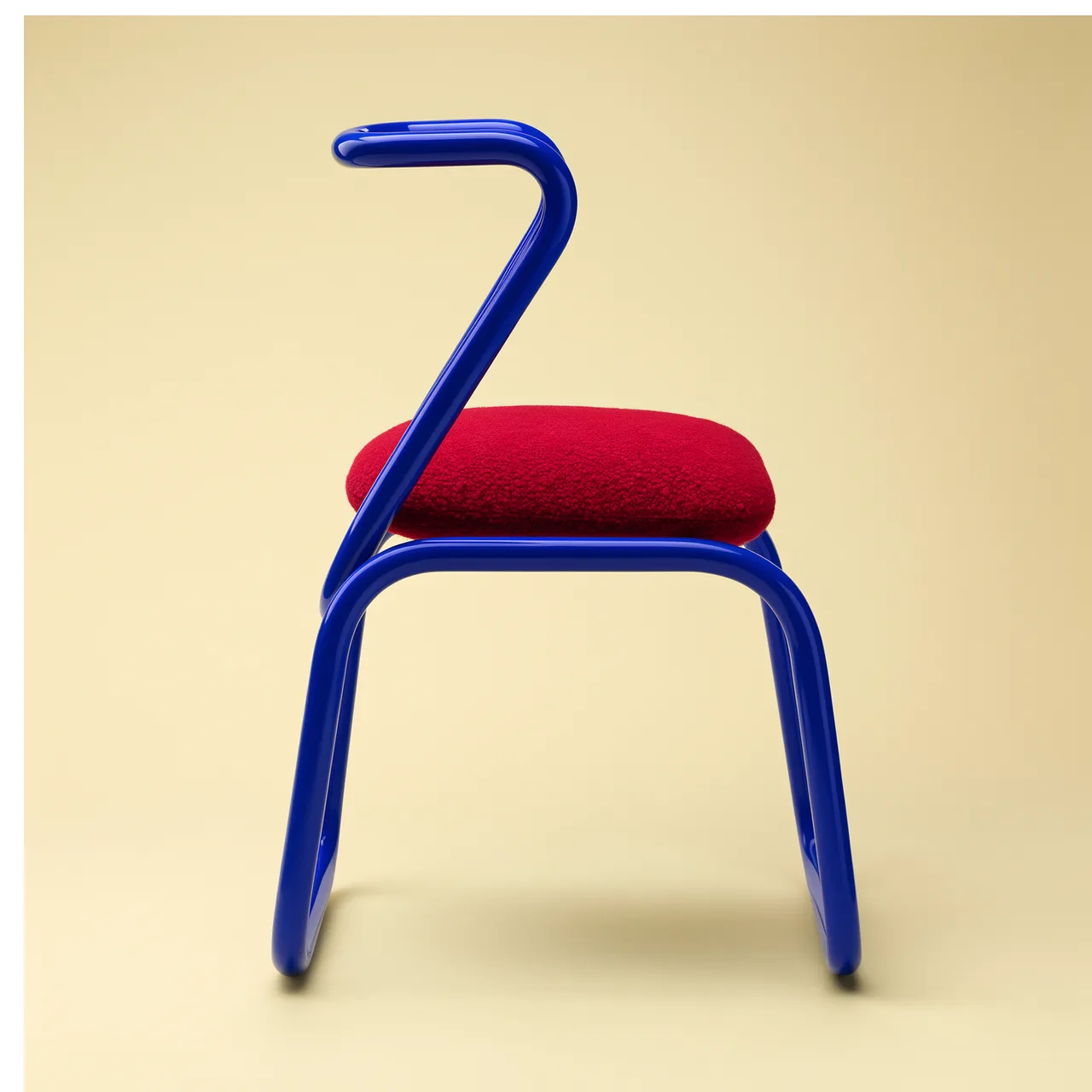
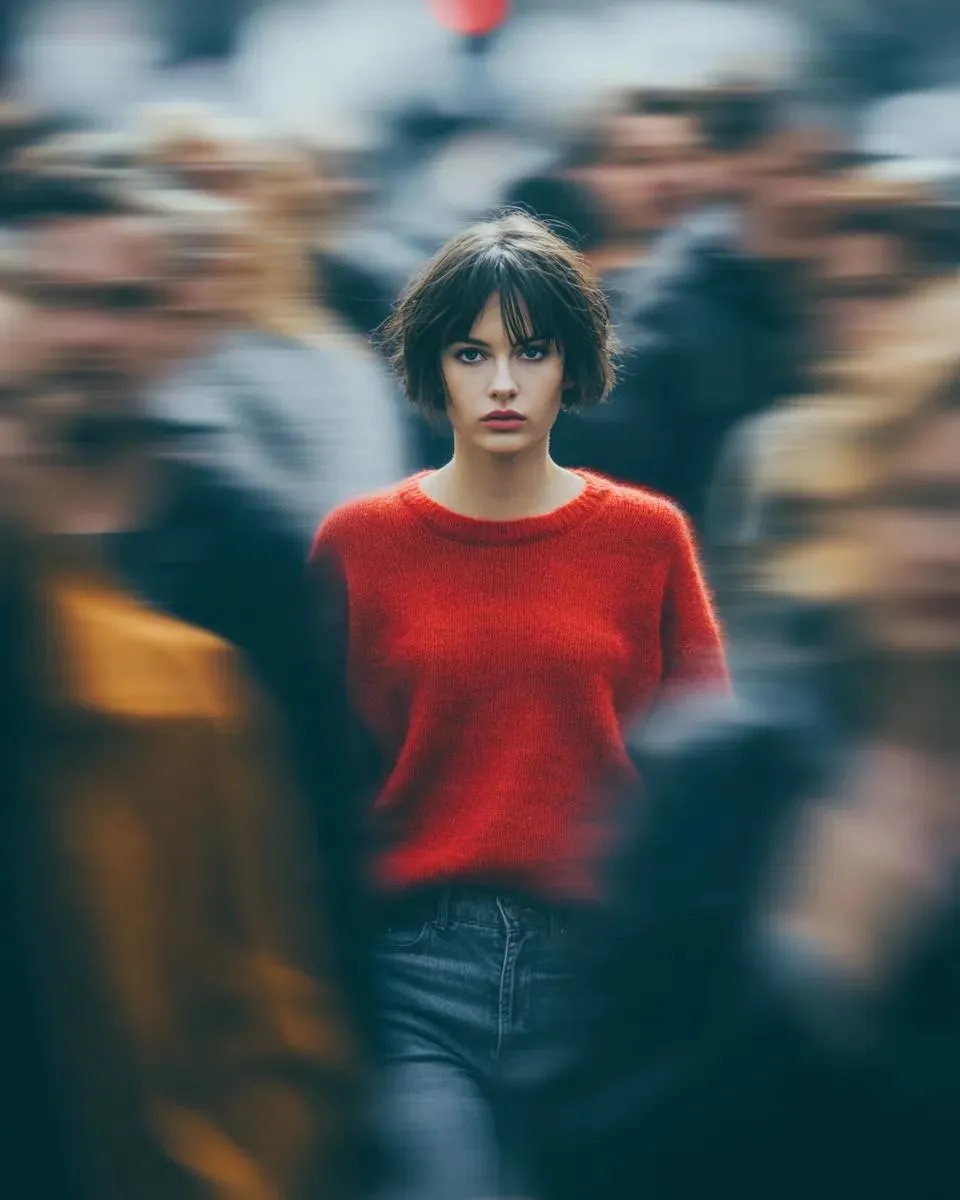
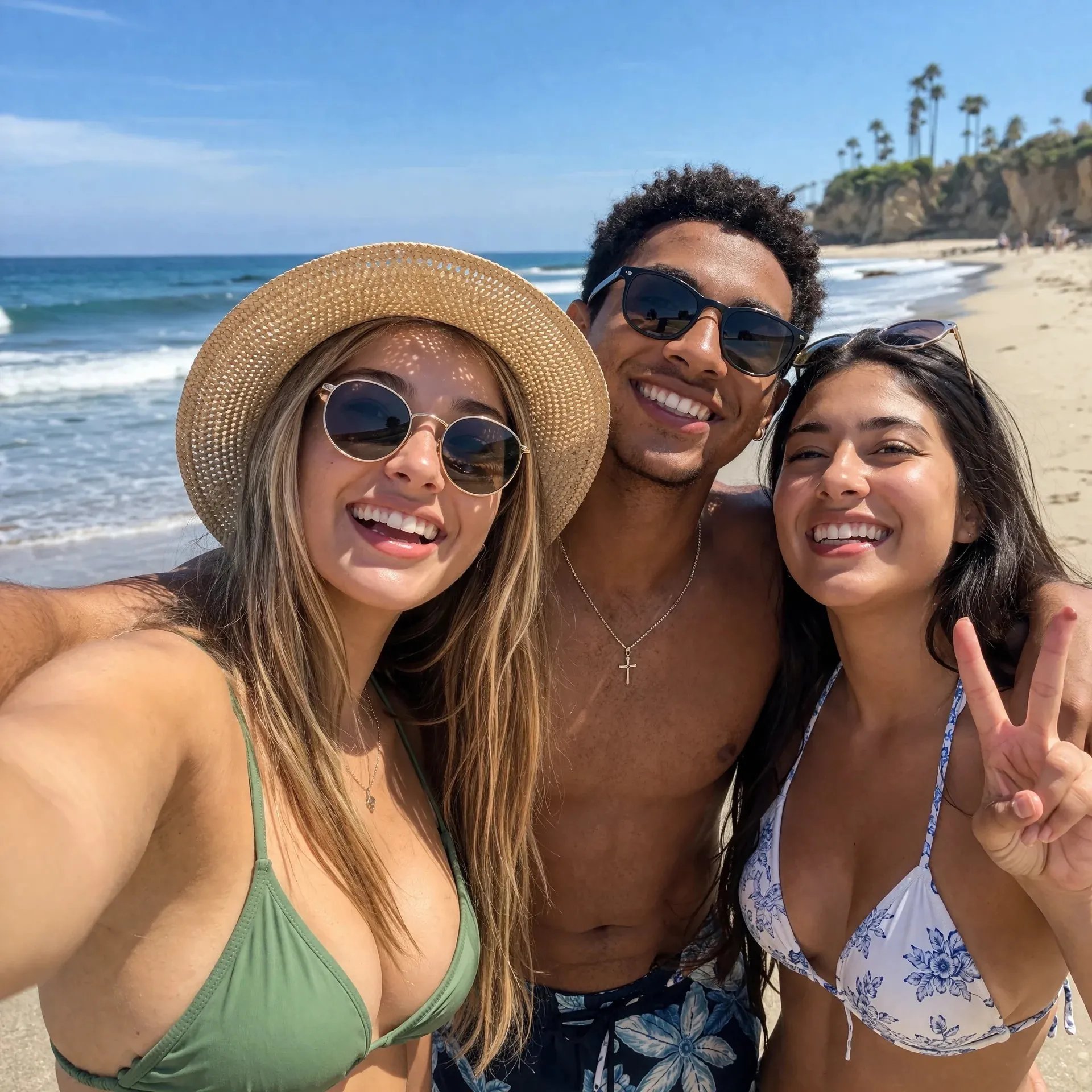
Nano Banana 2.1 ist Googles Update für Nano Banana 2 vom Oktober 2026. Laut Google verbessert es die visuelle Gestaltung, die Textdarstellung und die Konsistenz des Motivs. Erstellen Sie hier aus einer Gestaltungsidee ein Poster, versetzen Sie ein Produkt in eine neue Umgebung oder entwerfen Sie eine breite Szene.
Beschreiben Sie, was entstehen soll und welche Details erhalten bleiben sollen.
Von quadratischen Bildern bis zu Panoramen in 4:1 und 8:1.
Prüfen Sie das Ergebnis vor dem Herunterladen in Ihrem Generierungsverlauf.
Geben Sie die gestalterische Richtung klar vor. Referenzbilder dienen als Orientierung; sie garantieren kein unverändertes Motiv.
Setzen Sie die genaue Überschrift in Anführungszeichen, beschreiben Sie ihre Position und lassen Sie Platz darum. Halten Sie Texte kurz und prüfen Sie anschließend jedes Wort im Ergebnis.
Nutzen Sie ein Bild für das Produkt und ein anderes für Licht oder Farbpalette. Erklären Sie, welche Formen und Materialien erkennbar bleiben müssen.
Probieren Sie 4:1 oder 8:1 für ein Banner. Laut Google wurden Kachelartefakte in Panoramen mit 2K und 4K behoben; prüfen Sie die gesamte Breite auf sichtbare Übergänge.
Beginnen Sie beim Ausprobieren mit 1K. Wählen Sie 2K oder 4K, wenn die spätere Verwendung mehr Details erfordert, und prüfen Sie vor der Generierung das benötigte Guthaben.
Beschreiben Sie, welche Form, Proportionen und Materialien erhalten bleiben sollen, und verwenden Sie das vorherige Ergebnis als Referenz. Prüfen Sie nach jeder Bearbeitung, ob sich das Motiv verändert hat.
Auflösung und Anzahl der Referenzbilder beeinflussen die benötigten Credits. Prüfen Sie den Gesamtbetrag auf der Generieren-Schaltfläche, bevor Sie die Einstellungen für diesen Durchgang wählen.
Google nennt visuelle Gestaltung, Text im Bild und die Konsistenz des Motivs als wesentliche Verbesserungen. Mehrere Referenzbilder und hochauflösende Ausgaben bieten mehr Spielraum für detaillierte Kompositionen und weitere Bearbeitungen.
Verbesserte Textdarstellung und eine genauere Umsetzung der Prompts helfen, Text, Bild und Layout aufeinander abzustimmen. Das Modell kann Vorgaben zu Wortlaut, Platzierung der Elemente und Bildstil in einer Komposition berücksichtigen.
Google berichtet von einer besseren Textdarstellung, die Überschriften und ergänzende Texte im Bild leichter lesbar macht.
Die genauere Umsetzung kombinierter Vorgaben zu Motiv, Text, Layout und Stil hilft, die gesamte Gestaltungsidee im Ergebnis wiederzugeben.
Bis zu 14 Referenzbilder können in einer Anfrage Motiv, Stil und Details vorgeben. Eine höhere Motivkonsistenz hilft, erkennbare Merkmale bei der Bearbeitung eines Bildes zu erhalten.
Kombinieren Sie visuelle Informationen zu Form, Farbpalette und Material, um die Bildgenerierung und Bearbeitung zu steuern.
Laut Google bleibt das Motiv über mehrere Bearbeitungen hinweg konsistenter. Das hilft, Veränderungen seiner Identität und seines Aussehens beim Verfeinern zu reduzieren.
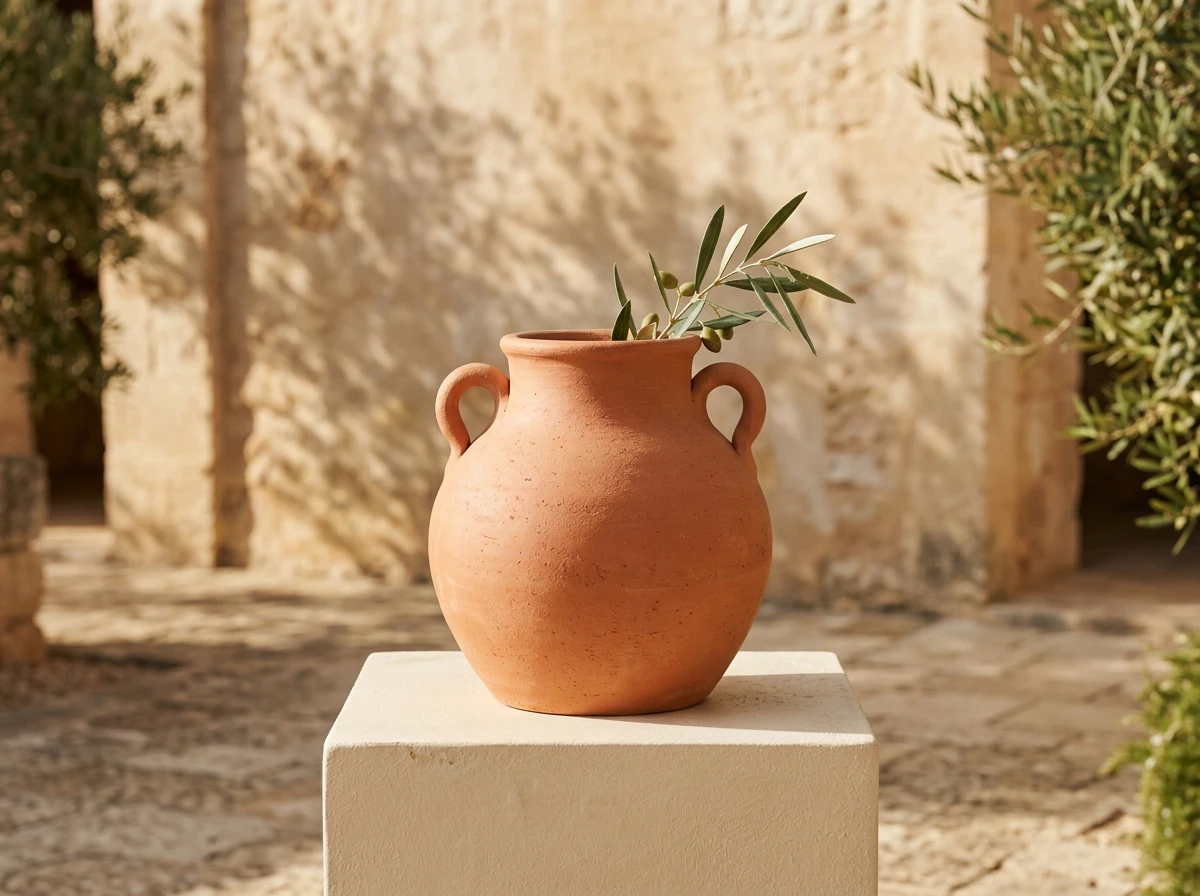
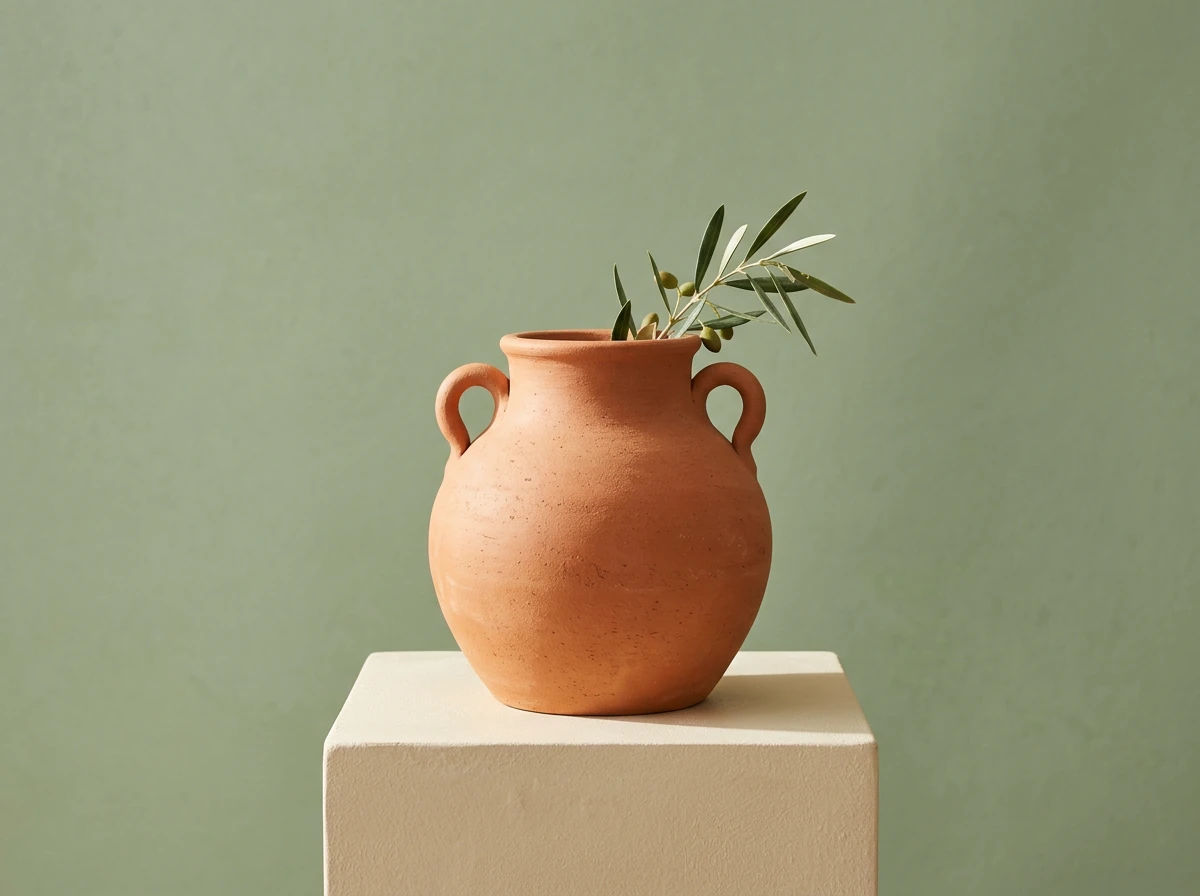
Wählen Sie 1K, 2K oder 4K sowie eines von 14 Seitenverhältnissen oder Automatik. Breite Formate wie 4:1 und 8:1 ermöglichen die Anpassung an unterschiedliche Anzeigegrößen und Detailanforderungen.
Passen Sie den Detailgrad an die vorgesehene Größe an: 1K zum Ausprobieren, 2K oder 4K für detailreichere Ergebnisse.
Google berichtet von behobenen Kachelartefakten in Panoramen mit 2K und 4K, wodurch breite Bilder visuell durchgängiger werden.
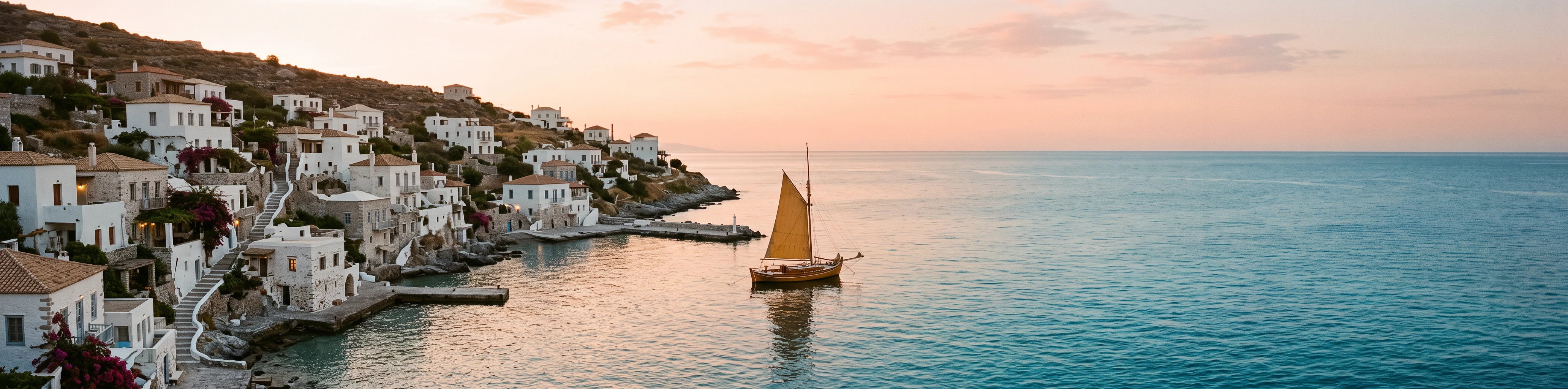
Nutzen Sie Text zu Bild für eine neue Komposition. Wählen Sie Bild zu Bild, um insgesamt bis zu 14 Referenzbilder im JPEG-, PNG- oder WebP-Format hochzuladen.
Beschreiben Sie Motiv, Layout, Licht und den genauen Text. Geben Sie bei Bearbeitungen an, was erhalten bleiben muss. Wählen Sie ein Seitenverhältnis und 1K, 2K oder 4K.
Melden Sie sich an, prüfen Sie das angezeigte Guthaben und generieren Sie das Bild. Kontrollieren Sie Text und Motivdetails; nutzen Sie ein gelungenes Ergebnis als Referenz für die nächste Bearbeitung.
Google beschreibt Verbesserungen bei Bildqualität, Textdarstellung, Prompt-Umsetzung und Konsistenz über mehrere Bearbeitungen hinweg. Die Obergrenze bleibt bei 14 Referenzbildern. Vergleichen Sie Ergebnisse mit Ihrer eigenen Gestaltungsidee, bevor Sie einen Produktionsauftrag umstellen.
Text-zu-Bild-Generierung und Bearbeitung mit Referenzbildern, 14 Seitenverhältnisse plus Automatik sowie 1K, 2K oder 4K. Diese Seite verwendet standardmäßig 1K und liefert ein Bild pro Auftrag.
Dieser Generator verwendet derzeit Prompts und Referenzbilder. Suchwerkzeuge und das Hochladen einer separaten Maske sind hier nicht verfügbar. Beschreiben Sie den zu ändernden Bereich im Prompt und prüfen Sie das gesamte Ergebnis.
Der Generator zeigt die Kosten vor dem Absenden an. Die Auflösung und die Anzahl der Referenzbilder beeinflussen die Gesamtkosten. Melden Sie sich mit ausreichend Guthaben an, um Bilder zu generieren.
Nein. Prüfen Sie Rechtschreibung, Zeichensetzung, Zahlen und Zeilenumbrüche in der vorgesehenen Anzeigegröße. Geben Sie den genauen Wortlaut vor und vereinfachen Sie dichten Text, wenn er fehlerhaft dargestellt wird.
Laut Google enthalten generierte Bilder das unsichtbare SynthID-Wasserzeichen. AI Image Editor ist ein unabhängiger Arbeitsbereich und nicht die offizielle Gemini-App von Google.
Beginnen Sie mit einem gezielten Prompt. Fügen Sie Referenzbilder hinzu, wenn ein Produkt oder Motiv erkennbar bleiben soll.