
Eliminar fondo
Sube una imagen de origen y la herramienta intentará detectar el sujeto y quitar el fondo alrededor.
Vista previa


Después de eliminar el fondo, continúa con ampliación de imagen, edición de imagen y herramientas de generación de imágenes con IA.

Abrir Kling Image 4.0 en AI Image Editor.

Abrir Seedream 5.5 Layerize en AI Image Editor.

Abrir GPT Image 2.6 en AI Image Editor.

Abrir Grok Imagine Image 2.0 en AI Image Editor.

Abrir Qwen Image 3.0 en AI Image Editor.

Abrir Midjourney V8.2 en AI Image Editor.

Abrir Nano Banana 2 Lite en AI Image Editor.

Abrir Seedream 5.5 en AI Image Editor.
Sube una imagen para separar el sujeto. Revisa los bordes del archivo descargado sobre fondos claros y oscuros antes de reutilizarlo o colocarlo sobre blanco.
Sube una imagen de origen y la herramienta intentará detectar el sujeto y quitar el fondo alrededor.
Ideal para fotos de producto, retratos, logos, miniaturas, capturas y contenido con un sujeto claro.
Revisa los bordes y detalles del sujeto, descárgala o continúa con herramientas de edición o ampliación.
Usa esta herramienta online para quitar fondos cuando necesites separar un sujeto de su escena original y preparar imágenes de producto, visuales de perfil, miniaturas o assets reutilizables.
La página usa directamente la herramienta Background Remover. Elige una imagen de origen y envía la tarea de eliminación de fondo sin escribir un prompt.
Usa un recorte transparente si vas a colocar el sujeto sobre distintos fondos. Para una foto de producto terminada, pon el recorte sobre una capa blanca o usa la herramienta de fondo blanco y compara el producto con el original.
Abre la descarga en un editor con capas y colócala sobre una capa clara y otra oscura. Al 100 %, busca halos de color, detalles ausentes y restos del fondo anterior.
El botón de generación muestra la estimación actual de credits antes de enviar, para confirmar el coste primero.
Las imágenes terminadas se guardan en el historial de generación para revisarlas, descargarlas o reutilizarlas en otras tareas de imagen.
Si el borde es irregular o faltan detalles, vuelve al original y prueba con un encuadre más limpio. Corrige pequeños defectos a mano con una máscara de capa. Guarda una copia del original.
Estos pares de imágenes muestran qué bordes conviene revisar en distintos sujetos. Una imagen nueva puede dar un resultado diferente.
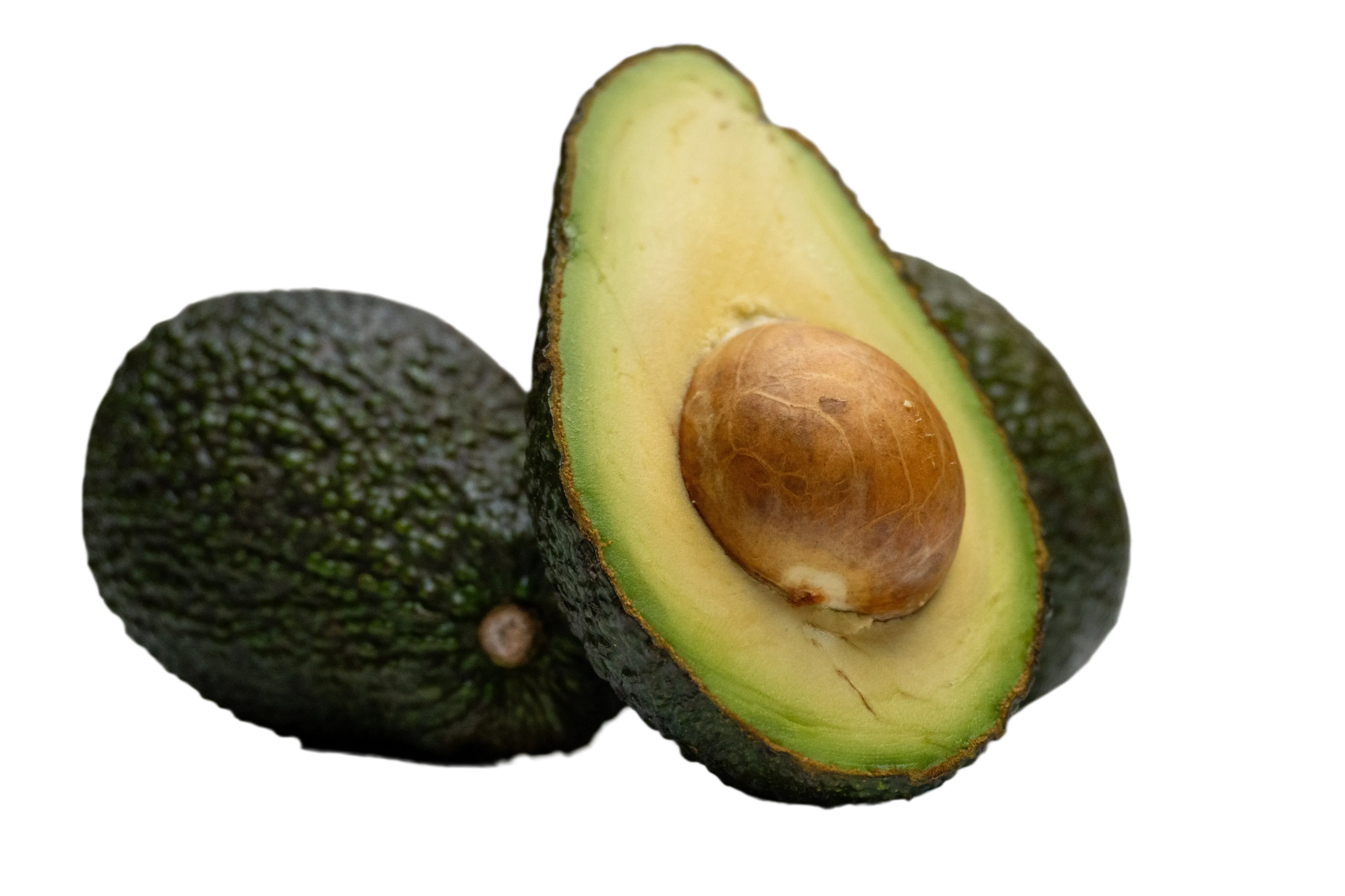
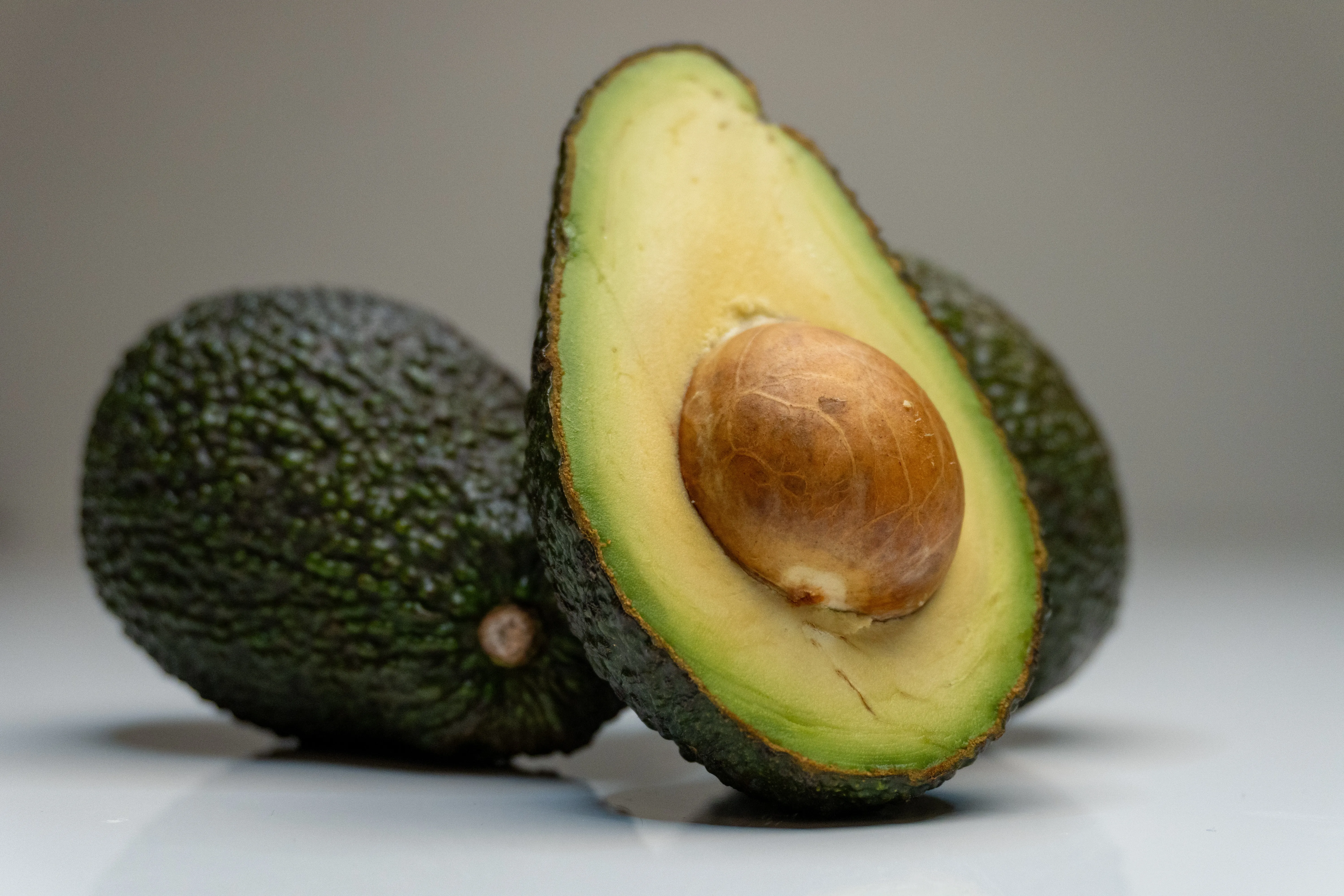
Revisa la piel y la zona del tallo. Un borde claro puede pasar desapercibido sobre blanco. Compruébalo también sobre oscuro.
Empieza con una imagen donde el artículo esté completo, tenga bordes definidos y suficiente resolución.
Envía la tarea de eliminación de fondo para que la herramienta intente aislar el artículo de una mesa, habitación o fondo de estudio.
Antes de usarla en una página de producto, revisa bordes, sombras, reflejos y zonas transparentes.
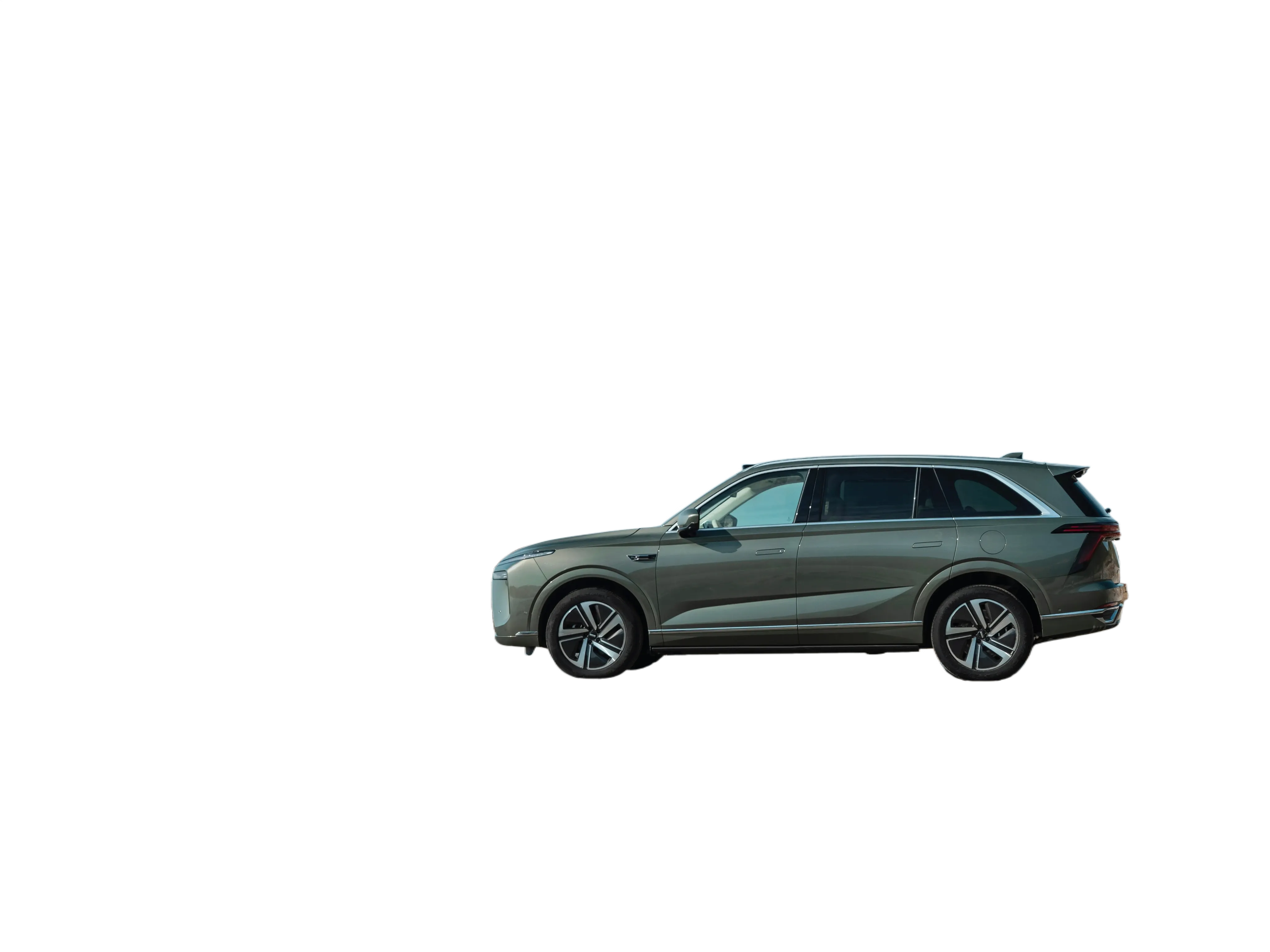
Amplía cerca de las ruedas y del borde inferior. Busca restos del suelo anterior y partes de los neumáticos que falten.
Usa una foto donde el sujeto no esté muy tapado ni recortado, para que el resultado sea más fácil de revisar y reutilizar.
Crea una imagen de sujeto limpia que reduzca distracciones en perfiles, portadas y miniaturas.
Descarga la imagen para fondos con color de marca, portadas de canal, gráficos de perfil u otras herramientas de imagen de AI Image Editor.

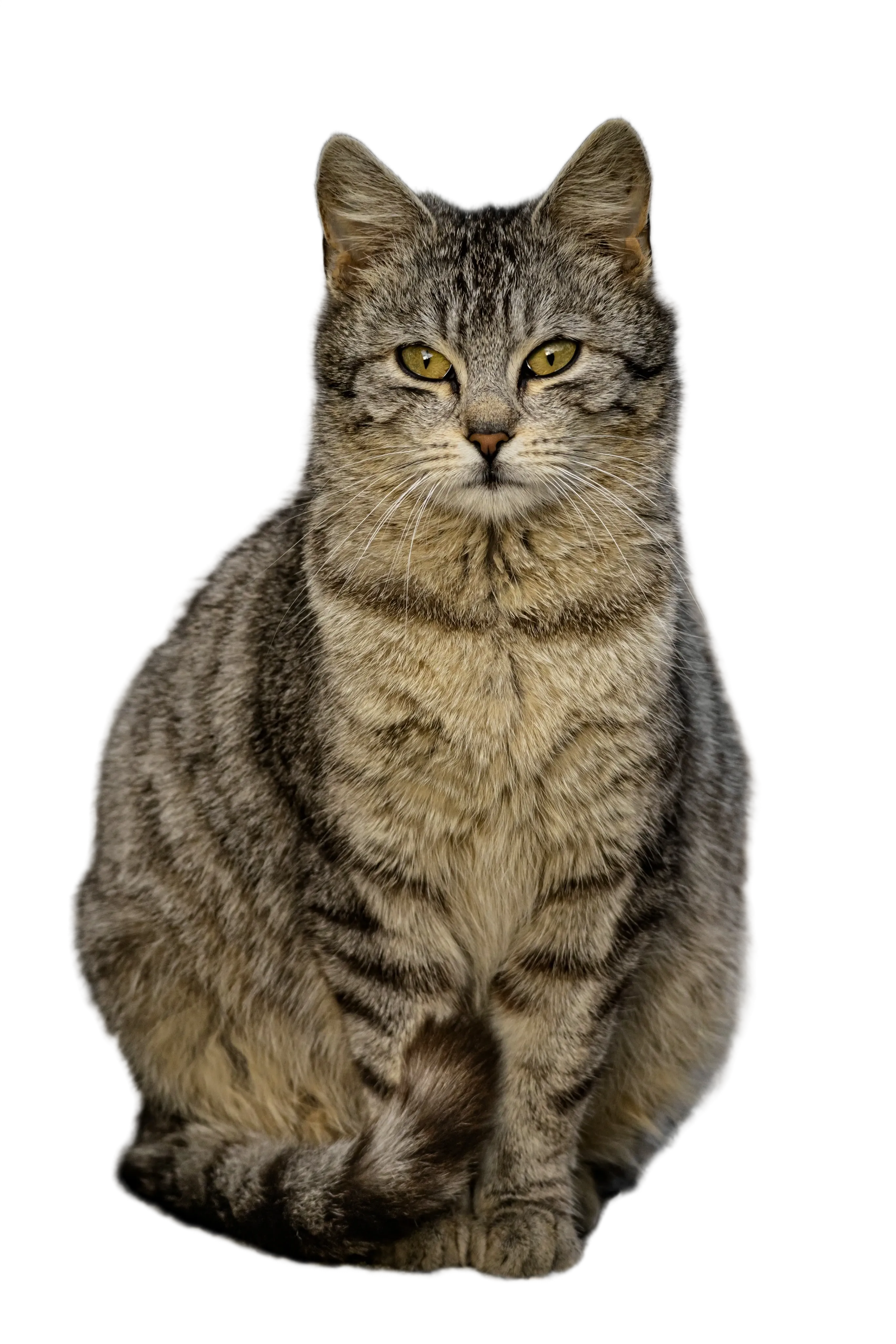
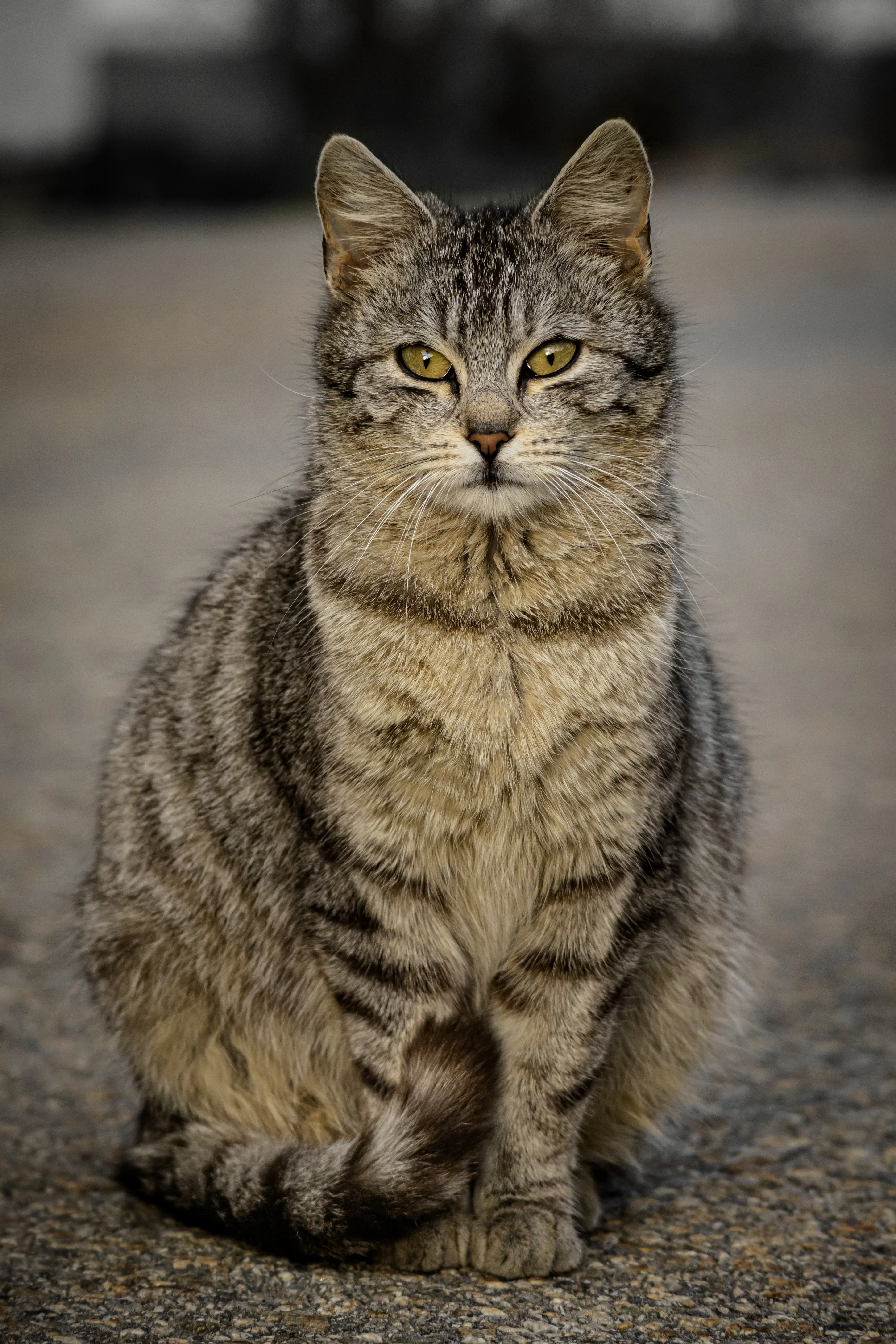
Revisa orejas, bigotes y pelo sobre fondos claros y oscuros. Compara con el original antes de suavizar un borde.
Antes de componer una nueva pieza visual, extrae el sujeto de un entorno cargado, un fondo antiguo o una captura.
Antes del diseño final, comprueba cabello, telas, bordes de producto, sombras y zonas semitransparentes.
Usa el resultado sin fondo para ampliar imagen, editar imagen, generar anuncios u otros assets visuales.
Elige una foto de producto, retrato, logo, miniatura u otra imagen de contenido con un sujeto claro.
Usa Background Remover para separar el sujeto del fondo original sin introducir un prompt adicional.
Abre la descarga sobre capas claras y oscuras. Revisa los bordes al 100 %. Guarda una copia transparente si tiene canal alfa y prepara otra versión sobre blanco si la necesitas.
El blanco es un color opaco. El canal alfa permite que los píxeles sean total o parcialmente transparentes. Coloca la descarga sobre una capa de color. Si el blanco sigue visible, esos píxeles son opacos.
Sí. Sirve para fotos de producto, preparación de imágenes con fondo blanco, listings de ecommerce, anuncios y tareas donde un artículo debe separarse del fondo original.
Exporta en un formato que conserve el canal alfa, como PNG, y vuelve a abrir el archivo. Revísalo también en la aplicación de destino, porque un diseño o una exportación puede eliminar la transparencia.
Sí. Puedes subir una imagen con fondo blanco, una foto de estudio o una imagen con fondo simple y separar el sujeto para un nuevo layout o diseño.
Cuando termina la generación, los resultados se guardan en el historial de AI Image Editor, donde puedes previsualizar, descargar o continuar con herramientas relacionadas.
Elige una imagen clara y revisa el recorte antes de usarlo en un diseño.
EntradaNecesita sujeto claro
ProcesoSujeto separado
ResultadoPrevisualiza y descarga
DespuésAmplía o rediseña