




4 modos de borrado
Limpia todo el texto, solo capas digitales, carteles o una máscara manual.
Vista previa
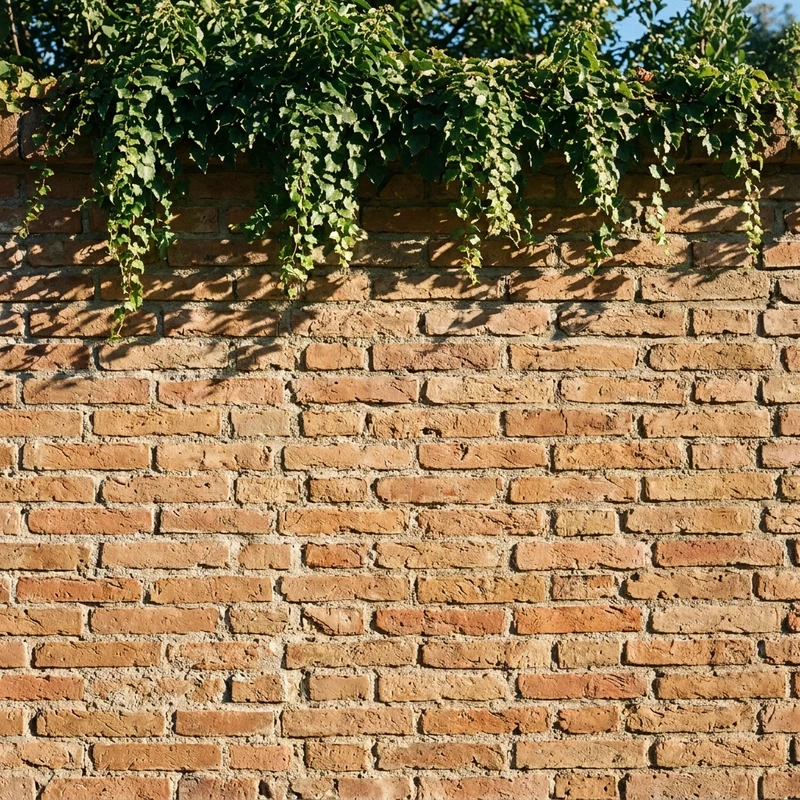
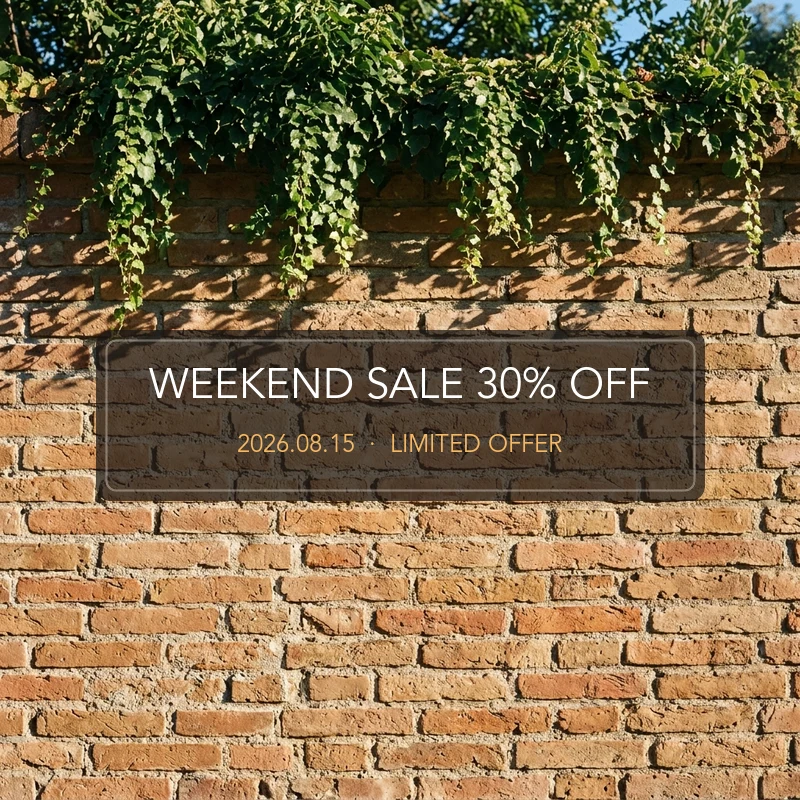
Sustituye palabras existentes, añade nuevos titulares o borra objetos.
Sube una fotografía, elige si limpiar todo el texto o solo banners, carteles o una zona pintada con pincel, y reconstruye la textura de fondo sin manchas.
Limpia todo el texto, solo capas digitales, carteles o una máscara manual.
Continúa vetas de madera, hileras de ladrillo y sombras naturales.
Comprueba la zona restaurada junto a tu foto original antes de guardar.
Elimina rótulos, marcas de fecha o bandas de texto sin difuminar el grano ni dejar parches planos.
Reconstruye juntas de mortero, tablones y sombras suaves justo donde estaban las letras.
El modo de superposiciones quita banners, subtítulos y sellos horarios manteniendo intactos objetos y muros.
Escribe la palabra o fecha que sobra para conservar el resto de etiquetas o letreros de la foto.
Pinta encima de una sola etiqueta o fecha para aislarla del texto vecino en el mismo encuadre.
Limpia de una vez el fondo oscuro del banner, el trazo y la sombra proyectada de las letras.
Los bordes del sujeto, el balance de blanco y la exposición se mantienen fieles a tu foto original.
Borra el encabezado, el subtítulo y su sombra sobre la madera conservando la veta continua y el desayuno inferior.
Revisa la parte superior del tablero para confirmar que no queden duplicaciones ni borrones.
Compara los bordes del plato, las migas y el dibujo de la espuma con la foto original.


Limpia tanto la banda central de subtítulo sobre los tablones como la marca naranja de fecha en la esquina inferior.
Observa las grietas y la textura desgastada donde antes estaba la barra oscura del subtítulo.
Comprueba la madera en sombra abajo a la derecha tras desaparecer los dígitos de fecha.
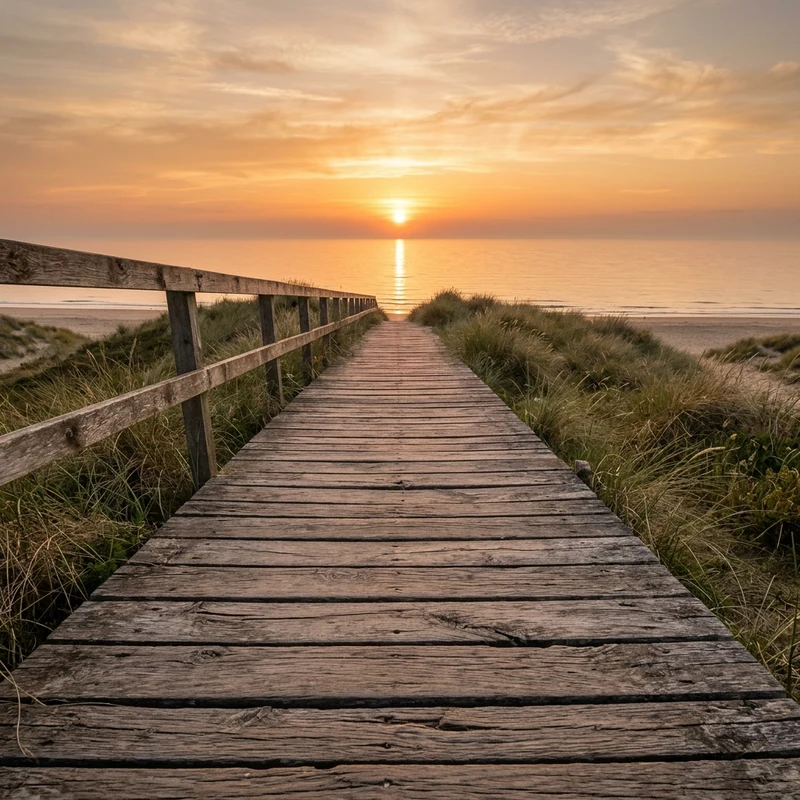
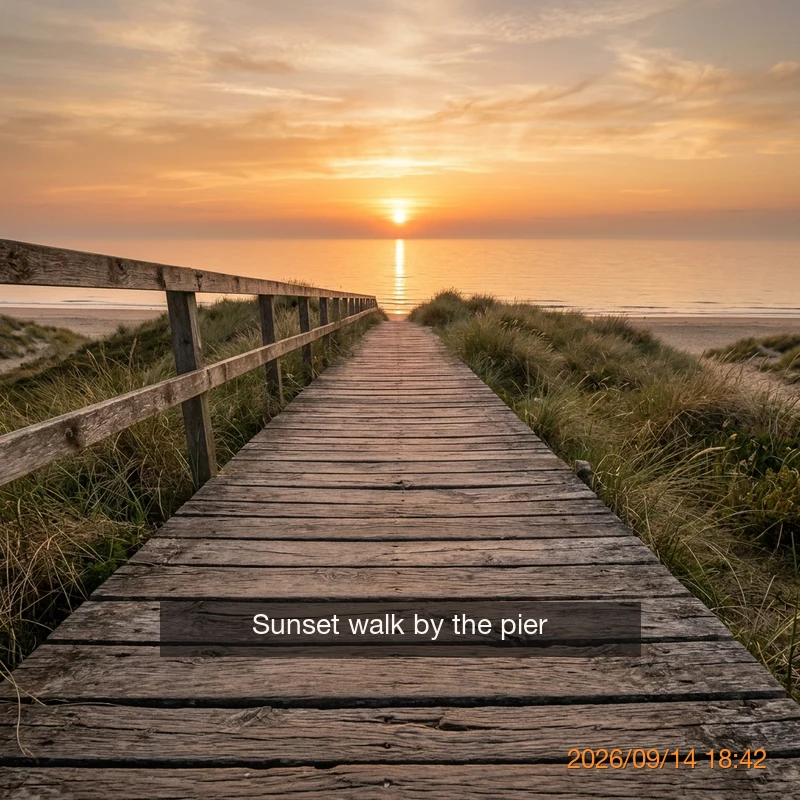
Elige una imagen con subtítulos, banners, etiquetas o sellos de fecha.
Selecciona todo el texto, capas, carteles o pincel, y opcionalmente escribe la frase exacta.
Verifica ladrillo, madera o líneas de horizonte frente al original antes de guardar.
Sí. Escribe la frase exacta en el campo opcional o activa el modo pincel para marcar únicamente esa zona.
Sí. La herramienta reconstruye vetas, mortero, tela o cielos siguiendo la perspectiva e iluminación del entorno.
Sube tu foto, indica qué rótulos eliminar y recupera un fondo continuo y limpio.