




Máscara de pincel
Dibuja la forma de la zona que quieres retocar.
Vista previa
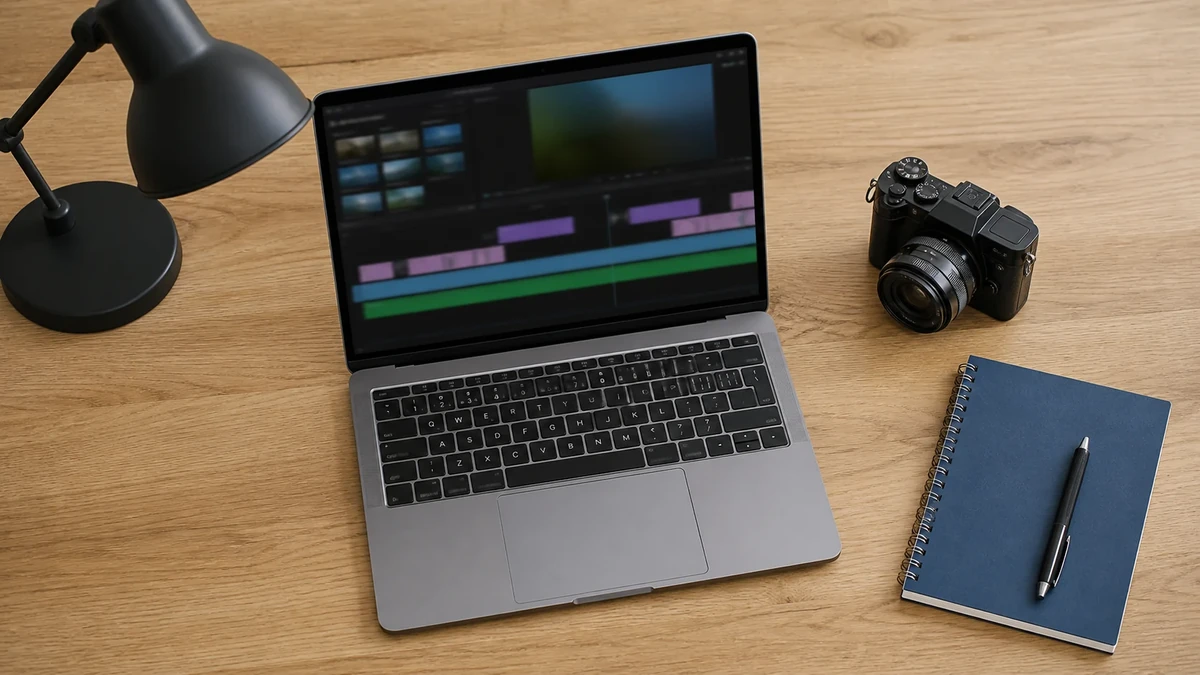
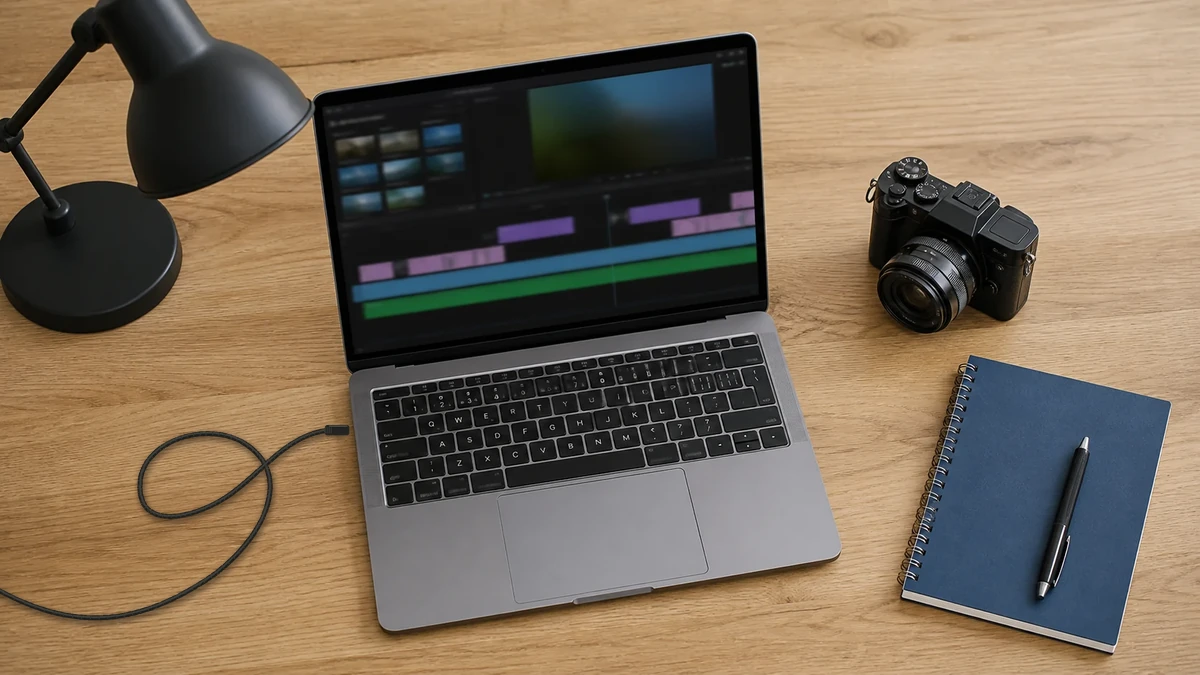
Explora otros modelos de imagen y sus controles de edición.
Un cable sobre la mesa o un accesorio de más puede distraer del motivo principal. Pinta la zona que quieres retocar y comprueba cómo se integra el cambio en la escena.
Dibuja la forma de la zona que quieres retocar.
La foto y la selección se envían como imágenes separadas.
Vuelve a abrir la foto original junto al resultado para revisar los detalles.
Pinta hasta el borde del objeto. Usa un pincel más fino en el espacio entre ambos para dejar fuera de la selección el que quieres conservar.
Cambia el diámetro del pincel, deshaz el último trazo o borra la selección para empezar de nuevo.
El pincel crea una máscara aparte para el retoque y deja intacta la imagen que subiste.
Alterna entre la foto original y la edición para seguir las líneas, las vetas y las sombras en la zona reconstruida.
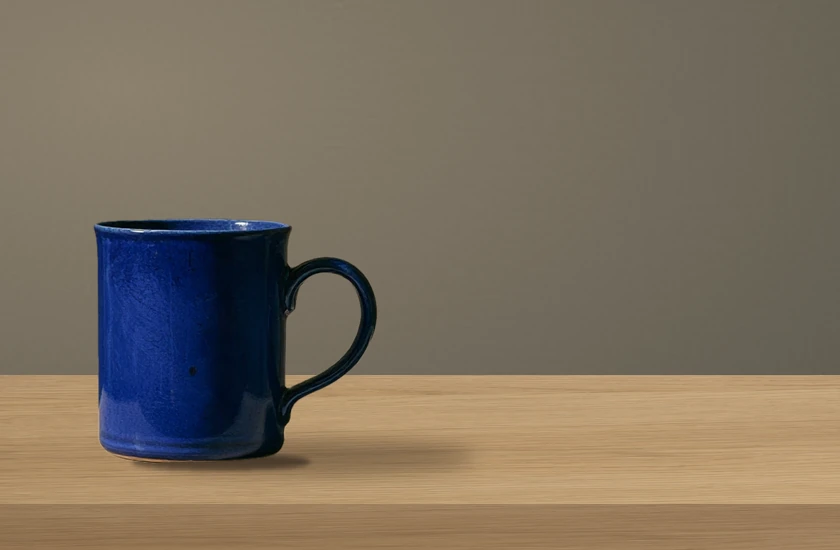
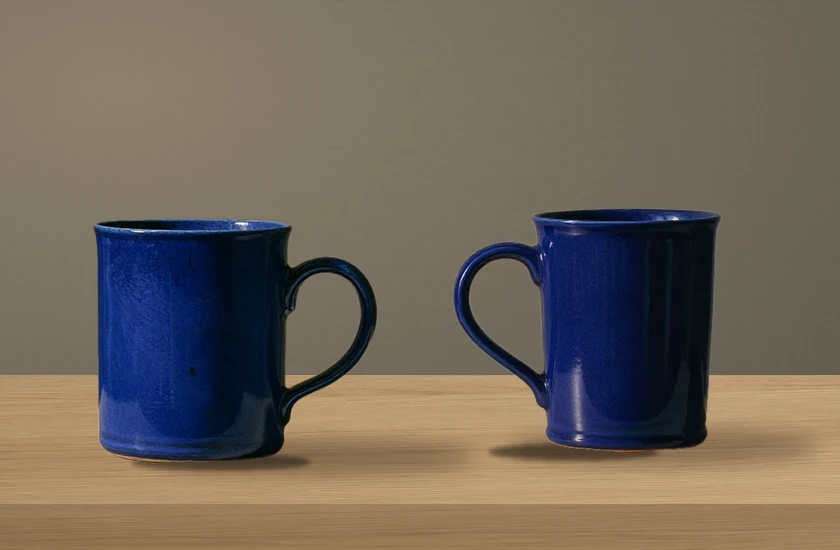
Las dos tazas están sobre la misma mesa. Al quitar la de la derecha, la de la izquierda sigue siendo el centro de atención.
Cubre la taza, el asa y la sombra justo debajo. Deja sin pintar el hueco entre ambas y la taza izquierda.
Compara el asa y la sombra con la foto original. Después, comprueba que las vetas de la madera continúen por la zona despejada.
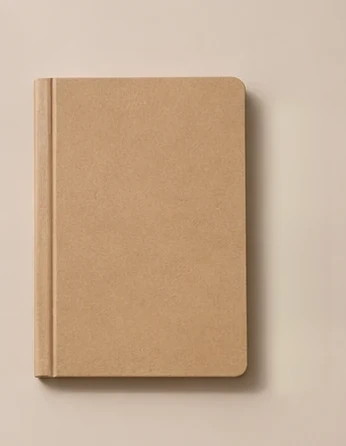
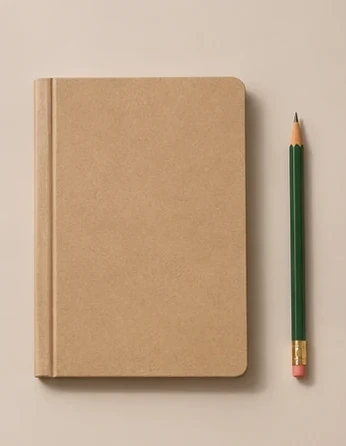
Quitar el lápiz deja más espacio junto al cuaderno sin cambiar la composición de la toma cenital.
Pasa un pincel fino por el lápiz, incluida la punta, y por la sombra que proyecta. Detente antes de llegar al borde del cuaderno.
Vuelve a la foto original para comprobar que el borde del cuaderno esté intacto y que el tono de la mesa siga siendo uniforme.
Sube una foto donde se vea el objeto completo, incluido su contorno y su sombra.
Pinta sobre todo el objeto y sobre la sombra que quieras quitar.
Antes de guardar, compara la textura, las sombras y los objetos parecidos cerca de la zona marcada.
Sí. Usa un pincel más pequeño entre ambos y deja sin marcar el que quieres conservar. Compara después las dos posiciones.
Cambia el diámetro del pincel en espacios estrechos. Deshaz el último trazo o borra la selección para empezar de nuevo.
Sube una foto y marca el objeto que quieres quitar. Pinta también sobre su sombra si quieres borrarla.