
Tu dibujo subido
Usa un escaneo o una foto clara con el sujeto completo visible.
Vista previa
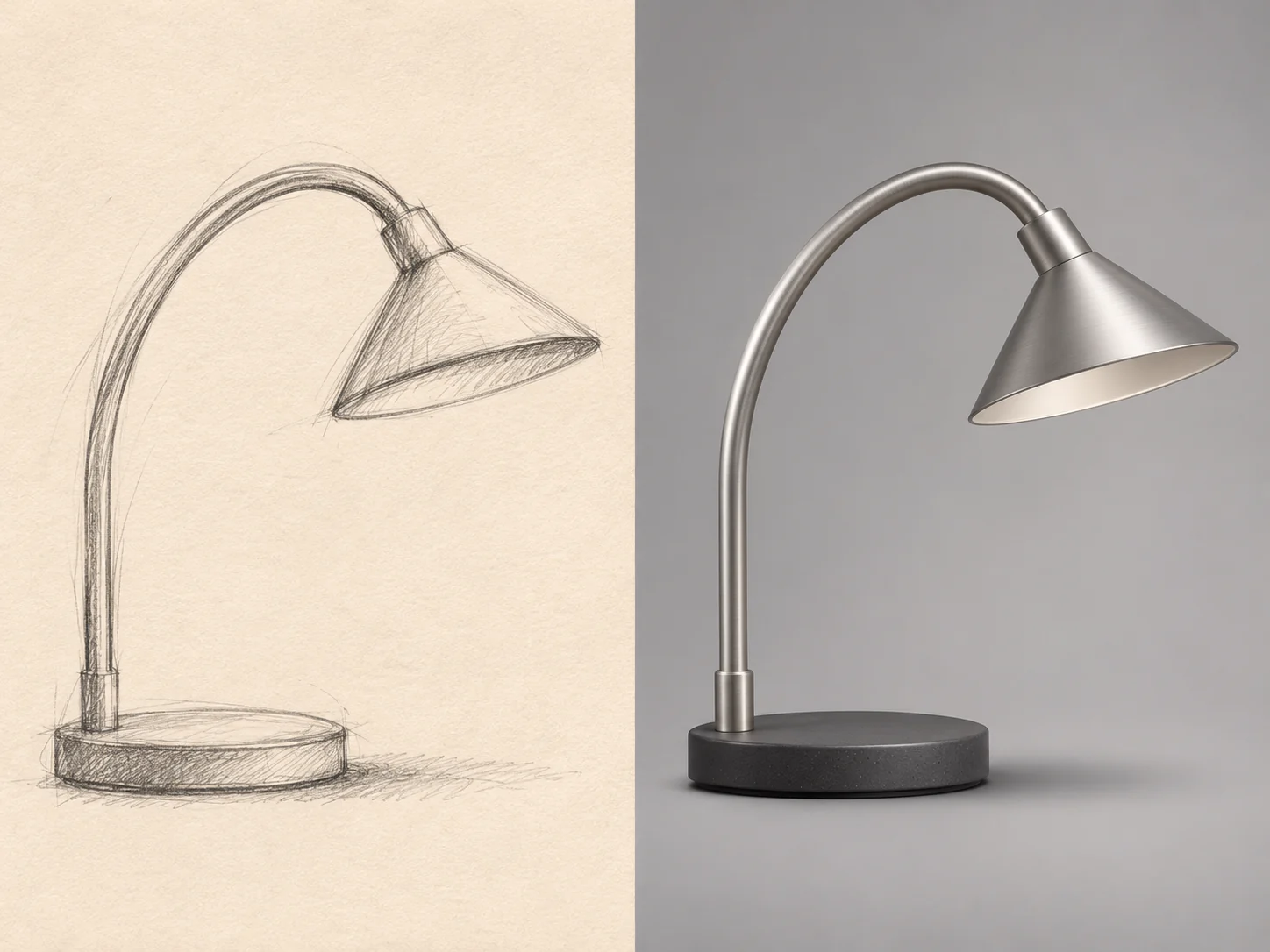
Ilustración de desarrollo de un boceto; no es una conversión verificada ni garantiza conservar la estructura.
Compara los modelos disponibles antes de desarrollar otra versión de tu boceto.

Abrir Kling Image 4.0 en AI Image Editor.

Abrir Seedream 5.5 Layerize en AI Image Editor.

Abrir GPT Image 2.6 en AI Image Editor.

Abrir Grok Imagine Image 2.0 en AI Image Editor.

Abrir Qwen Image 3.0 en AI Image Editor.

Abrir Midjourney V8.2 en AI Image Editor.

Abrir Nano Banana 2 Lite en AI Image Editor.

Abrir Seedream 5.5 en AI Image Editor.
Sube un boceto a lápiz, un dibujo lineal o una idea en una nota adhesiva como imagen inicial. Añade un prompt breve con el estilo, los materiales y la iluminación deseados. Explora un acabado más completo para un producto, una habitación, un personaje o un envase y compáralo con tu dibujo original.
Usa un escaneo o una foto clara con el sujeto completo visible.
Especifica estilo, materiales, luz y formas que quieras conservar.
Comprueba proporciones, punto de vista y detalles importantes de cada versión.
El dibujo aporta la idea; el prompt indica cómo desarrollar superficies, ambiente y acabado.
Recorta notas ajenas y fotografía la hoja con luz uniforme. Mantén visibles los contornos importantes; líneas débiles o sombras intensas pueden volver ambigua la estructura.
Prueba madera, metal, tela o superficies pintadas con una dirección de luz concreta. Nombra las zonas que deben cambiar y las que deben mantenerse próximas al dibujo.
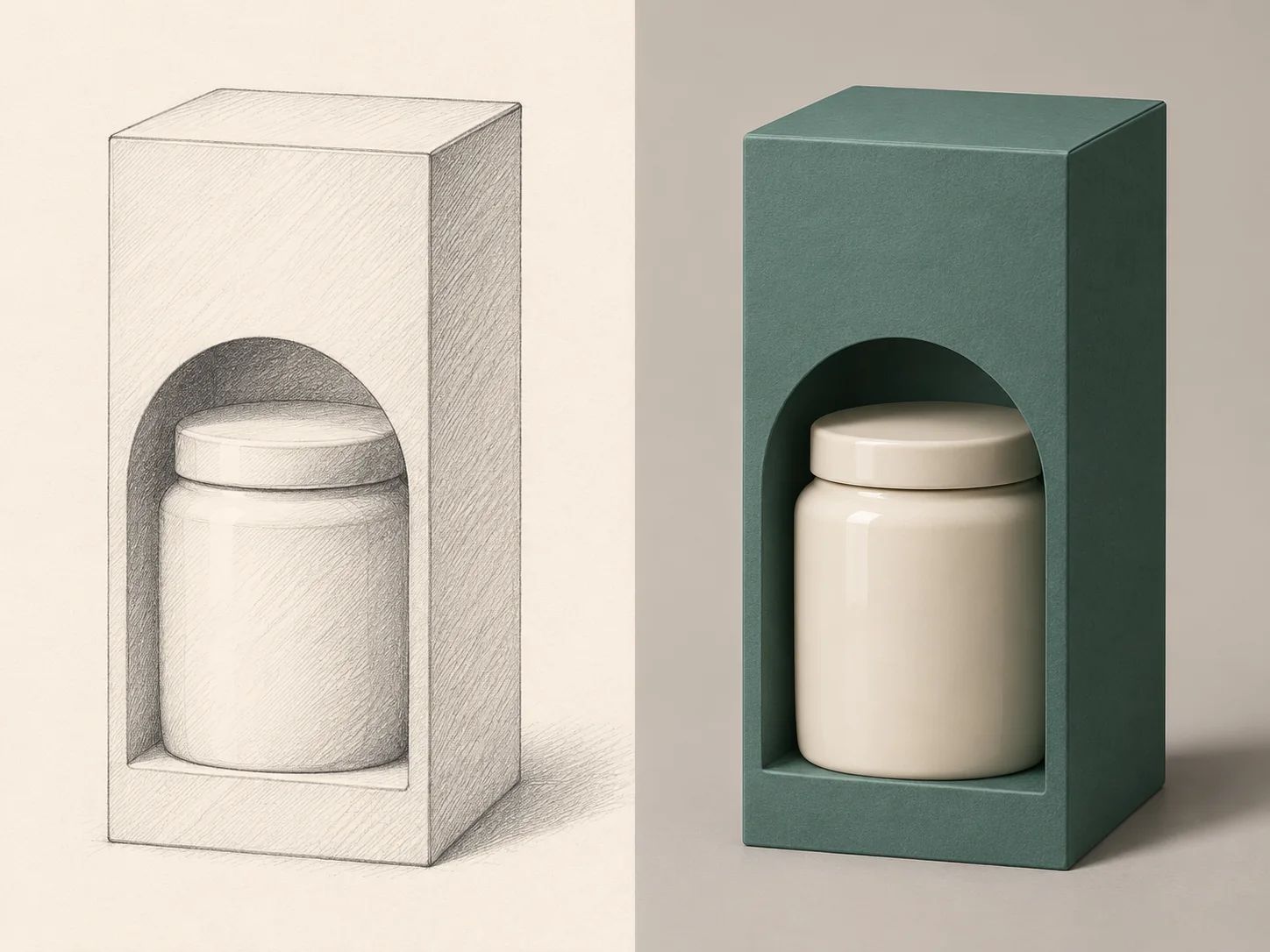
Usa el contorno de un objeto o el boceto de una caja para estudiar forma y superficie. Añade aparte marcas exactas, medidas y arte de producción.
Compara la pose, las proporciones o la distribución de la habitación con la fuente. La IA puede reinterpretar líneas; modifica el prompt o el boceto si cambia una estructura clave.
Aclara si el dibujo es una vista lateral, cenital o de tres cuartos. Señala dos elementos cuya posición relativa debería mantenerse.
Reutiliza el mismo dibujo y las mismas indicaciones de composición. Cambia solo un aspecto, como pasar de luz natural suave a luz lateral dramática, y compara el efecto.
Propuestas conceptuales ilustrativas, no conversiones verificadas. Hay que revisar los resultados con el dibujo original.
Un contorno a lápiz puede servir para hablar del acabado, el color y el aspecto de un producto o su envase.
Sube el contorno con los bordes importantes visibles y elimina marcas ajenas a la idea.
Indica qué zonas llevan papel mate, cerámica esmaltada o metal cepillado. Deja el texto exacto fuera del encargo de renderizado.
Comprueba juntas, aberturas y proporciones. Trata el resultado como concepto visual, no como especificación de fabricación.
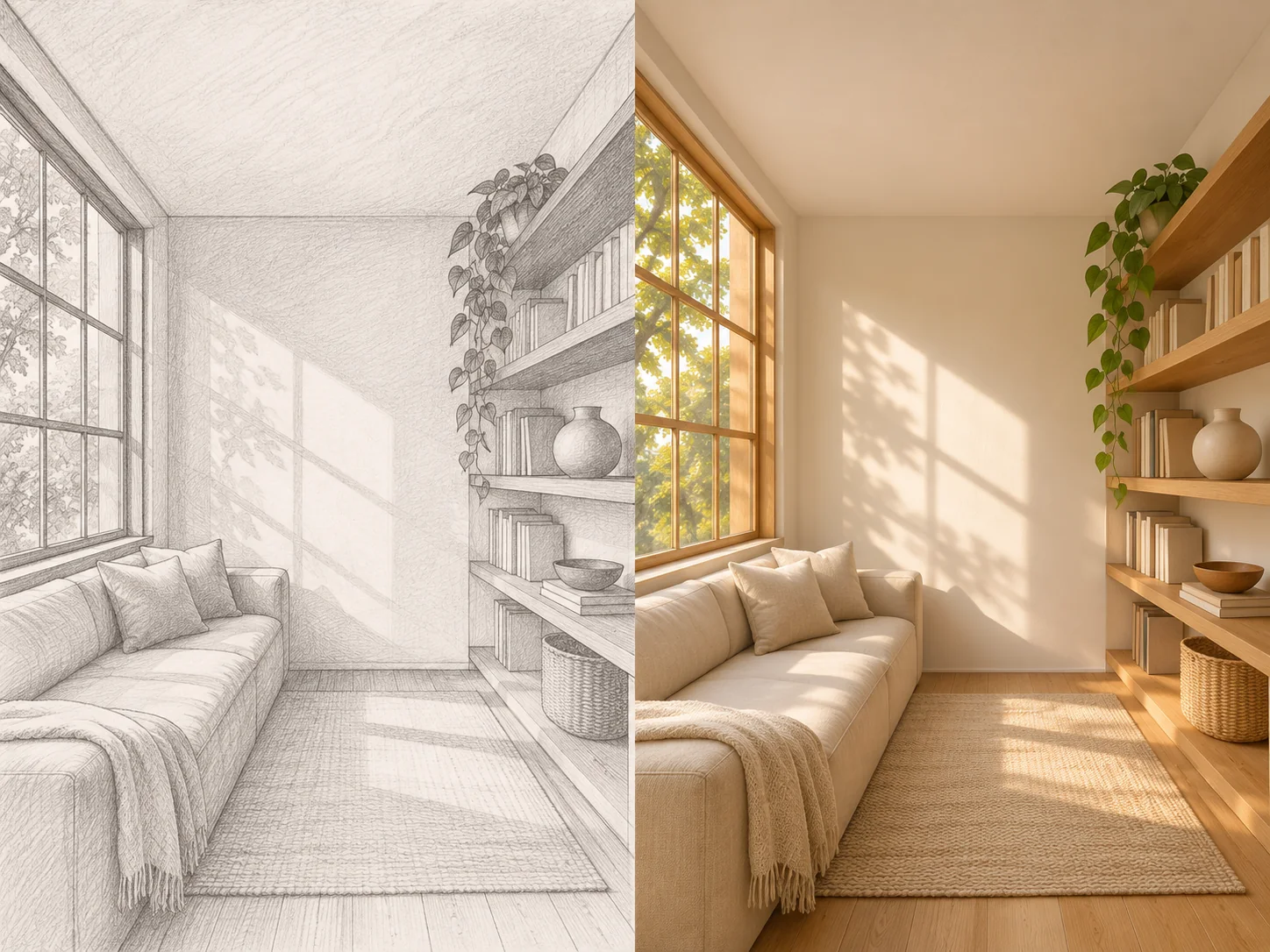
Un dibujo de habitación sirve de base para explorar materiales y luz natural, comprobando la distribución prevista.
Usa un boceto con paredes, huecos y contornos de muebles legibles.
Especifica materiales de suelo y pared, fuente de luz y sensación de hora del día.
Revisa ventanas, muebles y pasos frente al boceto. Valida medidas y detalles constructivos fuera del generador.
La página se abre en imagen a imagen. Sube un escaneo o una foto clara del dibujo a lápiz, lineal o de la nota adhesiva.
Describe sujeto, estilo, materiales y luz. Indica la pose, silueta o distribución que deba mantenerse próxima al original.
Revisa la imagen junto al boceto. Ajusta contornos poco claros o el prompt y prueba otra versión si han cambiado formas importantes.
Sí. La página empieza en imagen a imagen y requiere una imagen subida y un prompt. Usa una foto o un escaneo de tu dibujo. No hay lienzo para dibujar aquí; crea o fotografía el boceto antes de subirlo.
Sí, si el sujeto y las líneas principales son legibles. Recorta la imagen, ilumínala de forma uniforme y muestra toda la idea. Un boceto escaso deja más detalles a la interpretación del modelo; explica lo que falte en el prompt.
No se garantiza una coincidencia exacta. El modelo puede reinterpretar contornos, perspectiva y detalles pequeños. Describe lo que debe permanecer próximo al boceto y compara cada resultado con el original antes de usarlo.
Escribe la dirección en el prompt junto a la imagen: por ejemplo, cerámica mate con luz de estudio, roble y lino con luz de tarde o ilustración de personaje con textura. Son instrucciones para el modelo, no controles independientes de material o iluminación.
El resultado es una imagen conceptual de mapa de bits. No ofrece geometría CAD, trazados vectoriales editables, archivos por capas ni troqueles con medidas exactas. Prepara planos técnicos y archivos finales en el programa de diseño adecuado.
Sube el boceto, describe un acabado y compara el concepto generado con la estructura que buscabas.
EntradaEscanear o fotografiar
PromptEstilo, material y luz
ReferenciaPose, contorno o distribución
RevisiónContrastar con el dibujo