
Une action claire
Présentez le but, puis le moment, le lieu et la façon de répondre.
Aperçu
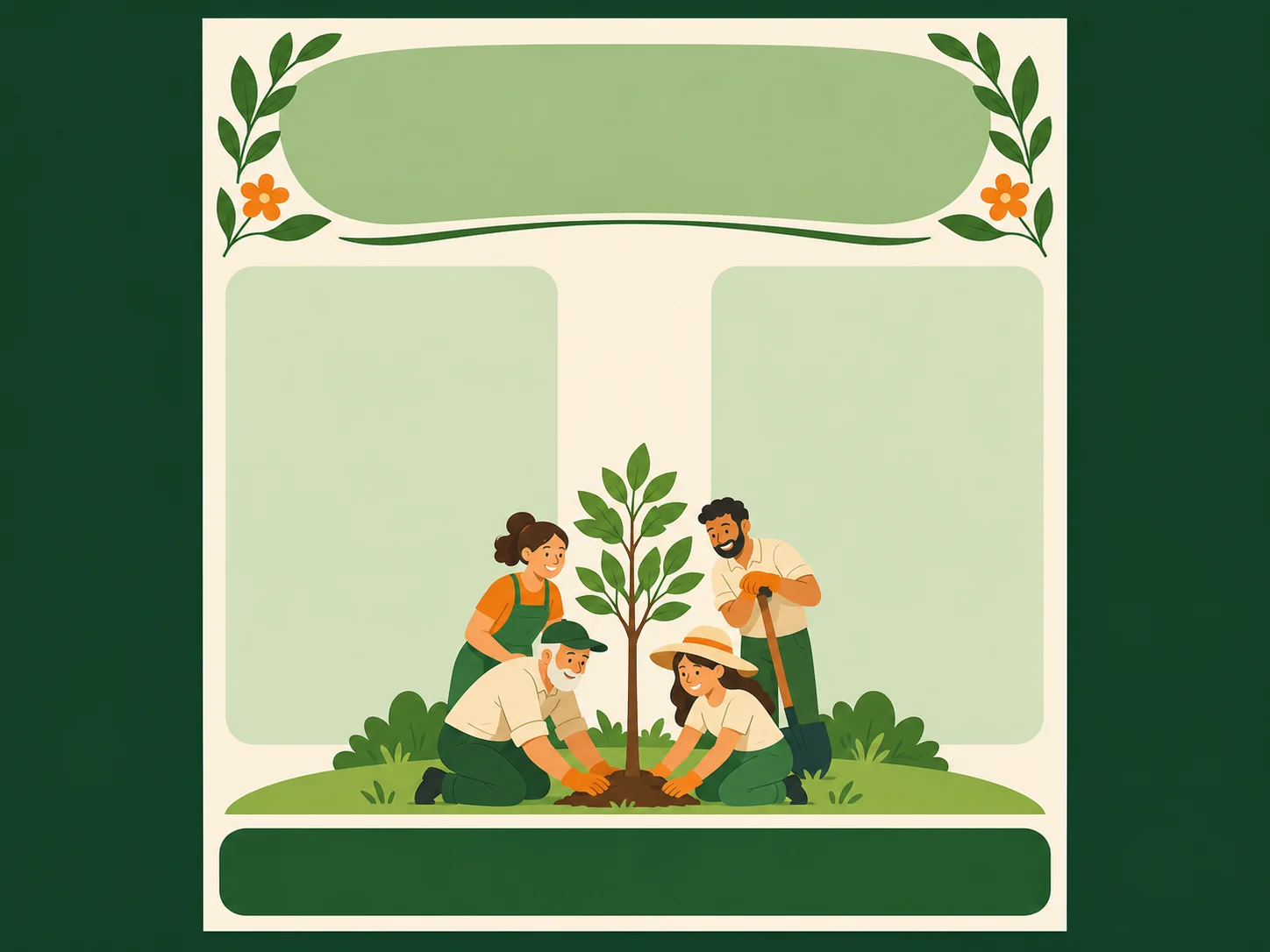
Concept de mise en page de flyer ; ni résultat de modèle vérifié, ni document prêt pour l’imprimerie.
Découvrez les modèles et leurs réglages pour l’ébauche de votre flyer.

Ouvrir Kling Image 4.0 dans AI Image Editor.

Ouvrir Seedream 5.5 Layerize dans AI Image Editor.

Ouvrir GPT Image 2.6 dans AI Image Editor.

Ouvrir Grok Imagine Image 2.0 dans AI Image Editor.

Ouvrir Qwen Image 3.0 dans AI Image Editor.

Ouvrir Midjourney V8.2 dans AI Image Editor.

Ouvrir Nano Banana 2 Lite dans AI Image Editor.

Ouvrir Seedream 5.5 dans AI Image Editor.
Concevez un flyer que chacun peut emporter et utiliser pour passer à l’action. Décrivez l’événement, l’offre ou le cours, puis prévoyez un titre clair, de courtes colonnes et une zone de contact. Créez ici l’ébauche visuelle ; ajoutez le texte exact et réglez le format A4, Letter ou demi-feuille dans un logiciel de mise en page.
Présentez le but, puis le moment, le lieu et la façon de répondre.
Choisissez une feuille entière ou une demi-feuille avant d’organiser les informations.
Réservez un espace pour l’adresse, l’inscription, un QR code ou des languettes.
Un document distribué en main propre doit contenir des détails pratiques et lisibles. Organisez-le autour de ce que le lecteur doit conserver.
Choisissez un ratio portrait ou paysage adapté dans le générateur, puis ajustez l’image aux dimensions exactes dans un logiciel de mise en page. Tenez compte des marges de l’imprimante.
Partez du texte seul ou passez en image vers image pour importer un logo, une photo du lieu ou un produit. Vérifiez la ressemblance et ajoutez séparément le logo validé si sa reproduction doit être exacte.
Décrivez un grand espace de titre, des sous-titres plus petits et une ou deux colonnes. Ajoutez ensuite horaires, conditions et adresse sous forme de texte modifiable.
Réservez un encadré sobre pour un QR code testé ou une bande basse pour les languettes. Ajoutez le code fonctionnel, les coordonnées et les repères de coupe dans le fichier de mise en page.
Décidez si le prospectus invite à venir, à s’inscrire ou à appeler. Placez cette invitation près des informations nécessaires pour passer à l’action.
Imprimez une épreuve au format prévu. Lisez les plus petits caractères sous un éclairage normal et scannez le code QR sur le papier si vous en utilisez un.
Exemples de briefs de mise en page, pas de résultats de génération mesurés. Textes définitifs, liens fonctionnels et réglages d’impression sont préparés séparément.
Une feuille à emporter pour des bénévoles ou une réunion de quartier, avec deux courtes colonnes et un moyen de réponse clair.
Choisissez une action, comme s’inscrire à un créneau ou contacter l’organisation.
Gardez ensemble date, lieu et conditions de participation. Ajoutez une adresse de contact vérifiée.
Imprimez un exemplaire et lisez les petits caractères. Une languette détachée doit conserver les coordonnées utiles.
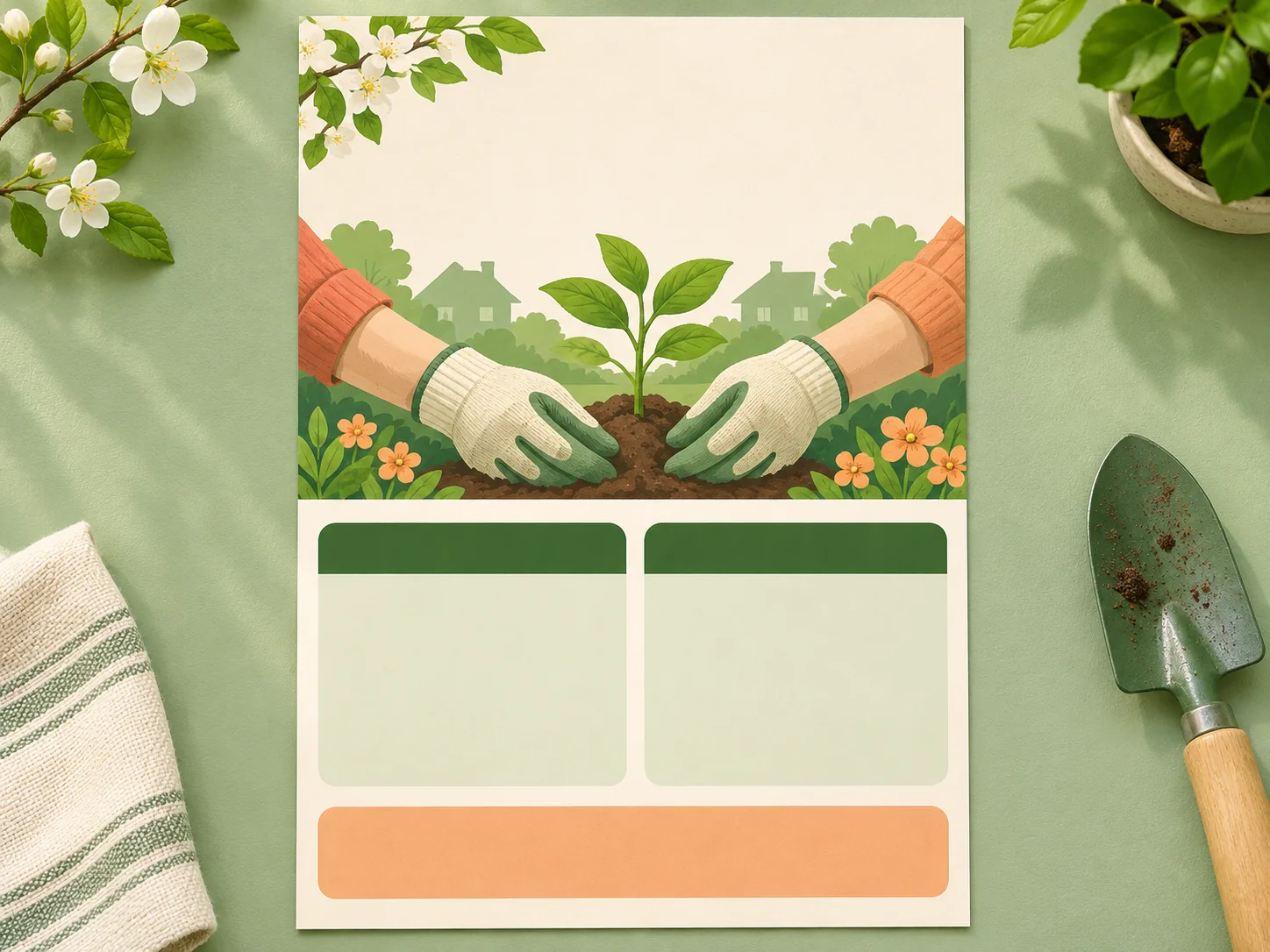
Un flyer compact associe un visuel de produit ou de lieu aux détails de l’offre ou du cours à garder.
Décrivez une illustration de produit ou changez de mode pour fournir votre propre photo de produit ou du lieu.
Ajoutez horaires, conditions tarifaires ou programme dans un logiciel de mise en page. Vérifiez chaque date et chaque nombre.
Insérez votre vrai QR code ou lien d’inscription. Testez sa destination sur une épreuve papier avant distribution.
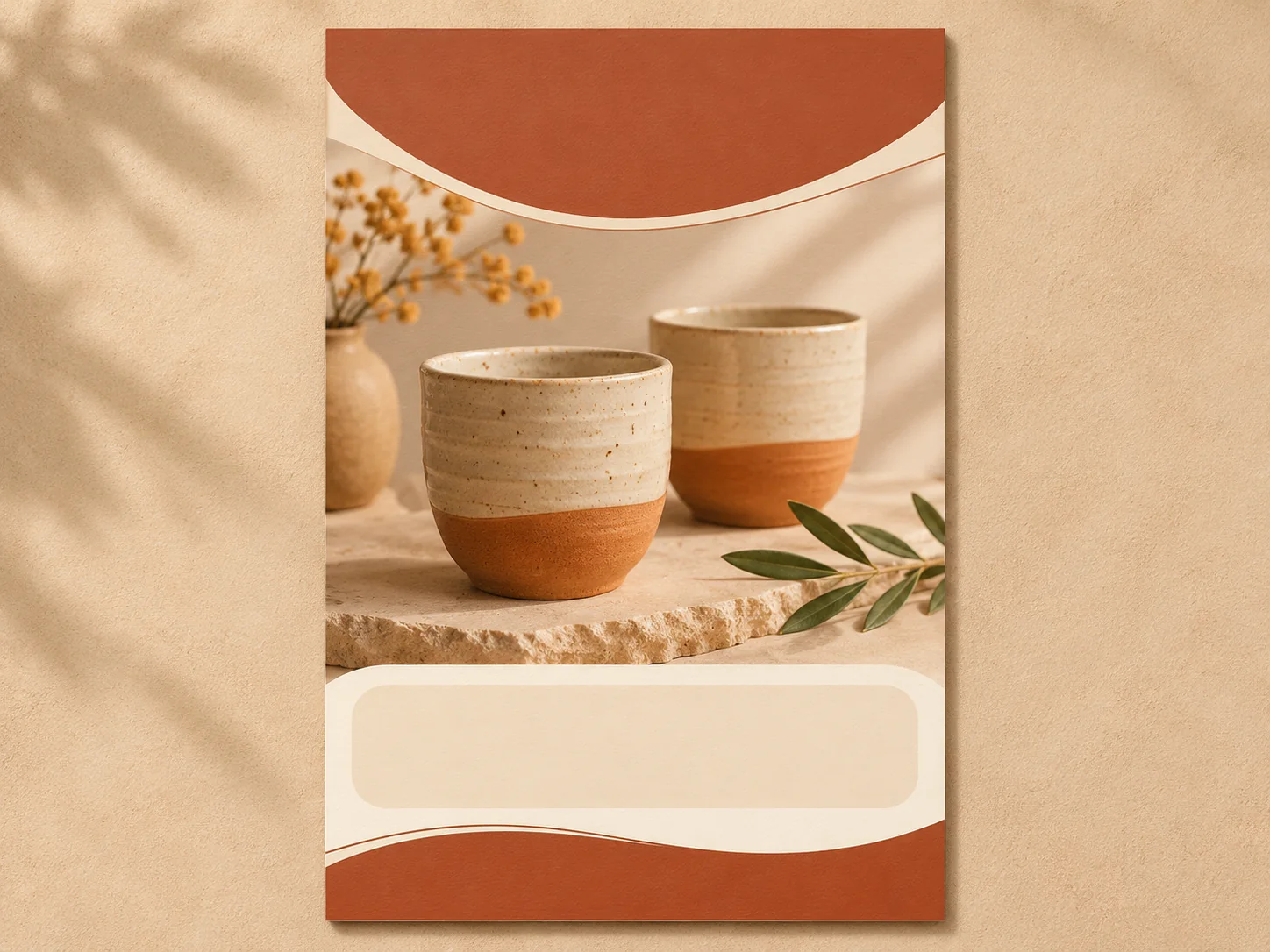
Définissez recrutement, promotion, cours ou annonce de quartier. Choisissez A4, Letter ou demi-feuille et une seule action attendue.
Adaptez un exemple de prompt : colonnes, titre et zone de contact. Pour une référence, passez en image vers image et importez-la.
Téléchargez l’ébauche, ajoutez texte exact et QR code fonctionnel dans un logiciel de mise en page et réglez le papier. Vérifiez résolution, marges et une épreuve imprimée.
Non. La page démarre en texte vers image. Pour prendre un logo, une photo du lieu ou un produit comme référence, passez en image vers image et importez-le. Les éléments de marque générés peuvent varier ; ajoutez le logo validé séparément si son exactitude est essentielle.
Le générateur propose des ratios d’image, pas des formats papier prédéfinis. Choisissez par exemple 3:4 pour une ébauche verticale, puis recadrez ou ajustez au format A4, Letter ou demi-feuille dans un logiciel de mise en page. Vérifiez la résolution au format final.
Réservez des espaces vides. Ajoutez un QR code vers votre vraie destination et répétez les bonnes coordonnées sur chaque languette dans un logiciel de mise en page. Le générateur ne valide pas les QR codes et ne fournit pas de guides de coupe précis ; testez une copie imprimée.
Il s’agit d’une ébauche d’image, pas d’un PDF prêt à imprimer ni d’un fichier de mise en page modifiable. Ajoutez le texte, les marges et les fonds perdus requis, puis suivez les consignes de résolution et de couleur de l’imprimeur. Faites une épreuve avant le tirage.
Cette page sert aux flyers contenant horaires, détails d’offre et coordonnées. Pour un affichage mural ou un grand visuel lu à distance, consultez le générateur d’affiches IA lié plus haut.
Organisez la lecture, réservez le contact et créez une ébauche à finaliser pour votre format de papier.
ObjectifRecruter, inviter, informer
CompositionTitre, détails, contact
PapierA4, Letter ou demi-feuille
Avant diffusionLire, scanner, vérifier