
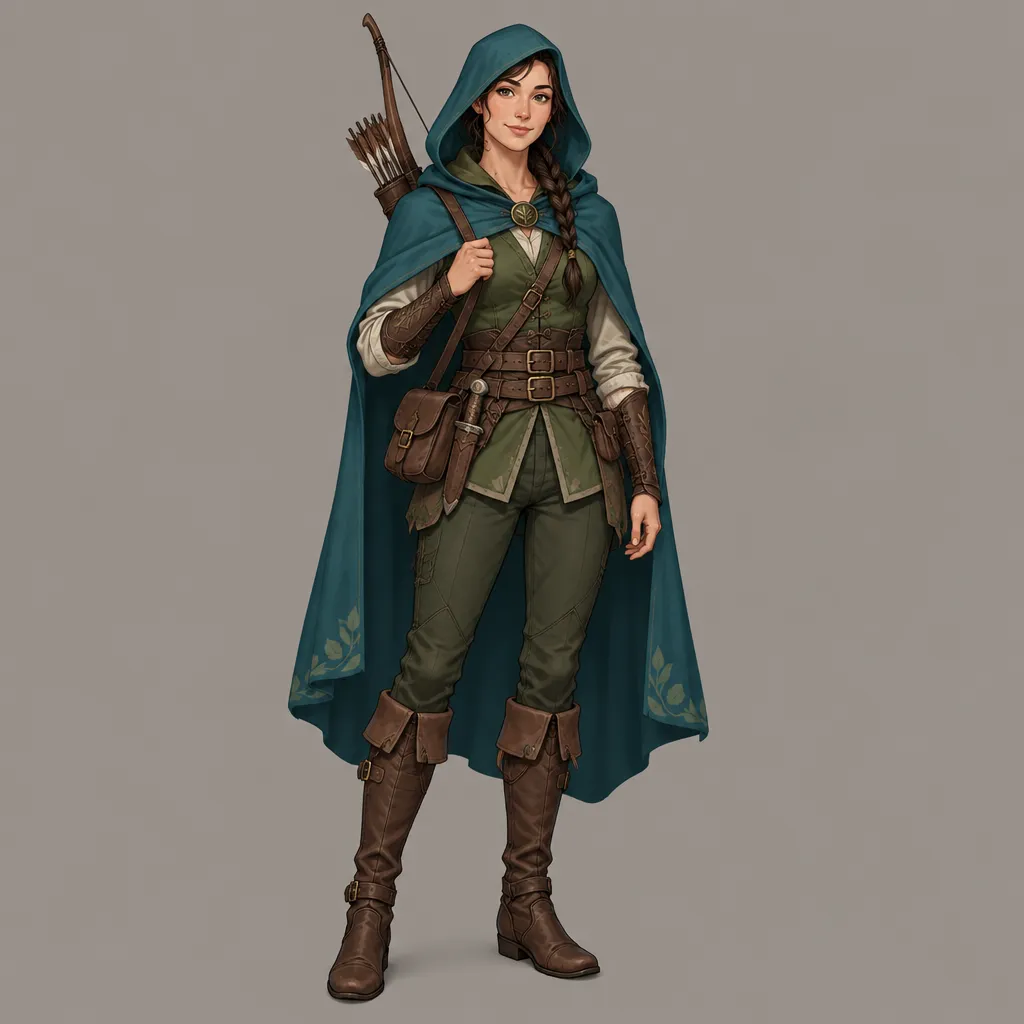
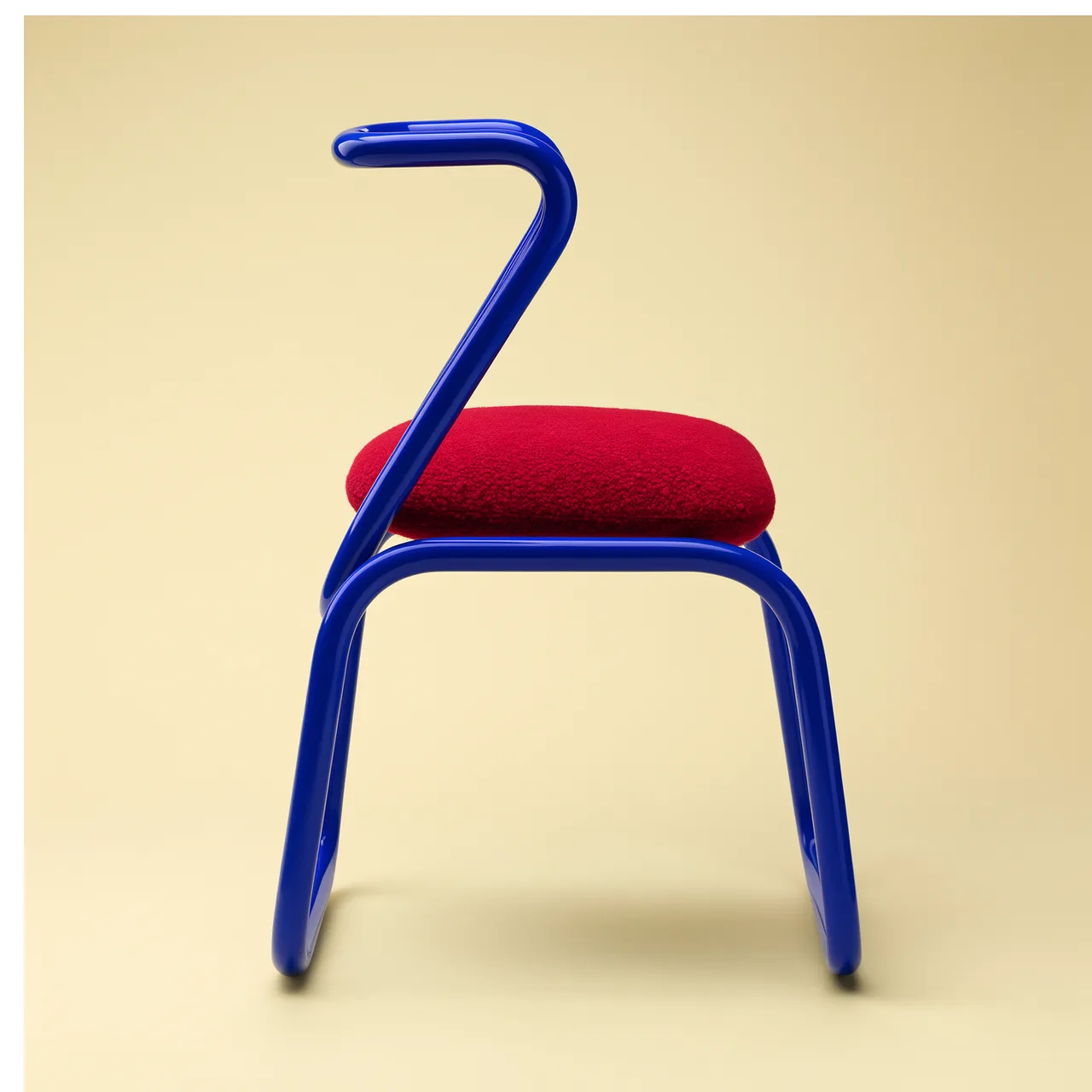
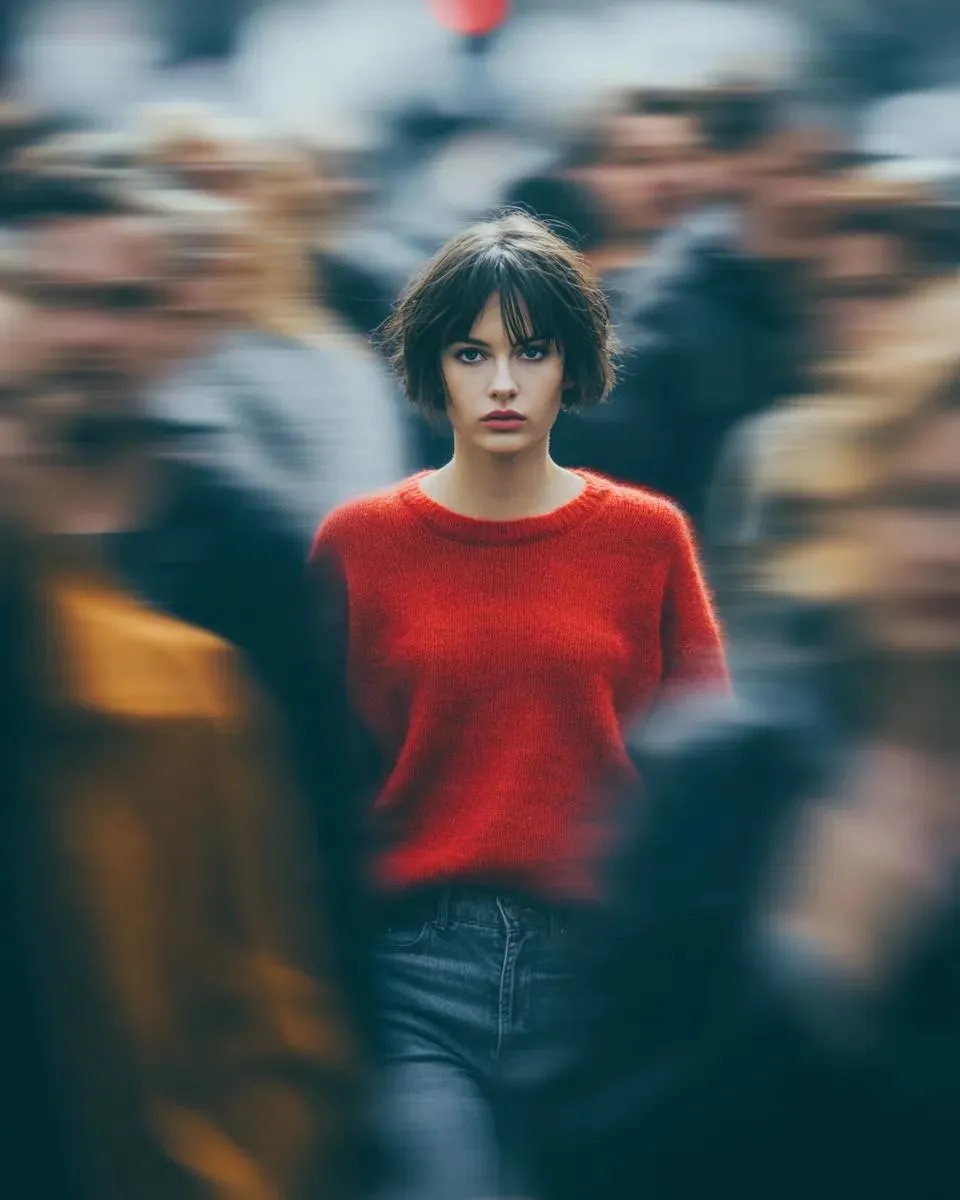
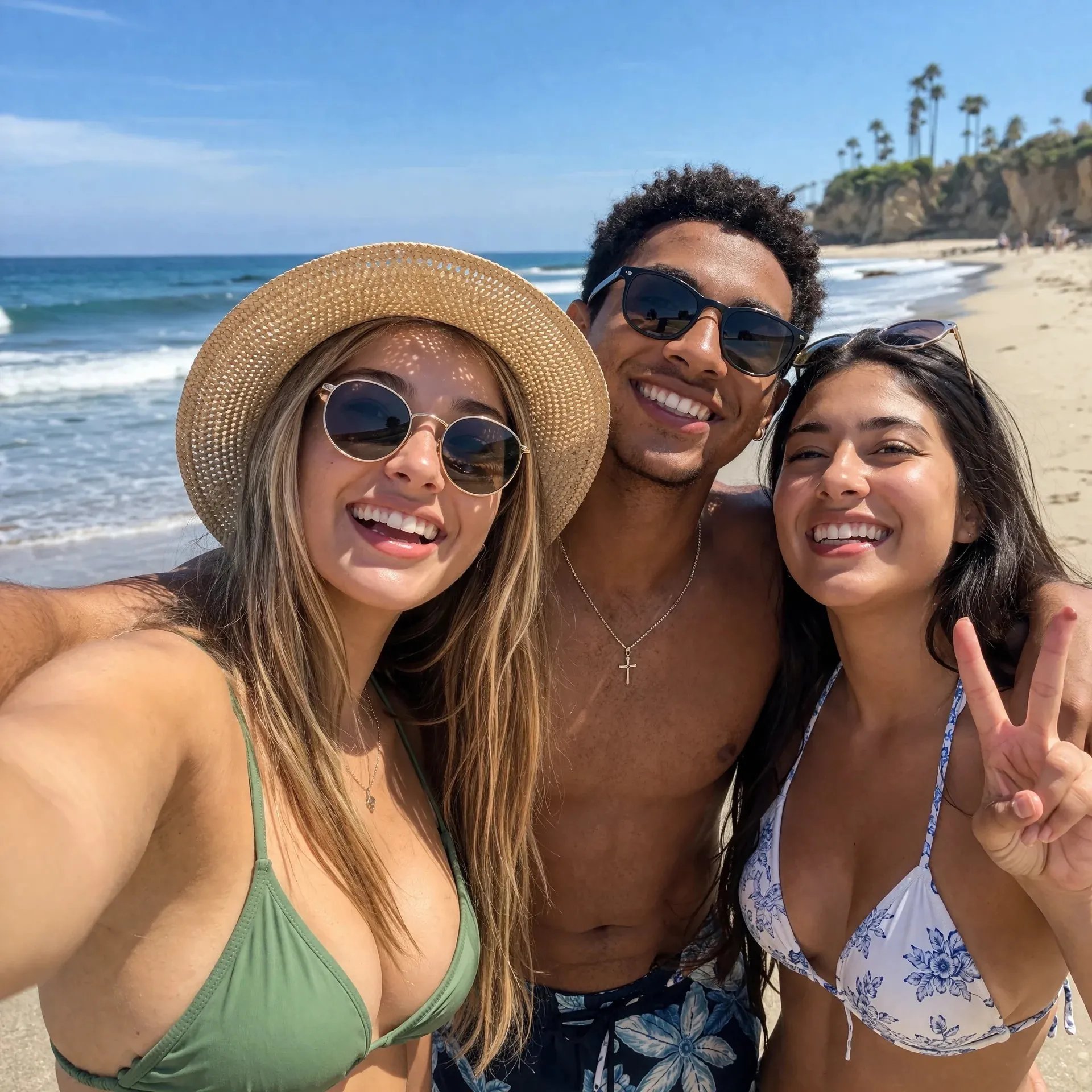
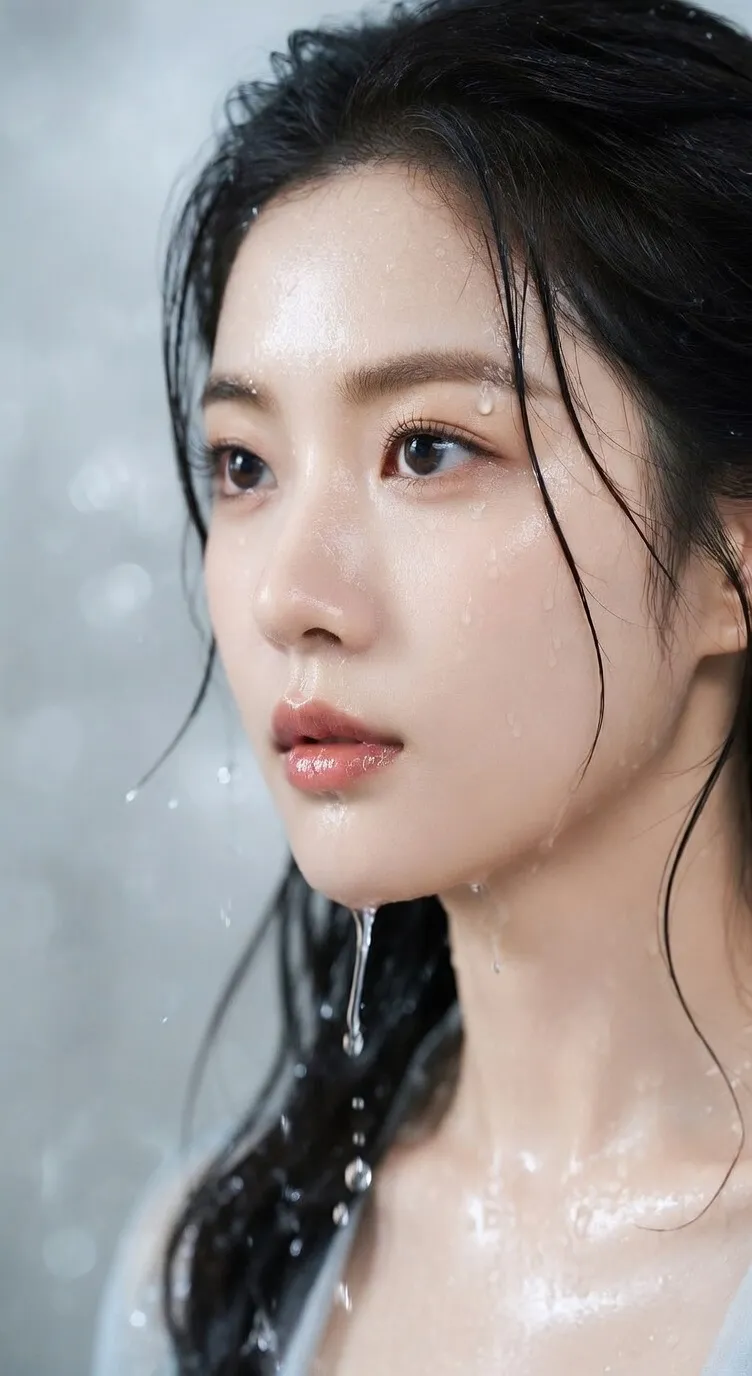
Une description ou des images
Décrivez ce que vous souhaitez créer et les détails à conserver.
Aperçu
Essayez la même description avec un autre modèle pour obtenir un traitement visuel ou une approche de retouche différents.
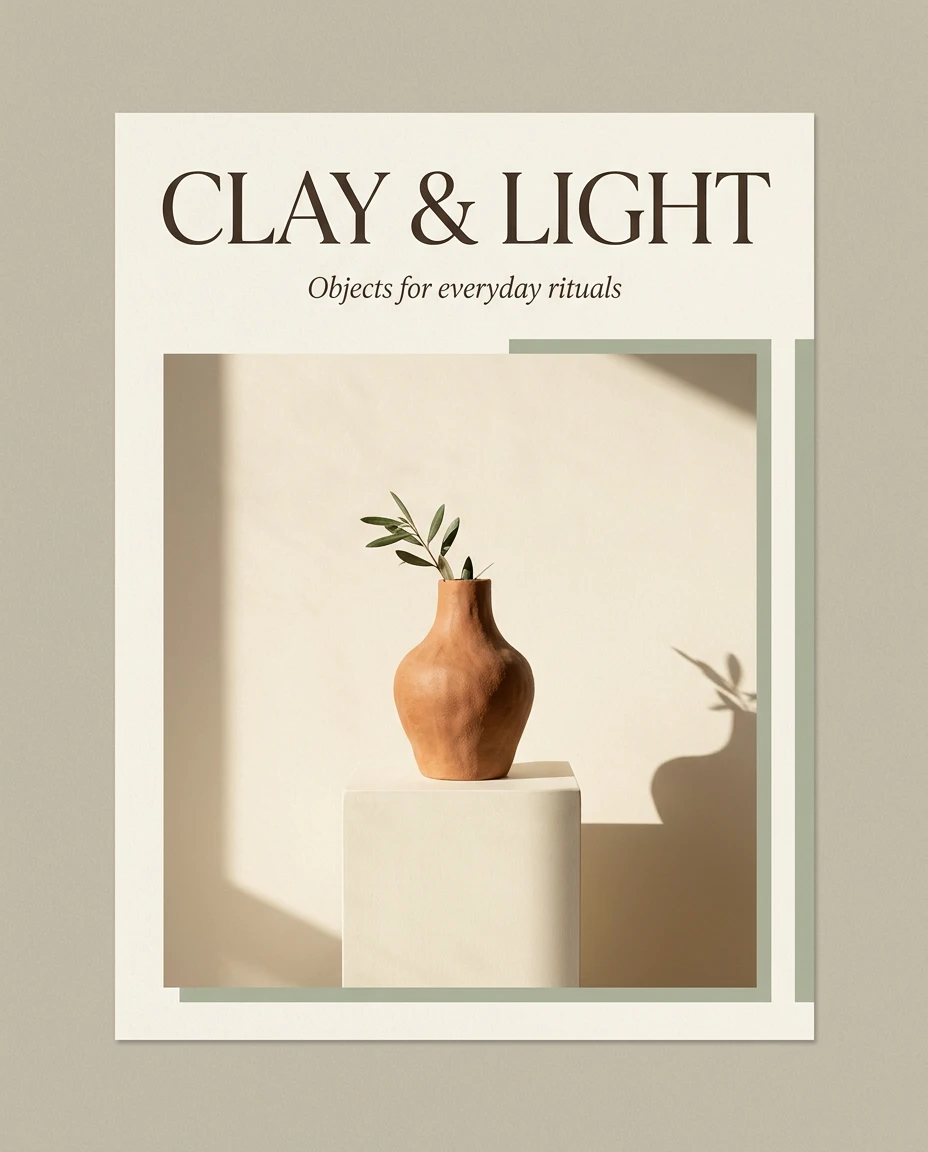
Nano Banana 2.1 est la mise à jour de Nano Banana 2 publiée par Google en octobre 2026. Selon Google, elle améliore la conception visuelle, le rendu du texte et la cohérence du sujet. Utilisez-la ici pour transformer une description en affiche, placer un produit dans un nouveau décor ou créer une scène panoramique.
Décrivez ce que vous souhaitez créer et les détails à conserver.
Des images carrées aux panoramas en 4:1 et 8:1.
Examinez le résultat dans votre historique de génération avant de le télécharger.
Définissez clairement la direction créative. Les références guident le résultat ; elles ne garantissent pas que le sujet restera identique.
Indiquez le titre exact entre guillemets, décrivez sa position et prévoyez de l’espace autour. Gardez un texte court, puis relisez chaque mot dans le résultat.
Utilisez une image pour le produit et une autre pour l’éclairage ou la palette. Précisez les formes et les matières qui doivent rester reconnaissables.
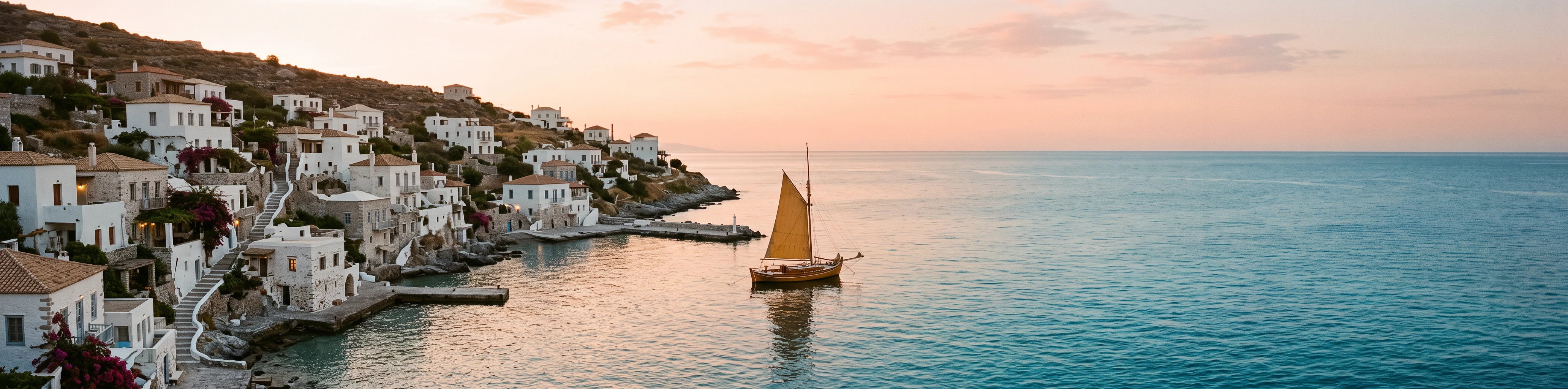
Essayez le format 4:1 ou 8:1 pour une bannière. Google indique avoir corrigé les artefacts de répétition en mosaïque dans les panoramas en 2K et 4K ; vérifiez toute la largeur pour repérer les raccords.
Commencez en 1K pendant l’exploration. Passez en 2K ou 4K si l’usage final nécessite davantage de détails et vérifiez le coût en avoirs avant de générer.
Précisez la forme, les proportions et les matériaux à préserver, puis utilisez le résultat précédent comme référence. Vérifiez après chaque retouche si l'apparence du sujet a changé.
La résolution et le nombre d'images de référence influencent le coût en crédits. Consultez le total sur le bouton de génération avant de choisir les réglages de cette étape.
Google présente la conception visuelle, le texte dans les images et la cohérence du sujet comme des améliorations majeures. Les références multiples et la sortie haute résolution offrent davantage de souplesse pour les compositions détaillées et les retouches successives.
Les progrès du rendu du texte et du respect des instructions facilitent l’intégration du texte, des images et de la mise en page. Le modèle peut tenir compte du libellé, de la position des éléments et du style visuel dans une même composition.
Google annonce un meilleur rendu du texte, qui facilite la lecture des titres et des textes complémentaires intégrés aux images.
Un meilleur respect des instructions combinées sur le sujet, le texte, la mise en page et le style aide le résultat à refléter l’ensemble de la description créative.
Jusqu’à 14 images de référence peuvent fournir le sujet, le style et les détails dans une même demande. Une meilleure cohérence du sujet aide à préserver ses caractéristiques reconnaissables au fil des retouches.
Combinez des informations visuelles sur les formes, la palette et les matières pour guider la génération et la retouche d’images.
Google annonce une meilleure cohérence du sujet d’une retouche à l’autre, ce qui aide à réduire les changements d’identité et d’apparence pendant l’affinage.
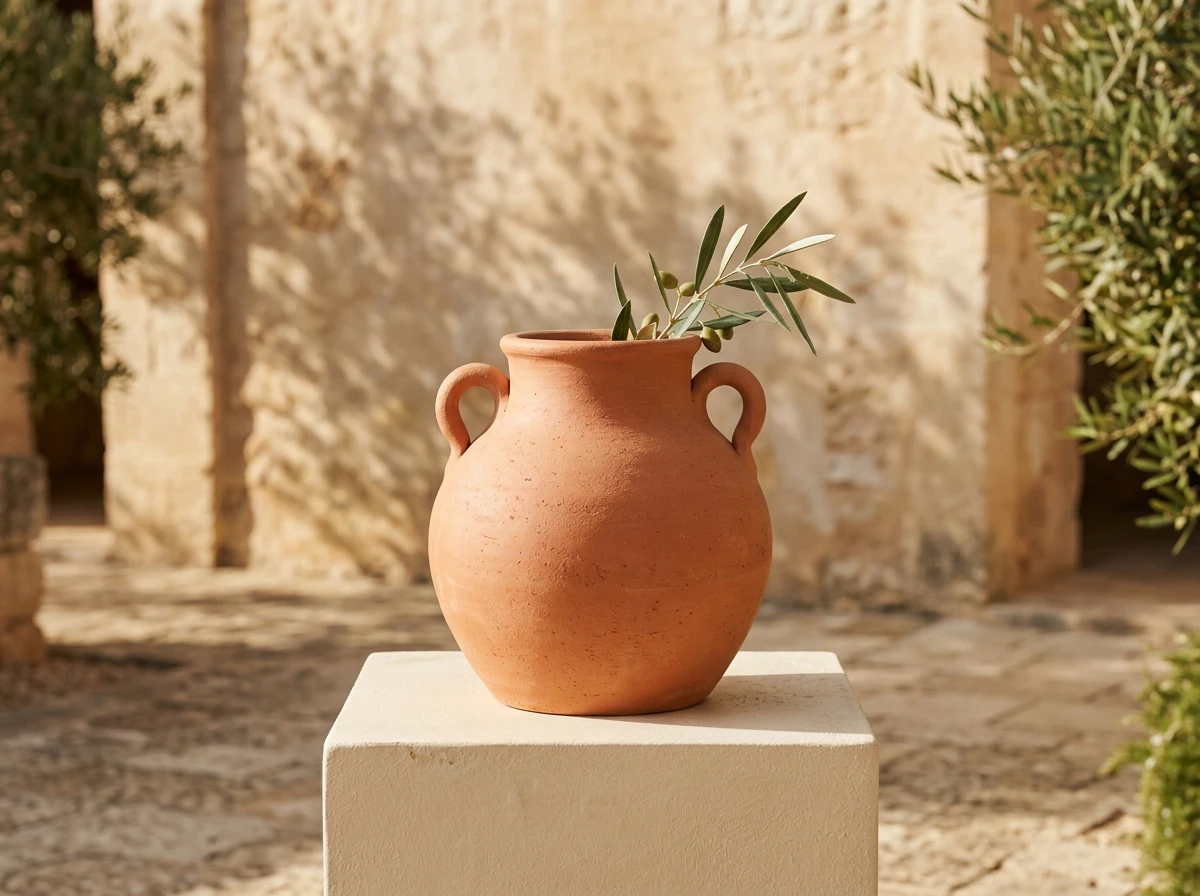
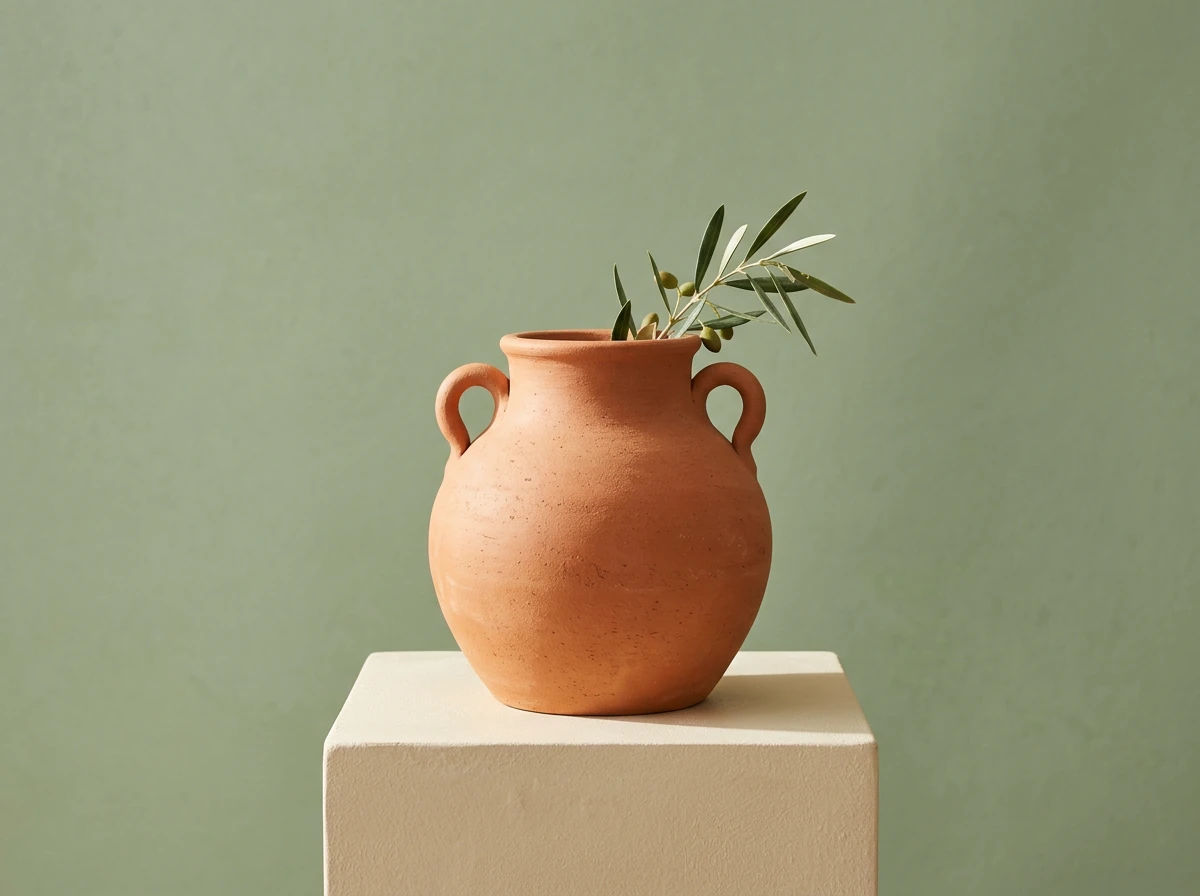
Choisissez une sortie en 1K, 2K ou 4K et l’un des 14 formats ou la sélection automatique. Les formats larges comme 4:1 et 8:1 permettent de s’adapter à différentes tailles d’affichage et exigences de détail.
Adaptez le niveau de détail à la taille prévue : 1K pour explorer, 2K ou 4K pour des résultats plus détaillés.
Google indique avoir corrigé les artefacts de répétition en mosaïque dans les panoramas en 2K et 4K, améliorant la continuité visuelle des images larges.
Utilisez le mode texte vers image pour une nouvelle composition. Choisissez le mode image vers image pour importer jusqu’à 14 références JPEG, PNG ou WebP au total.
Décrivez le sujet, la mise en page, l’éclairage et le texte exact. Pour une retouche, précisez ce qui doit rester. Choisissez un format et une résolution de 1K, 2K ou 4K.
Connectez-vous, vérifiez les avoirs affichés et lancez la génération. Examinez le texte et les détails du sujet ; réutilisez un bon résultat comme référence pour la retouche suivante.
Google décrit des améliorations de la qualité visuelle, du rendu du texte, du respect des instructions et de la cohérence entre les retouches. La limite reste fixée à 14 références. Comparez les résultats avec votre propre description avant de changer de modèle pour un travail de production.
La génération texte vers image et la retouche avec références, 14 formats plus la sélection automatique, ainsi que 1K, 2K ou 4K. Cette page utilise 1K par défaut et renvoie une image par tâche.
Ce générateur utilise actuellement des instructions et des images de référence. Les outils de recherche et l’importation d’un masque séparé ne sont pas proposés ici. Décrivez la zone à modifier dans vos instructions et vérifiez l’ensemble du résultat.
Le générateur affiche le coût avant l’envoi de la demande. La résolution et le nombre d’images de référence influent sur le total. Connectez-vous avec suffisamment d’avoirs pour générer.
Non. Vérifiez l’orthographe, la ponctuation, les nombres et les sauts de ligne à la taille d’affichage prévue. Fournissez le libellé exact et simplifiez les textes denses en cas de mauvais rendu.
Selon Google, les images générées incluent le filigrane invisible SynthID. AI Image Editor est un espace de travail indépendant, et non l’application Gemini officielle de Google.
Commencez par des instructions ciblées. Ajoutez des références si un produit ou un sujet doit rester reconnaissable.