
1K / 1.5K / 2K
Seedream 5.5 pour créer et retoucher des images
Aperçu

Comparer les autres options
Choisissez un autre modèle ou affinez votre création avec un outil associé.

Seedream 5.5 Layerize
Ouvrir Seedream 5.5 Layerize dans AI Image Editor.

GPT Image 2.6
Ouvrir GPT Image 2.6 dans AI Image Editor.

Grok Imagine Image 2.0
Ouvrir Grok Imagine Image 2.0 dans AI Image Editor.

Qwen Image 3.0
Ouvrir Qwen Image 3.0 dans AI Image Editor.

Midjourney V8.2
Ouvrir Midjourney V8.2 dans AI Image Editor.

Nano Banana 2 Lite
Ouvrir Nano Banana 2 Lite dans AI Image Editor.
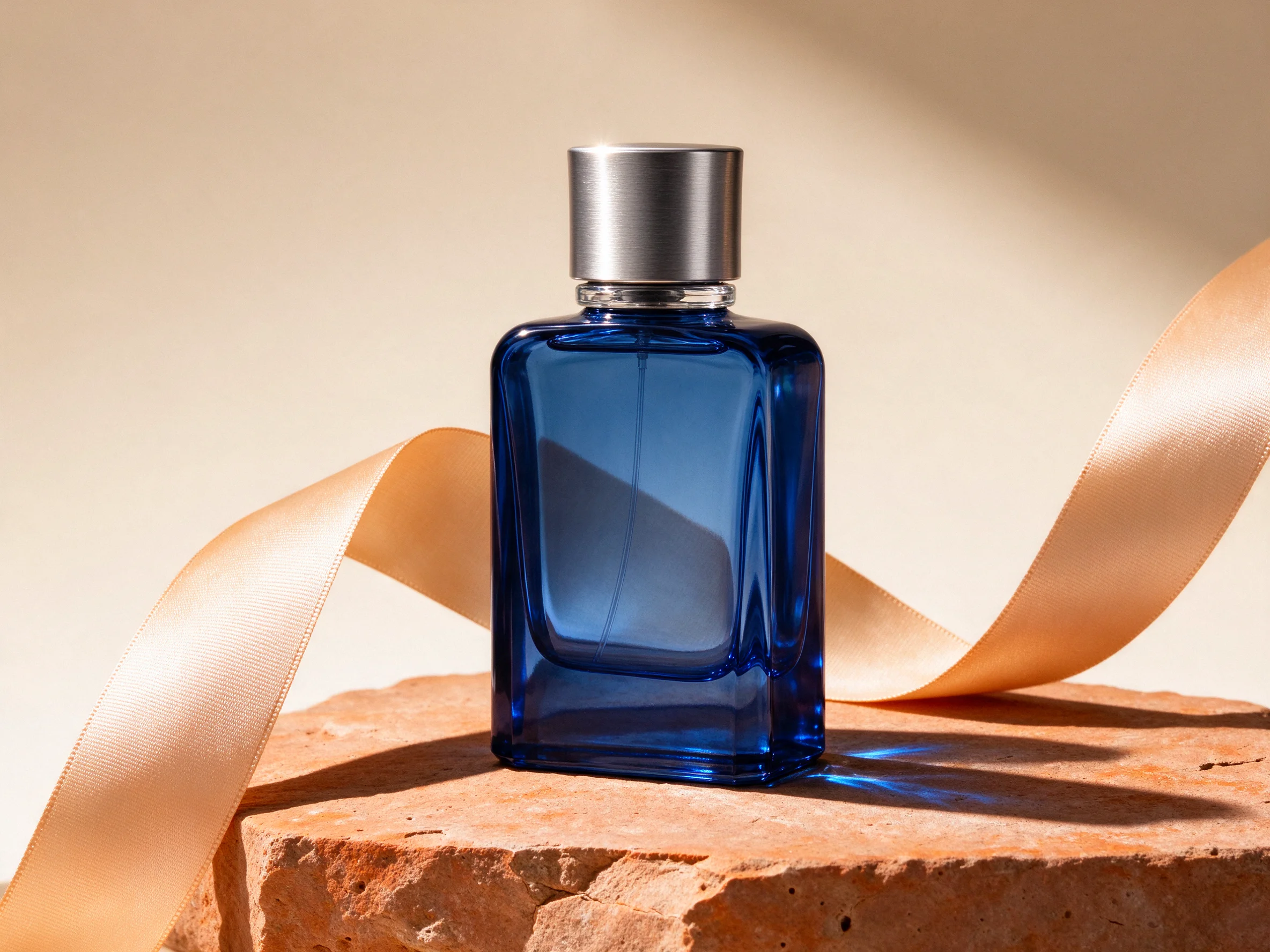
Seedream 5.0 Flash
Ouvrir Seedream 5.0 Flash dans AI Image Editor.
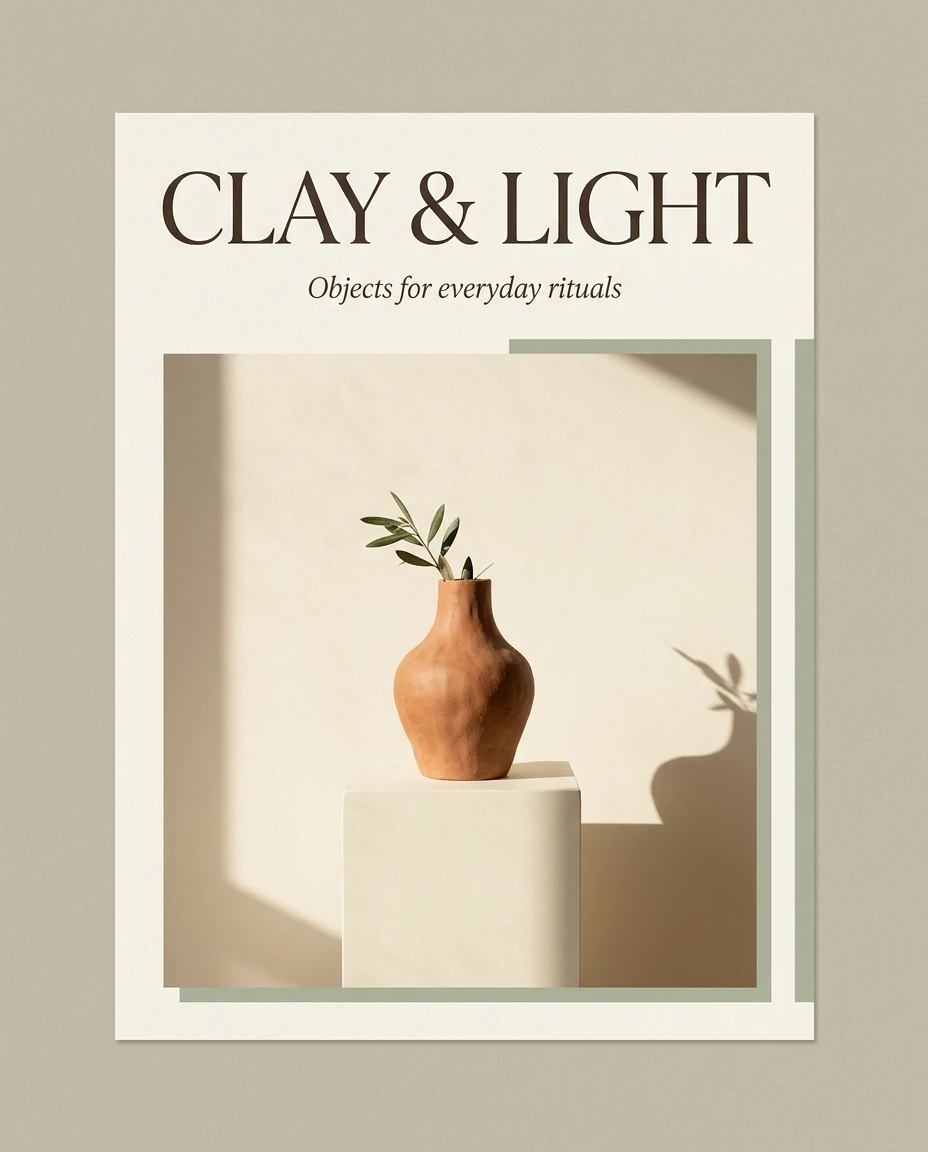
Nano Banana 2.1
Ouvrir Nano Banana 2.1 dans AI Image Editor.
Décidez quoi modifier et quoi garder
Sur AI Image Editor, créez une composition, retouchez une image ou préparez un élément à intégrer dans une mise en page. Pour une retouche, indiquez aussi les détails de la référence à conserver.
10
PNG / JPEG
Adaptez les réglages à votre projet
Attribuez un rôle à chaque référence
Partez d’une image qui montre le sujet. Ajoutez une référence pour préciser une matière ou un angle de vue. Chaque requête renvoie une seule image.
Choisissez la taille du visuel
Sélectionnez un rapport et 1K, 1,5K ou 2K. La taille personnalisée accepte de 921 600 à 4 624 220 pixels au total, un rapport de 1:16 à 16:1 et des côtés d’au moins 15 pixels.
Préparez un élément pour le montage
Choisissez un fond transparent pour obtenir un PNG avec canal alpha. Si votre projet exige un JPEG, sélectionnez un fond opaque.
Exemple réalisé sur SceneFlare
Une théière en céramique sur fond transparent
Le 13 novembre 2026, nous avons généré cette théière sans image de référence. Le PNG transparent de 1024 × 1024 a coûté 4 crédits.
Reprendre les réglages
Choisissez Texte vers image, 1:1, 1K et un fond transparent. Décrivez une théière centrée en céramique bleu mat, avec un couvercle et une anse en laiton brossé.
Vérifier les contours
Placez le PNG sur un fond clair puis sombre. Regardez l’espace sous l’anse et le bord du couvercle avant de l’intégrer.
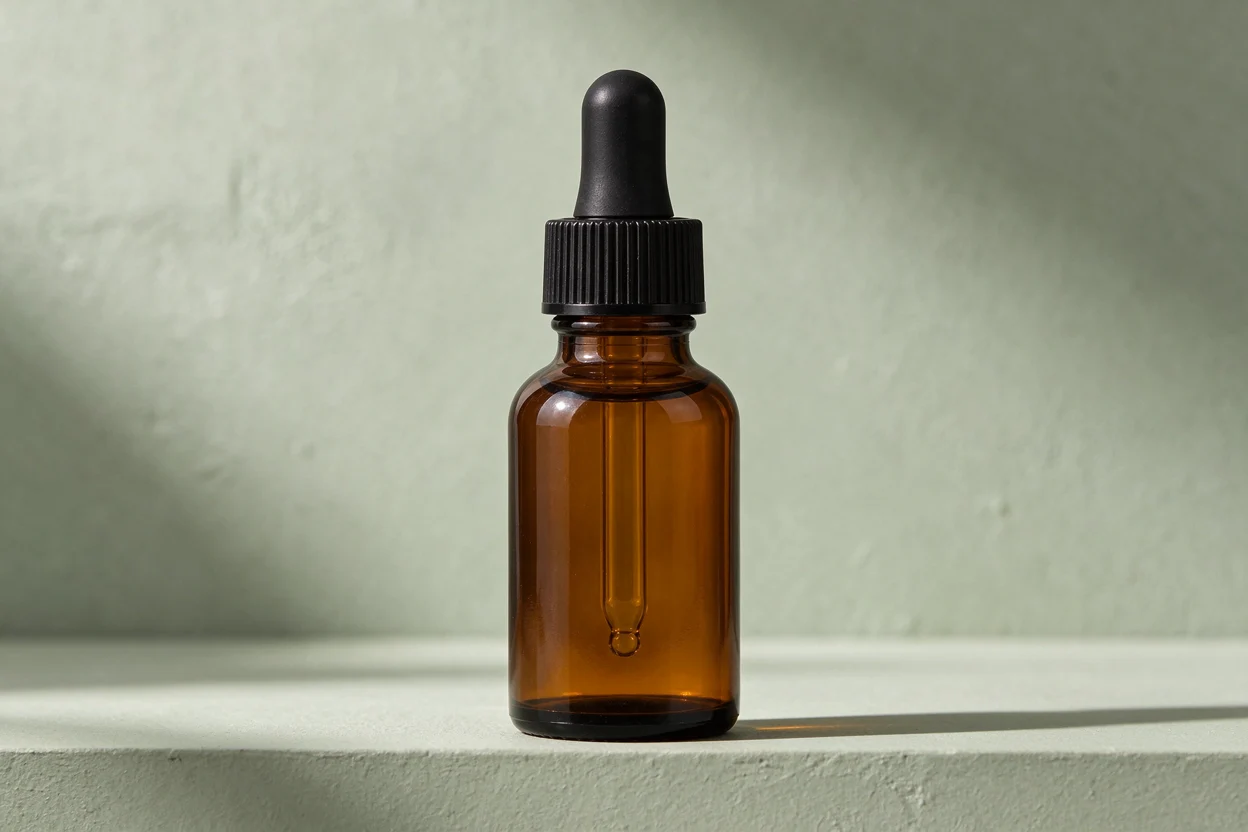
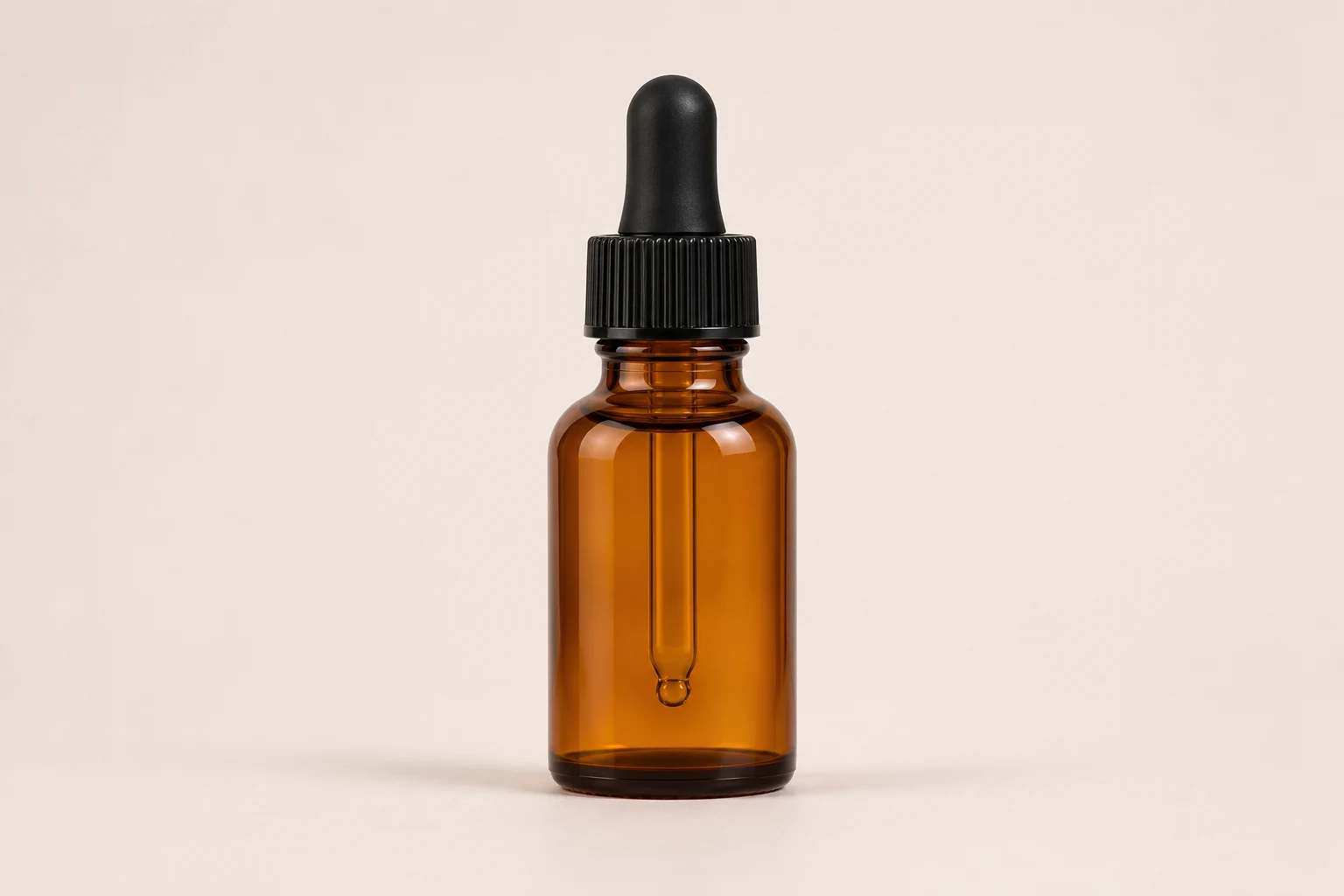
Un flacon ambré sur deux fonds
Nous avons utilisé le visuel sur fond blanc cassé comme référence et demandé à Seedream 5.5 un fond en plâtre vert sauge. Faites glisser le curseur pour comparer le contour du flacon, le bouchon et l’angle de vue.
Créer ou retoucher une image
01
Choisissez le point de départ
Partez du texte pour une nouvelle composition. Pour une retouche, passez en mode Image vers image et importez l’original.
02
Formulez le changement
Précisez le sujet, la lumière et le cadrage. Pour une retouche, essayez « Remplace le fond par de la pierre claire. Garde la forme, l’anse et l’angle de prise de vue. »
03
Vérifiez les crédits avant de télécharger
Réglez le format et le fond, connectez-vous et regardez le coût affiché. Comparez le résultat téléchargé à votre consigne ou à l’original.
Questions sur Seedream 5.5
Combien de crédits coûte une image ?
Sans référence, 1K et 1,5K coûtent 4 crédits, et 2K en coûte 7. Chaque image en entrée entre dans le calcul. Au-delà de 2 610 000 pixels, la taille personnalisée passe au tarif supérieur.
Puis-je exporter un JPEG transparent ?
Le fond transparent s’exporte en PNG. Pour un JPEG, choisissez un fond opaque.
Puis-je déplacer les éléments après le téléchargement ?
Le fichier contient une seule image aplatie. Pour séparer un visuel existant, choisissez Seedream 5.5 Layerize dans le menu des modèles.