
Nommer les invariants
Précisez contour, texte, pose, matière et cadrage.
Aperçu
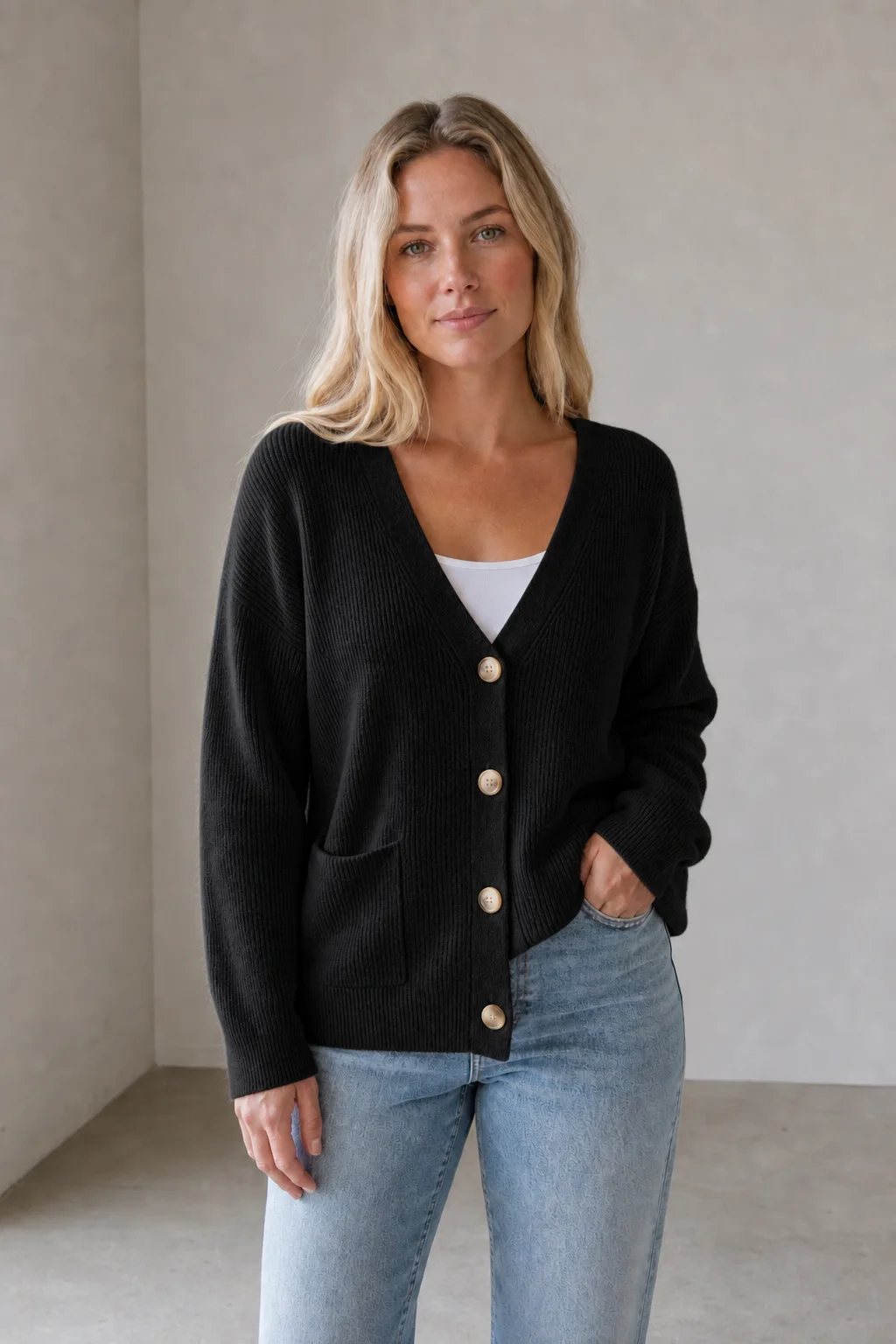
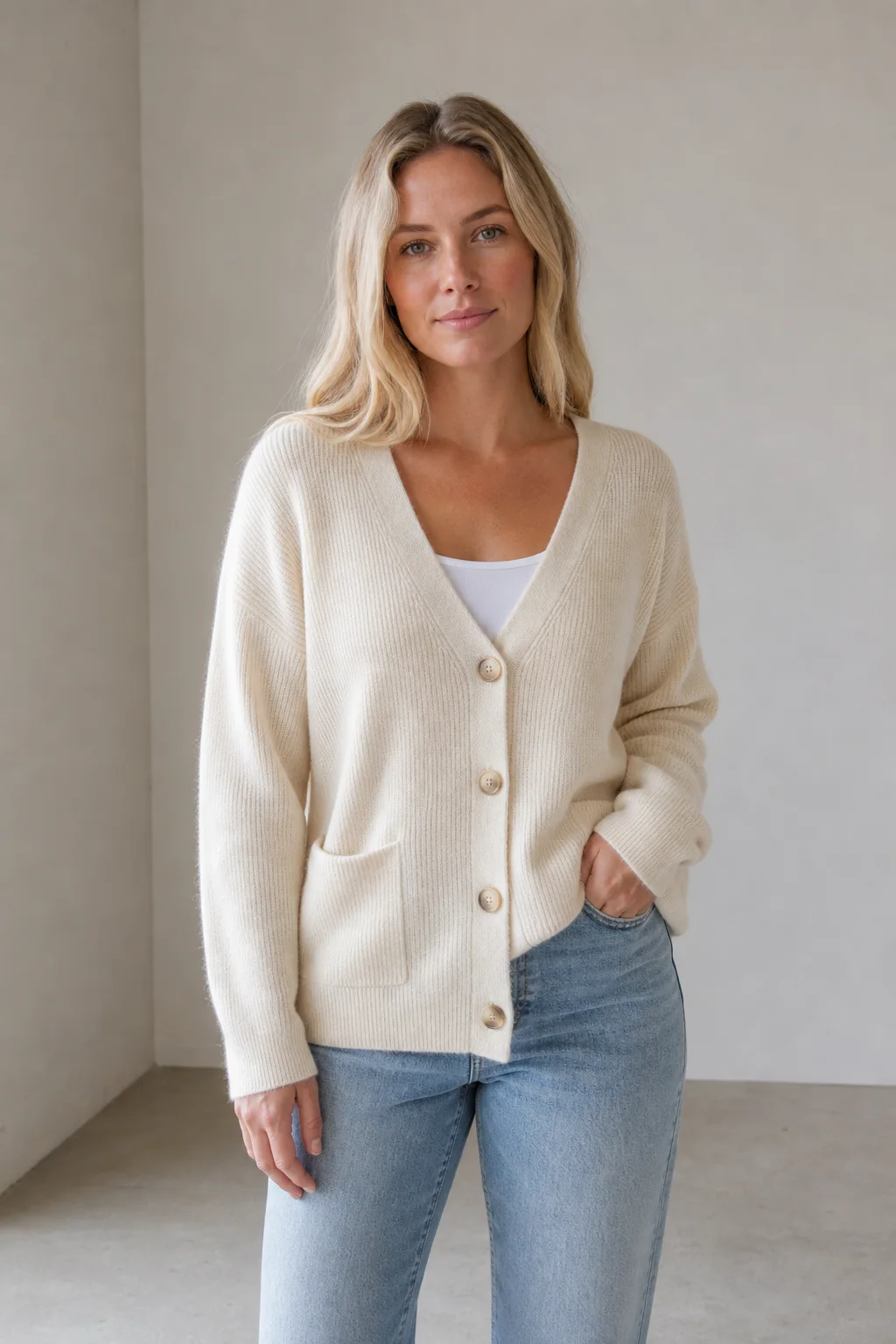
Aperçu illustratif. Comparez les vraies retouches à votre propre image source.
Consultez la page du modèle pour vérifier les entrées, les réglages et la disponibilité avant de le choisir.

Ouvrir Seedream 5.5 Layerize dans AI Image Editor.

Ouvrir GPT Image 2.6 dans AI Image Editor.

Ouvrir Grok Imagine Image 2.0 dans AI Image Editor.

Ouvrir Qwen Image 3.0 dans AI Image Editor.

Ouvrir Midjourney V8.2 dans AI Image Editor.

Ouvrir Nano Banana 2 Lite dans AI Image Editor.

Ouvrir Seedream 5.5 dans AI Image Editor.
Ouvrir Seedream 5.0 Flash dans AI Image Editor.
Cette page démarre avec Nano Banana 2.1 en mode Image vers image. Importez une source nette, demandez une modification et nommez les détails importants. Le texte guide une nouvelle génération ; il ne verrouille pas les pixels et ne sélectionne pas un calque.
Précisez contour, texte, pose, matière et cadrage.
Décrivez séparément le fond, la lumière ou la tonalité.
Un résultat plausible peut redessiner texte, bords ou petites pièces.
Une retouche limitée se compare plus facilement à la source qu’une demande de tout embellir.
Montrez les contours et les détails à garder. Un logo caché ne peut pas être reconstitué de façon fiable.
Une phrase pour les contraintes du sujet, une autre pour la retouche. Un nouvel angle peut contredire une pose inchangée.
Le parcours initial propose références et texte, sans pinceau de sélection ni verrouillage des pixels par calque.
Revenez à la source avec une demande plus réduite. Retoucher une version erronée peut accumuler les écarts.
Contrôlez lettres, poignées, coutures, reflets, ombres de contact et limites du cadre. Une belle lumière ne prouve pas la fidélité.
Vérifiez les crédits. Une révision est une nouvelle génération, pas une annulation gratuite incluse.
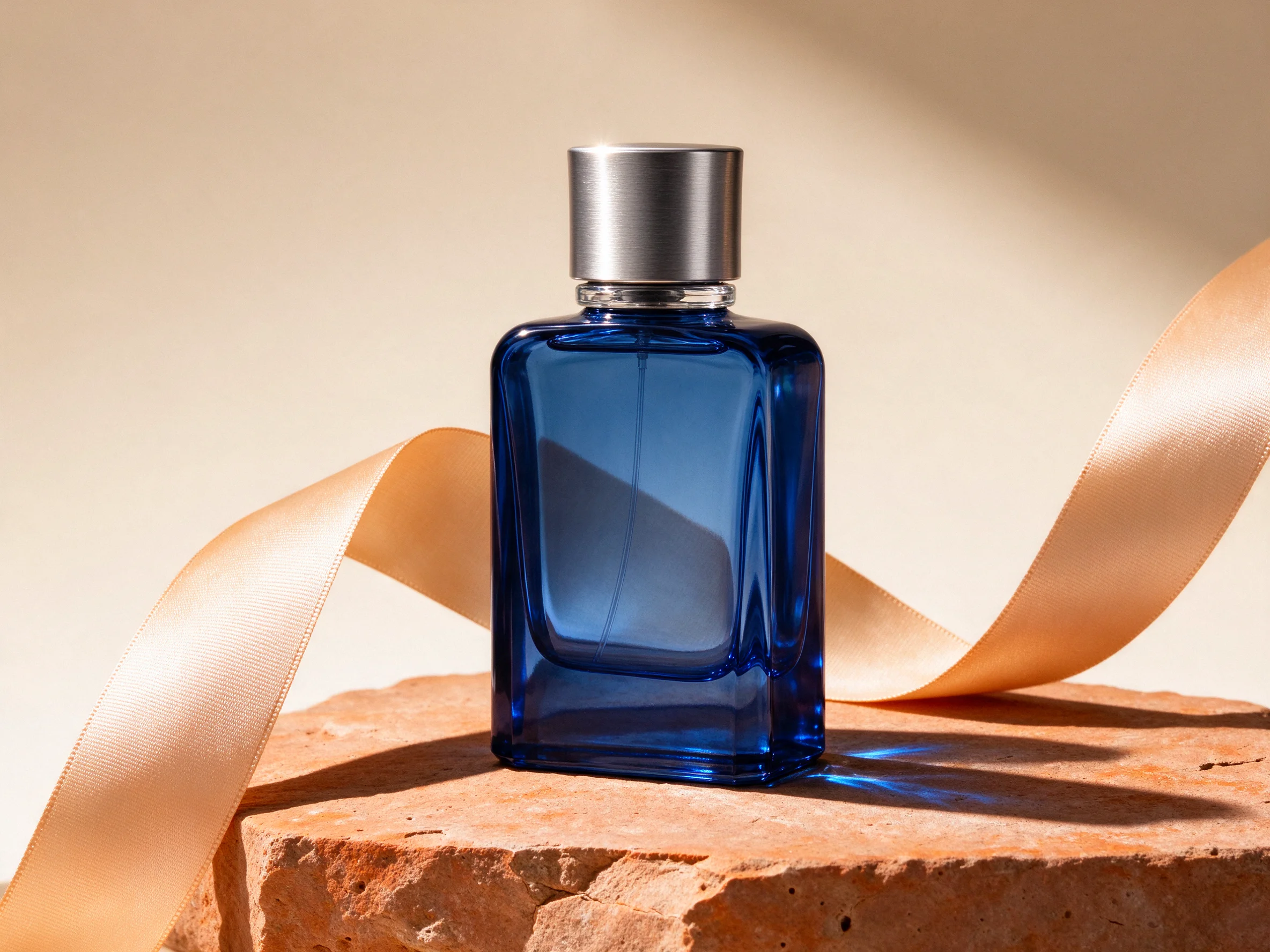
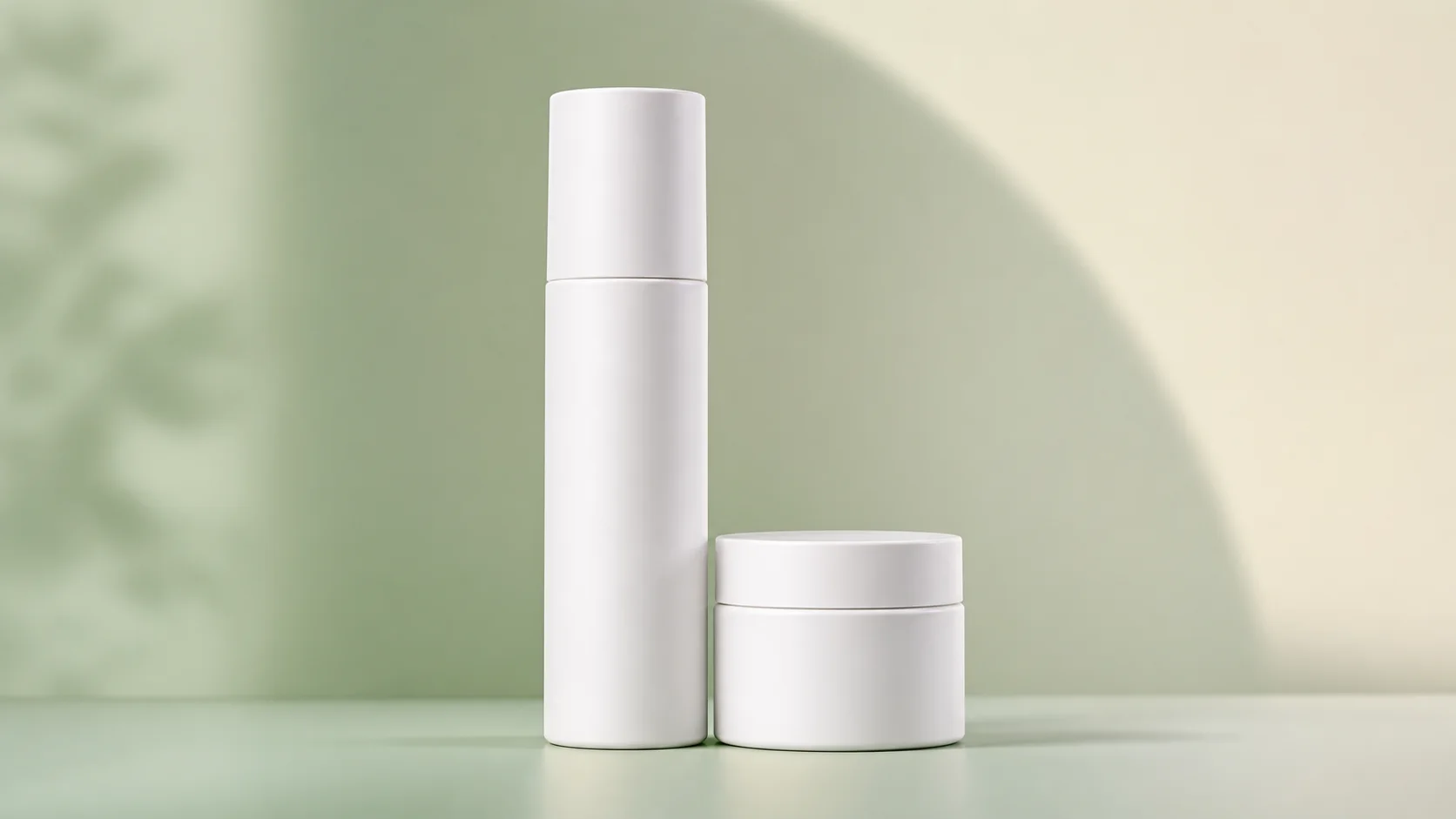
Ces illustrations existantes expliquent la vérification ; elles ne sont pas de nouveaux tests ni des garanties.
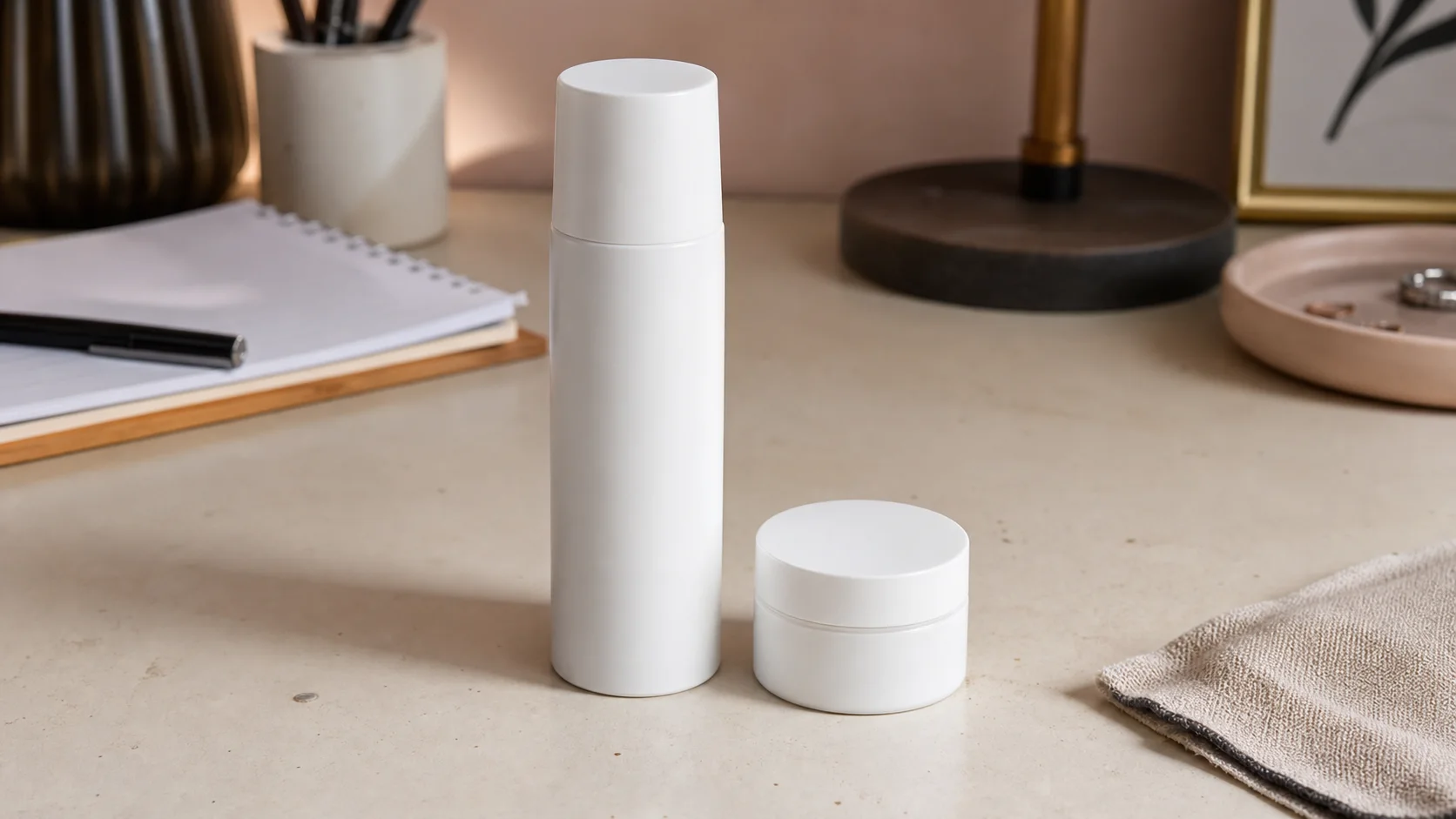
Comparez jointures des bouchons, hauteurs relatives et silhouettes pendant la simplification du bureau. Un emballage vierge ne prouve pas la fidélité des textes.
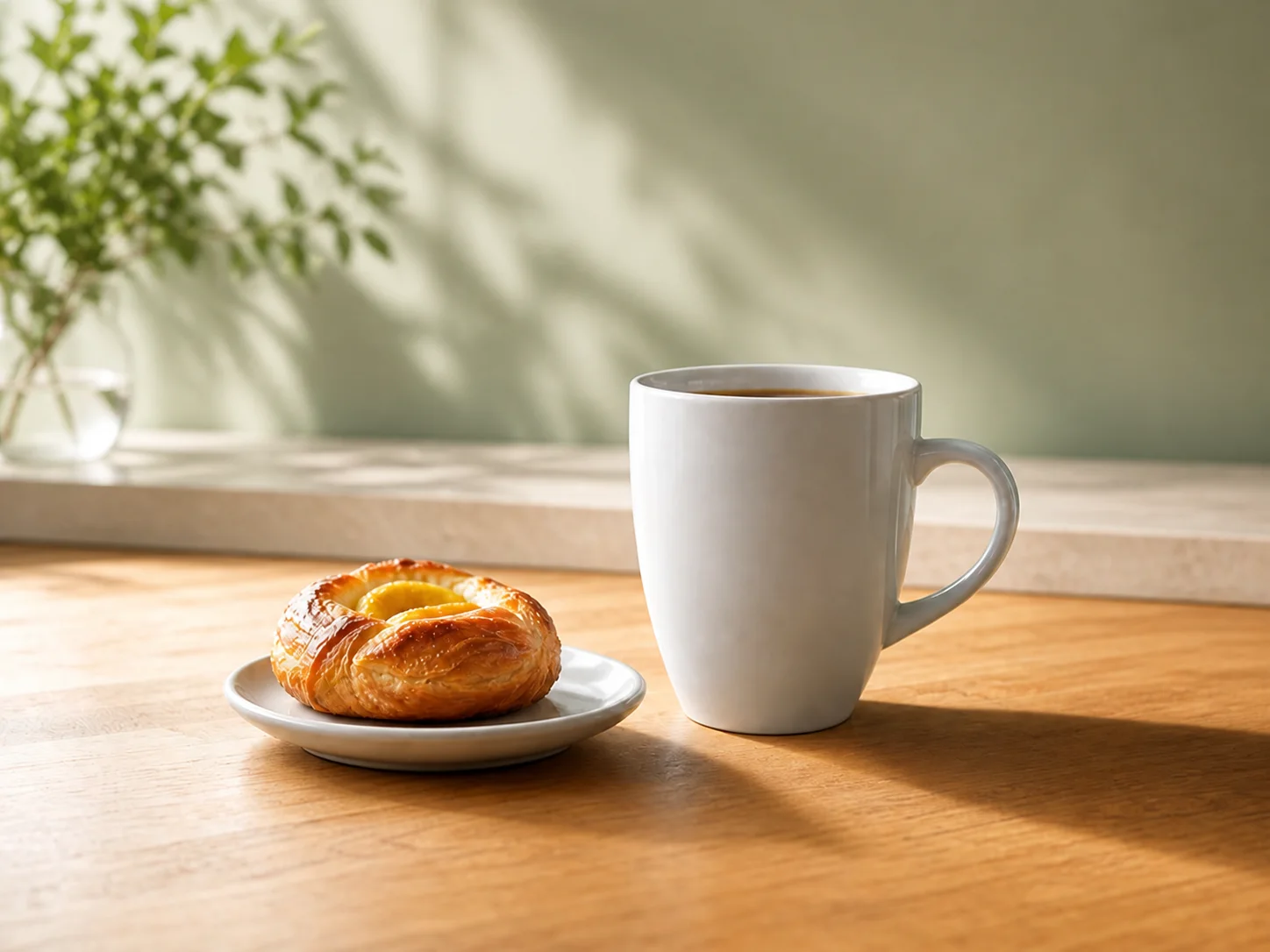
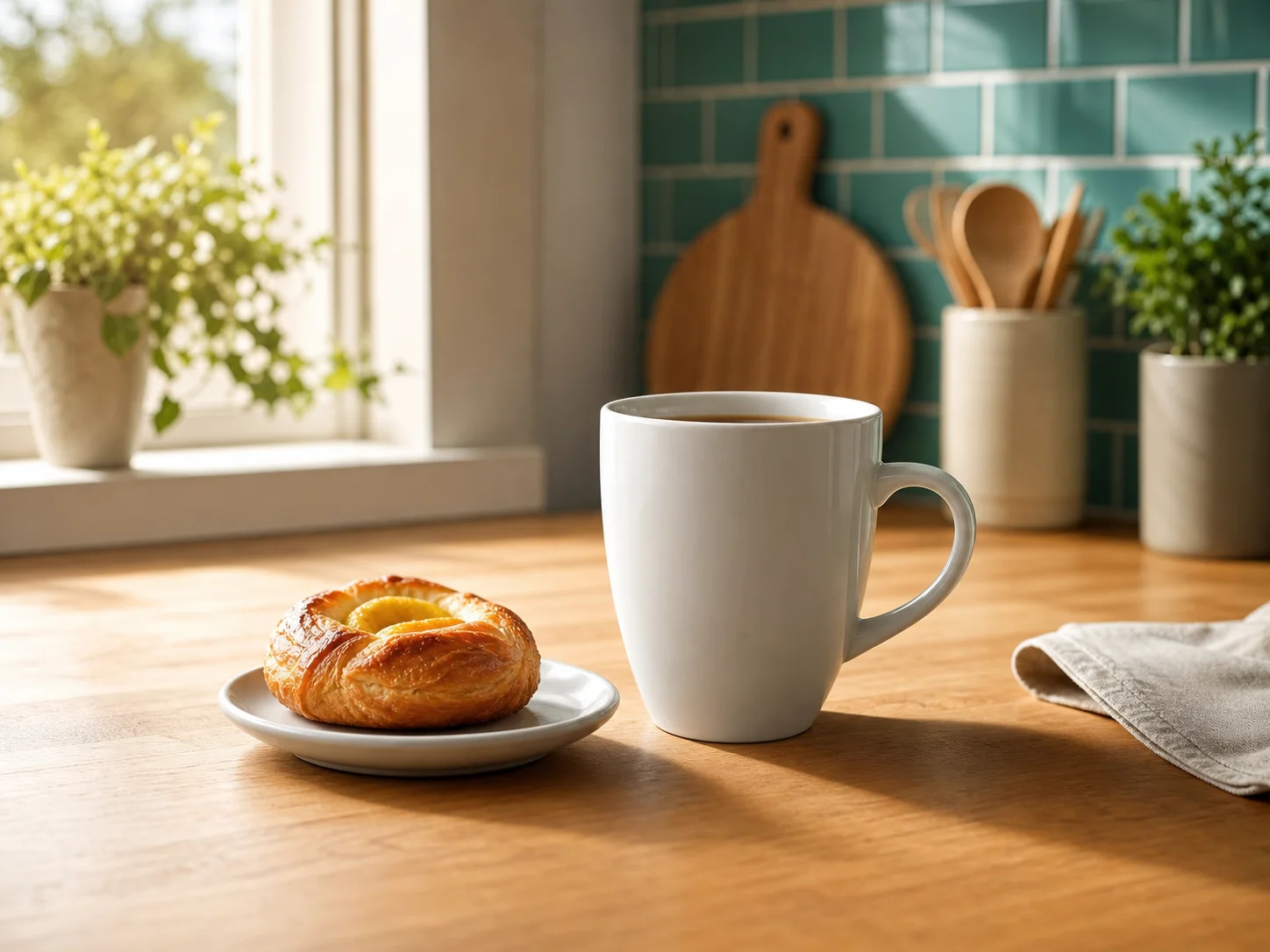
Surveillez anse, contour et pâtisserie quand le décor de cuisine change. Comparez les détails importants au cliché original.
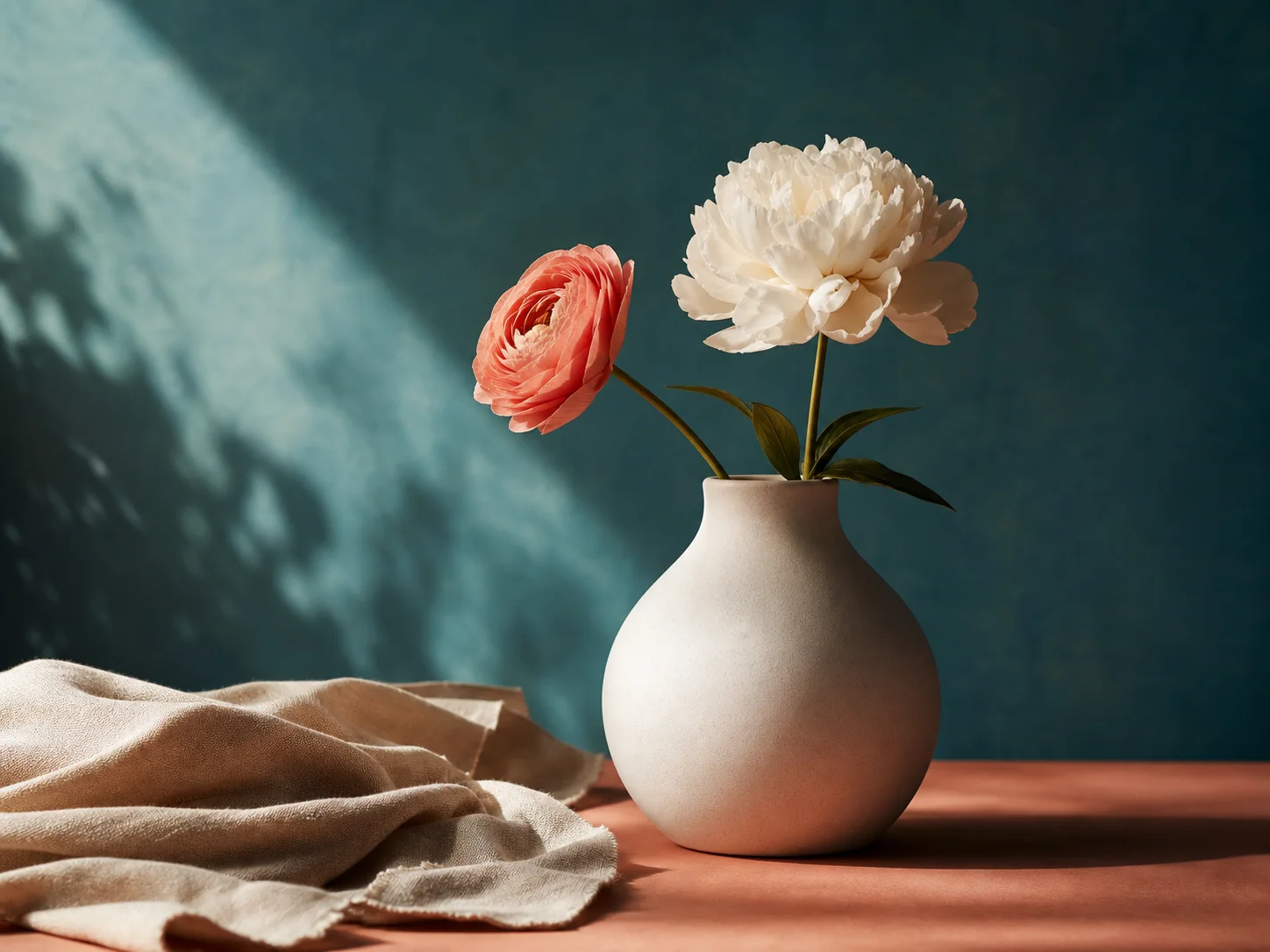
La scène devient plus chaude et saturée. Vérifiez aussi la forme du vase et la structure des fleurs.
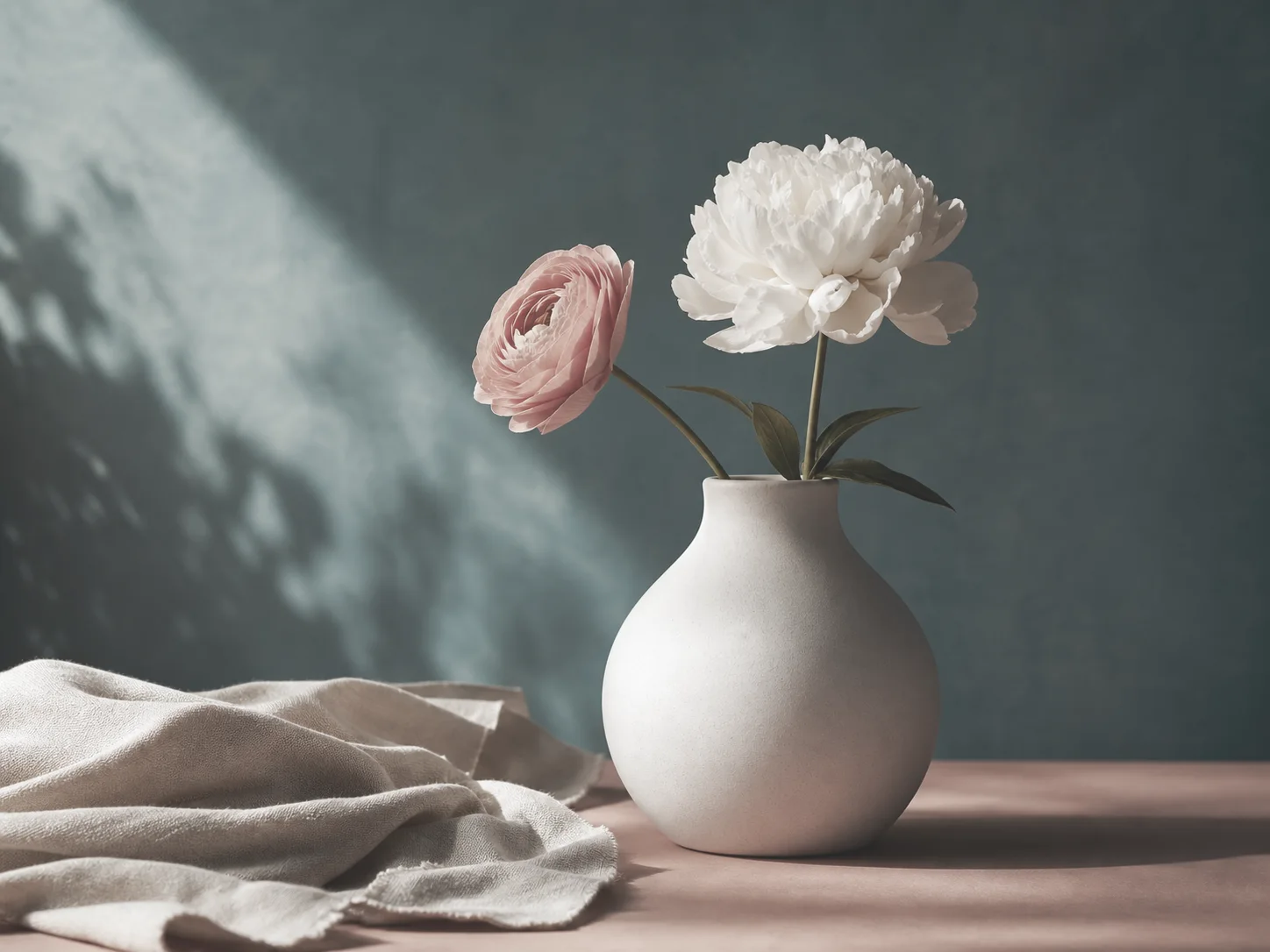
Utilisez une image autorisée. Identifiez personne ou objet, bords importants, texte visible et composition à conserver.
Décrivez fond ou lumière, puis répétez les contraintes de conservation. Utilisez seulement les réglages de référence et de sortie affichés.
Comparez original et résultat en taille réelle. Si l’identité ou un texte essentiel change, rejetez la version et réduisez la demande suivante.
Le texte décrit une intention. Un masque marque une zone dans les parcours qui le prennent explicitement en charge. Cet éditeur initial n’a ni pinceau ni masque ; le texte n’est pas une sélection de pixels.
Ce n’est pas garanti. Choisissez une source nette et vérifiez le résultat. Utilisez une retouche classique si les pixels doivent rester exacts.
Revenez à l’original, retirez les consignes contradictoires et réduisez la modification. Ne perfectionnez pas une forme ou un texte déjà erroné.
Un changement visuel ne prouve ni blanc pur ni canal alpha réel. Utilisez le parcours dédié de suppression du fond et inspectez le fichier téléchargé.
Chaque génération peut consommer des crédits. Consultez l’estimation des réglages choisis avant une nouvelle demande.
Partez d’une source fiable et ne retenez que les détails que vous avez vérifiés.
GarderPrécisez contour, texte, pose, matière et cadrage.
ModifierDécrivez séparément le fond, la lumière ou la tonalité.
ContrôlerUn résultat plausible peut redessiner texte, bords ou petites pièces.
ConseilLimitez la retouche si le sujet change.