



Ancien → Nouveau
Indiquez la chaîne exacte avant et après au lieu de réécrire tout le panneau.
Aperçu
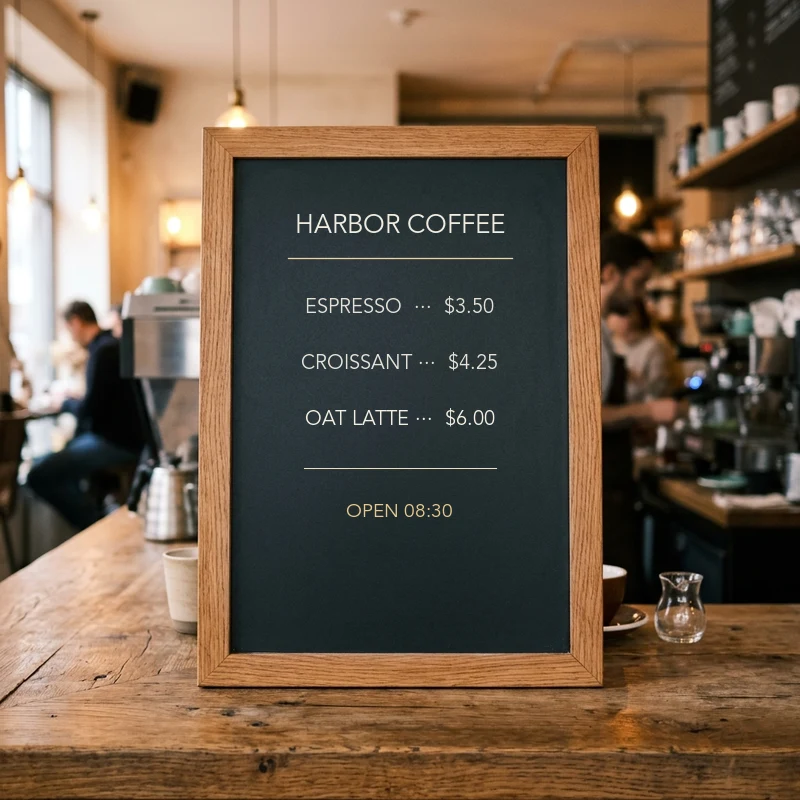
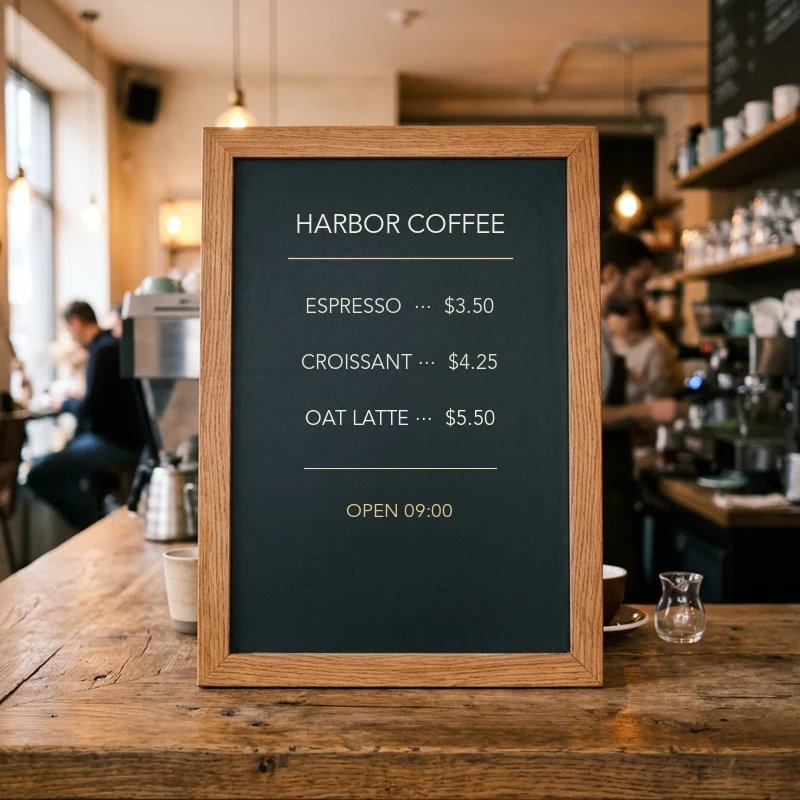
Ajoutez un nouveau titre dans une marge libre ou effacez une mention inutile.
Importez un menu, panneau ou affiche, saisissez la mention actuelle et son remplacement, adaptez le style du support puis vérifiez chiffres et caractères côte à côte.
Indiquez la chaîne exacte avant et après au lieu de réécrire tout le panneau.
Conçu pour les tarifs de menu, horaires, numéros de salle et caractères chinois.
Garde plats voisins, filets de séparation, cadres et grain papier intacts.
Mettez à jour tarifs dépassés, dates d’exposition ou thés de saison sans déformer les lignes adjacentes.
Saisissez le libellé existant et le libellé voulu pour que seule cette mention change dans l’image.
Choisissez style d’origine, sans serif nette, serif éditorial ou lettrage peint adapté au support.
Les autres plats, alignements de prix, filets fins et cadres en chêne restent nets à leurs coordonnées.
Activez le masque au pinceau si un même montant revient deux fois afin de n’éditer qu’une seule ligne.
Demande un tracé caractère par caractère des devises, décimales, dates et caractères CJK ou latins.
S’adapte automatiquement aux proportions de votre image en conservant recadrage et ombres.
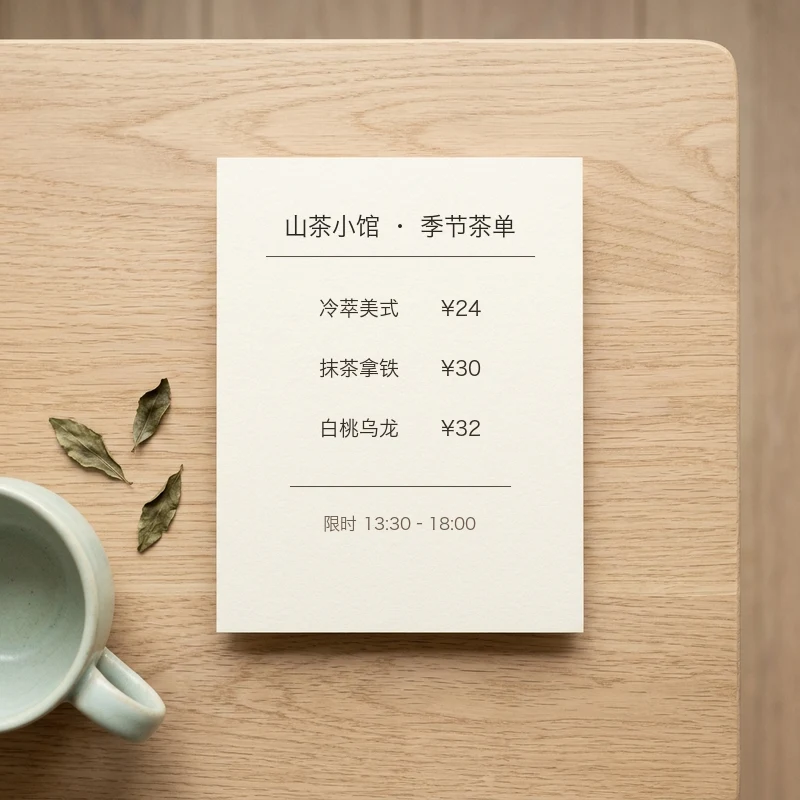
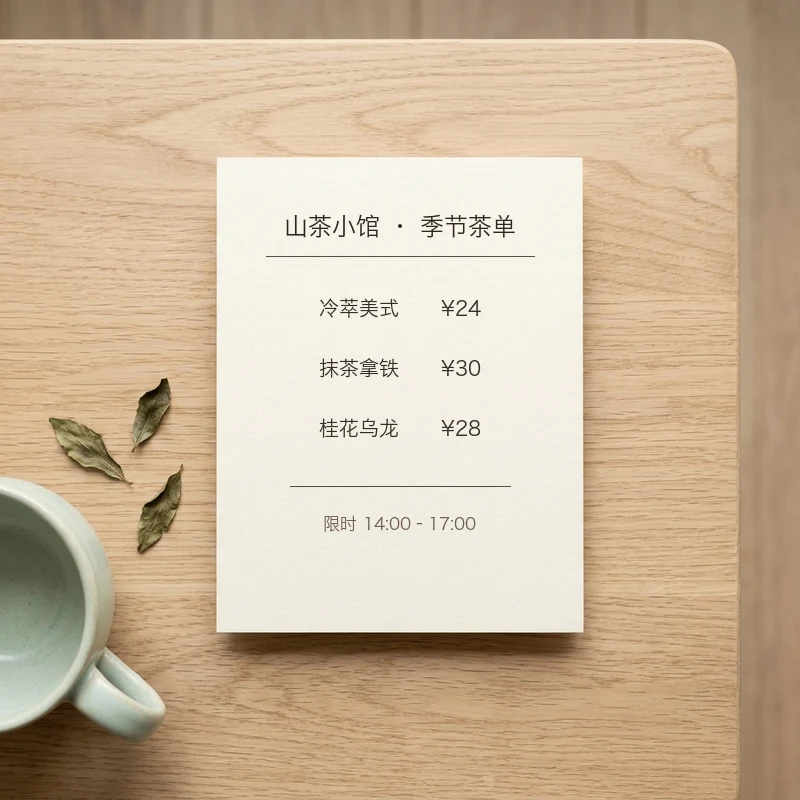
Remplace « 桂花乌龙 ¥28 » par « 白桃乌龙 ¥32 » et « 限时 14:00–17:00 » par « 限时 13:30–18:00 » en gardant le haut intact.
Inspectez « 白桃乌龙 », « ¥32 » et « 13:30–18:00 » signe par signe sur le grain du papier ivoire.
Vérifiez que « 山茶小馆 · 季节茶单 », « 冷萃美式 ¥24 » et « 抹茶拿铁 ¥30 » restent identiques.
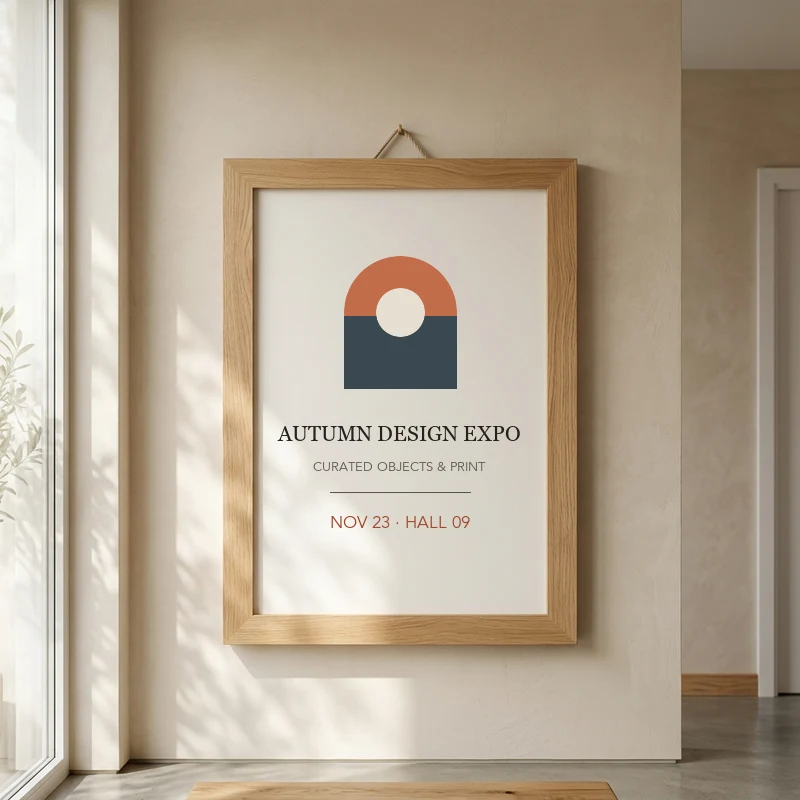
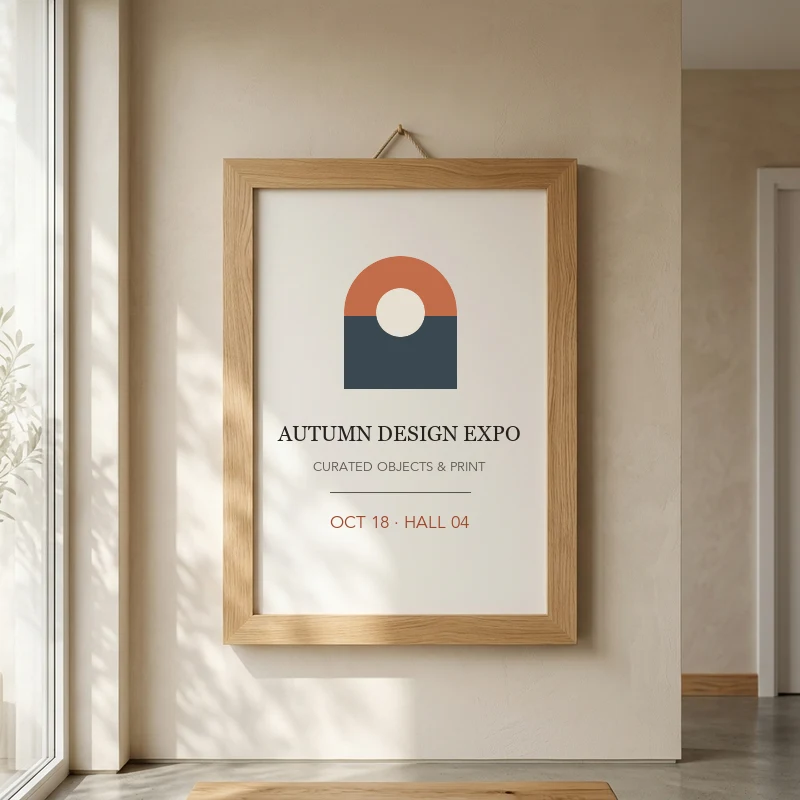
Remplace uniquement « OCT 18 · HALL 04 » par « NOV 23 · HALL 09 » tout en gardant visuel et ombres murales.
Contrôlez l’interlettrage, le point médian et les chiffres de « NOV 23 · HALL 09 ».
Vérifiez que « AUTUMN DESIGN EXPO », l’arche géométrique et les ombres obliques restent intacts.
Sélectionnez un menu, ardoise, affiche ou étiquette au lettrage lisible.
Copiez la mention exacte puis son remplacement, choisissez le style et peignez seulement si besoin.
Zoomez sur les chiffres, signes monétaires et lignes voisines face à l’original avant d’enregistrer.
Modifier le texte remplace sur place des mots déjà présents en gardant le voisinage intact, alors qu’Ajouter du texte inscrit une nouvelle mention dans une zone libre.
Oui. Zoomez dans l’aperçu comparatif pour vérifier chaque chiffre, symbole de devise et caractère avant le téléchargement.
Indiquez l’ancien et le nouveau libellé, accordez le style au support et mettez vos visuels à jour proprement.