
GPT image 2
Pour les créateurs et équipes qui ont besoin de génération d’images IA, d’édition d’image avec GPT image 2 et de candidats visuels de qualité.
Aperçu
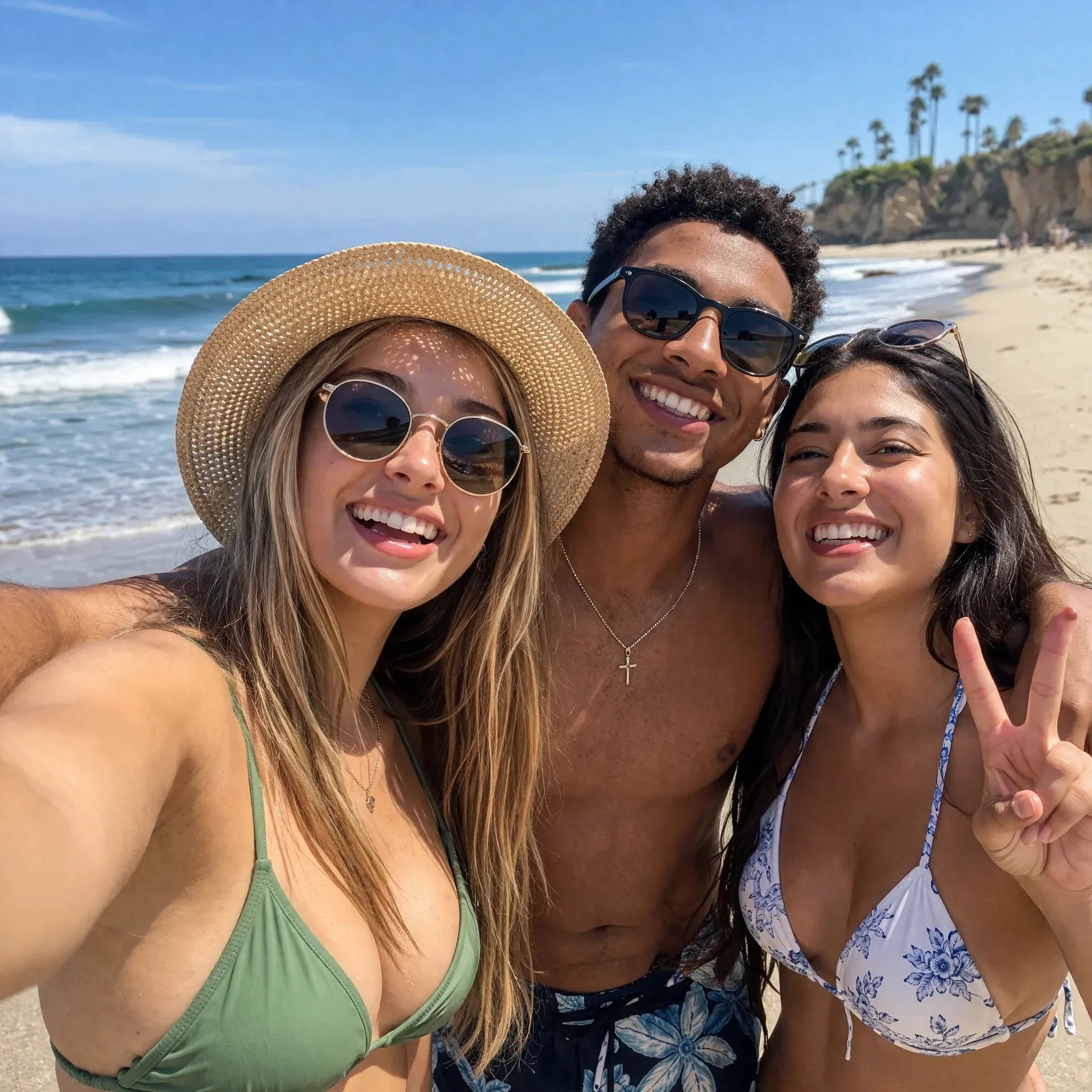
Après la génération, continuez avec l’édition d’image, l’image-à-image, la suppression d’arrière-plan et l’agrandissement d’image.

Ouvrir Kling Image 4.0 dans AI Image Editor.

Ouvrir Seedream 5.5 Layerize dans AI Image Editor.

Ouvrir GPT Image 2.6 dans AI Image Editor.

Ouvrir Grok Imagine Image 2.0 dans AI Image Editor.

Ouvrir Qwen Image 3.0 dans AI Image Editor.

Ouvrir Midjourney V8.2 dans AI Image Editor.

Ouvrir Nano Banana 2 Lite dans AI Image Editor.

Ouvrir Seedream 5.5 dans AI Image Editor.
Décrivez en français l’image dont vous avez besoin – une photo produit pour votre fiche Shopify ou Etsy, un visuel pour les soldes, une affiche d’événement – ou importez une photo de référence. Choisissez le format et la résolution, puis comparez les propositions avant de télécharger.
Pour les créateurs et équipes qui ont besoin de génération d’images IA, d’édition d’image avec GPT image 2 et de candidats visuels de qualité.
Utilisez des prompts texte en mode texte-vers-image. En mode image-à-image, importez des références pour exprimer sujet, style, composition ou indices de marque.
Choisissez ratio et résolution 1K, 2K ou 4K selon l’usage, puis vérifiez les détails et poursuivez l’édition.
GPT image 2 combine prompts précis, assets de référence et spécifications de sortie pour créer des images IA destinées au marketing, au contenu, à l’ecommerce et aux mises en page design.
Indiquez objectif visuel, sujet, scène, style, usage et contraintes pour générer des candidats d’image produit, affiche, couverture, illustration ou publicité.
Importez photos produit, portraits, images de marque, croquis ou références de mise en page en mode image-à-image, puis laissez GPT image 2 poursuivre à partir du matériau source.
Choisissez auto, 1:1, 9:16, 16:9, 4:3 ou 3:4 selon le canal, puis arbitrez coût et netteté entre 1K, 2K et 4K.
Essayez-le pour des images avec titres, étiquettes, courts textes, annotations ou éléments multilingues. Avant publication, vérifiez orthographe, taille et lisibilité des petits textes.
Préparez rapidement des images de page produit, couvertures sociales, graphiques de blog, concepts publicitaires, affiches de campagne, infographies et visuels localisés.
Les résultats générés vont dans l’historique, où vous pouvez les télécharger, les revoir ou poursuivre avec édition d’image, suppression d’arrière-plan et agrandissement.
Trois usages fréquents quand on cherche un générateur d’images IA : préparer des visuels de boutique, retravailler une photo existante et décliner une campagne sur plusieurs réseaux.
Pour une fiche produit, une bannière de soldes ou une opération Black Friday, décrivez le produit, le décor et le message en français, puis générez plusieurs pistes à valider avant de les mettre en ligne.
Indiquez d’abord si vous avez besoin d’une image produit, publicité, affiche, infographie, couverture, illustration ou explicatif, puis ajoutez le canal.
Précisez sujet, arrière-plan, composition, lumière, couleur, texte, ratio et contraintes afin de réduire les variations hors sujet.
Après génération, vérifiez texte, nombre d’objets, éléments de marque, proportions humaines et détails avant de modifier davantage ou de régénérer.
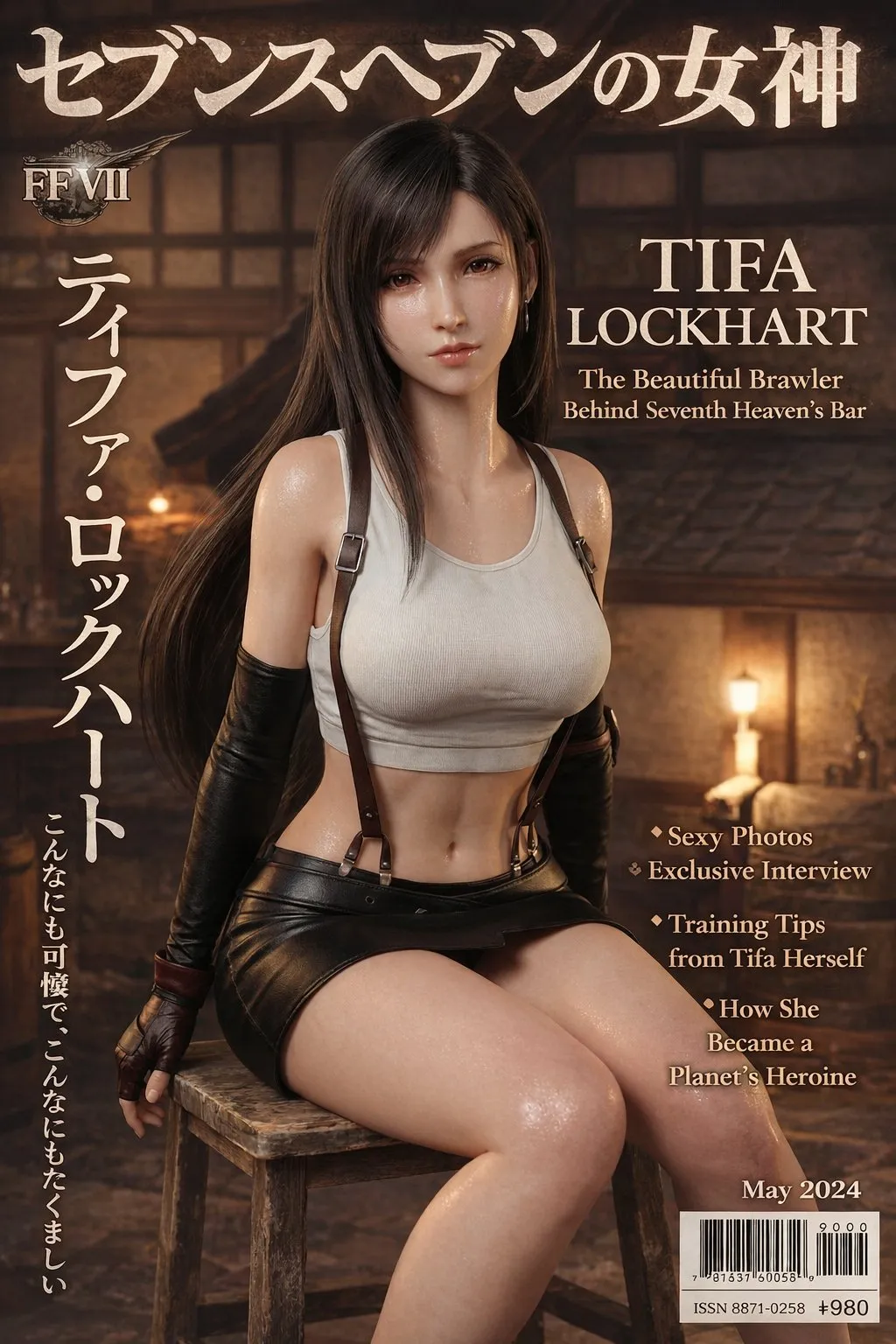
Importez la photo d’un produit, d’un plat ou d’un objet fait main et indiquez ce qui doit rester identique (forme, étiquette, couleurs) et ce qui peut changer (fond, lumière, mise en scène).
Précisez apparence produit, identité de personne, logo, layout, matière, couleur ou composition clé qui ne doivent pas changer.
Indiquez clairement s’il faut remplacer l’arrière-plan, ajuster la scène, changer le style, étendre le cadre, aligner la marque ou créer une nouvelle mise en page publicitaire.
Donnez un retour précis sur texte, position, contours, couleur, espacement et proportions du sujet pour converger plus facilement que lors d’un redémarrage.
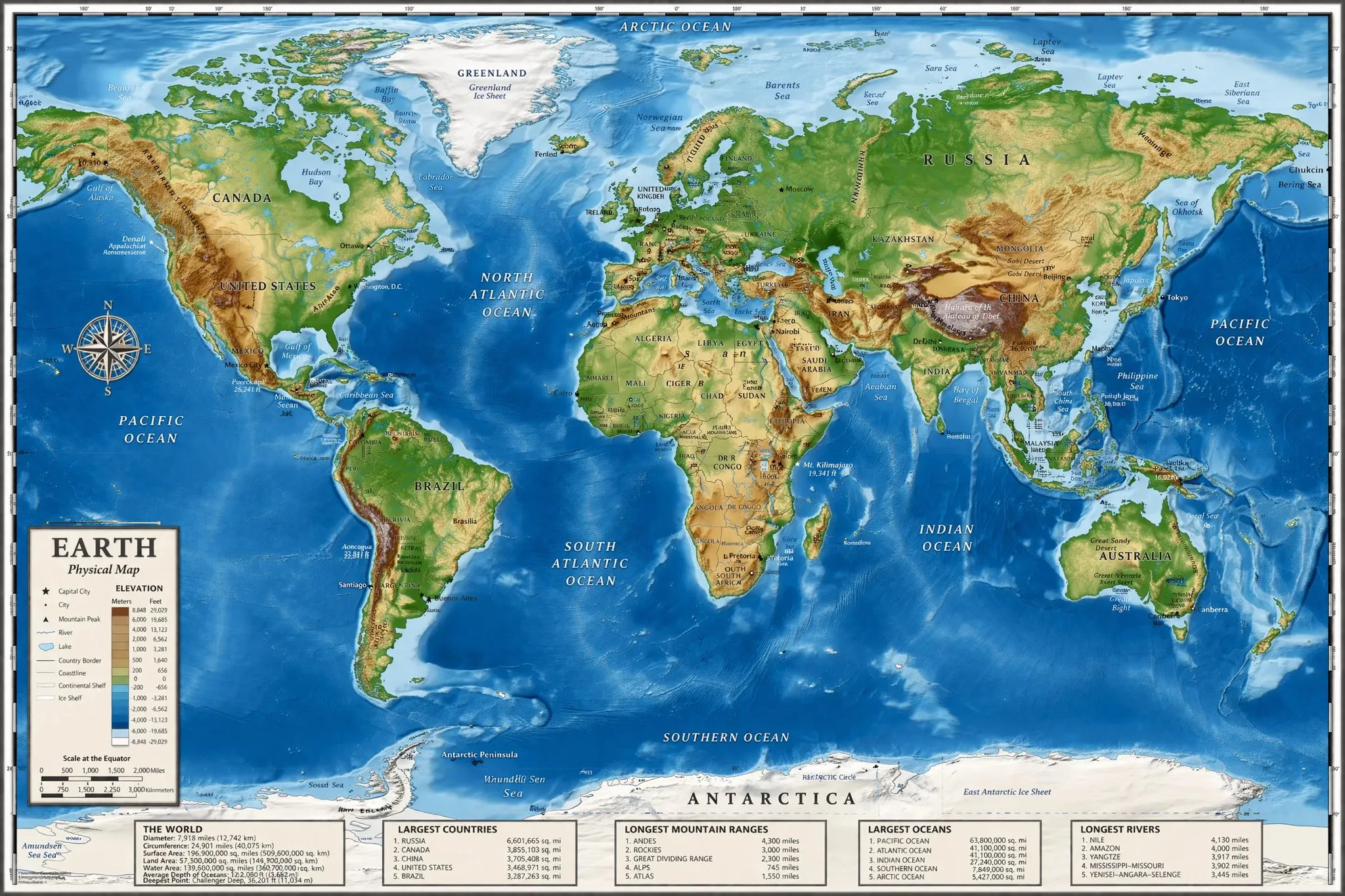
Générez la même idée en 9:16 pour les stories et TikTok, en 1:1 pour le fil Instagram et en 16:9 pour une bannière ou une présentation, en choisissant 2K ou 4K pour les versions finales.
Utilisez 9:16 pour le contenu vertical, 16:9 pour les couvertures horizontales, et 1:1 ou auto pour les images produit et assets de profil.
Utilisez une spécification plus basse pour les brouillons, puis choisissez 2K ou 4K pour les assets finaux en confirmant le coût en credits.
Contrôlez faits, marques, logos, ressemblances, références protégées, affirmations publicitaires et règles de marque avant usage sur un canal public.
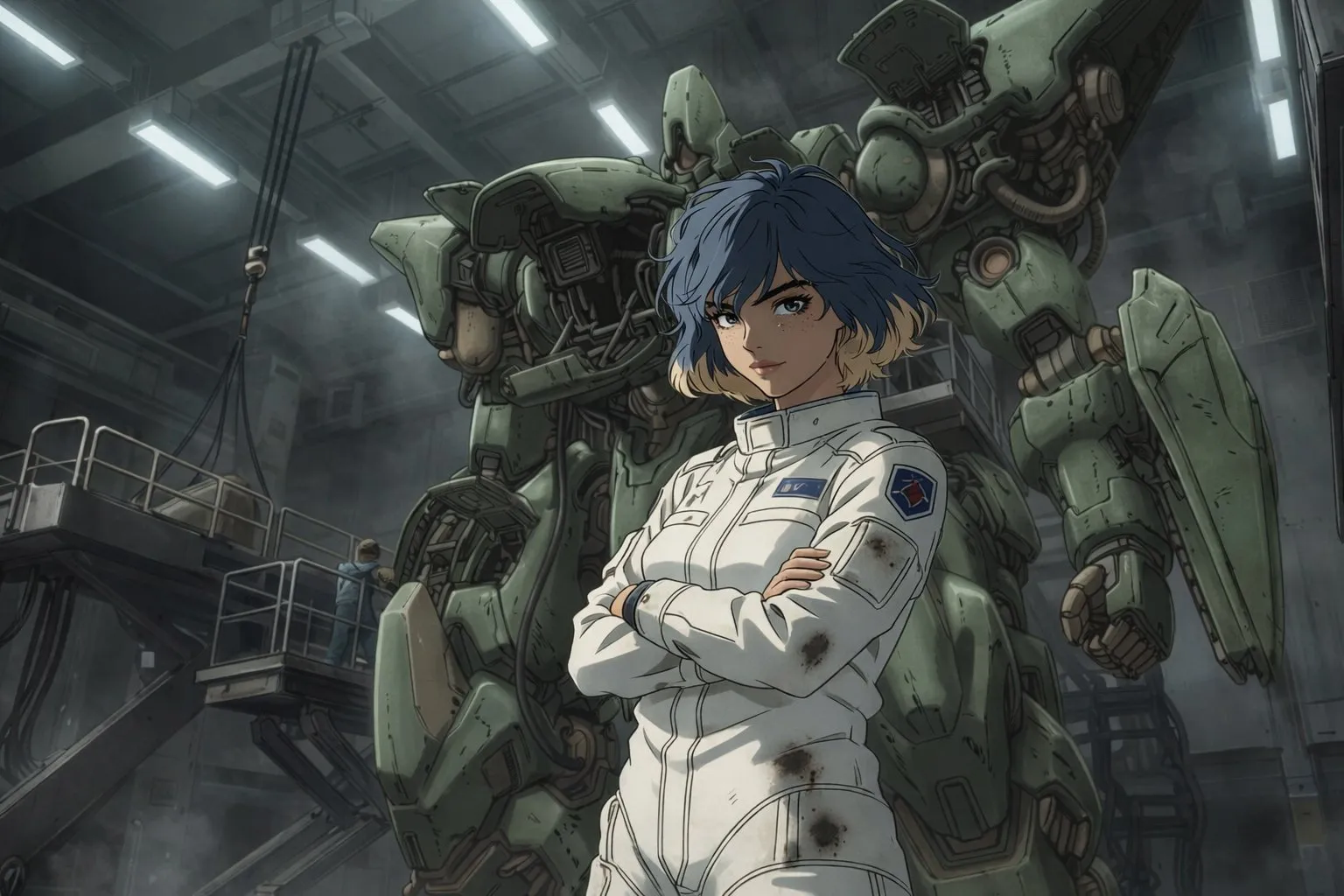
Utilisez texte-vers-image pour partir de zéro. Passez en image-à-image et importez des références quand produit, personne, layout, style ou indices de marque doivent rester.
Décrivez sujet, scène, style, composition, texte, contraintes et canal, puis choisissez ratio et résolution 1K, 2K ou 4K.
Vérifiez détails de l’image, texte, logo, nombre d’objets et proportions du sujet, puis téléchargez ou continuez avec édition, suppression d’arrière-plan ou agrandissement.
Saisissez un prompt en français qui décrit le sujet, le décor, le style et l’usage prévu (par exemple « photo produit d’une bougie artisanale sur une table en bois, lumière du matin, format carré »), choisissez le format et la résolution, puis lancez la génération.
Oui. En mode image-à-image, importez une ou plusieurs références et précisez ce qui doit être conservé (produit, logo, personne, mise en page) et ce qui doit changer.
Non, vous pouvez décrire l’image en français. Pour les textes qui doivent apparaître dans l’image, écrivez-les exactement et vérifiez l’orthographe et les accents avant publication.
Formats auto, 1:1, 9:16, 16:9, 4:3 et 3:4, en 1K, 2K ou 4K. Le nombre de crédits dépend de la résolution et s’affiche avant la génération.
Les images servent de visuels pour fiches produit, publicités et posts. Avant une utilisation publique, vérifiez les marques, logos, ressemblances avec des personnes réelles et les mentions publicitaires.
Précisez le prompt (composition, lumière, éléments à retirer), réutilisez le meilleur résultat comme référence en image-à-image, ou passez à l’éditeur d’images pour une retouche ciblée.
Décrivez votre visuel ou importez une photo, choisissez le format et générez avec GPT image 2.
ModèleGénération d’image IA
ModeRéférences prises en charge
SpécificationPlusieurs ratios
UsagePublicités et social