
Choisissez une photo de départ
Photographie de bijoux avec l’IA
Aperçu
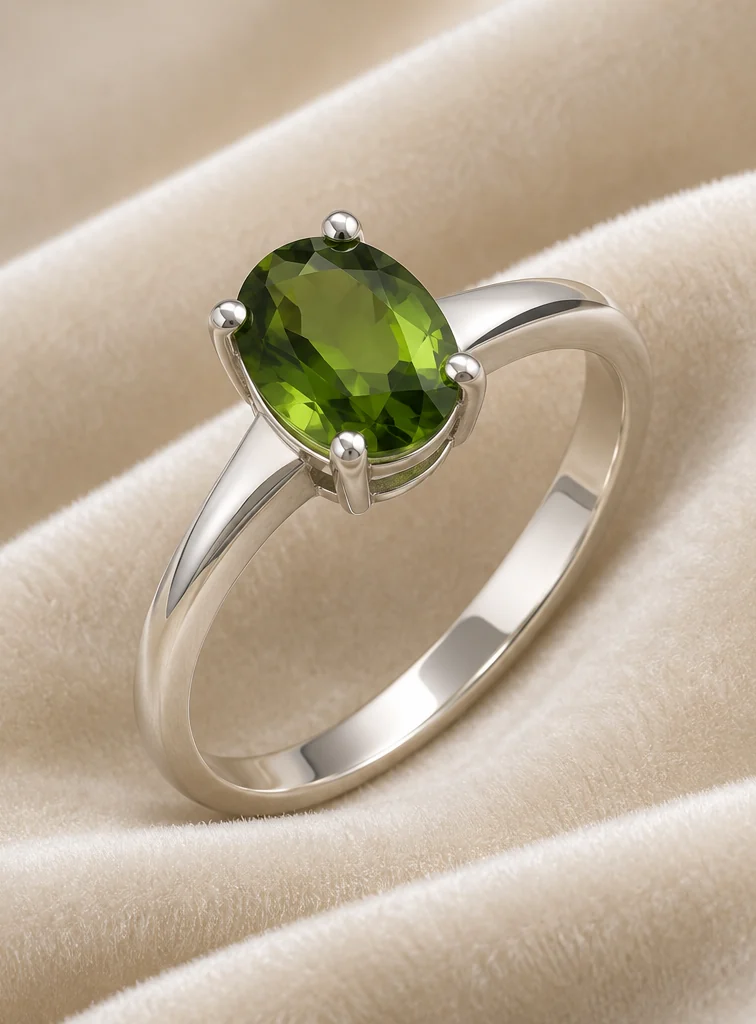
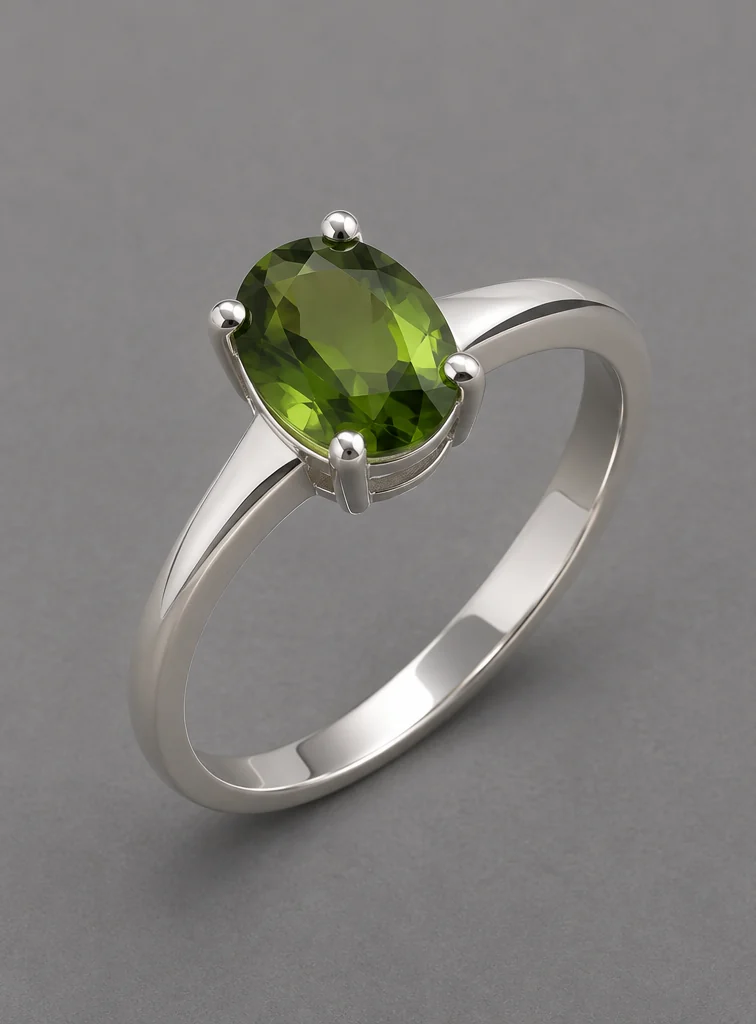
Les images illustrent les étapes. Elles ne sont pas des résultats vérifiés de cet outil.
Outils image associés
Explorez les autres outils de photo produit pour choisir une mise en scène.

Kling Image 4.0
Ouvrir Kling Image 4.0 dans AI Image Editor.

Seedream 5.5 Layerize
Ouvrir Seedream 5.5 Layerize dans AI Image Editor.

GPT Image 2.6
Ouvrir GPT Image 2.6 dans AI Image Editor.

Grok Imagine Image 2.0
Ouvrir Grok Imagine Image 2.0 dans AI Image Editor.

Qwen Image 3.0
Ouvrir Qwen Image 3.0 dans AI Image Editor.

Midjourney V8.2
Ouvrir Midjourney V8.2 dans AI Image Editor.

Nano Banana 2 Lite
Ouvrir Nano Banana 2 Lite dans AI Image Editor.

Seedream 5.5
Ouvrir Seedream 5.5 dans AI Image Editor.
Photographie de bijoux avec l’IA
Importez une photo de bague, de collier ou de boucles d’oreilles et décrivez un décor blanc, en velours ou un gros plan porté à la main. Vérifiez les pierres, les reflets du métal et les fermoirs.
Bague en argent sur velours ivoirePendentif et fermoir sur fond blanc
Bague en argent sur velours ivoire
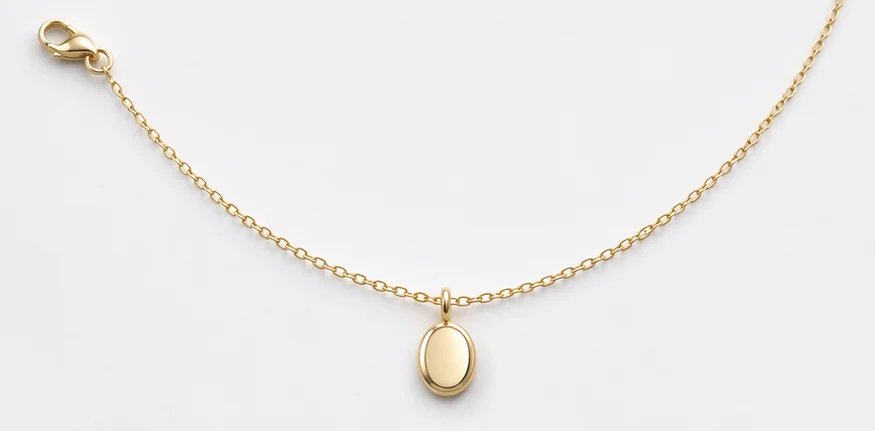
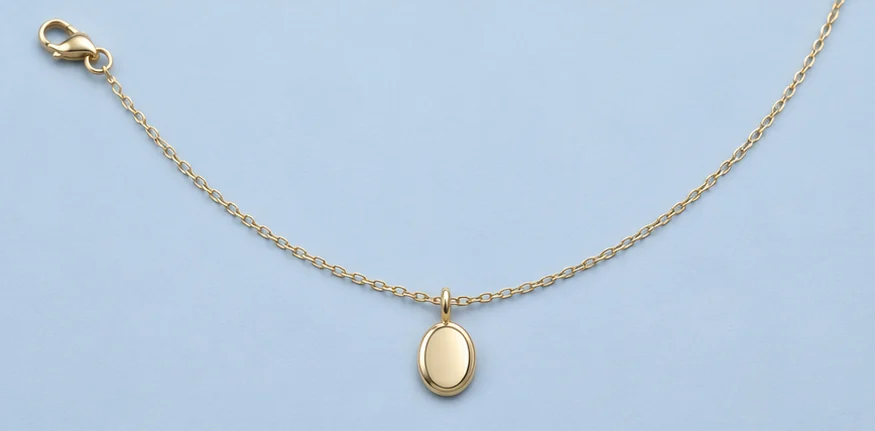
Pendentif et fermoir sur fond blanc
Choisissez un point de départ
Bague en argent sur velours ivoire
Bague en argent sur velours ivoire mat ; gardez la forme et le sertissage avec des reflets doux.
Pendentif et fermoir sur fond blanc
Pendentif sur fond blanc ; laissez visibles le fermoir et les maillons.
Une paire de boucles d’oreilles sur pierre mate
Disposez les deux boucles à la même échelle sur une pierre mate. Laissez assez de place pour voir la forme et l’attache de chacune.
Utilisations possibles
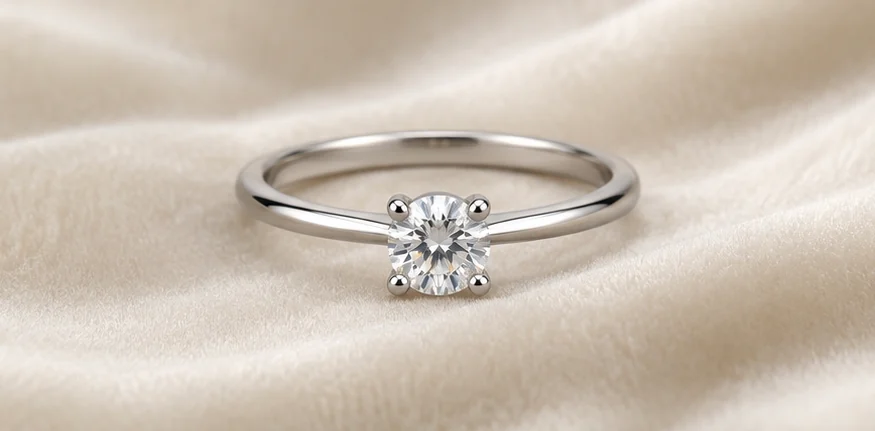
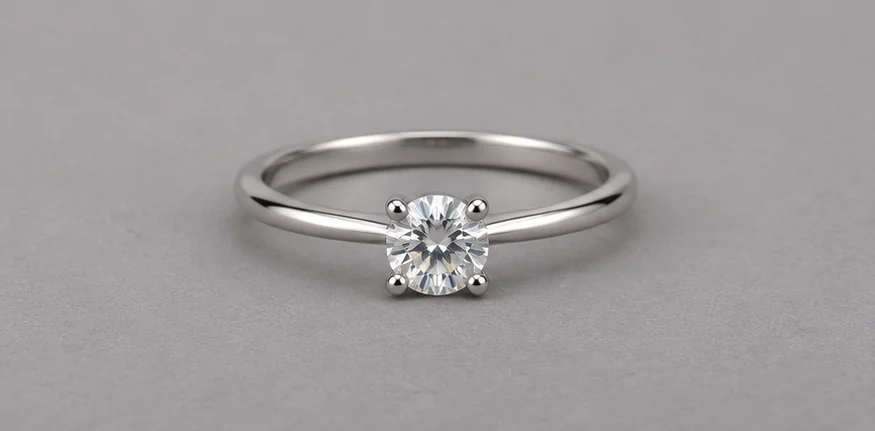
La bague illustre un visuel de collection et le collier une vue de catalogue. Les images servent à comparer la lumière et le fond. Elles ne sont pas des résultats vérifiés de cet outil.
Mettez une bague en valeur avec une lumière douce
Un velours ivoire convient à une bannière de collection ou à une photo produit secondaire. Une lumière douce fait ressortir l’anneau poli et le bord du sertissage.
Précisez la surface et la lumière
Partez d’une photo nette du sertissage. Demandez du velours ivoire mat et une lumière latérale douce, tout en conservant le profil de l’anneau et le sertissage.
Vérifiez les griffes et la pierre
Comparez le nombre de griffes, la forme de la pierre et la couleur du métal avec l’original. Si un détail essentiel change, utilisez la photo d’origine pour la fiche produit.
Montrez le collier et son fermoir sur fond blanc
Cadrez le pendentif, la chaîne et le fermoir ensemble pour une vue de catalogue. Les acheteurs pourront mieux distinguer le type de fermoir.
Gardez la chaîne entière dans le cadre
Partez d’une photo du collier à plat avec le fermoir visible. Demandez un fond blanc et une ombre légère en conservant la courbe de la chaîne.
Vérifiez la chaîne de bout en bout
Zoomez sur le fermoir, les maillons et l’attache du pendentif. Comparez la couleur du métal à l’original avant publication.
Comment utiliser cette page
01
Choisissez une photo de départ
Choisissez une photo nette où le sertissage, l’anneau ou le fermoir à conserver sont bien visibles.
02
Décrivez la modification
Indiquez la surface et la lumière, puis le métal, le nombre de pierres et la forme à conserver.
03
À vérifier avant l’enregistrement
Zoomez sur les griffes, les maillons et le fermoir. Comparez la couleur et la forme à l’original avant publication.
Questions avant de commencer
Que dois-je importer ?
Choisissez une photo nette où le sertissage, l’anneau ou le fermoir à conserver sont bien visibles.
Que faut-il vérifier ?
Zoomez sur les griffes, les maillons et le fermoir. Comparez la couleur et la forme à l’original avant publication.
Que faut-il savoir avant d’utiliser le résultat ?
Vérifiez sur la photo d’origine les détails importants pour la fiche produit, comme la couleur de la pierre ou le nombre de griffes.
Photographie de bijoux avec l’IA
Vérifiez sur la photo d’origine les détails importants pour la fiche produit, comme la couleur de la pierre ou le nombre de griffes.