
Flare
コンセプト検討、SNS素材、ビジュアル試作など、待ち時間を短くしたい作業の実用的な初期選択です。
プレビュー
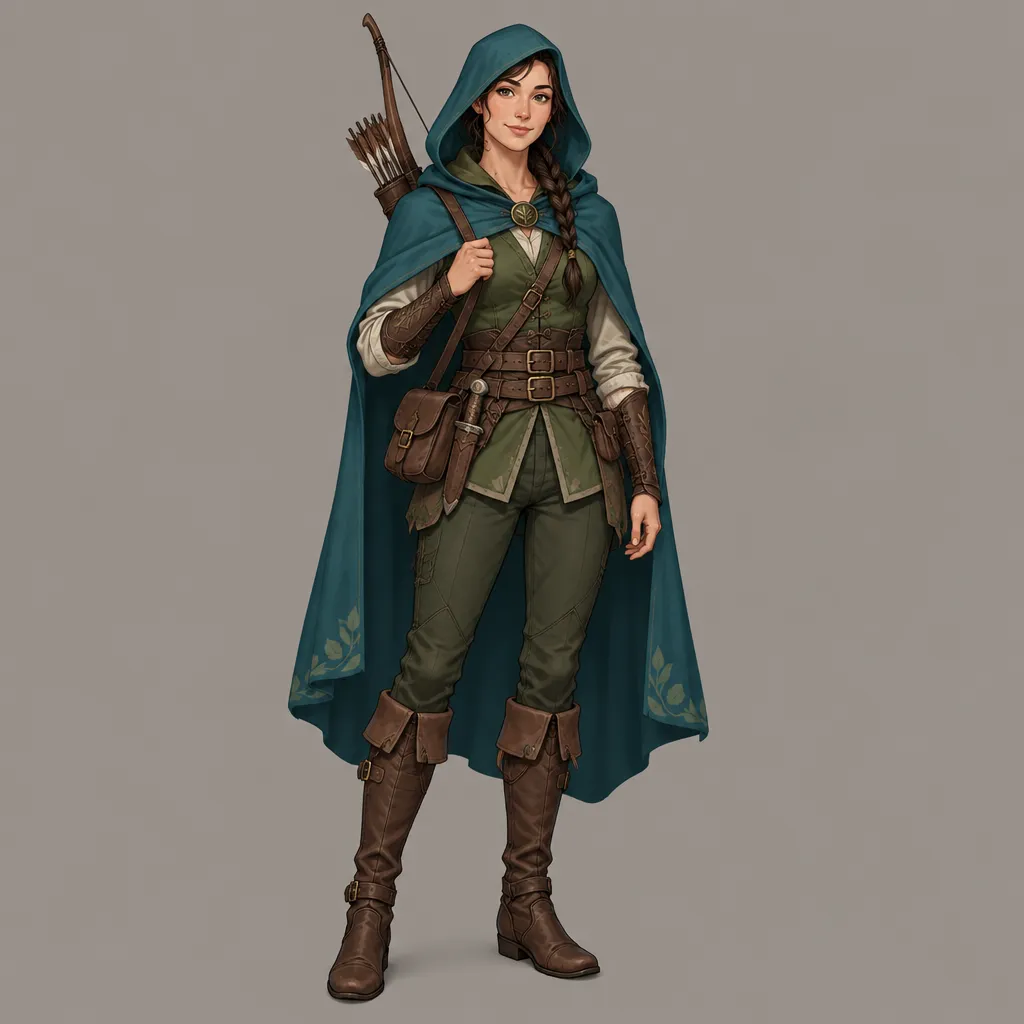
速度、編集制御、スタイル、出力コストのバランスを変えたい場合は、ほかの画像モデルと比較できます。
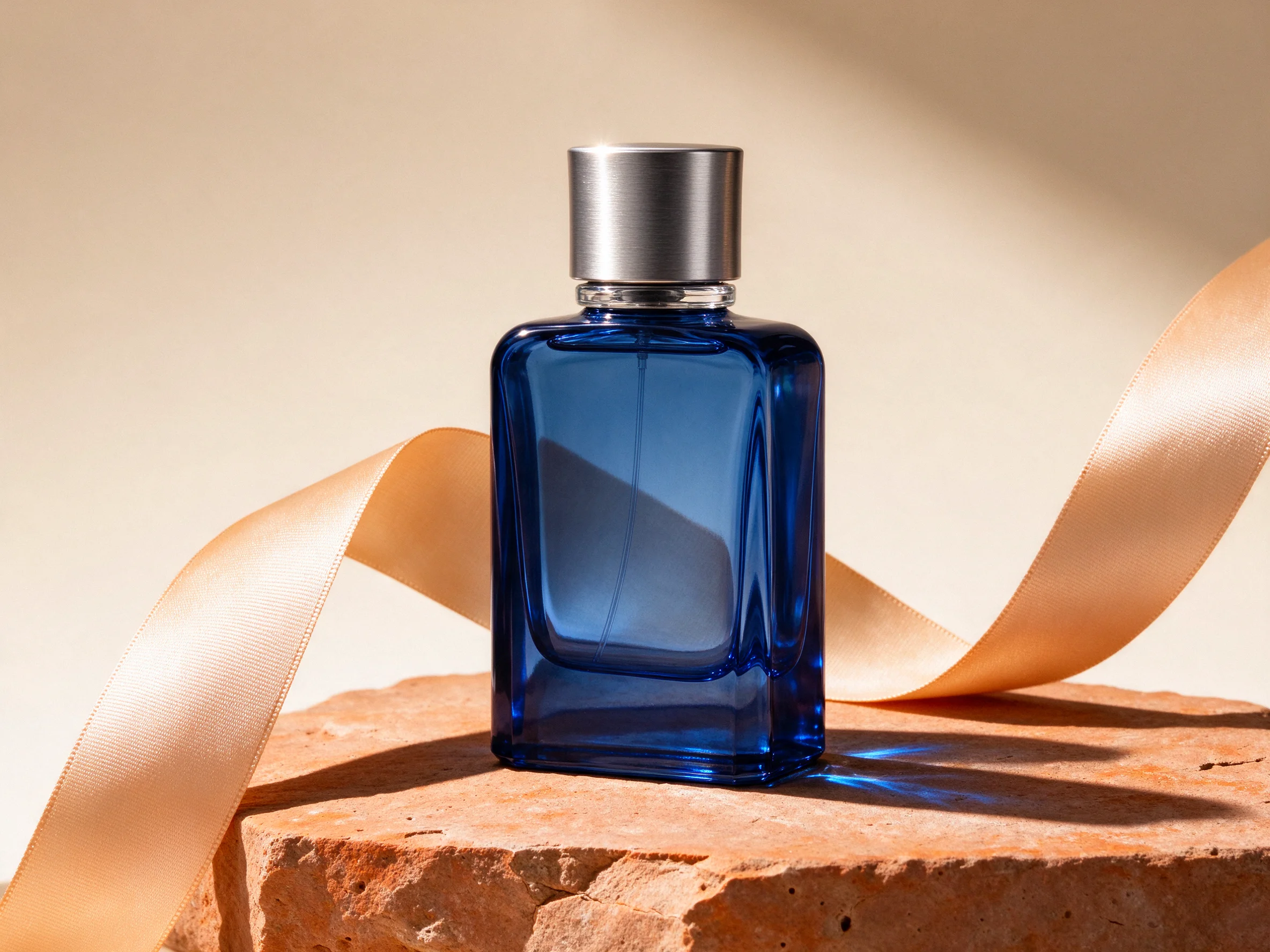
AI Image Editor で Seedream 5.0 Flash を開く。

AI Image Editor で Nano Banana 2.1 を開く。
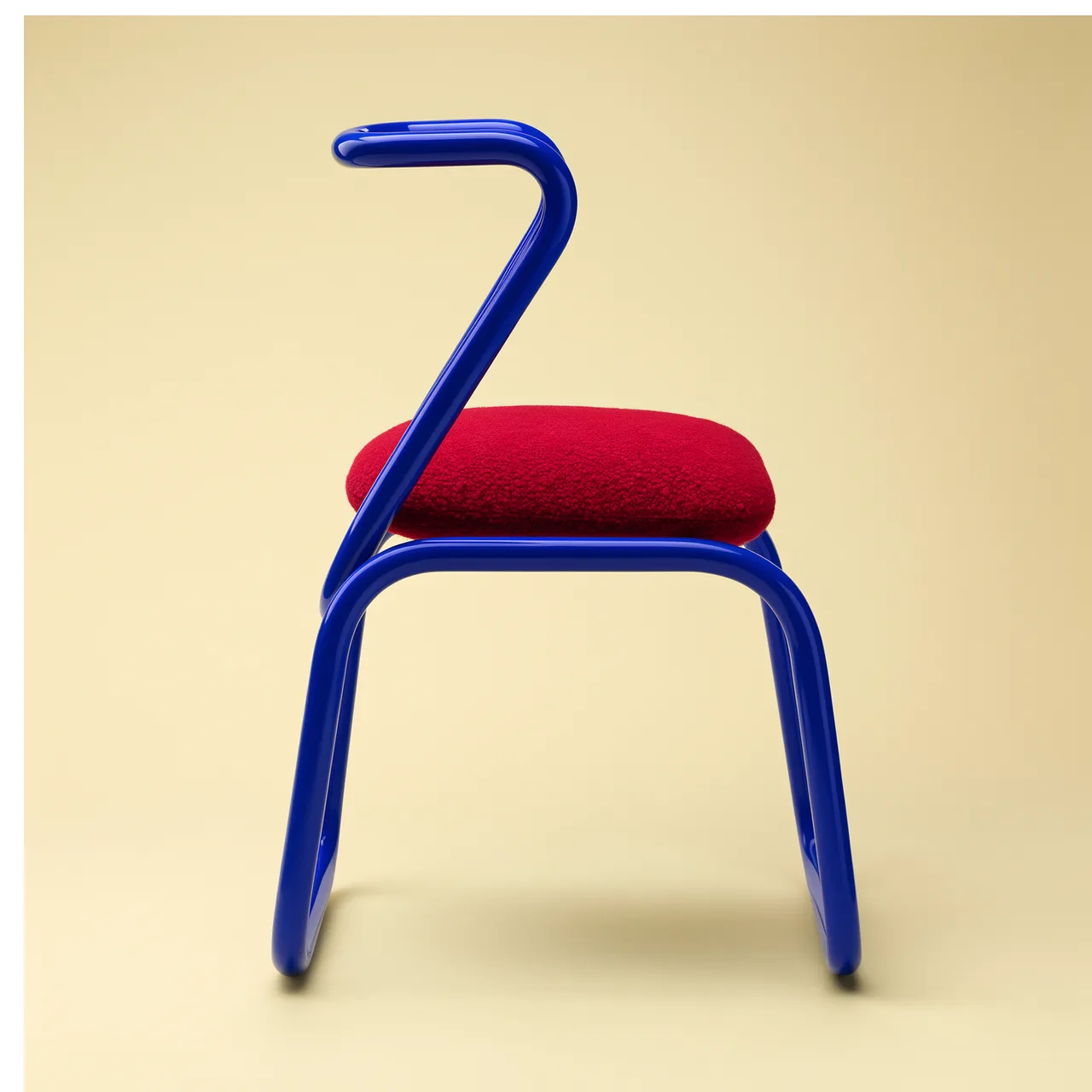
AI Image Editor で FLUX 3 Image を開く。
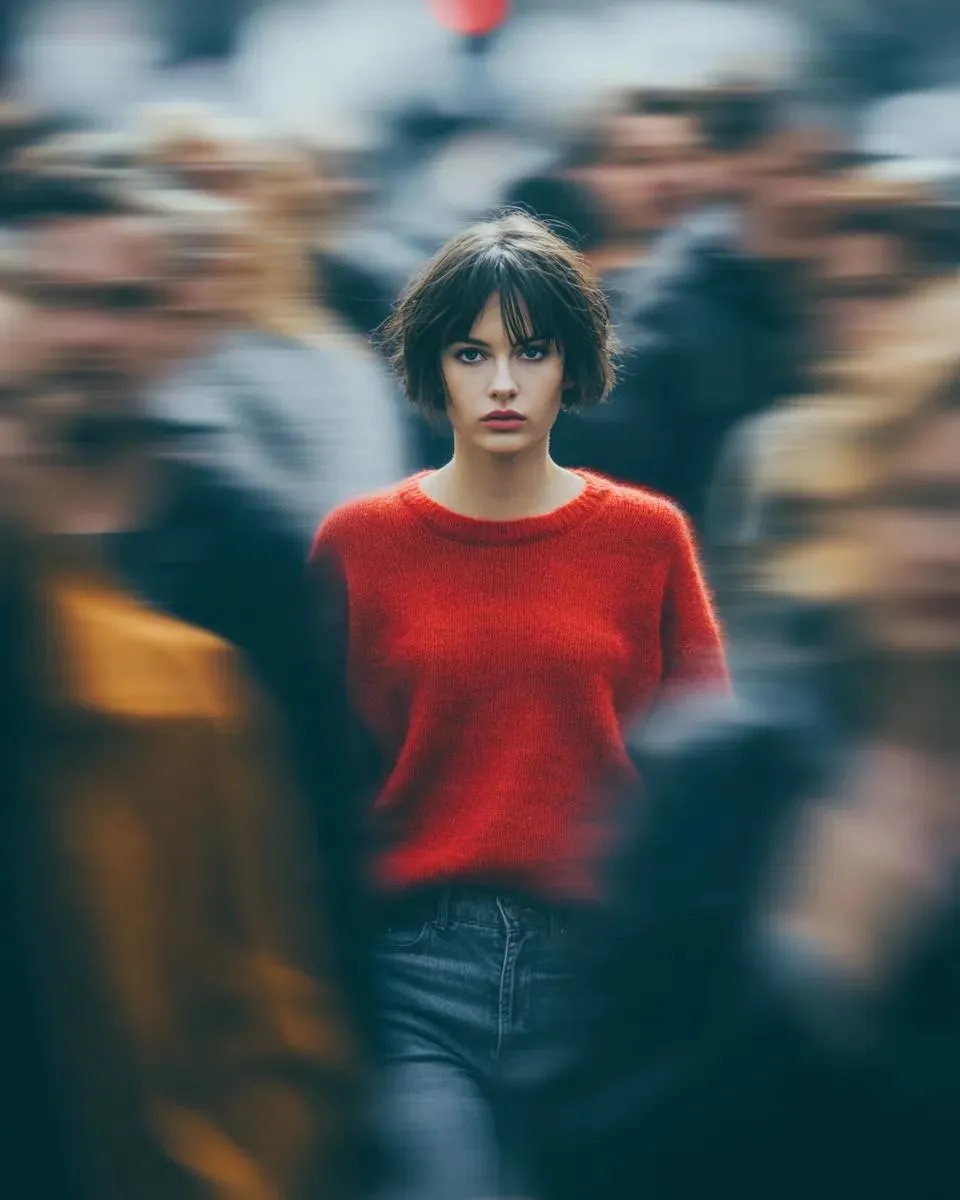
AI Image Editor で Seedream 5.0 Pro を開く。
AI Image Editor で GPT image 2 を開く。
AI Image Editor で Seedream 5 Lite を開く。
このワークスペースでは、GPT Image 2.5の2つのAPIモデルを利用できます。Flareは日常的な高品質生成を素早く行う用途向け、Sunburstは編集箇所の周辺まで厳密に保ちたい作業向けです。どちらもテキストまたは画像から開始できます。
コンセプト検討、SNS素材、ビジュアル試作など、待ち時間を短くしたい作業の実用的な初期選択です。
商品、人物、レイアウト、周辺の場面を編集中も厳密に管理したい場合に選びます。
各リクエストの結果1枚が生成履歴に保存され、確認とダウンロードができます。
GPT Image 2.5では、成果物の定義、参照画像の役割指定、編集範囲の制限、出力設定をリクエスト実行前に行えます。
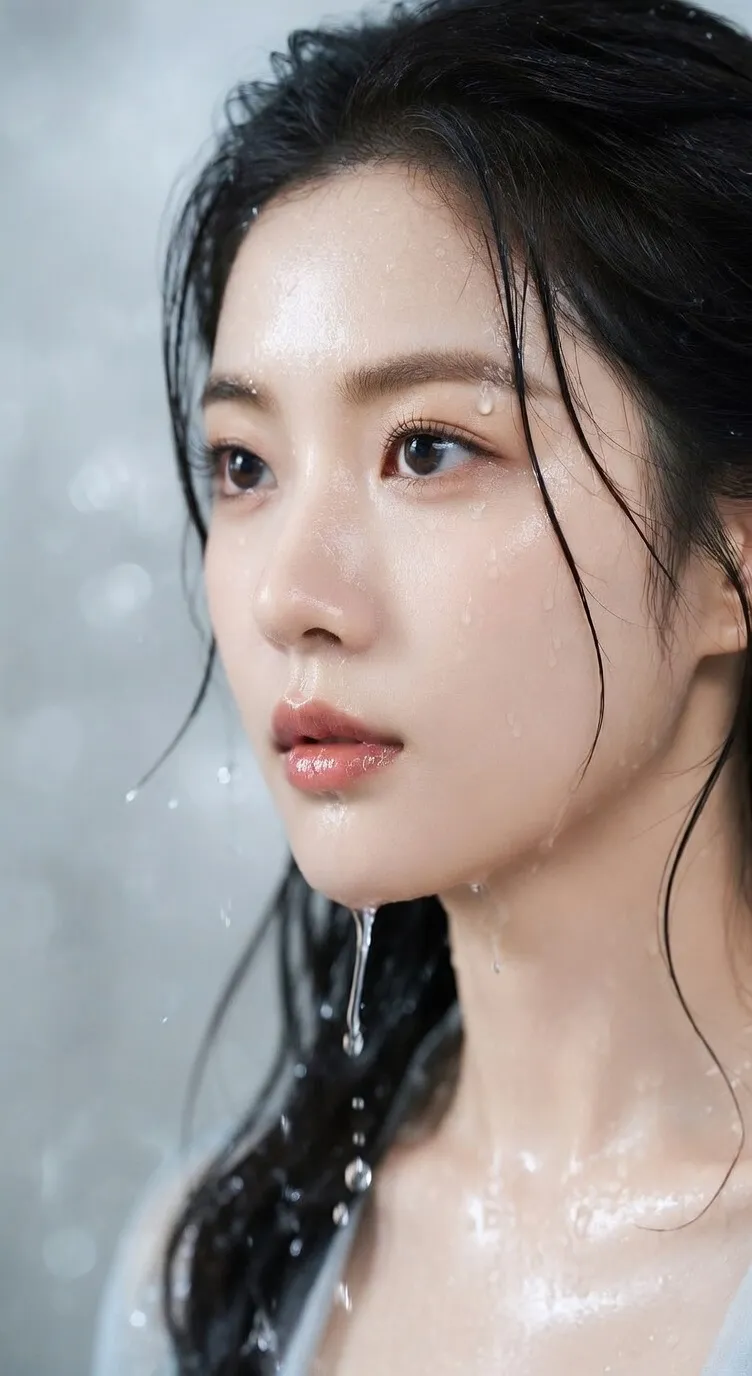
人物や商品の参照画像から、認識できる特徴を保つよう指定しつつ、別の環境、構図、表現を試せます。
JPEG、PNG、WebPを最大16枚追加し、被写体、照明、配色、ポーズ、レイアウト、素材感のどれを参照するか明記します。
最初の参照画像と同じ寸法のPNGマスクを追加します。透明ピクセルが変更可能領域、不透明ピクセルが保護領域を示します。
切り抜き、ステッカー、UIパーツ、スプライトでは透過背景を選び、ダウンロードしたPNGの縁や不要な不透明ピクセルを確認します。
15種類の比率、自動サイズ、有効なカスタム寸法から選べます。比率モードでは1K、2K、4Kの解像度も指定できます。
密度の高い文字、小さな商品ディテール、公開用の仕上がりに追加クレジットが必要な場合、低から最高まで品質を上げられます。
FlareとSunburstは単なる品質切替ではなく、異なる制作ルートとして考えます。待ち時間と編集のずれのどちらが素材にとって大きなリスクかで選択します。
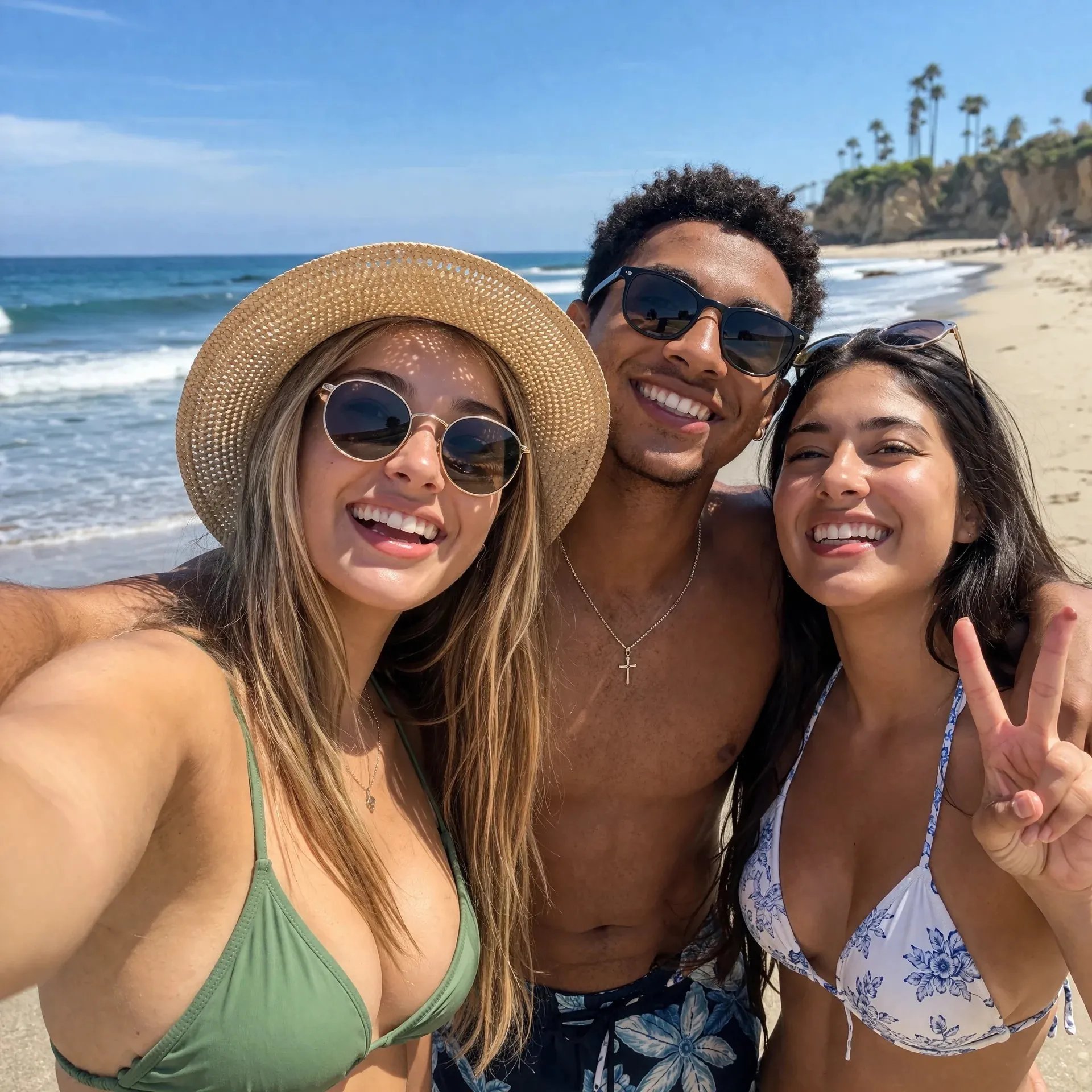
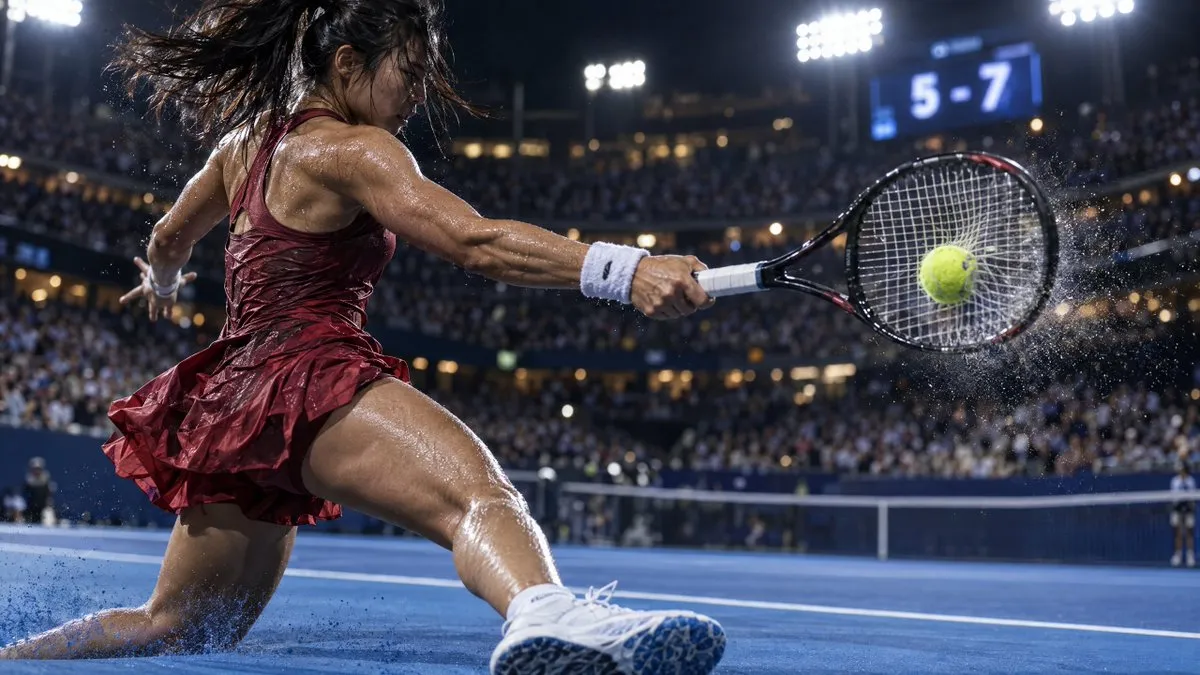
素早い反復が必要なとき、Flareで動きのある広告、スポーツカバー、SNS投稿、ローンチ画像を試せます。
最初に素材の種類と掲載先を示し、次に見える被写体、情報の優先順位、照明、配色、文言、除外事項を記述します。
ポーズ、衣装の一部、背景を変えながら、顔、プロポーション、配色、デザイン言語を慎重に維持したい場合はSunburstを使います。
顔、シルエット、衣装、色、縮尺、カメラ角度など、変更後も維持すべき要素を列挙します。
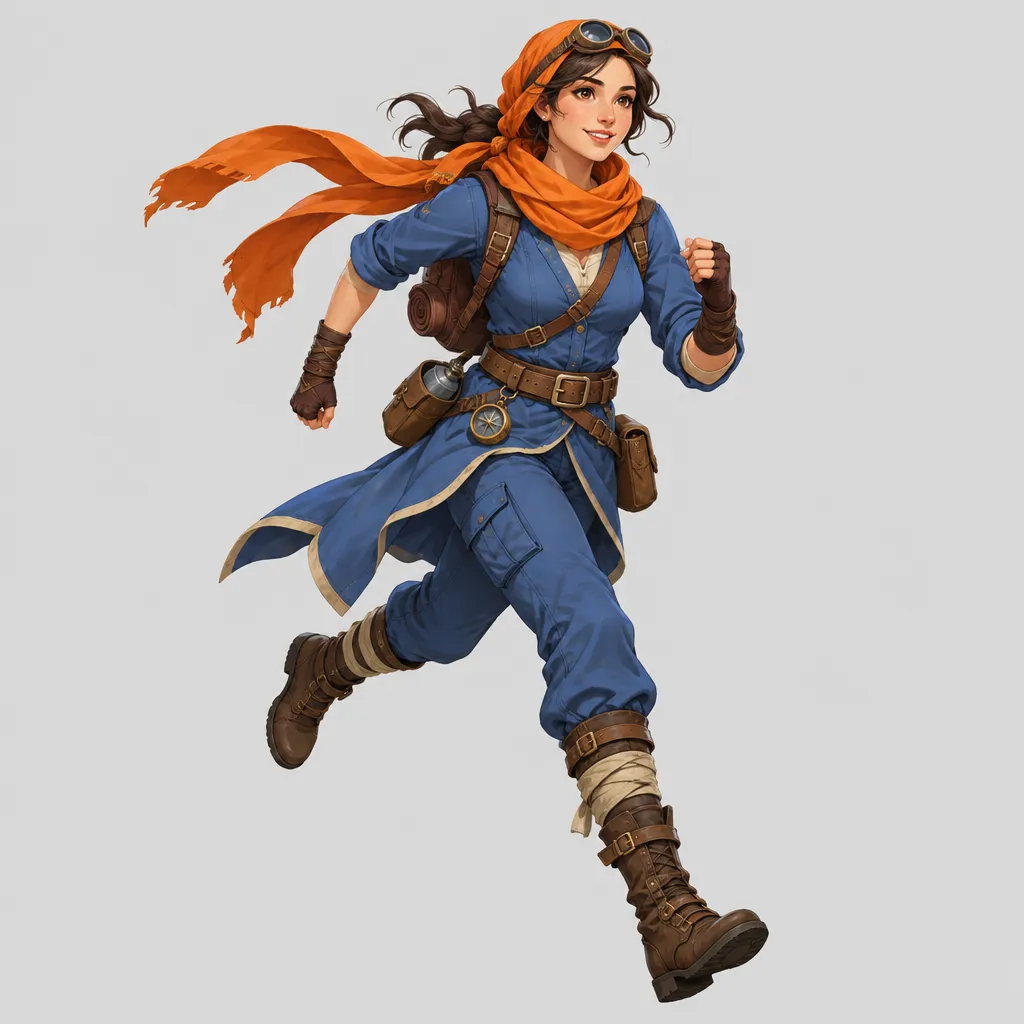
関連するポーズをグリッドで生成し、衣装、プロポーション、カメラ、描画スタイルをすべてのコマで揃えます。
シートを個別フレームに分割する前に、顔、手、装備、武器、間隔、動作の順序を確認します。
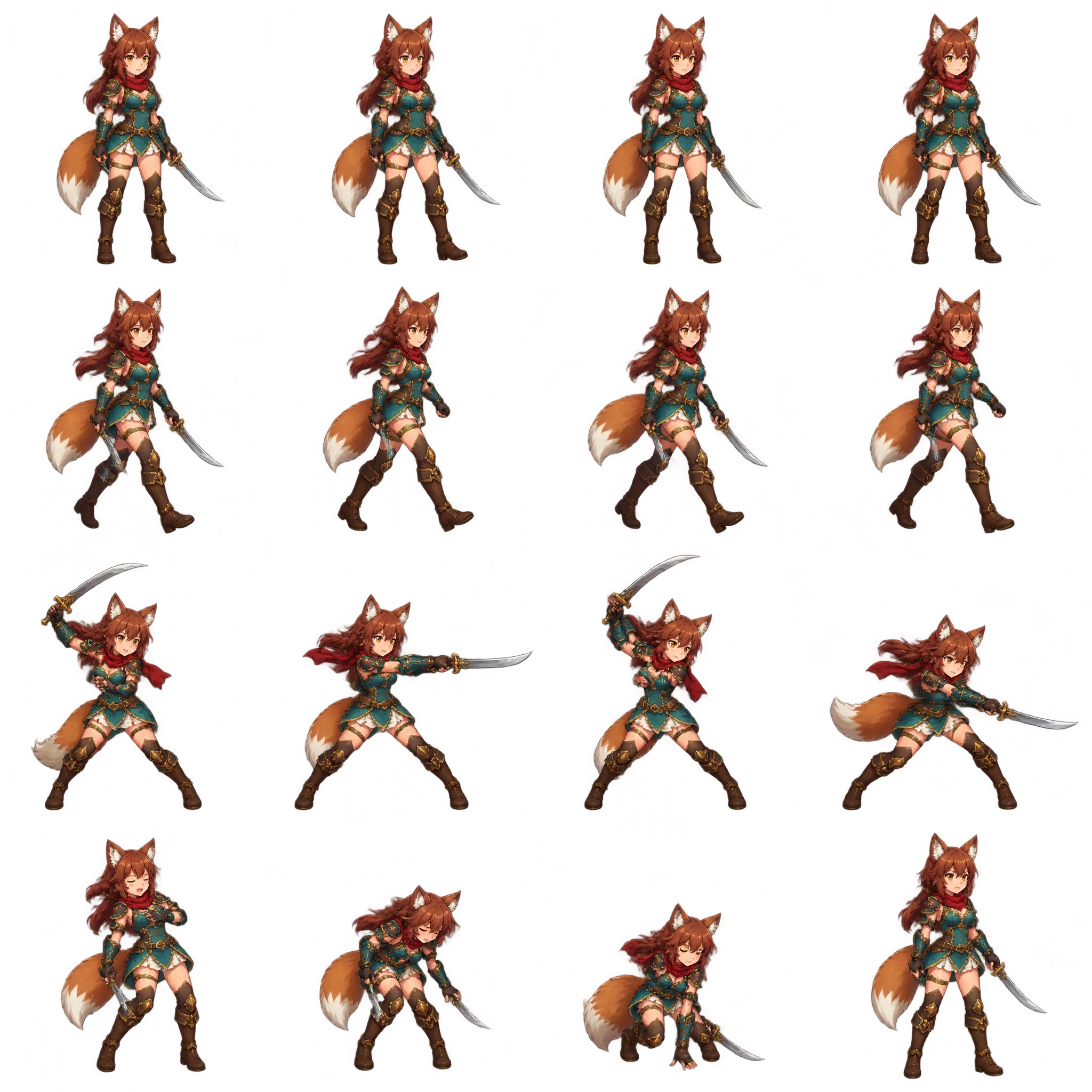
納期を優先するならFlareから始めます。人物・商品、レイアウト、文字、商品ディテールの意図しない変化が高い修正コストにつながる場合はSunburstを選びます。
成果物を明示し、各参照画像の役割を割り当て、必須の画像内テキストを引用符で囲み、変えるものと触れないものを両方書きます。
品質、比率または寸法、解像度、背景を設定し、クレジット見積もりを確認します。生成後は文字、人体、同一性、縁、透明部分を点検します。
Flareは日常的な制作や大量の反復に向く高速な初期選択です。Sunburstは、所要時間より編集制御を重視する精密なクリエイティブ作業向けです。
画像から画像モードではJPEG、PNG、WebPを最大16枚使えます。プロンプト内で番号を付け、モデル任せにせず各ファイルの役割を説明してください。
任意のマスクは最初の参照画像と同じ寸法のPNGにします。透明ピクセルは編集可能な場所、不透明ピクセルは維持する領域を示します。
背景設定で「透明」を選びます。プロンプトにも切り抜く対象と縁の処理を書き、制作利用前にダウンロードしたPNGのアルファチャンネルを確認してください。
自動サイズ、15種類の比率、有効なカスタム寸法を利用できます。比率モードは1K、2K、4K、品質は低から最高まで対応し、ボタンに現在のクレジット見積もりが表示されます。
保証はありません。参照画像と維持指示で制御は高まりますが、完全一致ではありません。公開前に顔、手、綴り、ロゴ、形状、表現内容、権利を確認してください。
制作ルートを選び、変更してよい範囲を決め、掲載先に合う設定で画像を1枚生成します。