
1K / 1.5K / 2K
Seedream 5.5 画像生成・編集
プレビュー

ほかの選択肢を比較
別のモデルを選ぶか、関連ツールで素材を仕上げましょう。

Seedream 5.5 Layerize
AI Image Editor で Seedream 5.5 Layerize を開く。

GPT Image 2.6
AI Image Editor で GPT Image 2.6 を開く。

Grok Imagine Image 2.0
AI Image Editor で Grok Imagine Image 2.0 を開く。

Qwen Image 3.0
AI Image Editor で Qwen Image 3.0 を開く。

Midjourney V8.2
AI Image Editor で Midjourney V8.2 を開く。

Nano Banana 2 Lite
AI Image Editor で Nano Banana 2 Lite を開く。
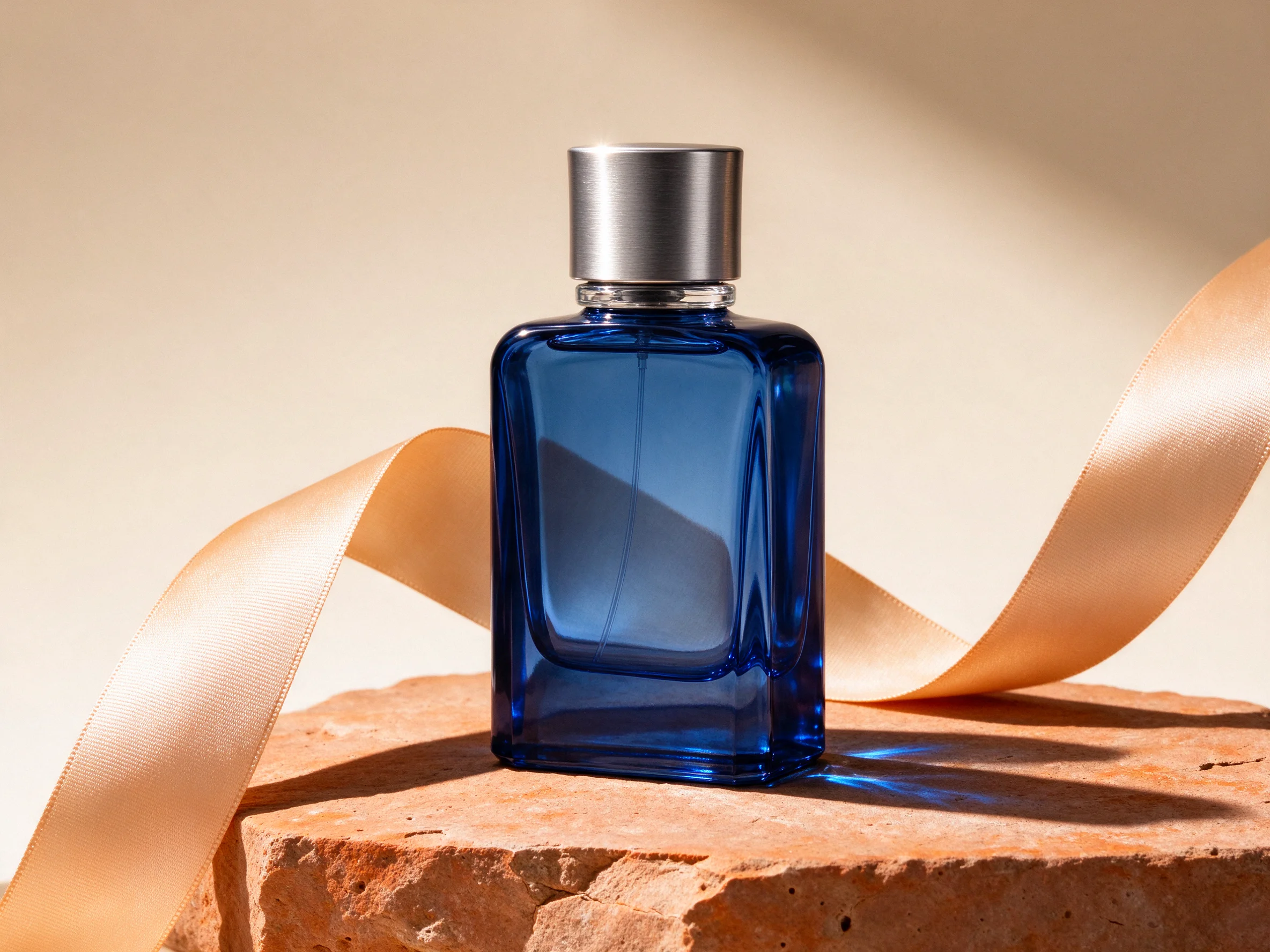
Seedream 5.0 Flash
AI Image Editor で Seedream 5.0 Flash を開く。
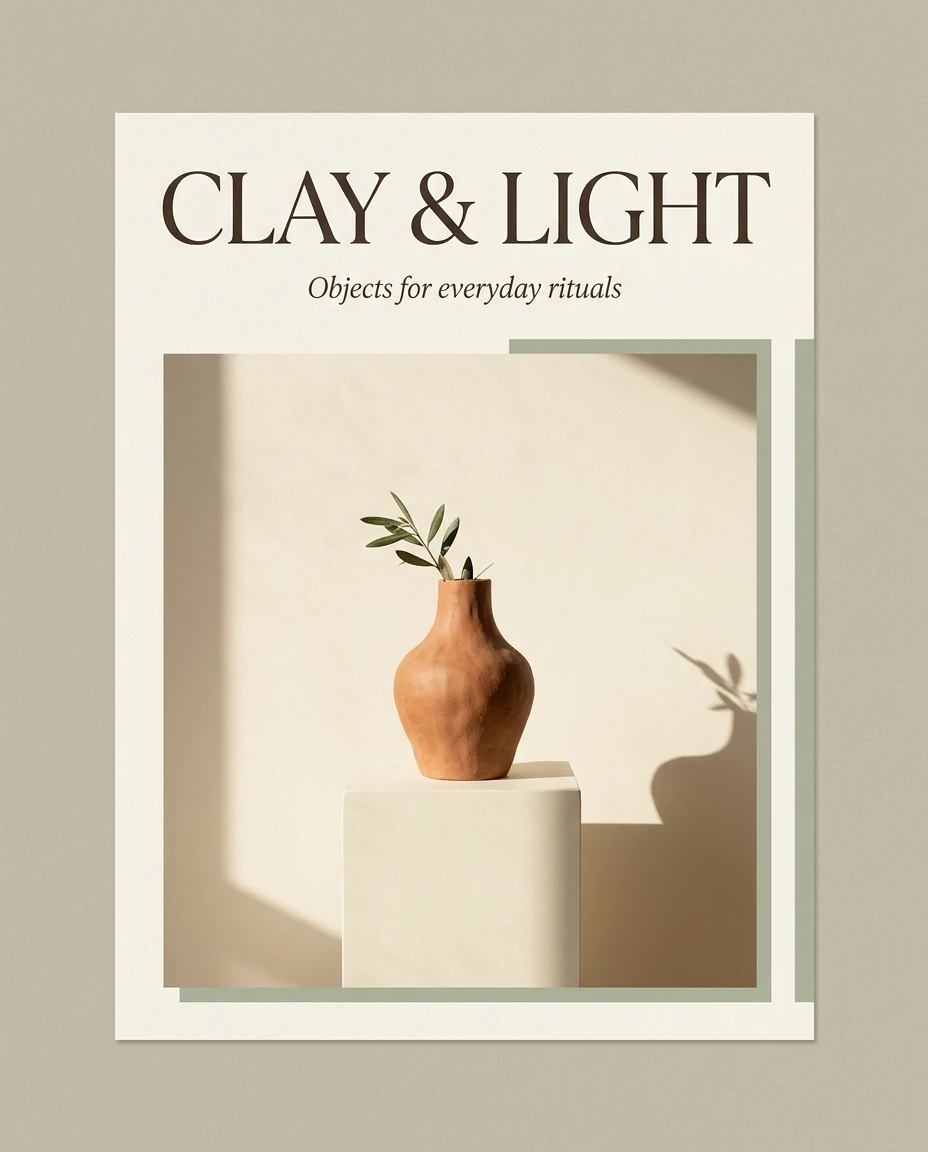
Nano Banana 2.1
AI Image Editor で Nano Banana 2.1 を開く。
変えたい部分と残したい部分を決める
AI Image Editorでは、新しい構図を作る、既存の画像を編集する、合成用の素材を作るといった用途に使えます。編集する場合は、変更点と一緒に残したい特徴も指定します。
10
PNG / JPEG
用途に合わせた設定
参考画像ごとに役割を決める
まず被写体が分かる画像を選び、材質や撮影角度など、別の情報を補う画像を必要に応じて加えます。1回の生成につき出力は1枚です。
レイアウトに合うサイズを選ぶ
縦横比と1K、1.5K、2Kのいずれかを選びます。カスタムサイズは総画素数921,600〜4,624,220、縦横比1:16〜16:1、各辺15ピクセル以上です。
合成用に透過で書き出す
背景を透明に設定すると、アルファチャンネル付きPNGを出力できます。JPEGが必要な場合は不透明な背景を選びます。
SceneFlareでの生成例
背景が透明な陶器のティーポット
2026年11月13日に参考画像なしでこのティーポットを生成しました。ダウンロードした結果は1024 × 1024の透過PNGで、消費は4クレジットでした。
同じ設定で試す
テキストから画像、1:1、1K、背景は透明を選択します。中央に置いたマットな青い陶器のティーポットと、ヘアライン仕上げの真鍮のふたと取っ手を指定します。
背景を変えて輪郭を確認する
明るい背景と暗い背景の両方にPNGを重ねます。取っ手の内側とふたの輪郭を確認してからレイアウトに組み込みます。
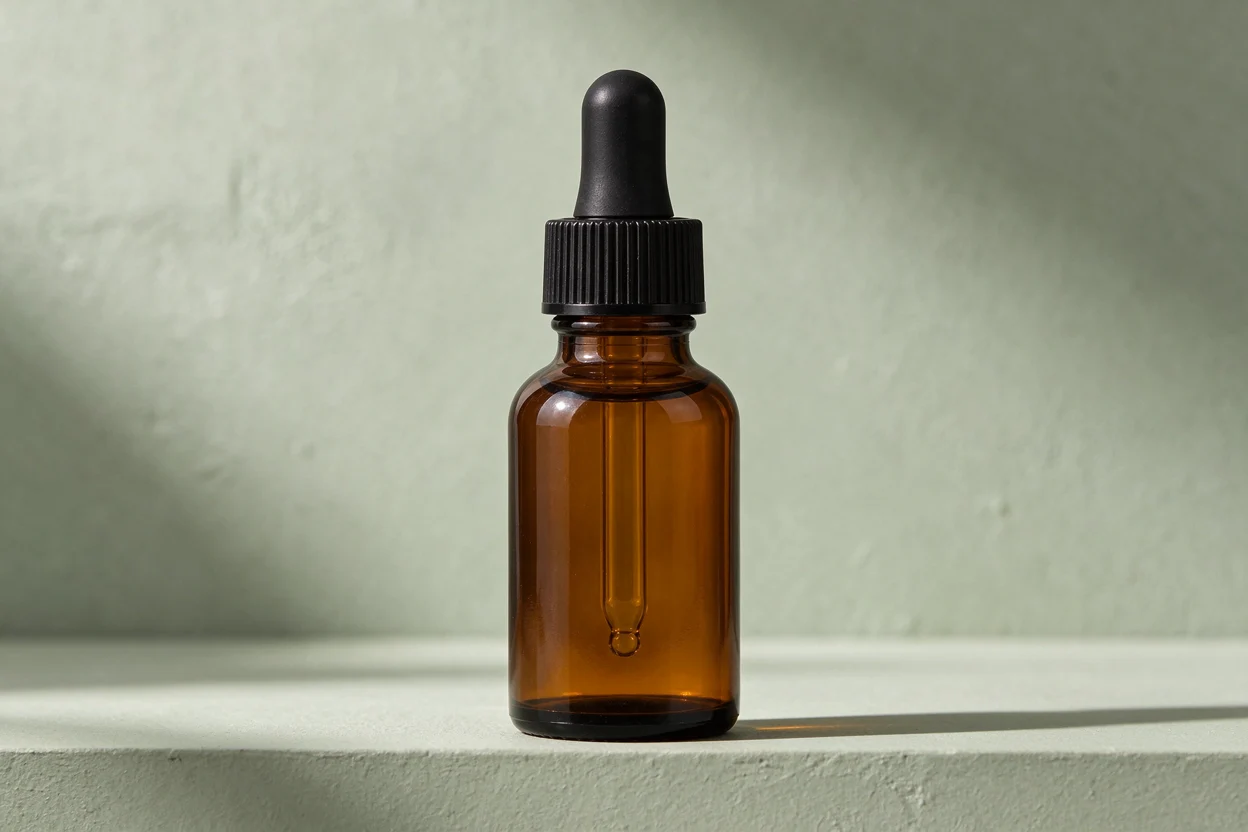
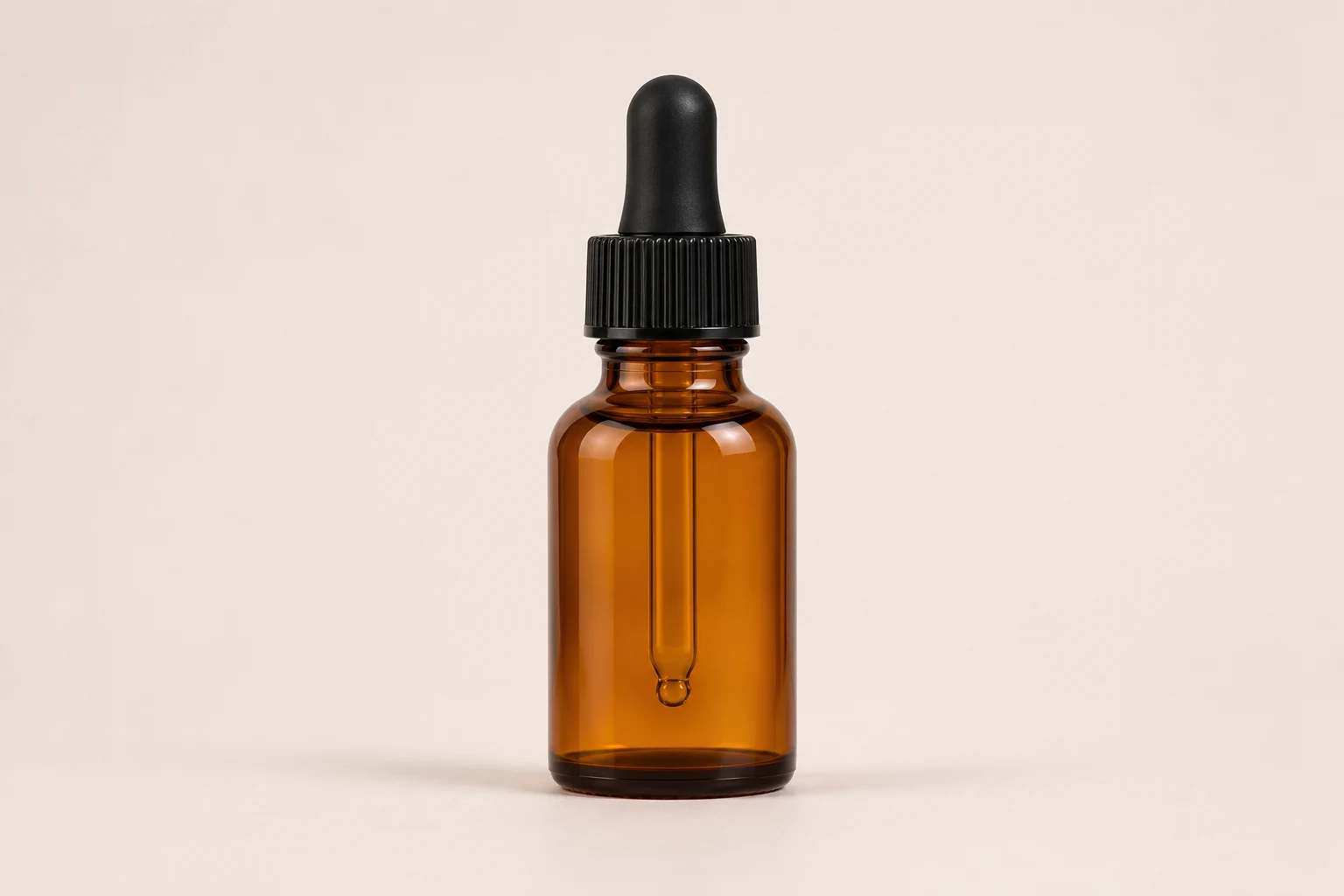
背景を変えた琥珀色のスポイト瓶
生成したオフホワイト背景の商品画像を参考に、Seedream 5.5で背景を淡いセージグリーンの漆喰に変更しました。スライダーを動かし、瓶の輪郭、キャップ、撮影角度を比べてください。
画像を作成・編集する手順
01
作り始める方法を選ぶ
新規作成ならテキストから画像を選びます。編集なら画像から画像を選び、元画像を最初にアップロードします。
02
変更点を具体的に書く
被写体、光、構図を説明します。編集なら「背景を明るい石に変更。形、取っ手、撮影角度は維持」のように指定します。
03
クレジットを確認してダウンロード
サイズと背景を設定し、ログインして使用クレジットを確認します。ダウンロード後は元画像や指示と見比べます。
Seedream 5.5のよくある質問
1枚の生成に何クレジットかかりますか?
参考画像なしなら1K・1.5Kは4クレジット、2Kは7クレジットです。参考画像は1枚ごとに加算され、カスタムサイズは総画素数が2,610,000を超えると上位料金になります。
透過JPEGを作れますか?
背景を透明にするとPNGになります。JPEGが必要なら背景を不透明に設定します。
ダウンロード後に要素を個別に移動できますか?
出力は1枚に統合された画像です。既存のデザインを分割する場合は、モデルメニューでSeedream 5.5 Layerizeを選びます。