
Flare / Sunburst
素早い試作はFlare、細かな編集はSunburst。
プレビュー

別のモデルを選ぶか、関連ツールで素材を仕上げましょう。

AI Image Editor で Seedream 5.5 Layerize を開く。

AI Image Editor で Grok Imagine Image 2.0 を開く。

AI Image Editor で Qwen Image 3.0 を開く。

AI Image Editor で Midjourney V8.2 を開く。

AI Image Editor で Nano Banana 2 Lite を開く。

AI Image Editor で Seedream 5.5 を開く。
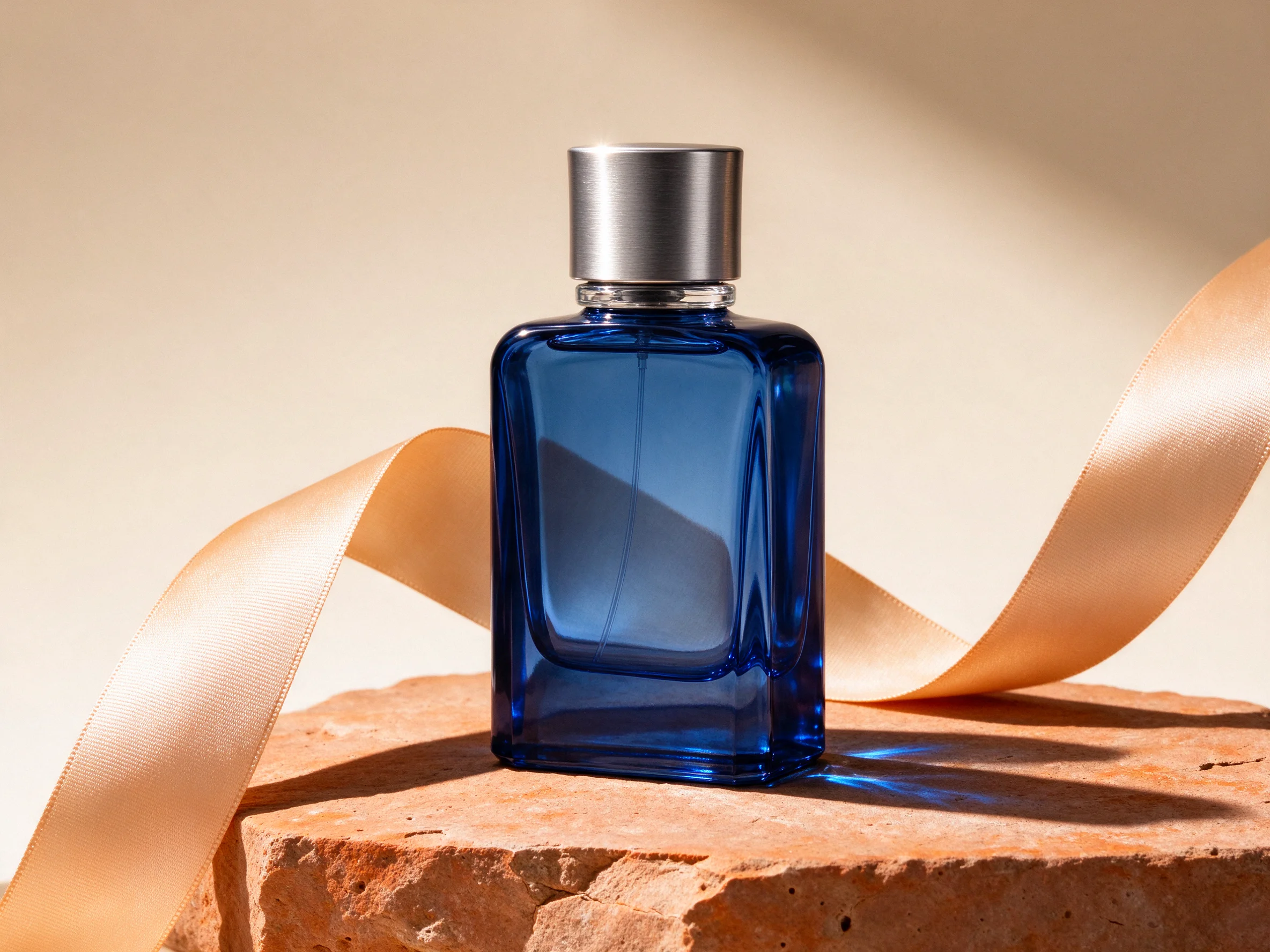
AI Image Editor で Seedream 5.0 Flash を開く。
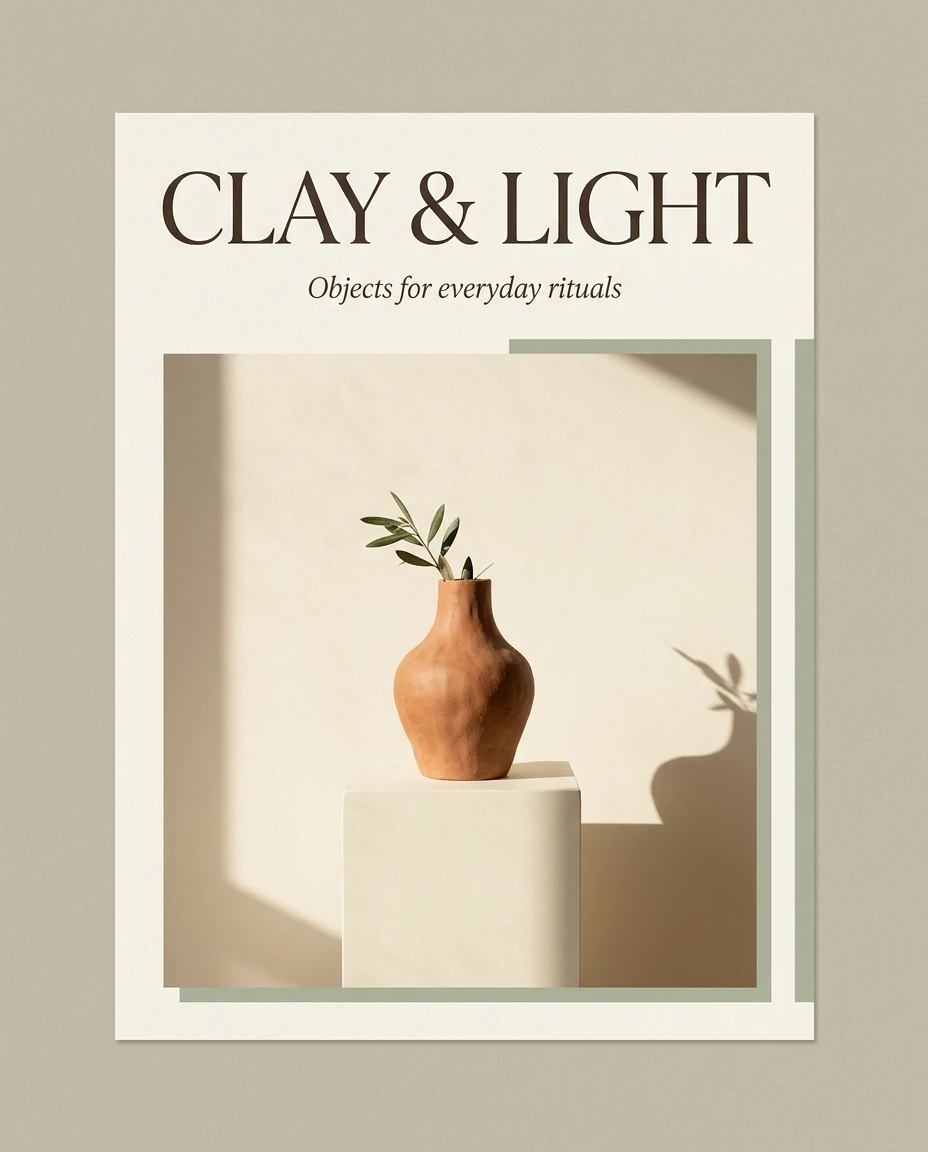
AI Image Editor で Nano Banana 2.1 を開く。
GPT Image 2.6 で商品シーンの作成や画像の編集ができます。素早い試作には Flare、細かな参照編集には Sunburst を比較してください。どちらも参照画像は最大16枚で、マスクも使用できます。品質は描画の処理量、複雑さは計画を調整します。まず小さな画像で形状と文字を確認しましょう。
素早い試作はFlare、細かな編集はSunburst。
自動サイズ、比率、任意のピクセル寸法を選べます。
同じ寸法のPNGマスクで部分編集できます。
カップ、ふた、カメラ位置を保ち、台と光だけを変更します。1回につき変更点を絞りましょう。
このページでは静止画の生成とマスク編集を提供します。透明背景は試験的な機能です。SVG・GIF の操作項目はありません。文字と透明な輪郭を確認してください。
全体を見た後、文字・輪郭・反射・形状を拡大確認します。採用版を保存し、指示と設定を次の編集の基準にしましょう。
SceneFlareが作成したオリジナルのイメージです。文字、光、質感をプロンプトでどう指定するかを紹介します。
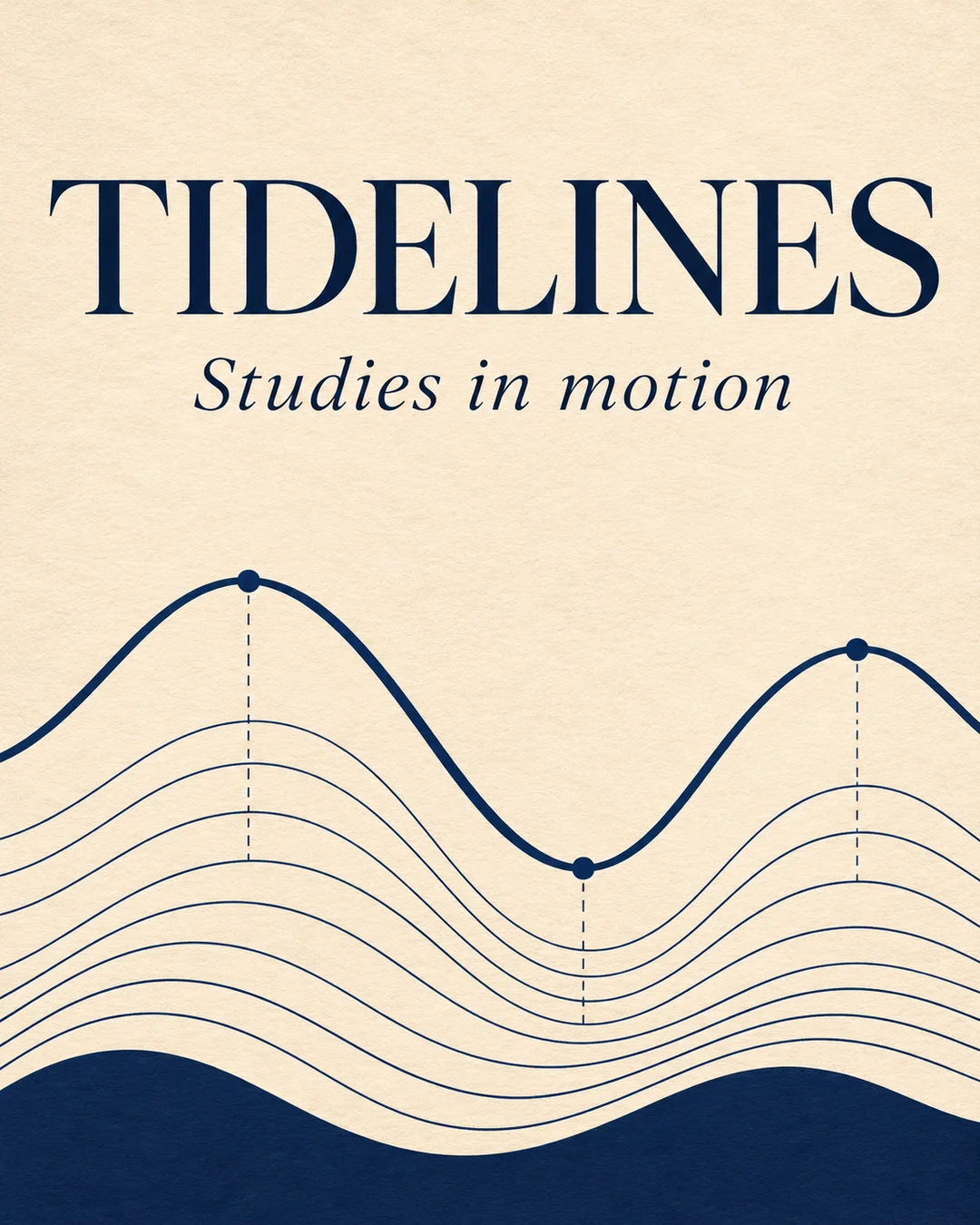
濃紺の見出しを暖色の紙で引き立て、下半分に潮の線を配置しています。指示では見出しの正確な文言と位置を指定しましょう。
青みのある光がガラスの貝殻の溝を際立たせ、暖かな反射が曲面を描きます。素材と光の向きを指定し、拡大して縁や質感を確認しましょう。
モードを選び、利用権のある鮮明な素材を用意します。参照の役割と維持する内容を明確にしましょう。
最初は必要最小限の解像度・尺・枚数を選び、送信前にクレジットを確認します。比較では設定を一つずつ変えましょう。
全体を見た後、文字・輪郭・反射・形状を拡大確認します。採用版を保存し、指示と設定を次の編集の基準にしましょう。
このページでは静止画の生成とマスク編集を提供します。透明背景は試験的な機能です。SVG・GIF の操作項目はありません。文字と透明な輪郭を確認してください。
生成器は選択した設定に対する当サイトのクレジット価格を表示します。解像度・尺・出力数・参照により変わる場合があります。供給元のドル見積もりは当サイトの販売価格とは異なります。送信前に確認してください。再生成は新たな有料リクエストです。
作例はSceneFlareのものです。別途行ったモデル検証はリンク先の生成記録に掲載しています。
モデルのバージョン素早い試作はFlare、細かな編集はSunburst。
出力解像度自動サイズ、比率、任意のピクセル寸法を選べます。
参照画像同じ寸法のPNGマスクで部分編集できます。
ヒント編集箇所と元画像の境目を拡大します。