




Foto original do produto
Escolha galeria ou banner e reserve espaço para o corte ou título.
Prévia
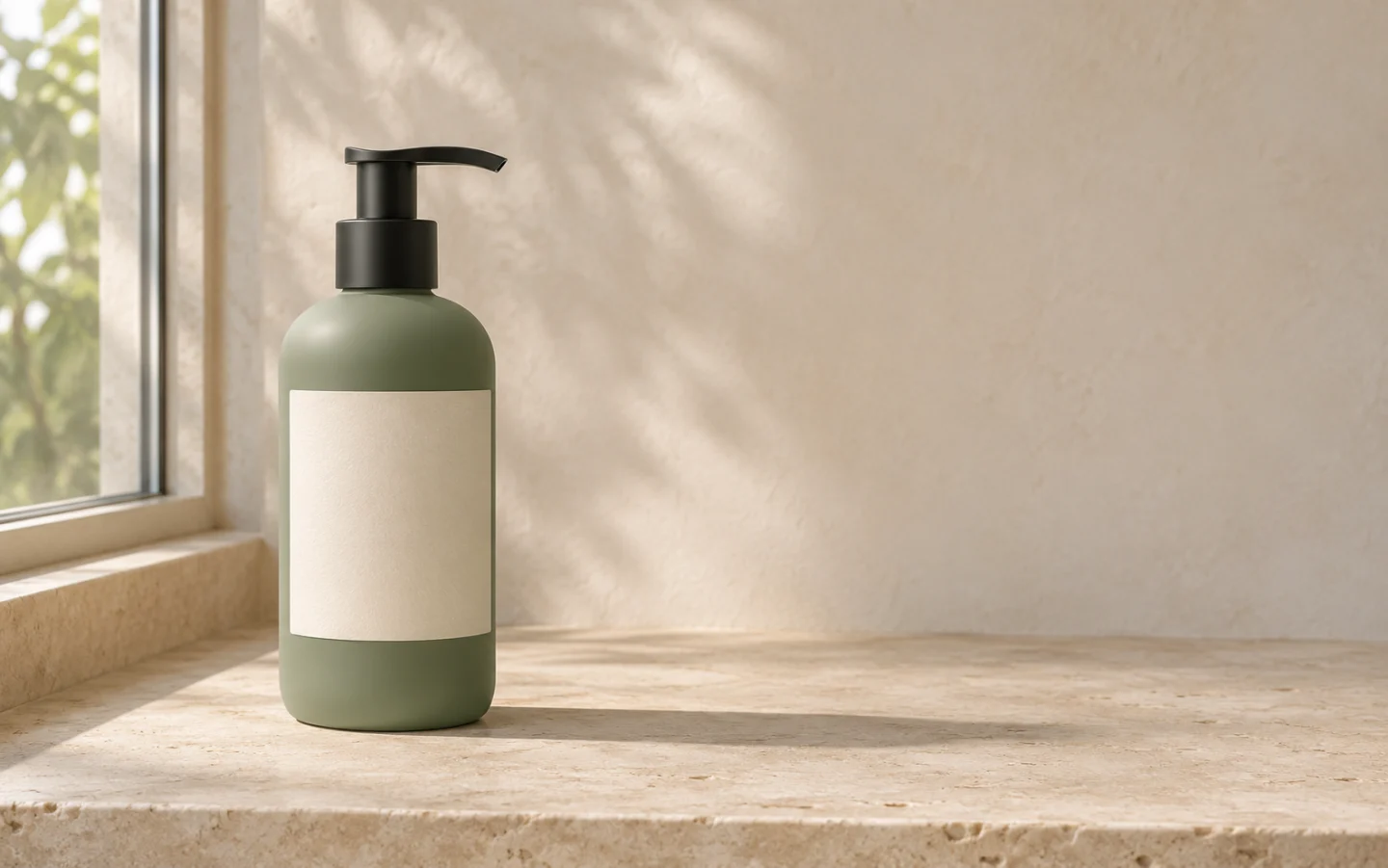
Ilustração criada com IA. Compare o resultado com a sua foto.
Abra a página do modelo para ver os modos e ajustes atuais.
Envie uma foto nítida do item vendido e escolha um ambiente que mostre seu uso. Mantenha o ponto de vista original enquanto muda o entorno. Antes de gerar, decida se a imagem será usada na galeria, em um banner ou anúncio.
Escolha galeria ou banner e reserve espaço para o corte ou título.
Envie a foto original e adapte superfície, iluminação e objetos permitidos no modelo de prompt.
Compare o item com a foto original. Se o produto mudar, volte ao original e simplifique o cenário.
Apoie o frasco em uma prateleira estável e deixe espaço no banco para mostrar toda a mochila.
Defina uma direção de luz principal. Confira os brilhos e a sombra na base para ver se o produto parece apoiado.
Use objetos para dar escala ou contexto. Não cubra o rótulo nem sugira que acessórios externos acompanham o item.
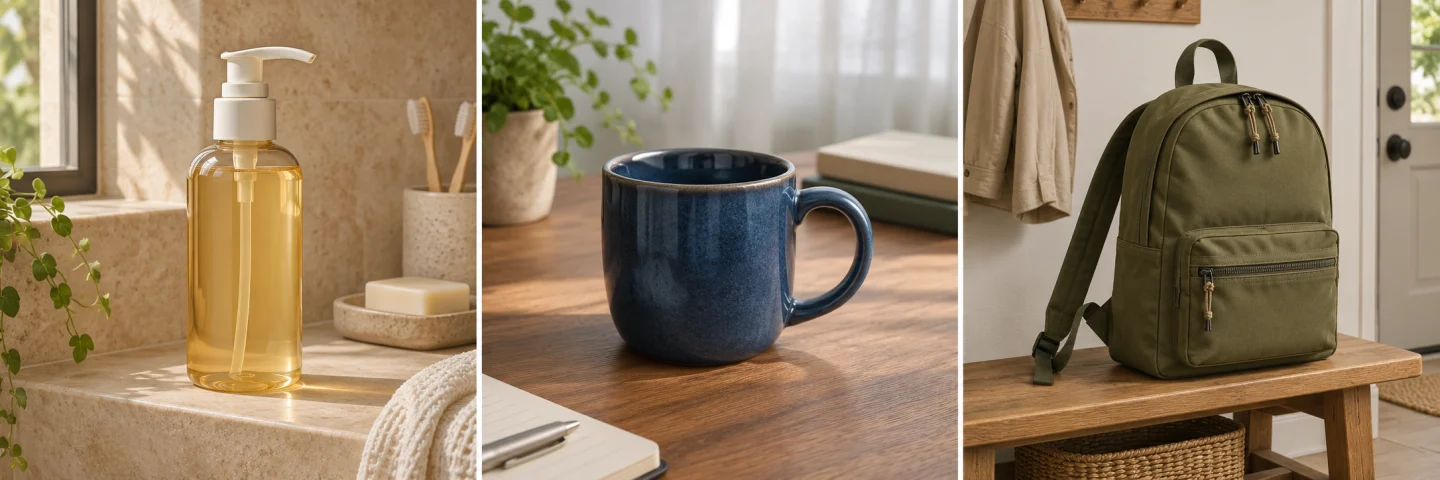
Ilustrações criadas com IA para conferir material e enquadramento.
Ilustrações criadas com IA para conferir material e enquadramento.
Confira o bico, a impressão e a sombra na base.
Compare a abertura da alça e a borda. Remova objetos que as cubram.
Confira costuras, alças e a escala da mochila em relação ao banco.
Escolha galeria ou banner e reserve espaço para o corte ou título.
Envie a foto original e adapte superfície, iluminação e objetos permitidos no modelo de prompt.
Compare o item com a foto original. Se o produto mudar, volte ao original e simplifique o cenário.
Confira as regras do marketplace. Fotos com contexto costumam servir melhor como imagem secundária ou em um espaço próprio.
Mantenha o ângulo e escolha uma superfície familiar. Compare o tamanho com os objetos ao redor. A imagem não indica medidas físicas.
Descarte a imagem para o produto real. Reduza o escopo da edição ou preserve os pixels originais em um editor convencional.
Confira a estimativa de créditos dos ajustes antes de enviar. Uma nova geração é outra solicitação.
Confira se o produto inteiro cabe no espaço final.
EntradaEscolha galeria ou banner e reserve espaço para o corte ou título.
ModoEnvie a foto original e adapte superfície, iluminação e objetos permitidos no modelo de prompt.
RevisãoCompare o item com a foto original. Se o produto mudar, volte ao original e simplifique o cenário.
PosicionamentoConfira se o produto inteiro cabe no espaço final.