
3–15 s
Com quadros inicial e final, o máximo é de 10 segundos.
Prévia
Escolha outro modelo ou continue refinando o material com uma ferramenta relacionada.
Abrir Seedance 2.5 Flash no AI Image Editor.
Abrir Gemini Omni 1.1 Flash no AI Image Editor.
Abrir Kling 4.0 Flash no AI Image Editor.
Abrir Seedance 2.0 Mini no AI Image Editor.
Abrir MiniMax H3 Max no AI Image Editor.
Abrir MiniMax H3 Max Turbo no AI Image Editor.
Abrir Grok Imagine Video 1.5 no AI Image Editor.
Abrir Grok Imagine Video 1.5 Lite no AI Image Editor.
Gemini Omni 1.2 Flash cria vídeos a partir de texto, quadros iniciais ou referências visuais; também edita, estende e amplia clipes existentes. Explore a cena em 360p e aumente a resolução da versão escolhida. A animação com dois quadros vai até 10 segundos; a extensão indica os segundos acrescentados ao original.
Com quadros inicial e final, o máximo é de 10 segundos.
Explore em 360p e amplie o clipe escolhido.
Gere, edite, estenda ou amplie vídeos.
Em um clipe de cafeteria, mantenha a xícara parada enquanto o café cai e o vapor sobe. Ao estender, continue a ação.
A ampliação aceita um MP4 de até 15 segundos nas dimensões compatíveis de 360p, 720p ou 1080p; o destino deve ser maior. A extensão acrescenta 3–10 segundos a um original de até 30. Não aceita referências de áudio.
Assista ao clipe inteiro. Confira continuidade, contato, câmera e áudio; revise os quadros inicial e final antes da montagem.
Escolha o modo de acordo com a parte da cena que você quer controlar.
Imagine um bonde verde-azulado fazendo a curva ao anoitecer. Indique onde a câmera começa e em que momento ela deve acompanhar o bonde.
Peça o som das rodas sobre os trilhos e um breve toque de campainha na curva.

Use uma foto de mochila como primeiro quadro. Peça que a câmera se mova devagar para o lado e indique os detalhes que quer preservar, como o tecido, as alças e a fivela.
Adicione uma segunda imagem para definir o último quadro. Se a foto deve orientar a aparência do produto e deixar a composição a cargo do modelo, escolha o modo de vídeo por referência.
Envie um MP4 de até 15 segundos. Explique o que mudar e o que manter. Adicione imagens se ajudarem a indicar a mudança.
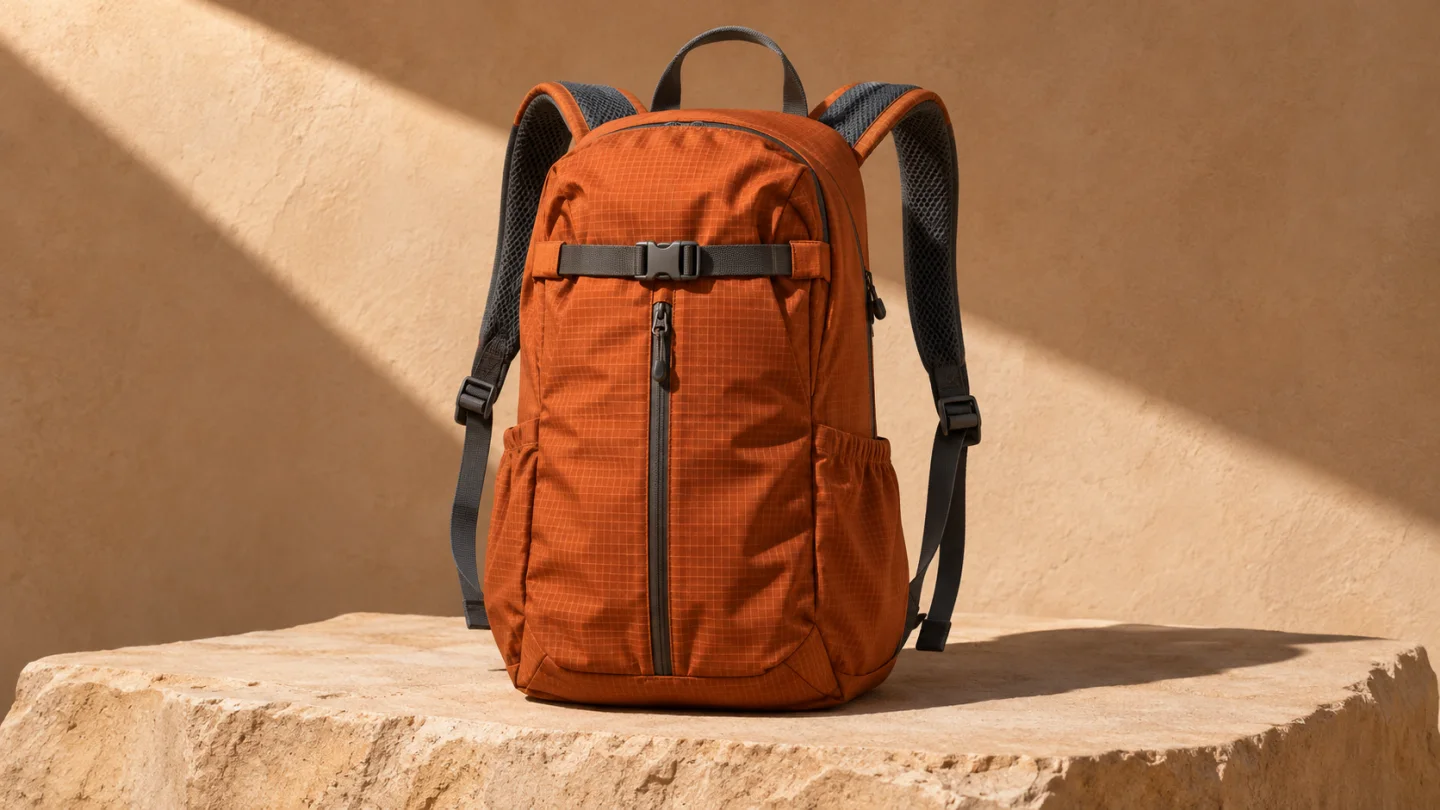
Escolha primeiro o modo. Use material claro com permissão, atribua uma função a cada referência e defina o que deve permanecer.
Comece com a menor resolução, duração ou quantidade útil. Confira os créditos antes de enviar e altere um ajuste por comparação.
Assista ao clipe inteiro. Confira continuidade, contato, câmera e áudio; revise os quadros inicial e final antes da montagem.
A ampliação aceita um MP4 de até 15 segundos nas dimensões compatíveis de 360p, 720p ou 1080p; o destino deve ser maior. A extensão acrescenta 3–10 segundos a um original de até 30. Não aceita referências de áudio.
O gerador mostra o preço em créditos do site conforme os ajustes. Resolução, duração, quantidade e referências podem influenciar. Estimativas em dólares do provedor não são o preço de venda do site. Confira os créditos: cada nova versão é outra solicitação paga.
Os exemplos vêm do SceneFlare. O registro vinculado documenta o teste separado do modelo.
Em um clipe de cafeteria, mantenha a xícara parada enquanto o café cai e o vapor sobe. Ao estender, continue a ação.
Duração do clipeCom quadros inicial e final, o máximo é de 10 segundos.
Resolução de saídaExplore em 360p e amplie o clipe escolhido.
Modos de criaçãoGere, edite, estenda ou amplie vídeos.
DicaVeja onde o trecho estendido se une ao original.