
1K / 1.5K / 2K
Seedream 5.5 para gerar e editar imagens
Prévia

Compare outras opções
Escolha outro modelo ou continue refinando o material com uma ferramenta relacionada.

Seedream 5.5 Layerize
Abrir Seedream 5.5 Layerize no AI Image Editor.

GPT Image 2.6
Abrir GPT Image 2.6 no AI Image Editor.

Grok Imagine Image 2.0
Abrir Grok Imagine Image 2.0 no AI Image Editor.

Qwen Image 3.0
Abrir Qwen Image 3.0 no AI Image Editor.

Midjourney V8.2
Abrir Midjourney V8.2 no AI Image Editor.

Nano Banana 2 Lite
Abrir Nano Banana 2 Lite no AI Image Editor.
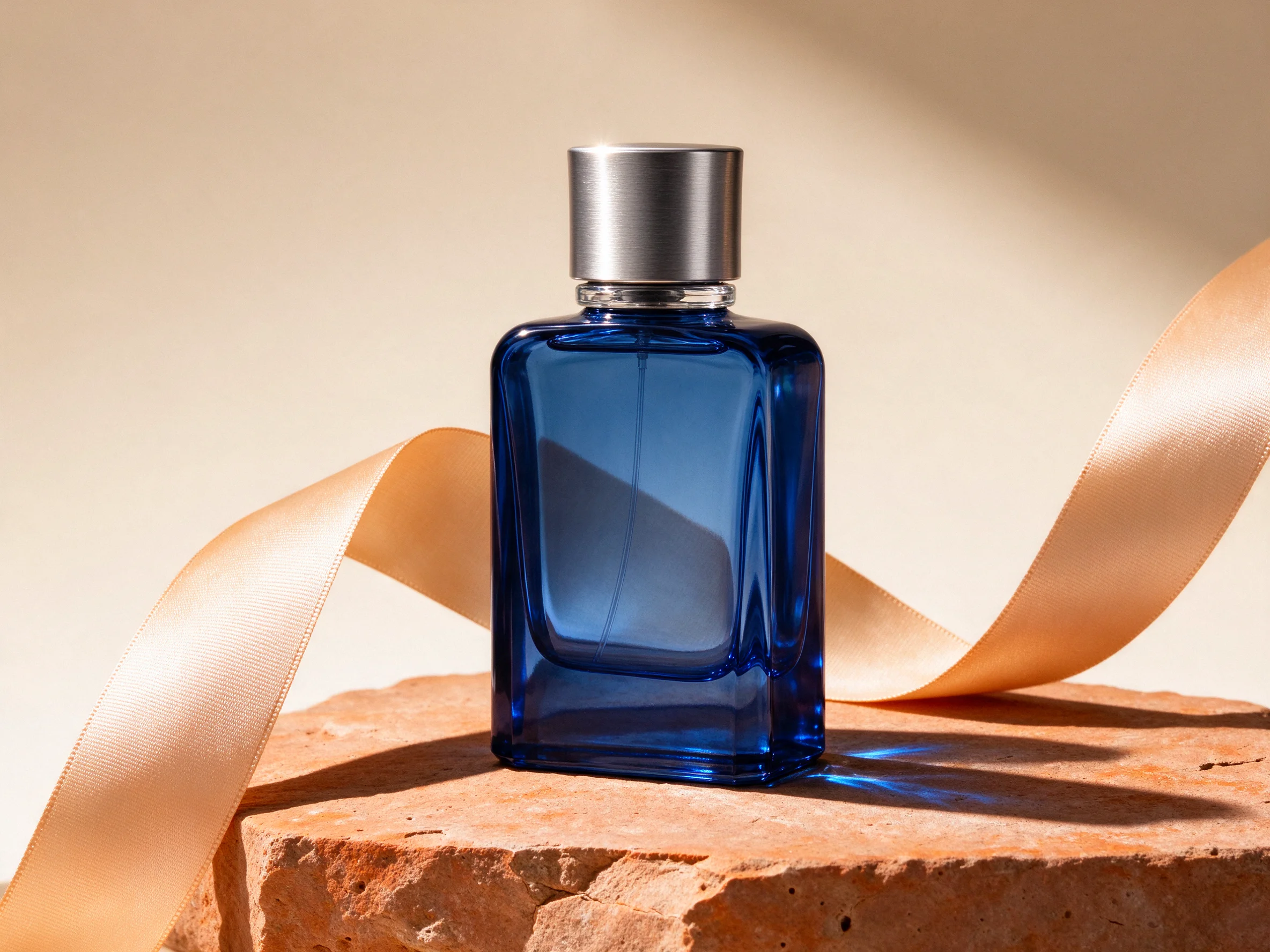
Seedream 5.0 Flash
Abrir Seedream 5.0 Flash no AI Image Editor.
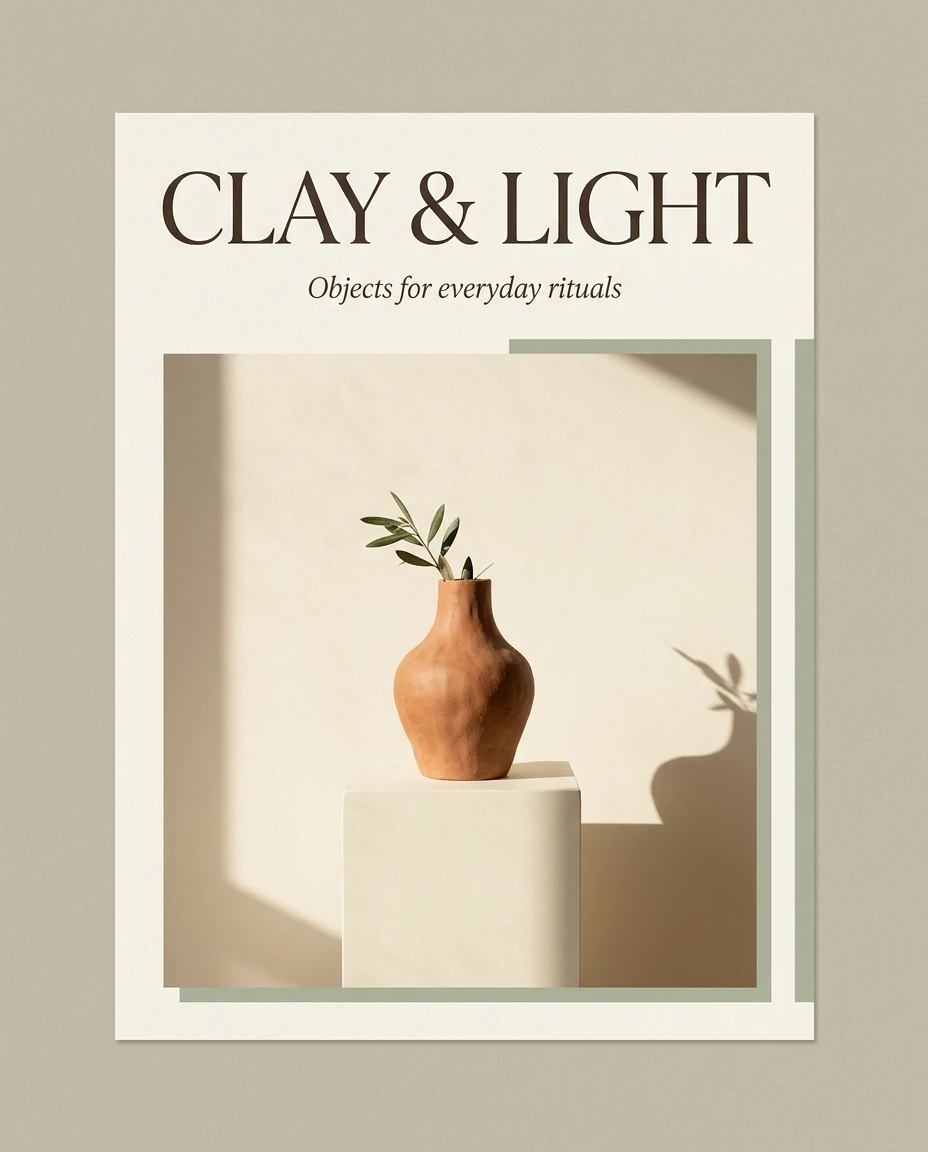
Nano Banana 2.1
Abrir Nano Banana 2.1 no AI Image Editor.
Defina o que mudar e o que manter
No AI Image Editor, crie uma composição, edite uma imagem ou prepare um elemento para inserir em um layout. Ao editar, descreva também os detalhes que devem permanecer.
10
PNG / JPEG
Ajuste a imagem ao seu projeto
Dê uma função a cada referência
Use uma imagem para definir o assunto e acrescente outras se elas mostrarem um material ou ângulo diferente. Cada solicitação retorna uma imagem.
Defina as dimensões
Escolha a proporção e 1K, 1,5K ou 2K. O tamanho personalizado aceita de 921.600 a 4.624.220 pixels no total, proporção de 1:16 a 16:1 e lados de pelo menos 15 pixels.
Prepare um elemento para composição
Escolha fundo transparente para obter um PNG com canal alfa. Se precisar de JPEG, use um fundo opaco.
Exemplo do SceneFlare
Um bule de cerâmica com fundo transparente
Em 13 de novembro de 2026, geramos este bule sem referências. O arquivo para download foi um PNG transparente de 1024 × 1024 e custou 4 créditos.
Repita a configuração
Escolha Texto para imagem, 1:1, 1K e fundo transparente. Descreva um bule de cerâmica azul fosca centralizado, com tampa e alça de latão escovado.
Confira o contorno
Coloque o PNG sobre um fundo claro e outro escuro. Confira o espaço sob a alça e o contorno da tampa antes de usar a imagem.
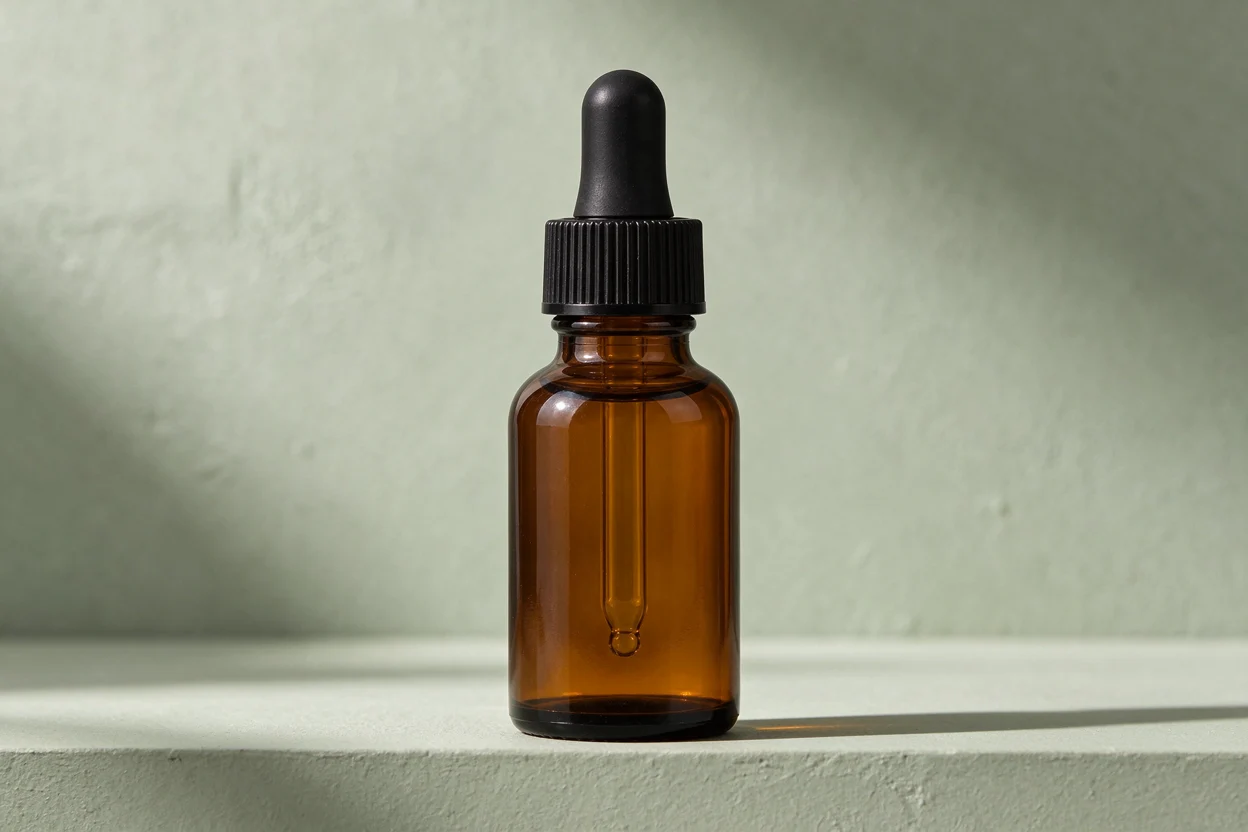
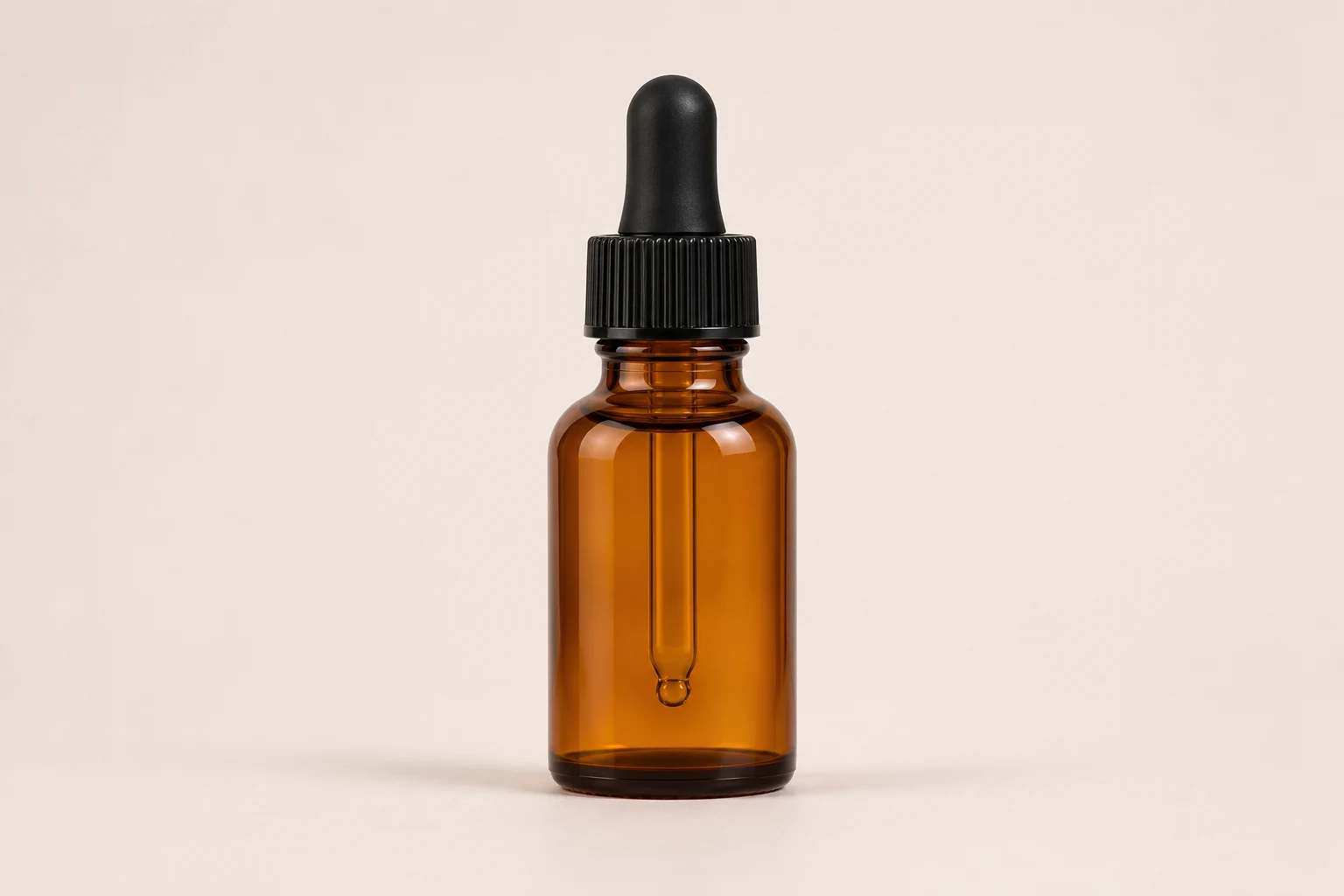
Um frasco âmbar em dois fundos
Usamos a imagem de fundo bege claro como referência e pedimos ao Seedream 5.5 um fundo de gesso verde sálvia. Arraste o divisor para comparar o contorno do frasco, a tampa e o ângulo.
Crie ou edite uma imagem
01
Escolha o ponto de partida
Use Texto para imagem para uma composição nova. Para editar, escolha Imagem para imagem e envie primeiro o original.
02
Descreva a mudança
Informe o assunto, a luz e o enquadramento. Em uma edição, experimente “Troque o fundo por pedra clara. Mantenha o formato, a alça e o ângulo da câmera”.
03
Confira os créditos e baixe
Selecione o tamanho e o fundo, entre na sua conta e confira o preço. Compare o resultado baixado com o original ou com a descrição.
Perguntas sobre o Seedream 5.5
Quantos créditos custa uma imagem?
Sem referências, 1K e 1,5K custam 4 créditos, e 2K custa 7. Cada imagem de entrada entra no cálculo. Acima de 2.610.000 pixels, o tamanho personalizado usa a tarifa maior.
Posso exportar um JPEG transparente?
O fundo transparente sai em PNG. Escolha um fundo opaco se precisar de JPEG.
Posso mover os elementos individualmente?
O arquivo é uma imagem única. Para separar elementos de um design existente, escolha Seedream 5.5 Layerize no menu de modelos.