
Uma função por imagem
Identifique cada referência pela ordem de envio e pelo conteúdo. Ângulos conflitantes podem alterar o resultado.
Prévia
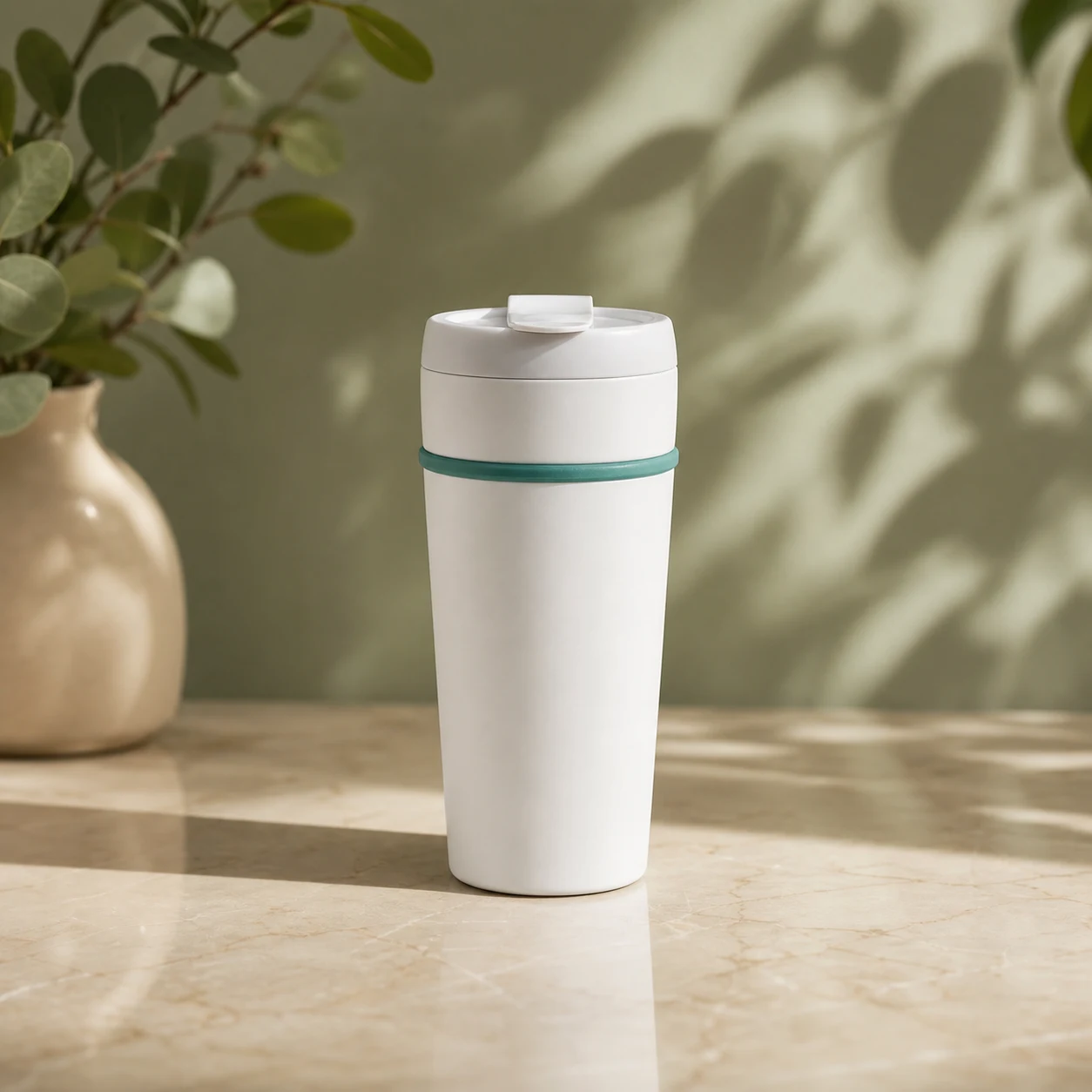
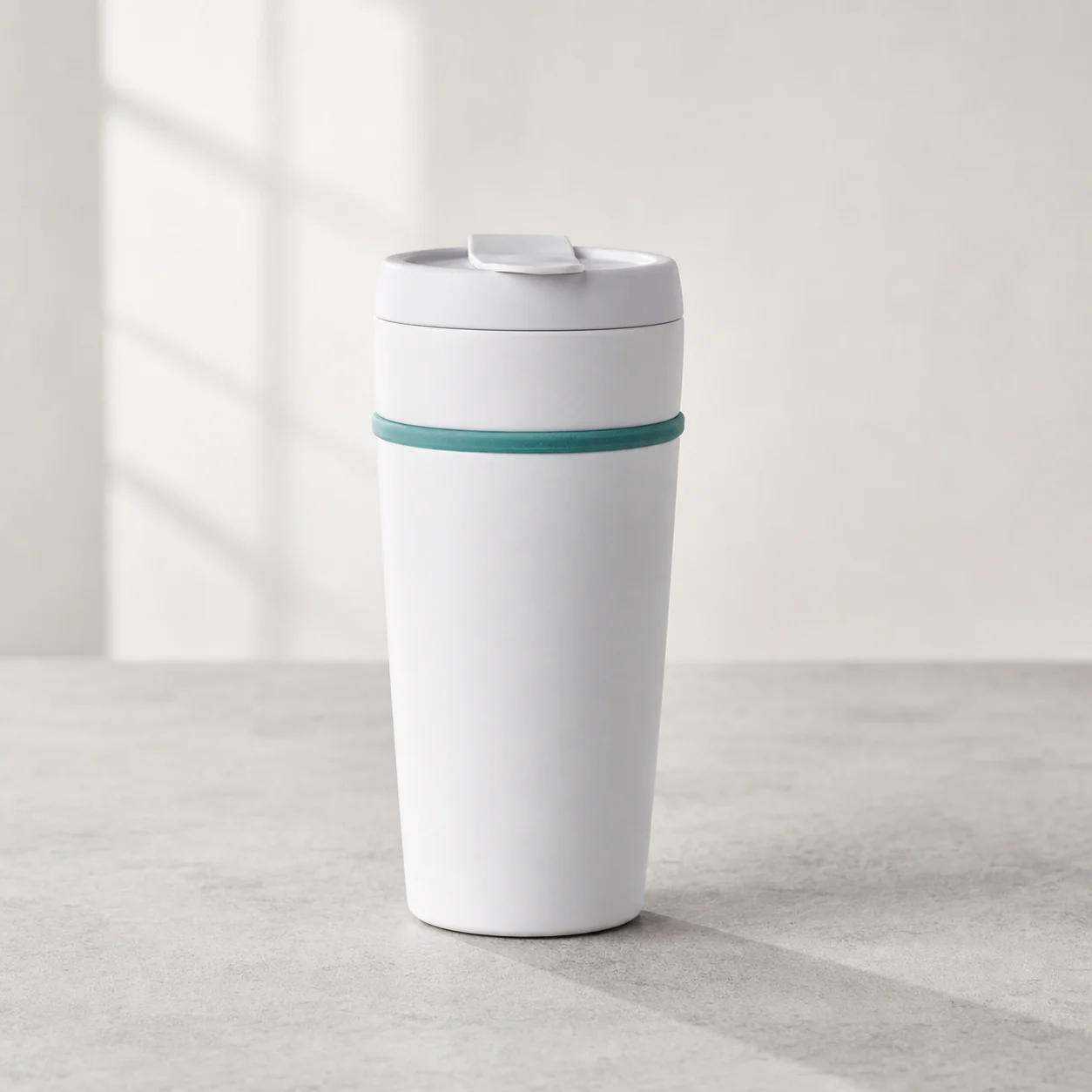
Prévia ilustrativa existente; não é um novo teste de geração com várias referências.
Confira entradas, proporções e resoluções do modelo selecionado antes de trocá-lo.

Abrir Kling Image 4.0 no AI Image Editor.

Abrir Seedream 5.5 Layerize no AI Image Editor.

Abrir GPT Image 2.6 no AI Image Editor.

Abrir Grok Imagine Image 2.0 no AI Image Editor.

Abrir Qwen Image 3.0 no AI Image Editor.

Abrir Midjourney V8.2 no AI Image Editor.

Abrir Nano Banana 2 Lite no AI Image Editor.

Abrir Seedream 5.5 no AI Image Editor.
Comece com uma imagem original nítida. Adicione outra apenas se ela trouxer algo diferente, como composição ou cores. Esta página abre o Nano Banana 2.1 no modo imagem para imagem; explique no prompt qual imagem define o assunto e qual orienta apenas a cena. Preservar o assunto é um objetivo a conferir, não uma garantia.
Identifique cada referência pela ordem de envio e pelo conteúdo. Ângulos conflitantes podem alterar o resultado.
Pedir para manter ou mudar não equivale a travar camadas, usar máscara ou ajustar pesos de referência.
Confira forma, texto, peças e corte antes de aceitar uma nova versão.
Mais imagens só ajudam quando suas funções estão claras.
Use a foto mais nítida do produto ou da pessoa real. Uma referência de estilo não deve redefinir cor, características ou identidade.
A referência de composição orienta posição e espaço livre; a de estilo, paleta ou luz. Informe quais detalhes não devem ser copiados.
O modelo padrão aceita até 14 referências JPEG, PNG ou WebP. É um limite, não uma recomendação: comece com uma ou duas. Outros modelos têm limites diferentes.
Se o assunto mudar, volte ao original, remova referências conflitantes e peça uma mudança por vez. Reutilizar um resultado incorreto pode propagar os erros.
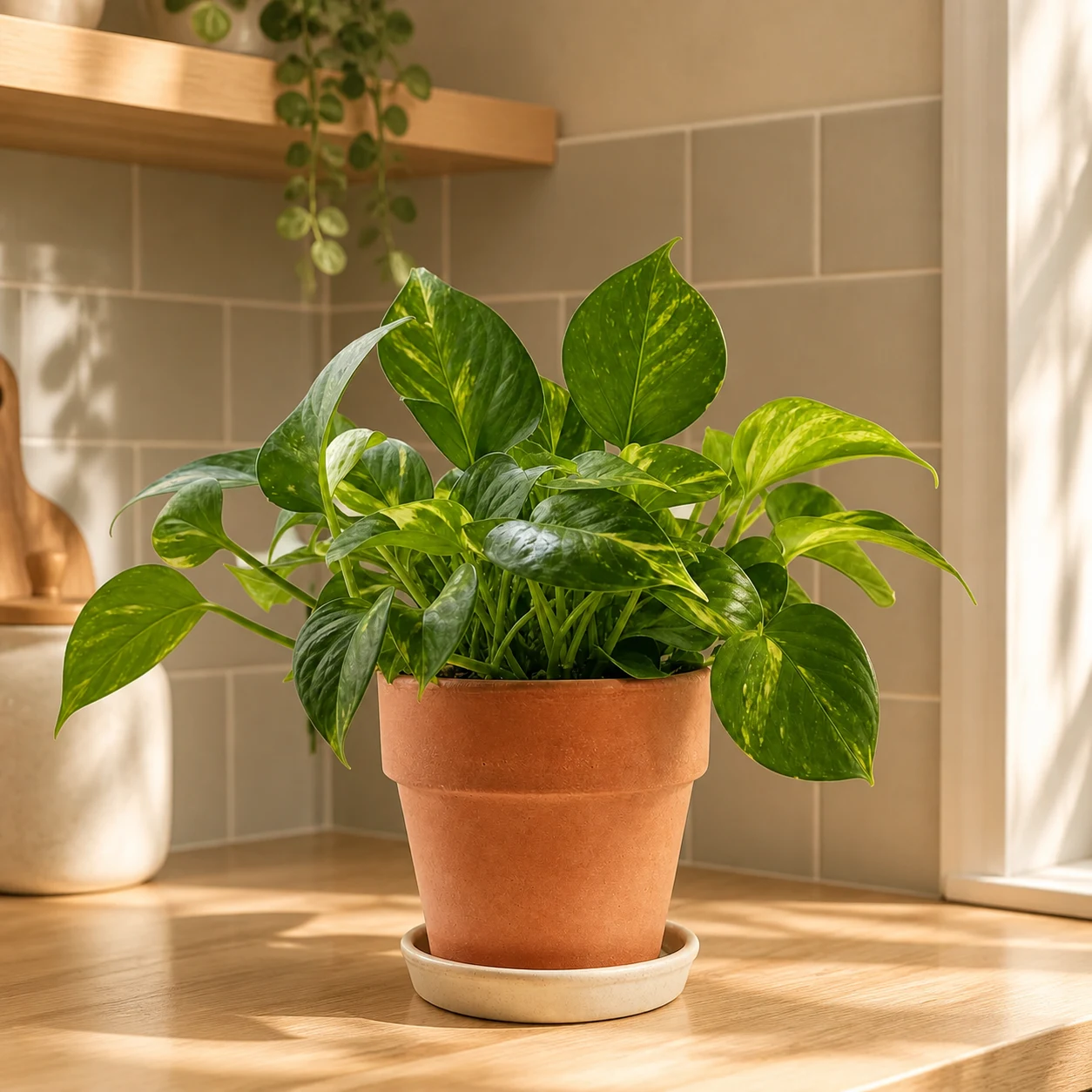
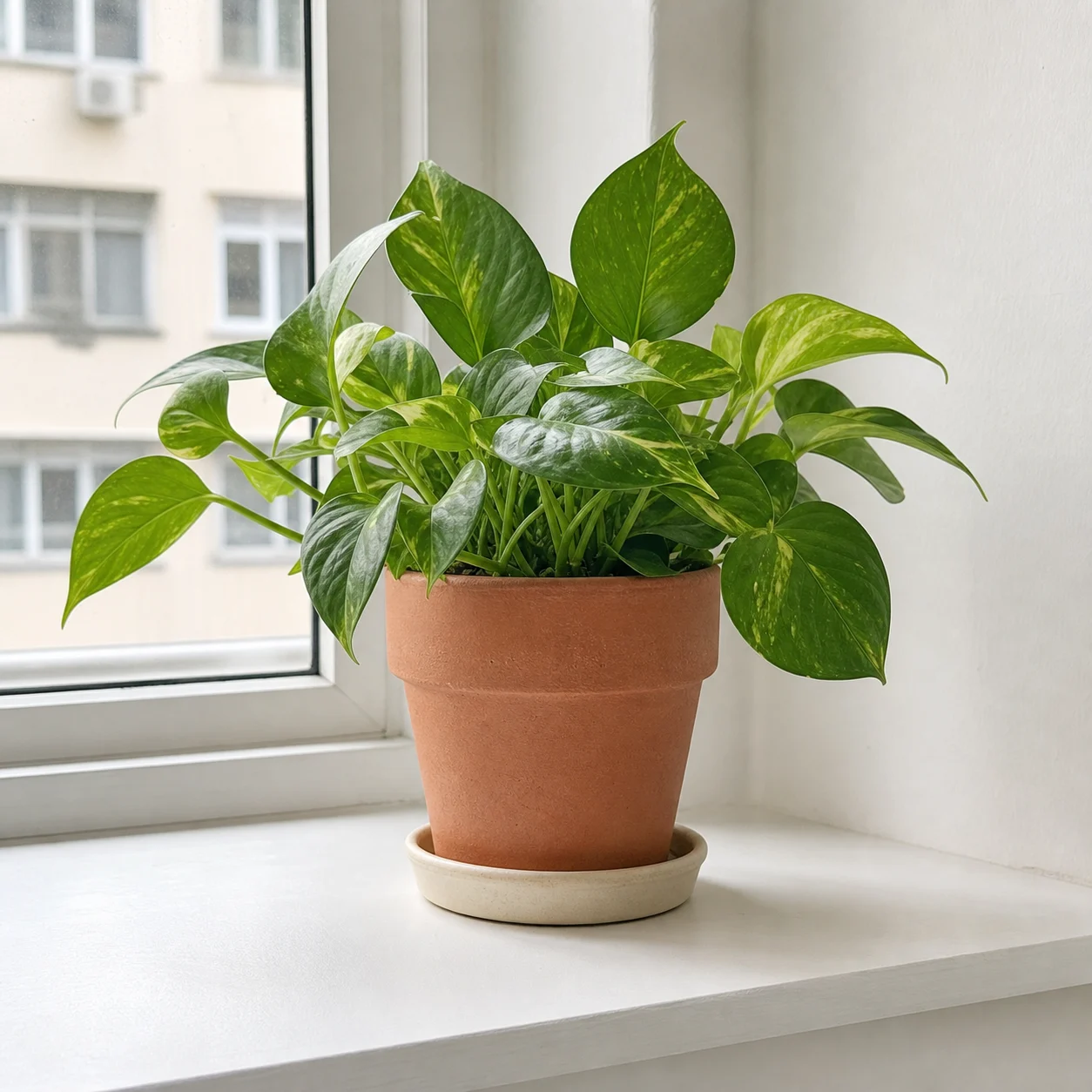
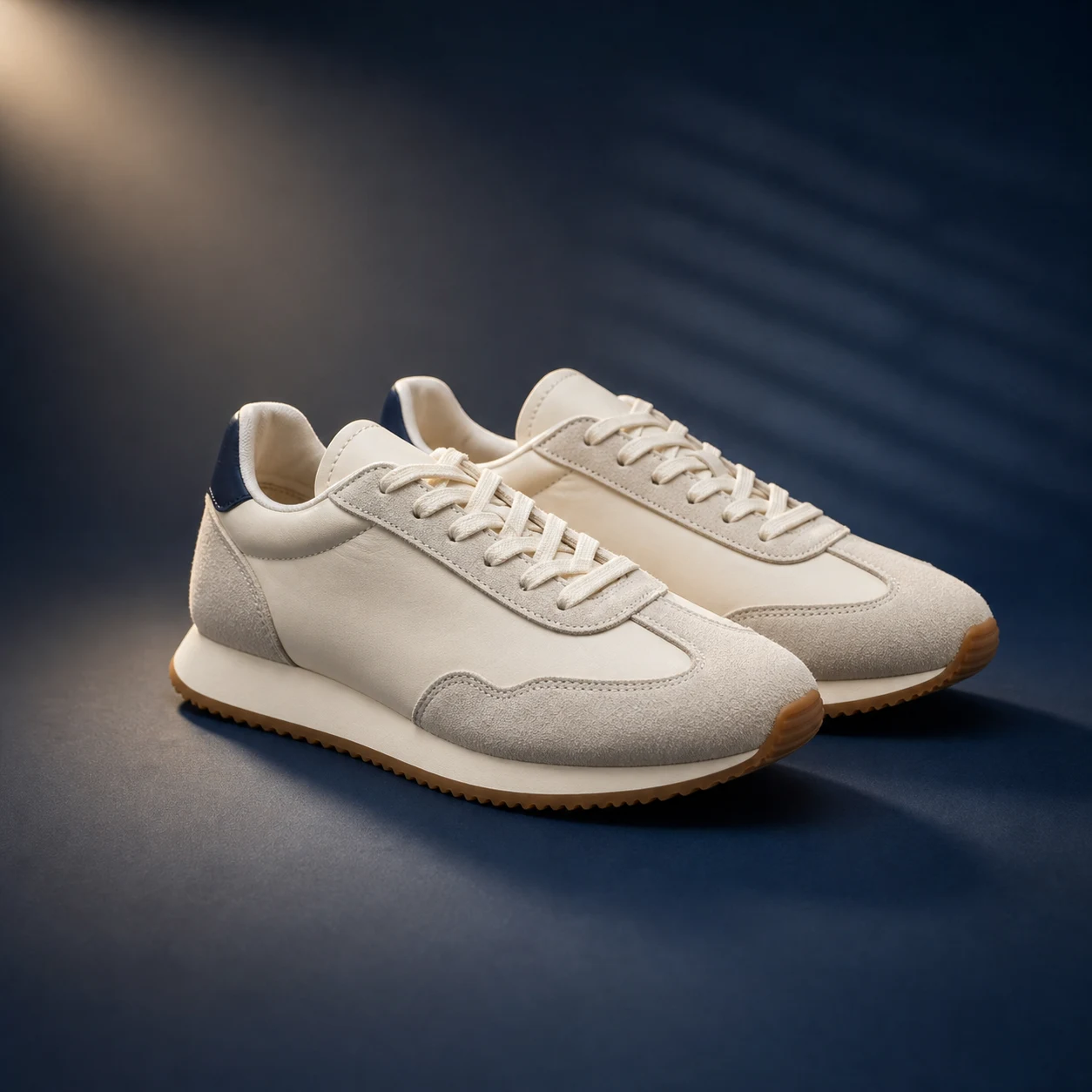
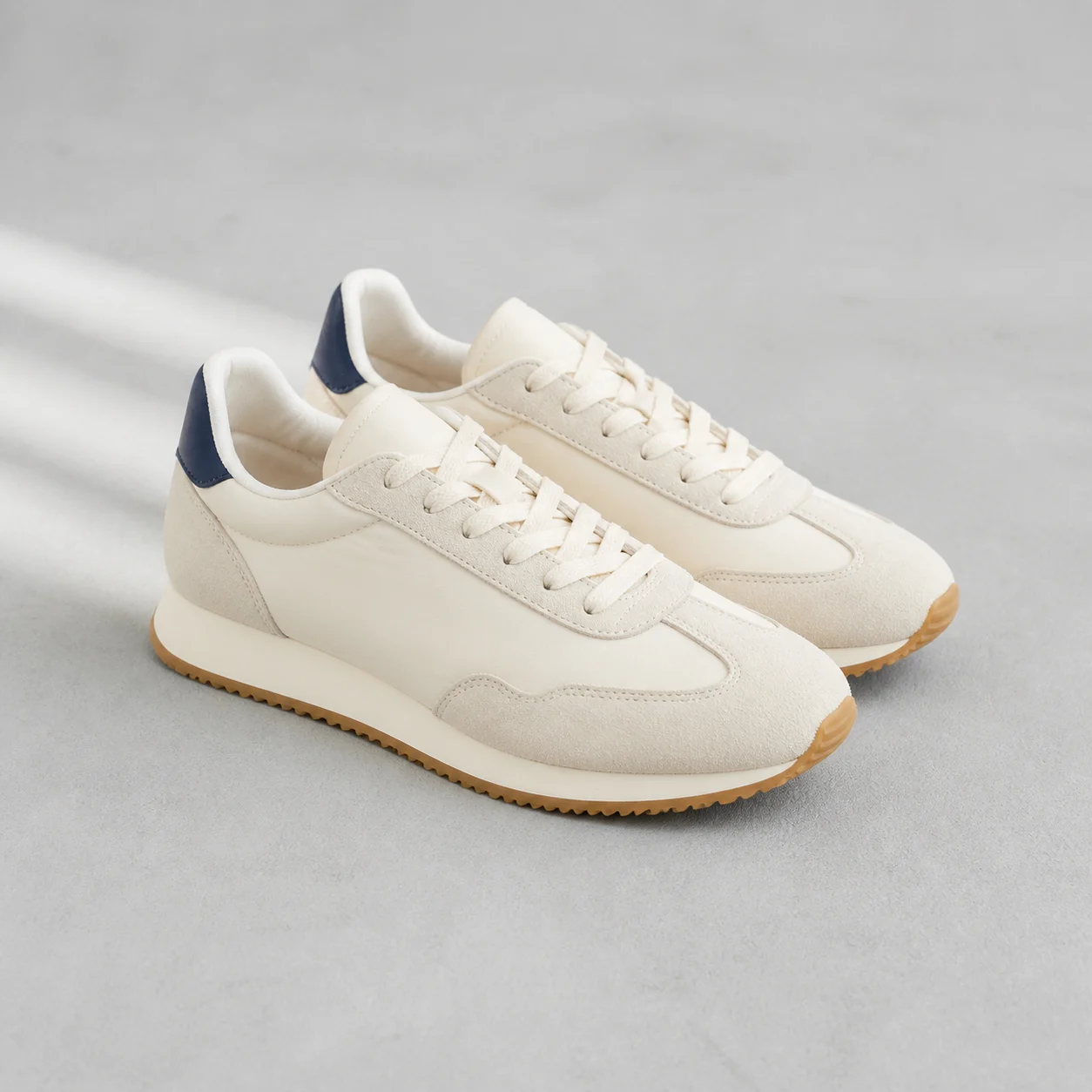
As ilustrações existentes mostram mudanças separadas de cena e estilo. Não comprovam testes de múltiplas entradas, rostos ou texto exato.
Compare a grade escura, o botão acobreado e a silhueta enquanto o cenário muda. Um botão diferente ou uma porta extra não correspondem ao produto.
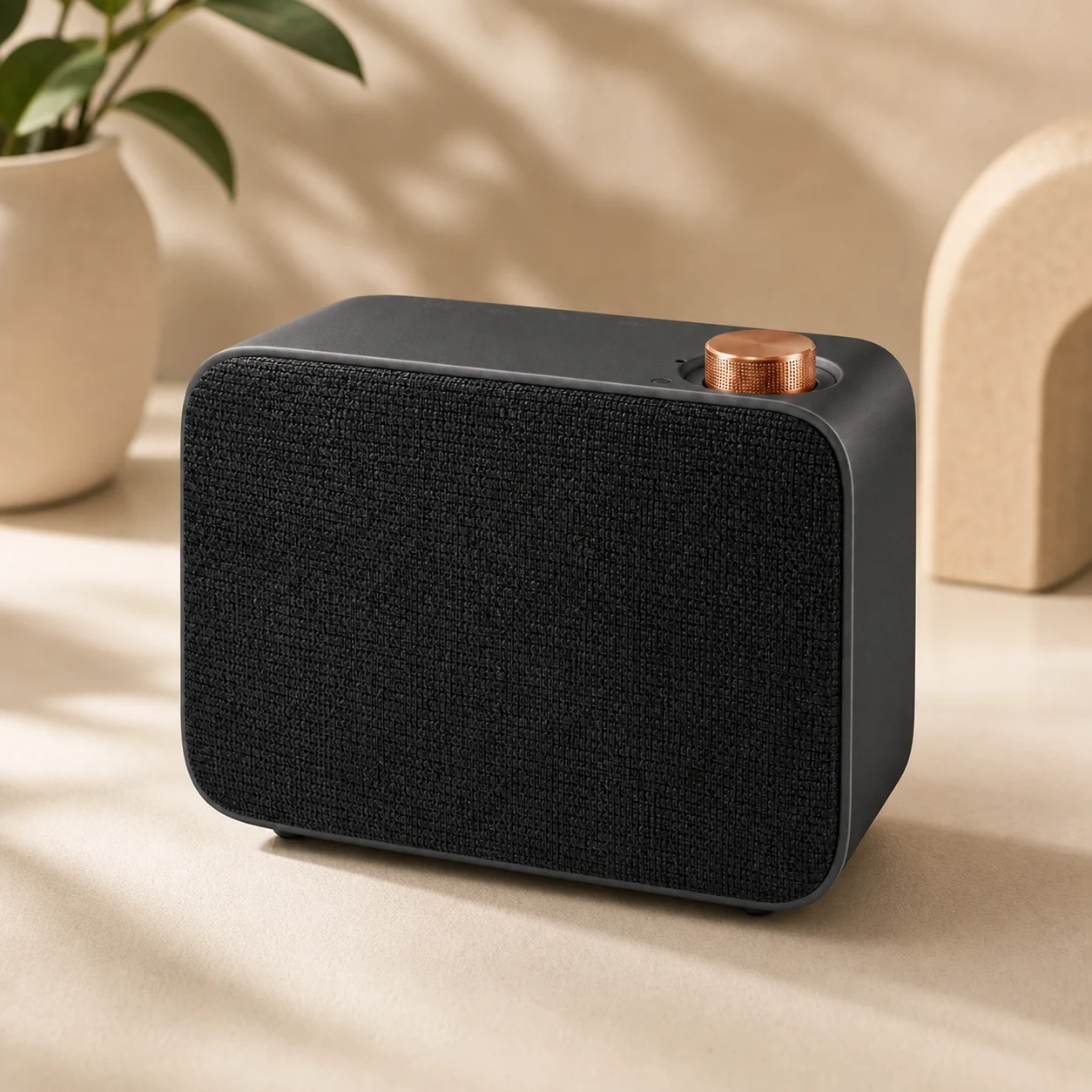
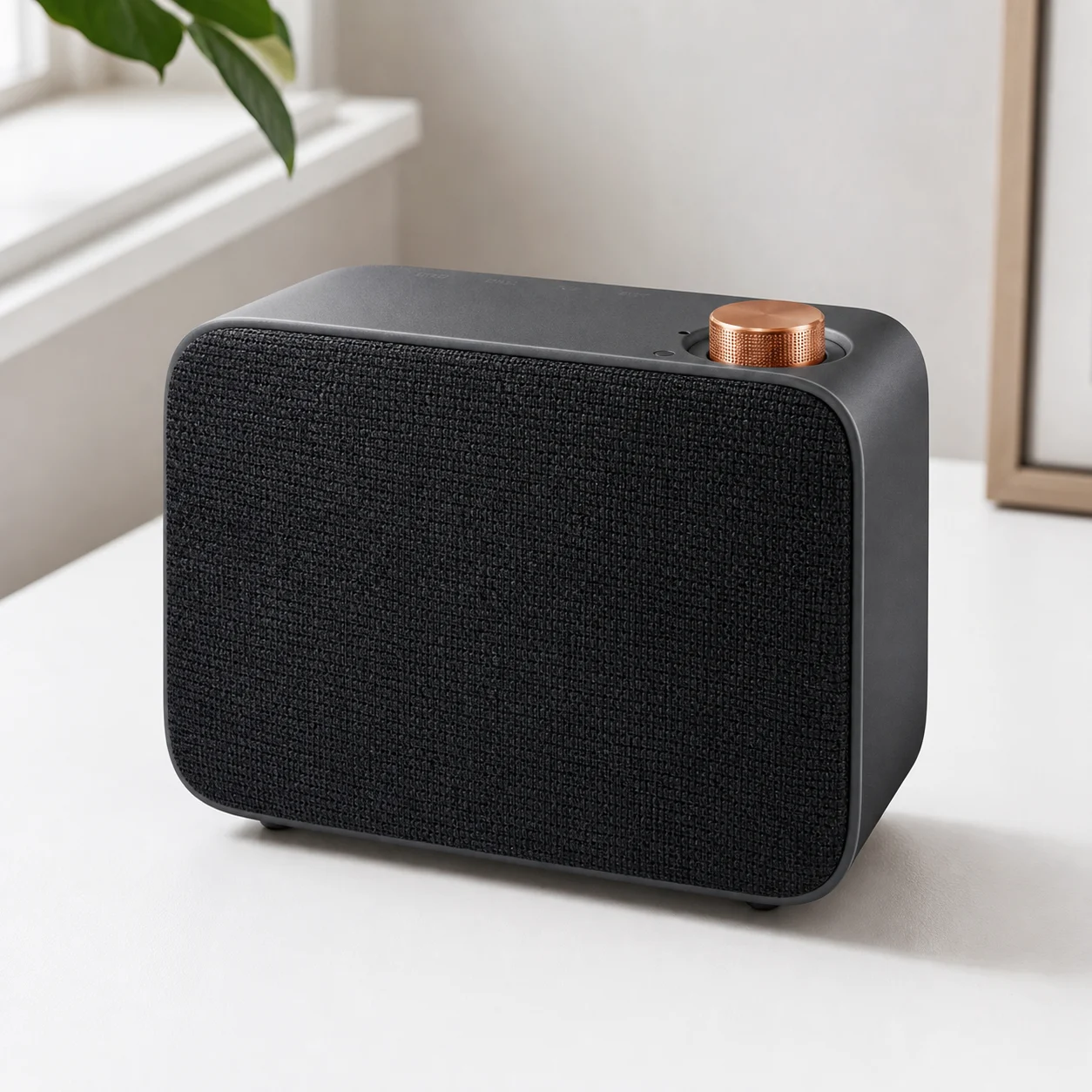
Compare vaso, bordas das folhas e sombra de contato no novo ambiente. Uma folha nova plausível não significa preservação fiel.
Examine costuras, cadarços, formato da sola e cor sob a nova luz. A referência de estilo não deve redesenhar o tênis.
Use imagens que você tenha autorização para editar. Envie primeiro o assunto e depois referências opcionais de composição ou estilo; descreva as funções no prompt.
Escolha proporção e resolução disponíveis no modelo. Diga o que fica, o que muda e qual referência vence um conflito. Confira a estimativa de créditos.
Confira o resultado em tamanho completo ao lado do original. Rejeite mudanças de identidade ou texto e simplifique as referências antes de outro pedido. Cada novo pedido pode consumir créditos.
Não. O modelo cria uma nova imagem e pode alterar geometria, rostos, texto ou detalhes. Para reprodução exata, use um editor convencional ou a arte original verificada.
Envie em uma ordem definida e identifique ordem e conteúdo: imagem 1, produto; imagem 2, composição. Explique o papel e as exclusões de cada uma. São instruções no prompt, não um seletor separado de funções.
Escolha uma única fonte principal para o assunto, remova ângulos desnecessários e reduza a mudança. Uma foto de outra variante pode introduzir peças ou cores erradas.
Peça isso no prompt e confira o assunto depois. Este fluxo não tem máscara de pincel nem trava de pixels; para apenas recortar o objeto, use a ferramenta de remoção de fundo.
Não. As imagens são ilustrações existentes e os prompts são modelos. Nenhuma nova geração foi feita nesta atualização; resultados e créditos dependem do modelo e das entradas.
Comece pelo original, acrescente apenas as orientações necessárias e confira a imagem antes de usá-la.
EntradasIdentifique cada referência pela ordem de envio e pelo conteúdo. Ângulos conflitantes podem alterar o resultado.
ControlePedir para manter ou mudar não equivale a travar camadas, usar máscara ou ajustar pesos de referência.
RevisãoConfira forma, texto, peças e corte antes de aceitar uma nova versão.
DicaRemova imagens que contradigam o assunto principal.