
Seu desenho enviado
Use uma digitalização ou foto nítida com o objeto inteiro visível.
Prévia
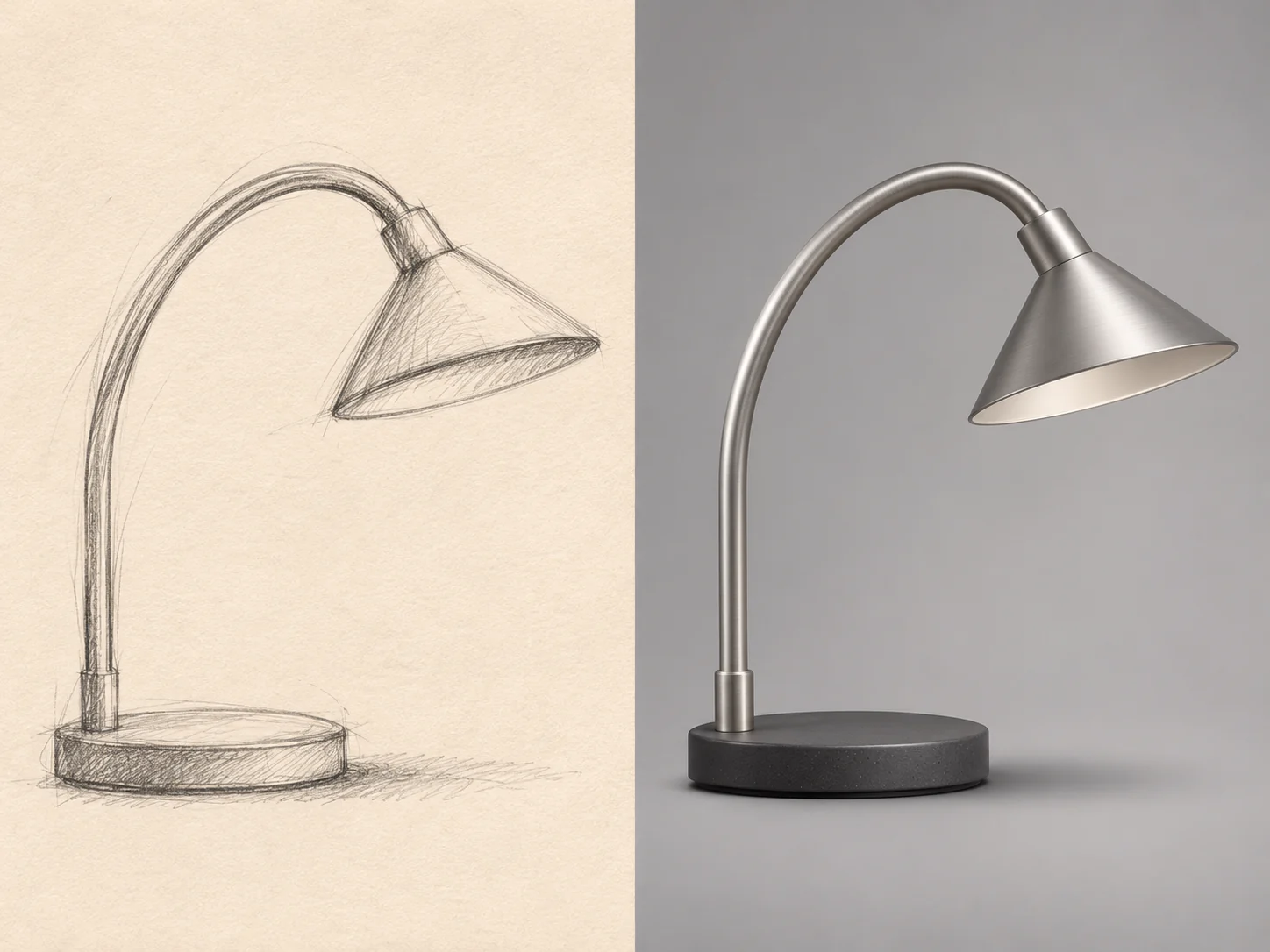
Ilustração de desenvolvimento de esboço; não é um antes e depois verificado nem uma garantia de fidelidade estrutural.
Compare os modelos disponíveis antes de desenvolver outra versão do seu esboço.

Abrir Kling Image 4.0 no AI Image Editor.

Abrir Seedream 5.5 Layerize no AI Image Editor.

Abrir GPT Image 2.6 no AI Image Editor.

Abrir Grok Imagine Image 2.0 no AI Image Editor.

Abrir Qwen Image 3.0 no AI Image Editor.

Abrir Midjourney V8.2 no AI Image Editor.

Abrir Nano Banana 2 Lite no AI Image Editor.

Abrir Seedream 5.5 no AI Image Editor.
Envie um esboço a lápis, desenho de linhas ou ideia em nota adesiva como imagem inicial. Acrescente um prompt curto com o estilo, os materiais e a iluminação desejados. Explore um acabamento mais completo para um produto, ambiente, personagem ou embalagem e compare com seu desenho original.
Use uma digitalização ou foto nítida com o objeto inteiro visível.
Especifique estilo, materiais, luz e as formas que deseja manter.
Confira proporções, ponto de vista e detalhes importantes em cada versão.
O desenho fornece a ideia; o prompt descreve como desenvolver superfícies, atmosfera e acabamento.
Recorte notas sem relação e fotografe a folha com luz uniforme. Mantenha os contornos importantes visíveis; linhas fracas e sombras fortes podem deixar a estrutura ambígua.
Experimente madeira, metal, tecido ou superfícies pintadas com uma direção de luz específica. Indique as áreas que devem mudar e as que devem ficar próximas do desenho.
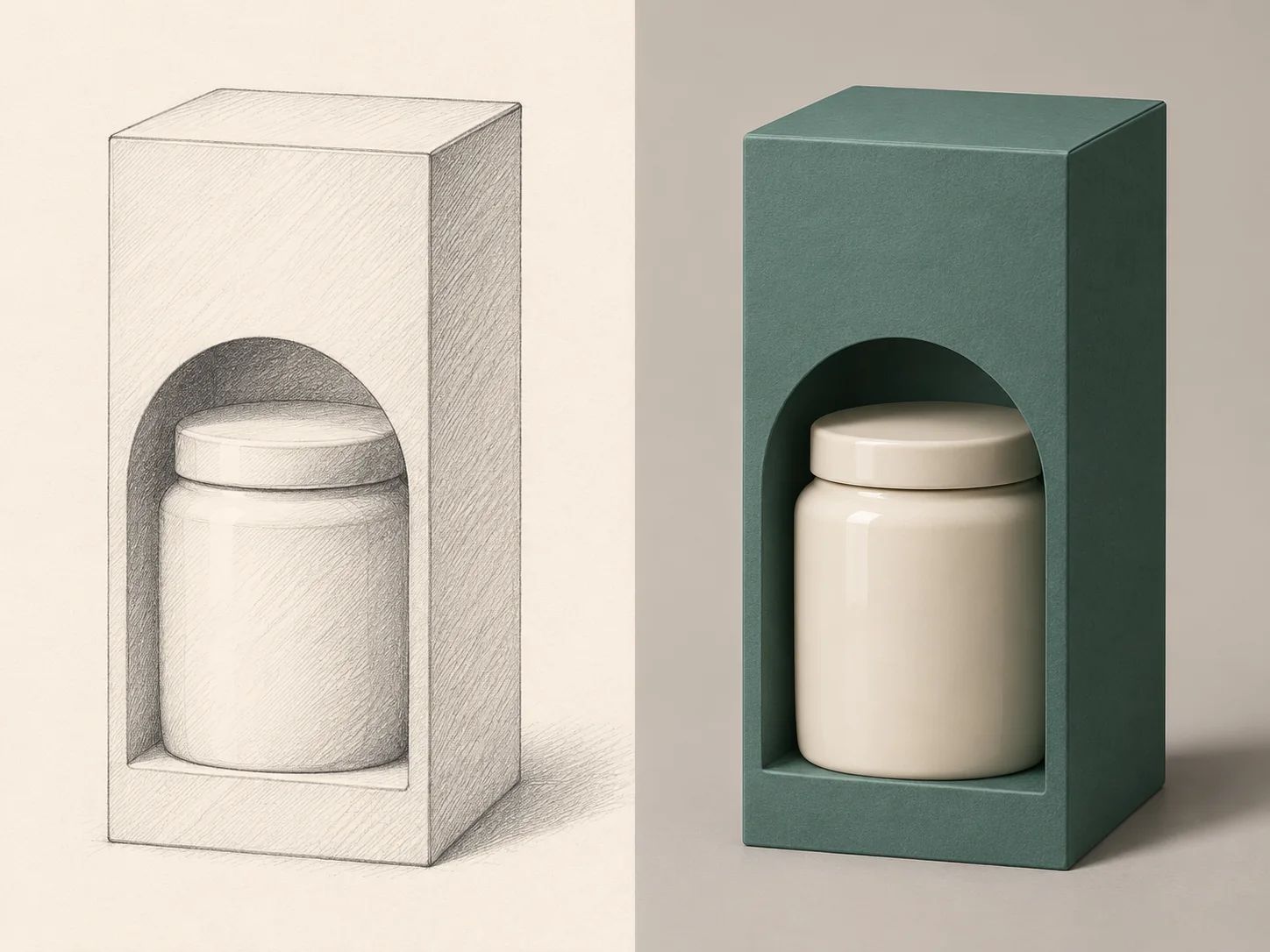
Use o contorno de um objeto ou o esboço de uma caixa para estudar forma e superfície. Acrescente marcas exatas, medidas e arte de produção separadamente.
Compare pose, proporções do objeto ou distribuição do ambiente com a fonte. A IA pode reinterpretar linhas; ajuste o prompt ou o esboço se a estrutura principal mudar.
Indique se o desenho mostra uma vista lateral, superior ou em três quartos. Nomeie dois elementos cuja posição relativa deve permanecer igual.
Use o mesmo desenho e as mesmas instruções de composição. Altere só um aspecto, como trocar luz natural suave por luz lateral dramática, e compare o efeito.
Orientações conceituais ilustrativas, não conversões verificadas. Os resultados precisam ser comparados ao desenho original.
Um contorno a lápis pode orientar uma conversa sobre acabamento, cor e aparência de um produto ou de sua embalagem.
Envie o contorno com as arestas importantes visíveis e remova marcas sem relação.
Descreva onde usar papel fosco, cerâmica esmaltada ou metal escovado. Deixe o texto exato fora da orientação de renderização.
Verifique emendas, aberturas e proporções. Trate o resultado como imagem conceitual, não como especificação de fabricação.
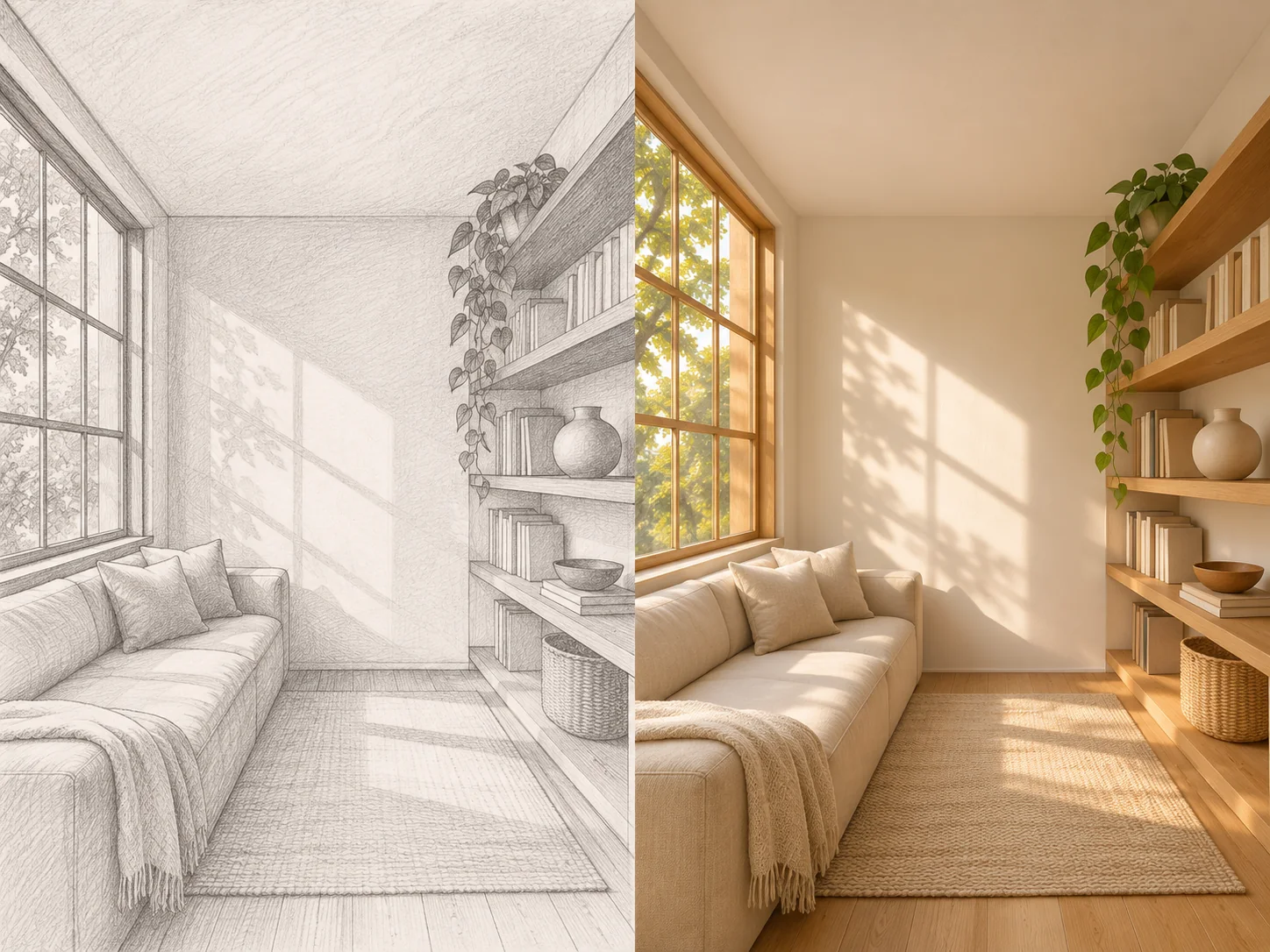
Um desenho de ambiente serve de ponto de partida para explorar materiais e luz natural, conferindo a distribuição planejada.
Use um esboço com paredes, aberturas e contornos de móveis legíveis.
Especifique materiais do piso e das paredes, fonte de luz e sensação de horário do dia.
Confira janelas, móveis e passagens com o esboço. Valide medidas e detalhes construtivos fora do gerador.
A página abre em imagem para imagem. Envie uma digitalização ou foto nítida do desenho a lápis, de linhas ou da nota adesiva.
Descreva objeto, estilo, materiais e luz. Indique pose, silhueta ou distribuição que deve ficar próxima do original.
Revise a imagem ao lado do esboço. Ajuste contornos pouco claros ou o prompt e tente outra versão se formas importantes tiverem mudado.
Sim. Esta página começa em imagem para imagem e exige uma imagem enviada e um prompt. Use uma foto ou digitalização do seu desenho. Não há uma tela de desenho aqui; crie ou fotografe o esboço antes de enviá-lo.
Sim, se o objeto e as linhas principais forem legíveis. Recorte a imagem, ilumine de maneira uniforme e mostre a ideia inteira. Um esboço simples deixa mais detalhes para o modelo interpretar; explique as partes ausentes no prompt.
Não há garantia de correspondência exata. O modelo pode reinterpretar contornos, perspectiva e detalhes pequenos. Descreva o que deve ficar próximo do esboço e compare cada resultado com o original antes de usar.
Escreva a direção no prompt junto com o envio: por exemplo, cerâmica fosca com luz de estúdio, carvalho e linho à luz da tarde ou uma ilustração de personagem texturizada. São instruções ao modelo, não controles separados de material ou luz.
A saída é uma imagem conceitual rasterizada. Não fornece geometria CAD, caminhos vetoriais editáveis, arquivos em camadas ou facas de embalagem com medidas exatas. Prepare desenhos técnicos e arquivos de produção no programa de projeto adequado.
Envie o esboço, descreva um acabamento e compare o conceito gerado com a estrutura que você imaginou.
EntradaDigitalizar ou fotografar
PromptEstilo, material e luz
ReferênciaPose, contorno ou distribuição
RevisãoConferir com o desenho