
1K / 1.5K / 2K
Seedream 5.5 图片生成与编辑
预览

比较其他选择
选择其他模型,或用相关工具继续完善素材。

Seedream 5.5 Layerize
在 AI Image Editor 中打开 Seedream 5.5 Layerize。

GPT Image 2.6
在 AI Image Editor 中打开 GPT Image 2.6。

Grok Imagine Image 2.0
在 AI Image Editor 中打开 Grok Imagine Image 2.0。

Qwen Image 3.0
在 AI Image Editor 中打开 Qwen Image 3.0。

Midjourney V8.2
在 AI Image Editor 中打开 Midjourney V8.2。

Nano Banana 2 Lite
在 AI Image Editor 中打开 Nano Banana 2 Lite。
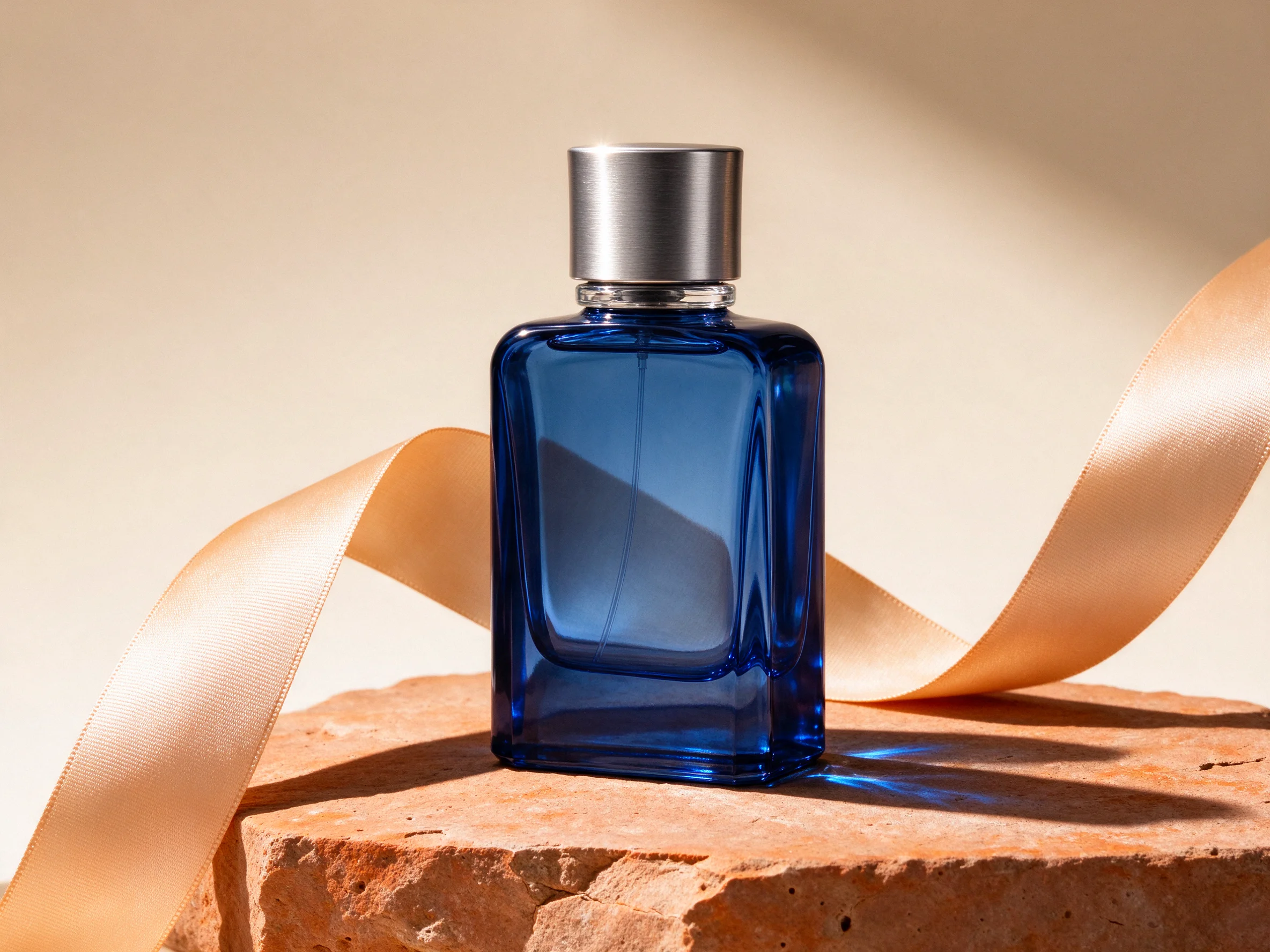
Seedream 5.0 Flash
在 AI Image Editor 中打开 Seedream 5.0 Flash。
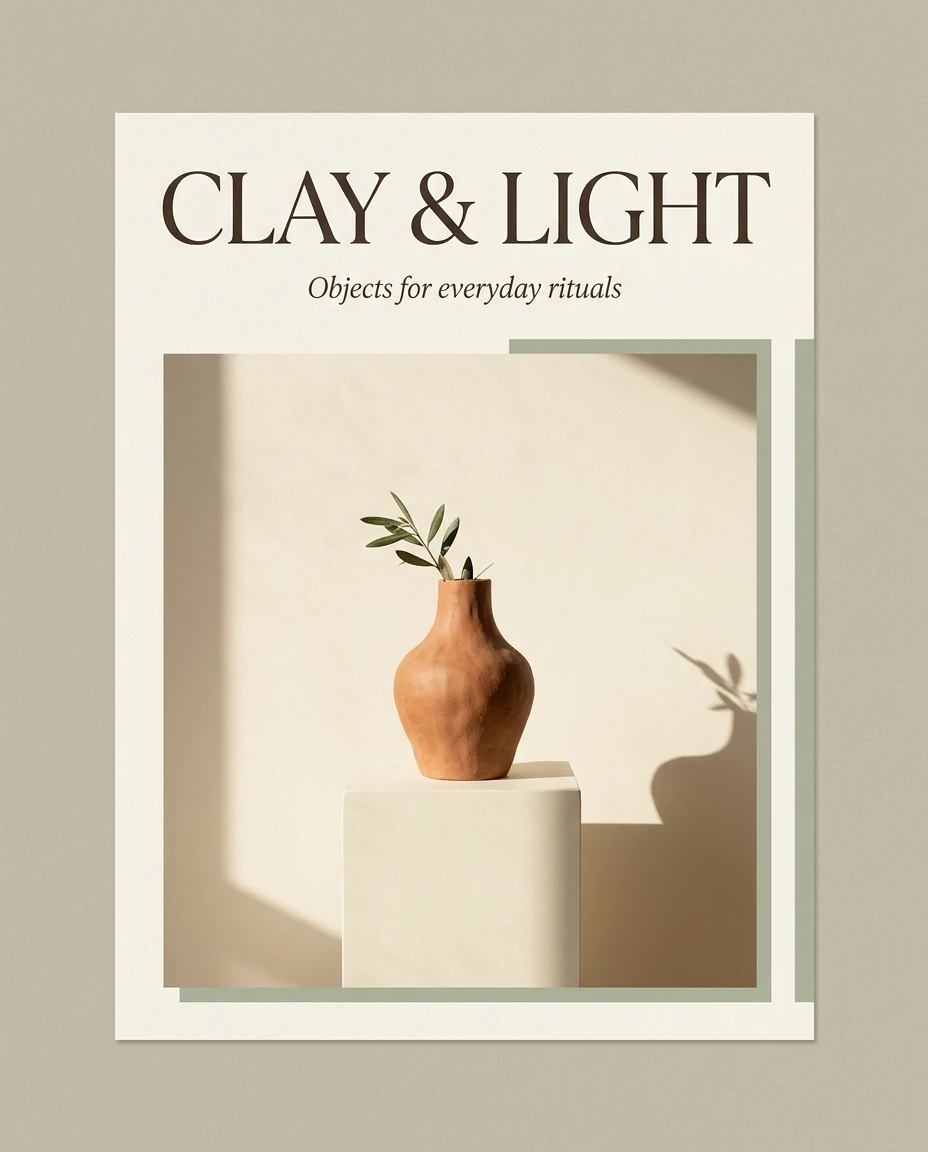
Nano Banana 2.1
在 AI Image Editor 中打开 Nano Banana 2.1。
先确定要改变什么、要保留什么
在 AI Image Editor 用 Seedream 5.5 生成新构图、修改原图或制作可直接合成的素材。编辑时,除了写要改的内容,也指出原图里必须保留的细节。
10
PNG / JPEG
按用途选择设置
给每张参考图一个任务
用一张图说明主体,再按需加入展示材质或机位的参考图。一次生成返回一张图片。
先定版面,再定尺寸
可以选择宽高比和 1K、1.5K 或 2K。需要精确尺寸时选择自定义像素。总像素为 921,600–4,624,220,宽高比为 1:16–16:1,每边至少 15 像素。
为后期合成保留透明通道
把背景设为「透明」,即可得到带透明通道的 PNG。工作流程要求 JPEG 时,选择不透明背景。
SceneFlare 实测
一张透明背景的蓝色陶瓷茶壶图
2026 年 11 月 13 日,我们未使用参考图生成了这把茶壶,下载结果为 1024 × 1024 的透明 PNG,实扣 4 积分。
复现生成设置
选择文生图、1:1、1K 和透明背景。描述一把居中的哑光蓝色陶瓷茶壶,配拉丝黄铜盖和提手。
换两种底色检查边缘
把 PNG 分别放到浅色和深色底上,检查提手内侧和壶盖轮廓,再用于商品卡或海报。
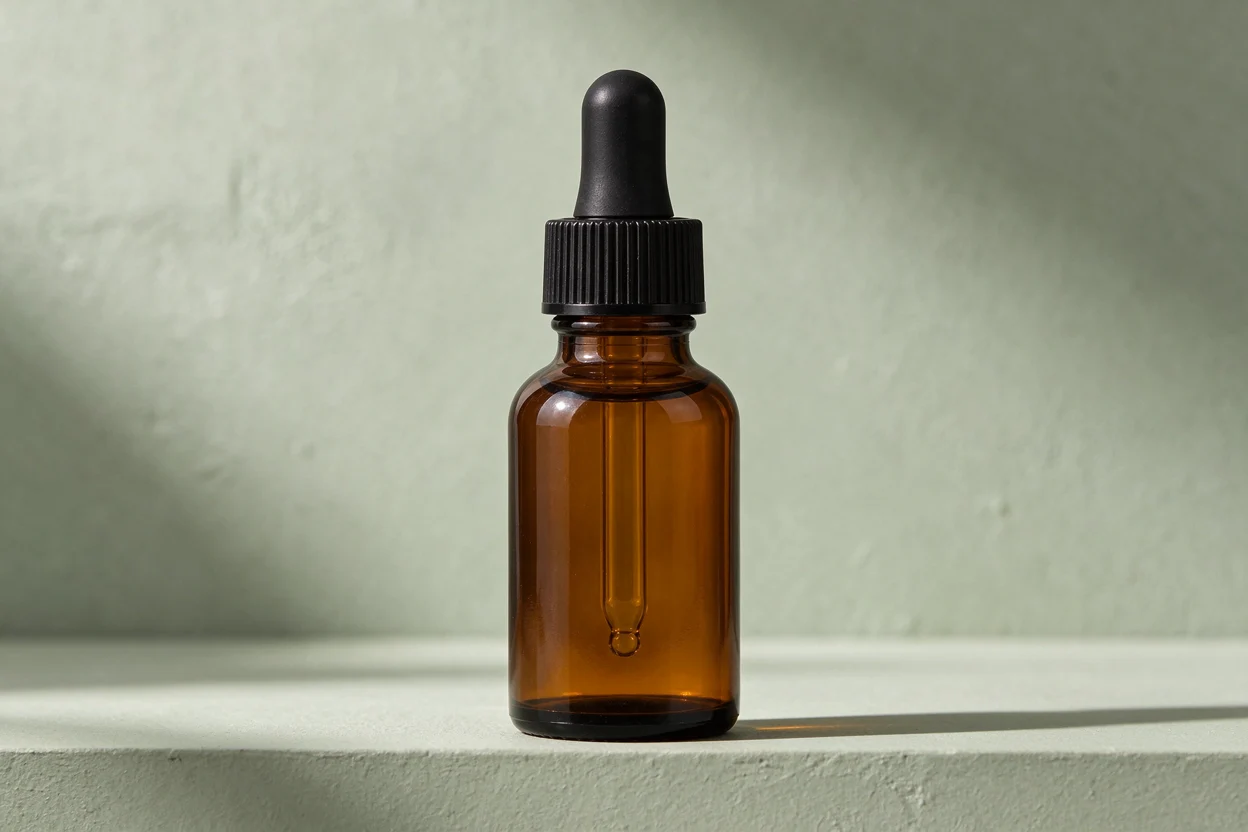
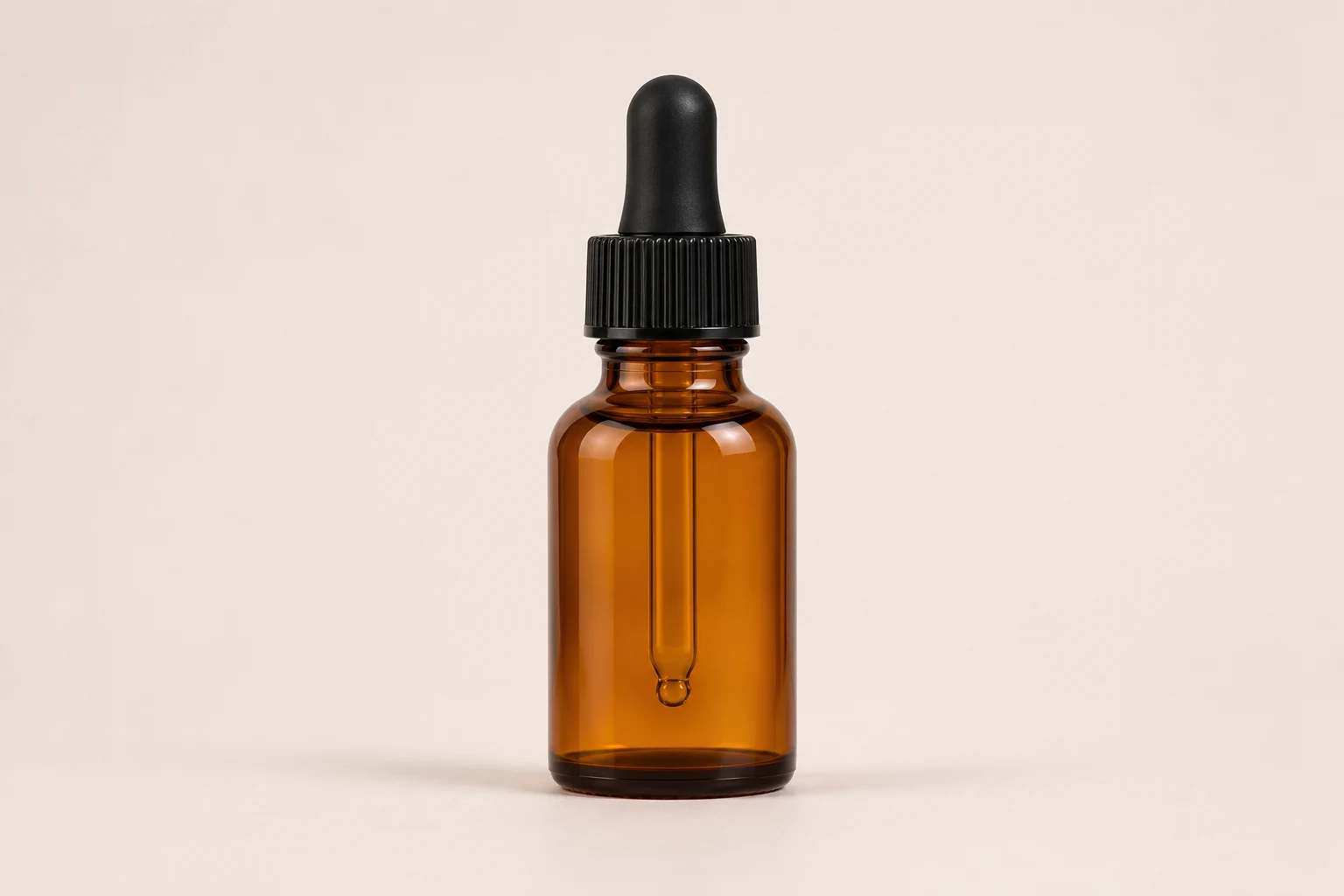
同一只琥珀色滴管瓶的两种背景
我们把米白底的商品图作为参考,用 Seedream 5.5 将背景改成浅鼠尾草绿色灰泥。拖动分隔线,对照瓶身轮廓、瓶盖和拍摄角度。
生成或编辑图片
01
选择起点
从头创作选文生图。修改已有图片选图生图,并先上传原图。
02
写清楚这次要改的内容
说明主体、光线和构图。编辑时可以写「背景换成浅色石材,保留壶身形状、提手和拍摄角度」。
03
确认积分并下载
选好尺寸和背景,登录后查看生成按钮上的积分报价。下载后对照原图或需求检查,再用于成品。
Seedream 5.5 常见问题
生成一张图片要多少积分?
没有参考图时,1K 和 1.5K 各 4 积分,2K 为 7 积分。每张输入图另计费。自定义尺寸超过 2,610,000 总像素时按高档计价。
能导出透明 JPEG 吗?
需要透明通道时,选择透明背景,结果会以 PNG 输出。需要 JPEG 时,请使用不透明背景。
能在下载后单独移动画面里的元素吗?
这里返回的是一张合成图。需要把现有设计拆成可移动的元素时,可以在模型菜单切换到 Seedream 5.5 Layerize。