
输入一张图
选择总像素不少于 262,144(例如 512 × 512)、且需要拆分的元素轮廓清晰的图片。
预览

选择与你的方向和任务匹配的页面。

在 AI Image Editor 中打开 GPT Image 2.6。

在 AI Image Editor 中打开 Grok Imagine Image 2.0。

在 AI Image Editor 中打开 Qwen Image 3.0。

在 AI Image Editor 中打开 Midjourney V8.2。

在 AI Image Editor 中打开 Nano Banana 2 Lite。

在 AI Image Editor 中打开 Seedream 5.5。
在 AI Image Editor 中打开 Seedream 5.0 Flash。
在 AI Image Editor 中打开 Nano Banana 2.1。
将一张 PNG 或 JPEG 分解为底图和多个透明 PNG 图层。请检查图层顺序与边缘;输出不是 PSD 工程。
选择总像素不少于 262,144(例如 512 × 512)、且需要拆分的元素轮廓清晰的图片。
你会得到一张 PNG 底图和独立的透明 PNG 图层。实际数量取决于原图,且不超过所选上限。
它不会生成 PSD、矢量文件或专业分层编辑工程。请在图像编辑器中重新摆放和细修 PNG。
可选择最多输出 2、4、8 或 16 张图片,底图也计入。需要识别清晰文字时,开启文字识别。提交前查看所需积分。
它不会生成 PSD、矢量文件或专业分层编辑工程。请在图像编辑器中重新摆放和细修 PNG。
请检查文字、细小物件、阴影和被部分遮挡的区域。分解可以分开可见区域,但无法还原图像中本来就不存在的内容。
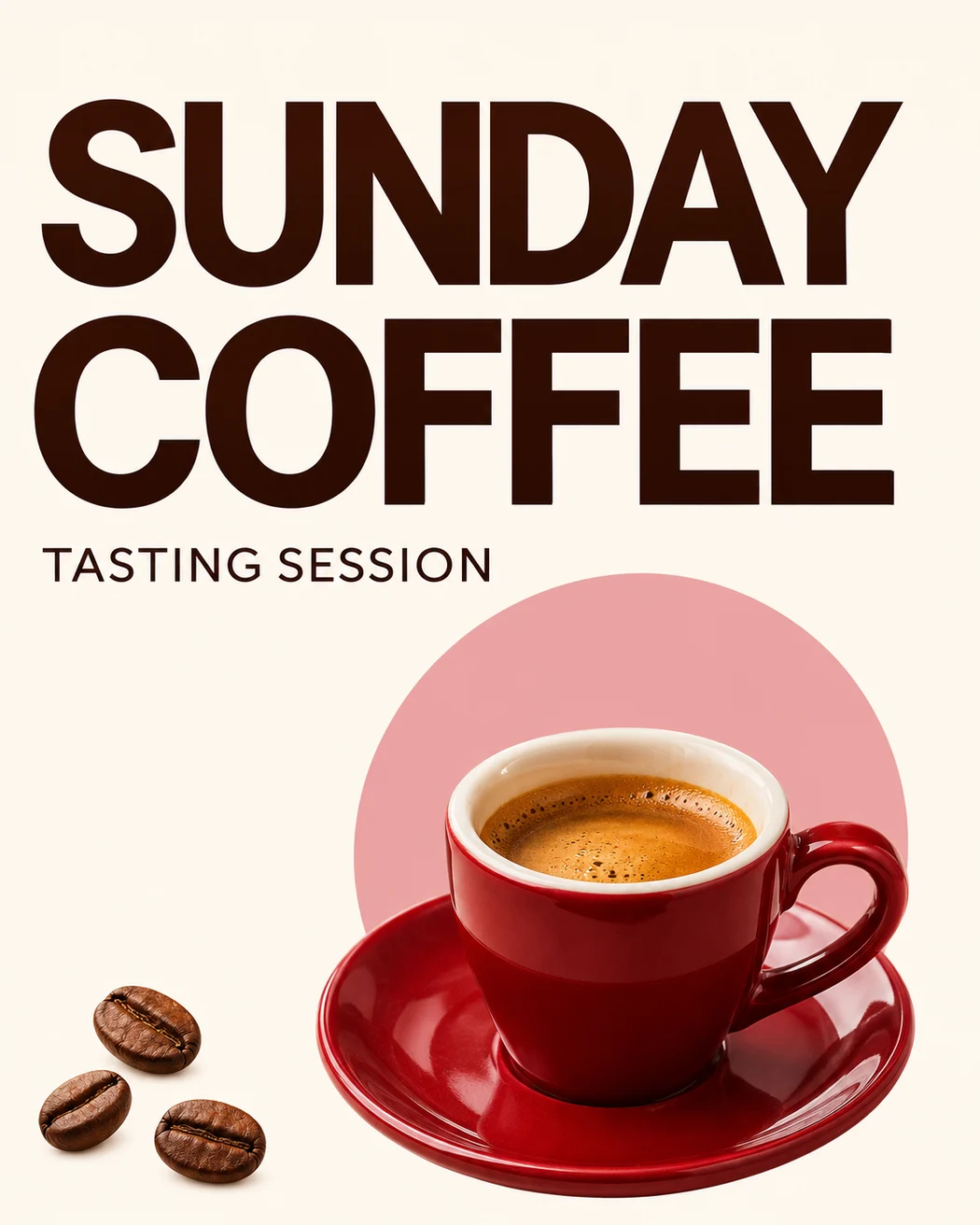
提示词留空后,Layerize 返回了底图,以及标题、副标题、粉色色块、杯碟、咖啡杯和咖啡豆这 6 个 PNG 图层。左侧是原海报,右侧是实际返回的图层。
文字识别读出了「SUNDAY COFFEE」和「TASTING SESSION」,并记录了位置。输出的文字图层是 PNG,可以用识别结果在设计软件里重新排成可编辑文字。
咖啡杯和杯碟分在两个图层里。粉色色块在被它们挡住的地方有截断,调整位置后要留意那里是否露出缺口。
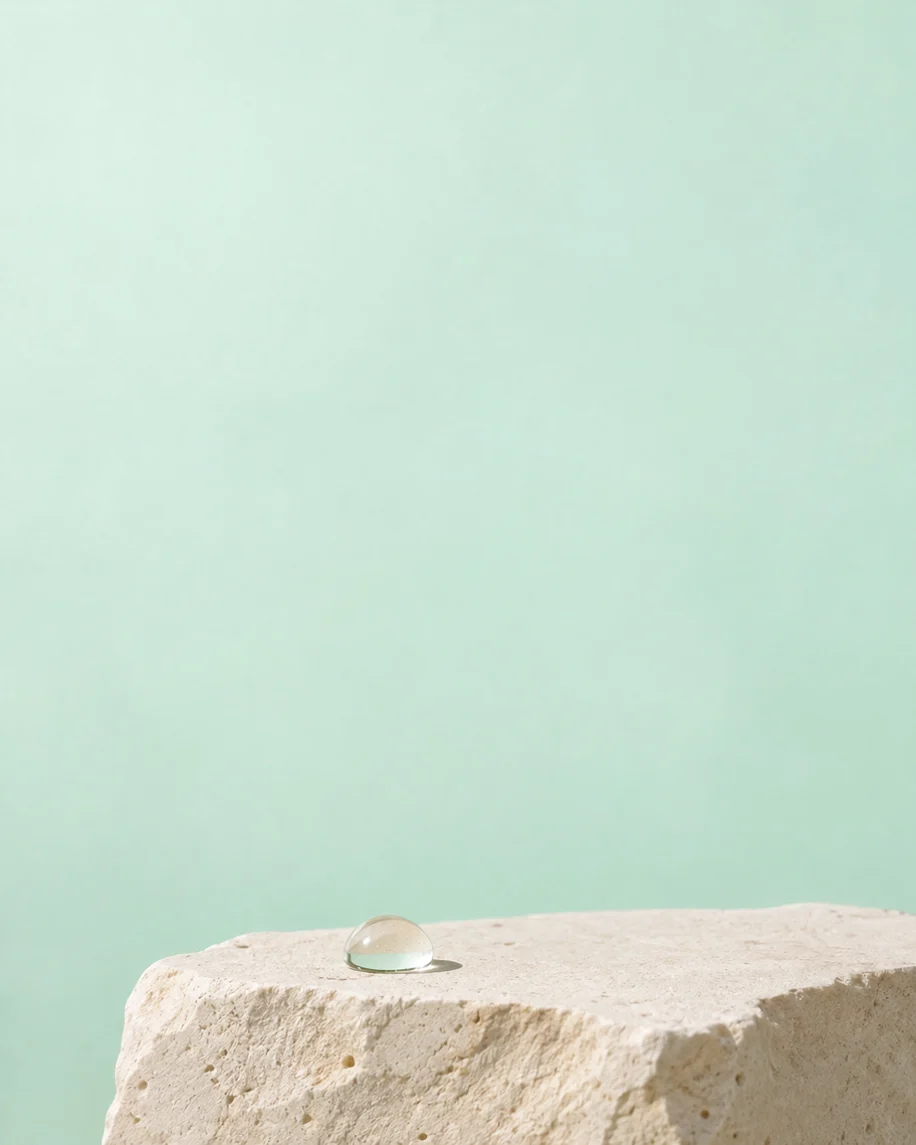
拖动分隔线,可以看到标题和主体被取出后,模型返回了什么样的底图。
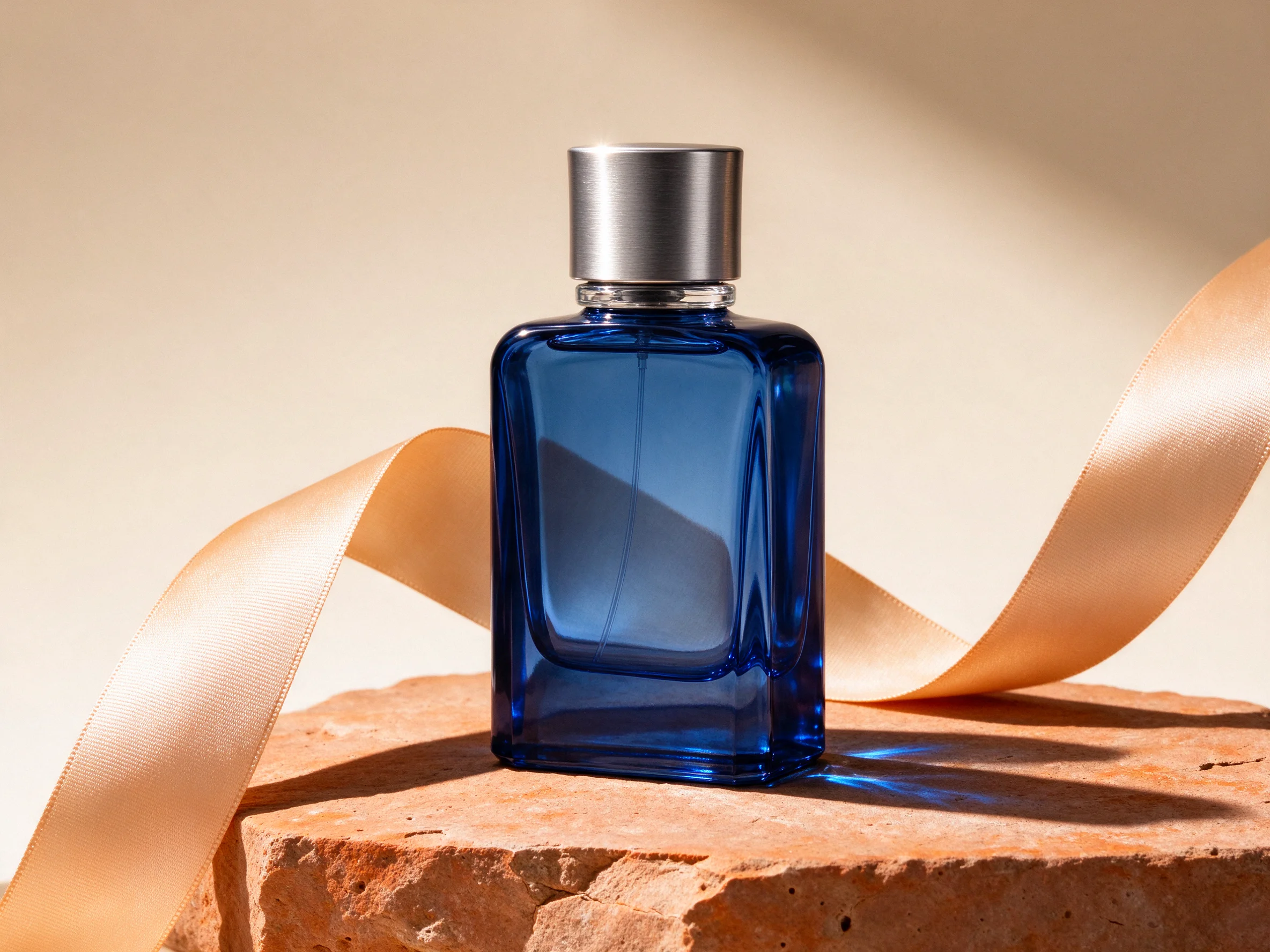
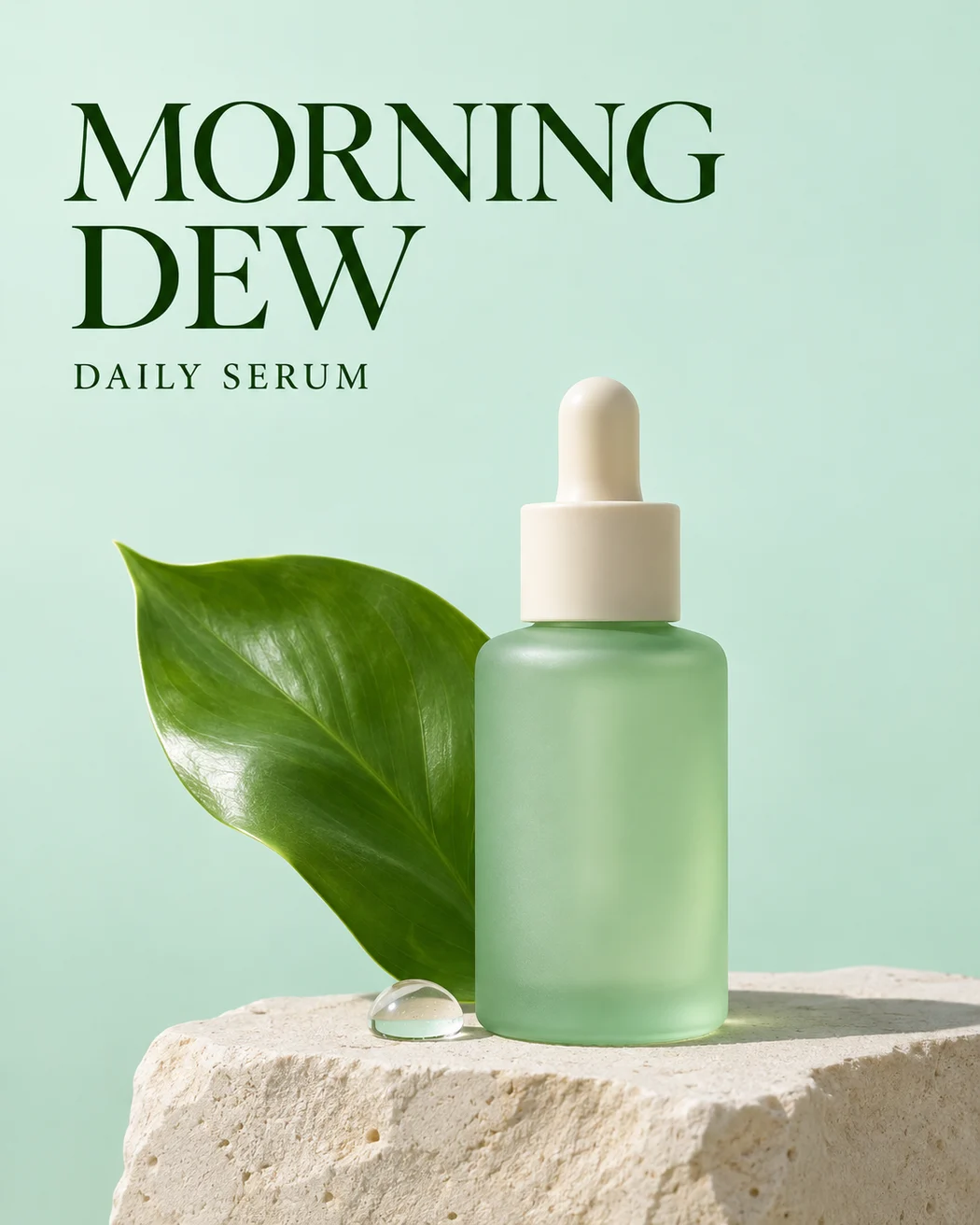
我们在提示词里指定瓶身、叶片、石台和文字。Layerize 返回了这 4 个 PNG 图层和一张底图,主标题和副标题在同一层。
原图中叶片被瓶身挡住,拆出的叶片在这里仍有切边。移动瓶子可能会露出这个边缘,重新排版前先把两层叠起来检查。
两次都选了 1K、最大输出数 10,并开启文字识别。退回未使用的积分后,咖啡海报实扣 24 积分,护肤品广告实扣 18 积分。
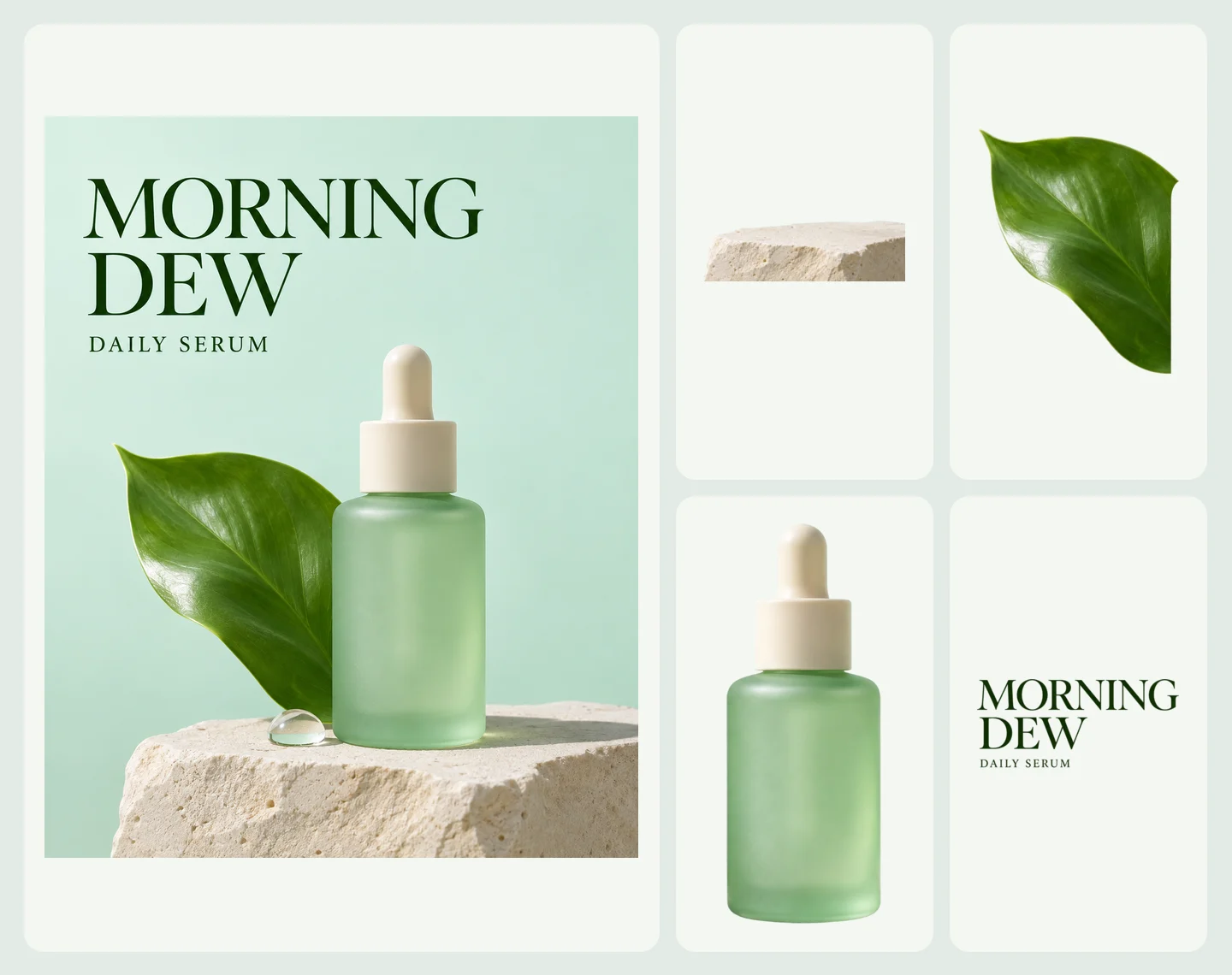
模型返回的底图仍能看到水滴和部分石台。重排广告前,先检查底图中保留了哪些内容。
选择总像素不少于 262,144(例如 512 × 512)、且需要拆分的元素轮廓清晰的图片。
可选择最多输出 2、4、8 或 16 张图片,底图也计入。需要识别清晰文字时,开启文字识别。提交前查看所需积分。
它不会生成 PSD、矢量文件或专业分层编辑工程。请在图像编辑器中重新摆放和细修 PNG。
你会得到一张 PNG 底图和独立的透明 PNG 图层。实际数量取决于原图,且不超过所选上限。
它不会生成 PSD、矢量文件或专业分层编辑工程。请在图像编辑器中重新摆放和细修 PNG。
文字识别可识别清晰的字样,但不会生成可编辑的文本或字体文件。重新排字前,请核对拼写和字距。