




Foto original cargada
Puedes elegir otro fondo sin volver a subir el retrato.
Vista previa
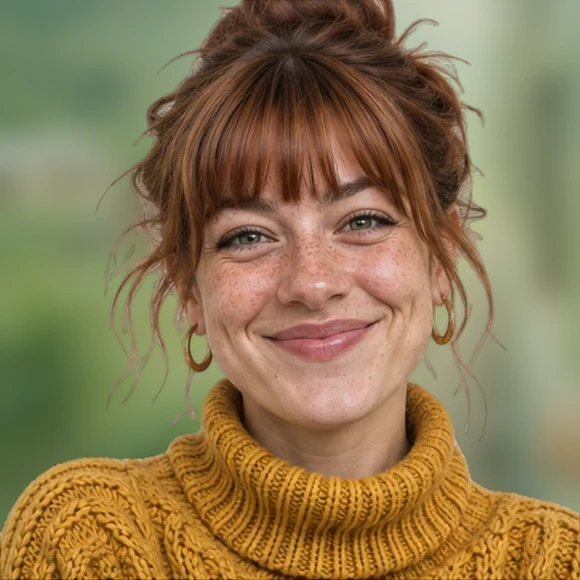
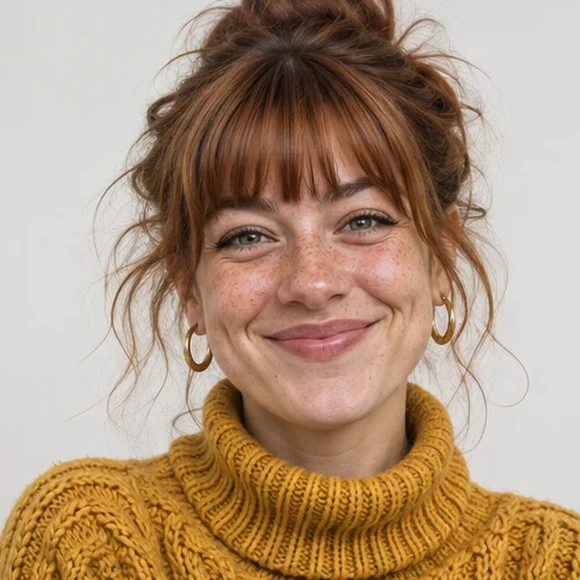
Explora otros modelos de imagen y sus controles de edición.
Prueba otro entorno para un retrato o sujeto que ya te gusta. La foto sigue cargada al cambiar de escena, y al generar puedes revisar los bordes sobre distintos fondos y frente a la foto original.
Puedes elegir otro fondo sin volver a subir el retrato.
La foto del sujeto y la referencia del fondo tienen campos de carga separados.
Alterna entre cuadrícula, fondo claro y fondo oscuro en el resultado generado para revisar pelo y hombros.
Alterna entre opciones como un exterior desenfocado y un estudio neutro. Tu retrato sigue disponible para el siguiente cambio.
Usa uno de los estilos incluidos o añade una segunda foto en el campo de fondo personalizado para guiar el cambio.
Al completar la generación, cambia el fondo del visor entre cuadrícula, claro y oscuro junto al selector de foto original para examinar pelo y hombros.
Busca un fondo tomado desde una altura similar. Comprueba si su zona más iluminada está en el mismo lado que las luces del sujeto.
La madera cálida y la luz suave de la ventana trasladan el retrato de una pared lisa a una cafetería.
Selecciona ese fondo o sube una escena con luz lateral suave que llegue desde el mismo lado que la luz del rostro.
Sigue los rizos a contraluz junto a la ventana y fíjate en si aparece un borde claro alrededor de los hombros.

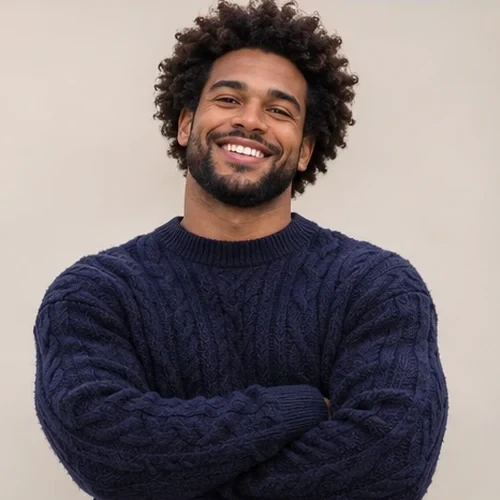
El fondo de estudio en gris carbón dirige la mirada al rostro y ayuda a detectar cortes o halos en el pelo corto.
Selecciona el ajuste de estudio editorial oscuro y comprueba que el pelo se distinga del fondo.
Revisa a tamaño completo las puntas del pelo y los hombros. Busca líneas blancas o interrupciones en la silueta.
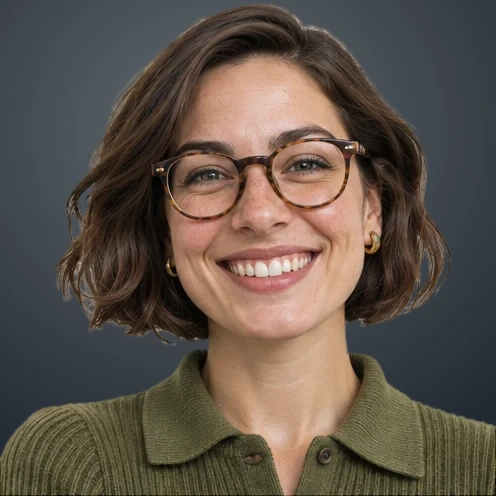
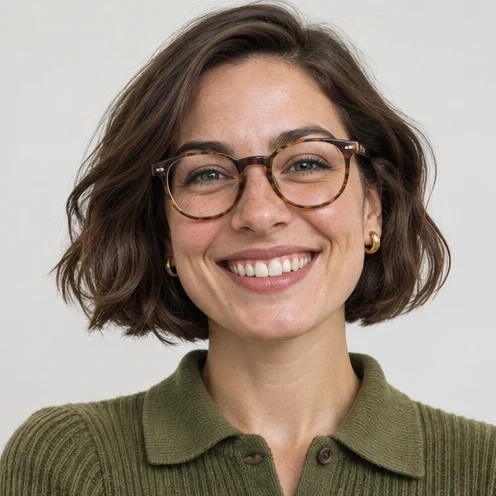
Sube un retrato que muestre con claridad el contorno del pelo y los hombros.
Sube una segunda foto como fondo personalizado y selecciónala. Un ángulo de cámara y una iluminación similares facilitan la integración.
Genera la imagen y alterna entre cuadrícula, fondo claro y oscuro o vuelve a la foto original. Puedes probar otra escena manteniendo el mismo sujeto.
Sí. Puedes cambiar los fondos predefinidos o la referencia sin perder la foto del sujeto.
Sube una segunda foto como fondo personalizado y selecciónala. Un ángulo de cámara y una iluminación similares facilitan la integración.
Sube un retrato y prueba un fondo con una altura de cámara y una dirección de luz parecidas. Luego compara el resultado con la foto original.