
Una función por imagen
Identifica cada referencia por su orden de carga y contenido. Las vistas contradictorias pueden alterar el resultado.
Vista previa
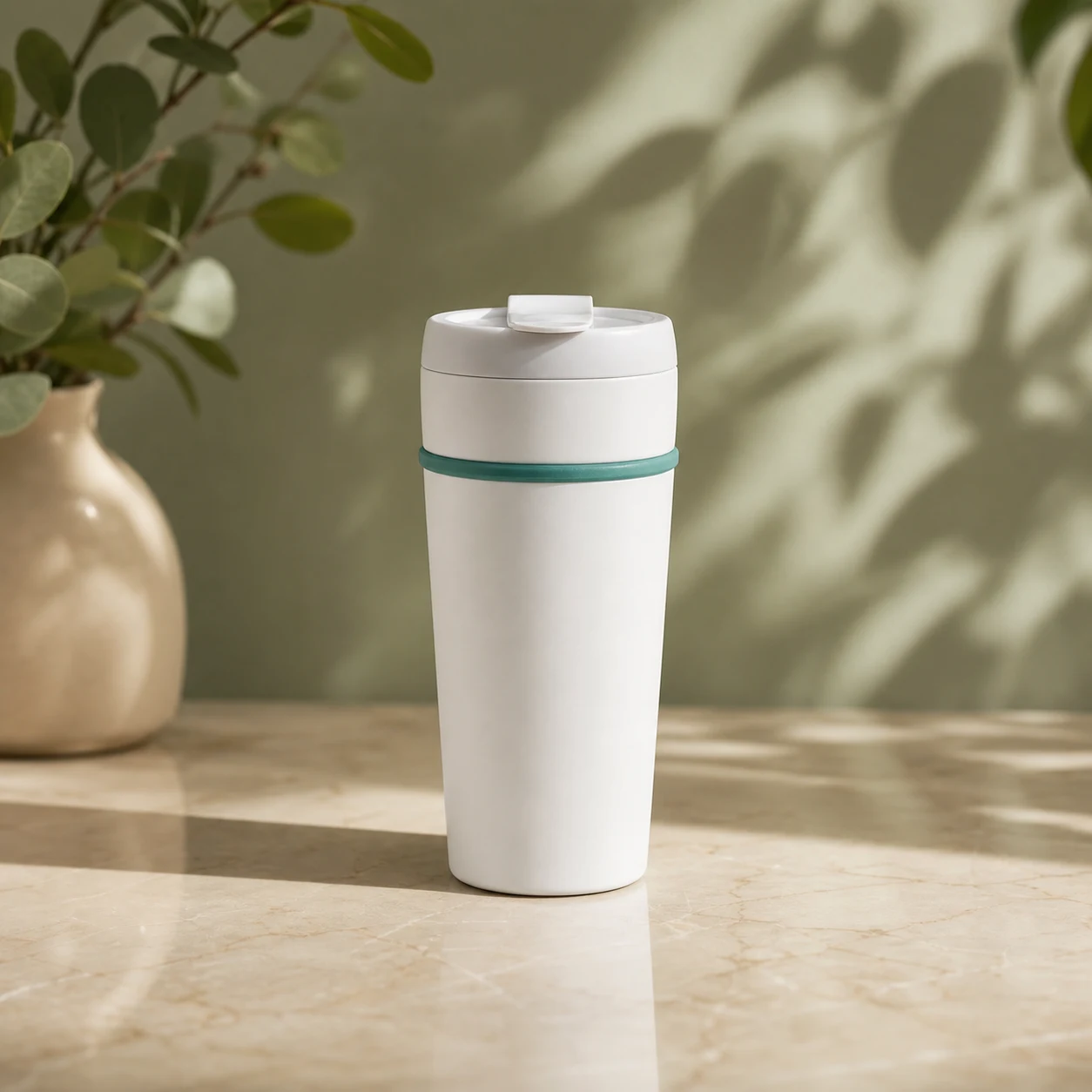
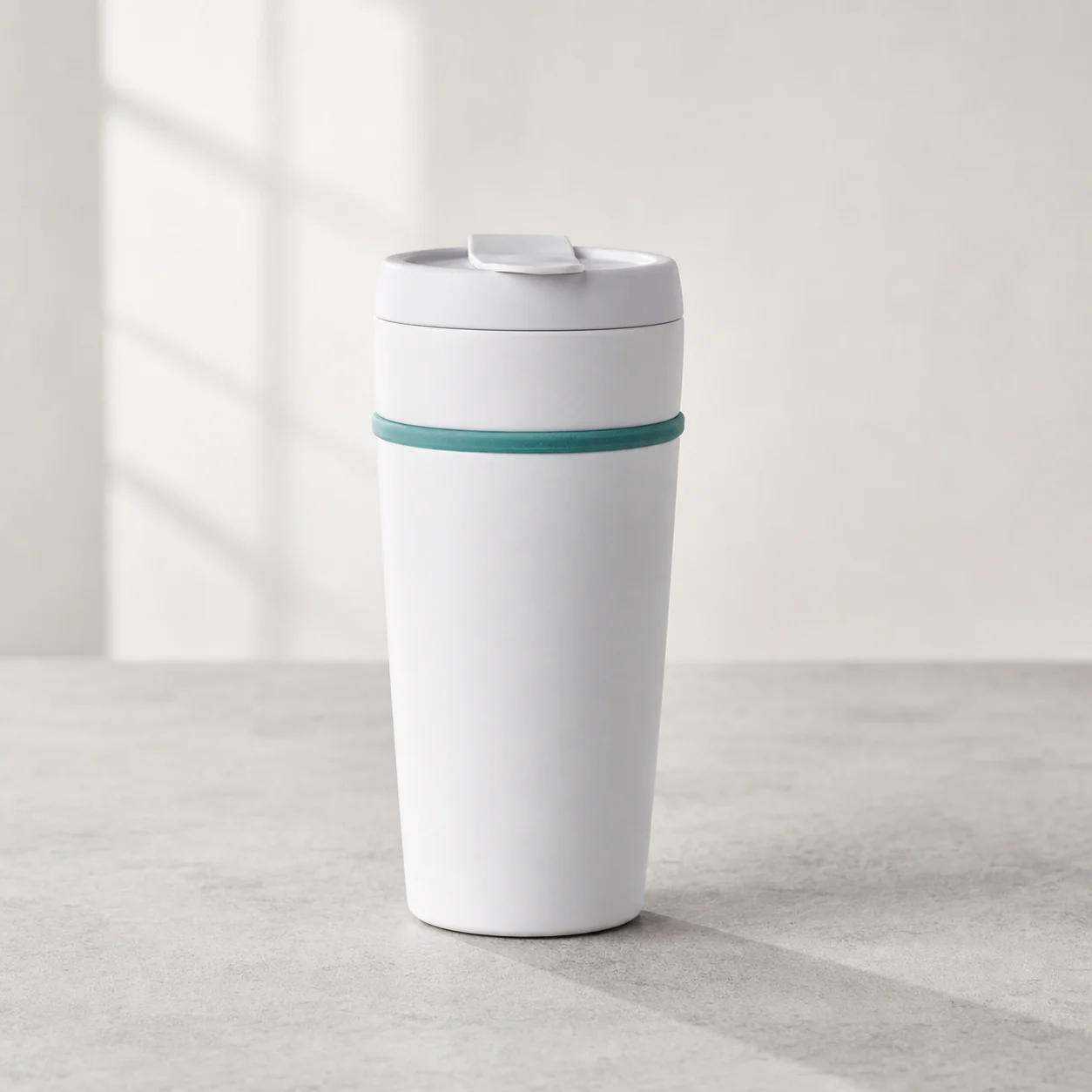
Vista ilustrativa existente; no es una nueva prueba de generación con varias referencias.
Consulta las entradas, proporciones y resoluciones del modelo seleccionado antes de cambiarlo.

Abrir Kling Image 4.0 en AI Image Editor.

Abrir Seedream 5.5 Layerize en AI Image Editor.

Abrir GPT Image 2.6 en AI Image Editor.

Abrir Grok Imagine Image 2.0 en AI Image Editor.

Abrir Qwen Image 3.0 en AI Image Editor.

Abrir Midjourney V8.2 en AI Image Editor.

Abrir Nano Banana 2 Lite en AI Image Editor.

Abrir Seedream 5.5 en AI Image Editor.
Empieza con una imagen original clara. Añade otra solo si aporta algo distinto, como composición o color. Esta página abre Nano Banana 2.1 en modo imagen a imagen; indica en el prompt qué imagen define el sujeto y cuál solo orienta el entorno. Conservarlo es un objetivo que hay que revisar, no una garantía.
Identifica cada referencia por su orden de carga y contenido. Las vistas contradictorias pueden alterar el resultado.
Indicar qué conservar o cambiar no equivale a bloquear capas, usar una máscara o ajustar pesos de referencia.
Comprueba forma, texto, piezas y recorte antes de aceptar una nueva versión.
Más imágenes solo ayudan si sus funciones están claras.
Usa la foto más clara del producto o la persona reales. Una referencia de estilo no debe redefinir su color, rasgos ni identidad.
Una imagen de composición guía la posición y el espacio libre; una de estilo, la paleta o la luz. Aclara qué detalles no deben copiarse.
El modelo predeterminado admite hasta 14 referencias JPEG, PNG o WebP. Es un límite, no una recomendación: empieza con una o dos. Otros modelos tienen límites distintos.
Si cambia el sujeto, vuelve al original, retira referencias contradictorias y pide un solo cambio. Reutilizar un resultado defectuoso puede arrastrar sus errores.
Las ilustraciones existentes muestran cambios separados de escena y estilo. No demuestran pruebas con múltiples entradas, rostros o texto exacto.
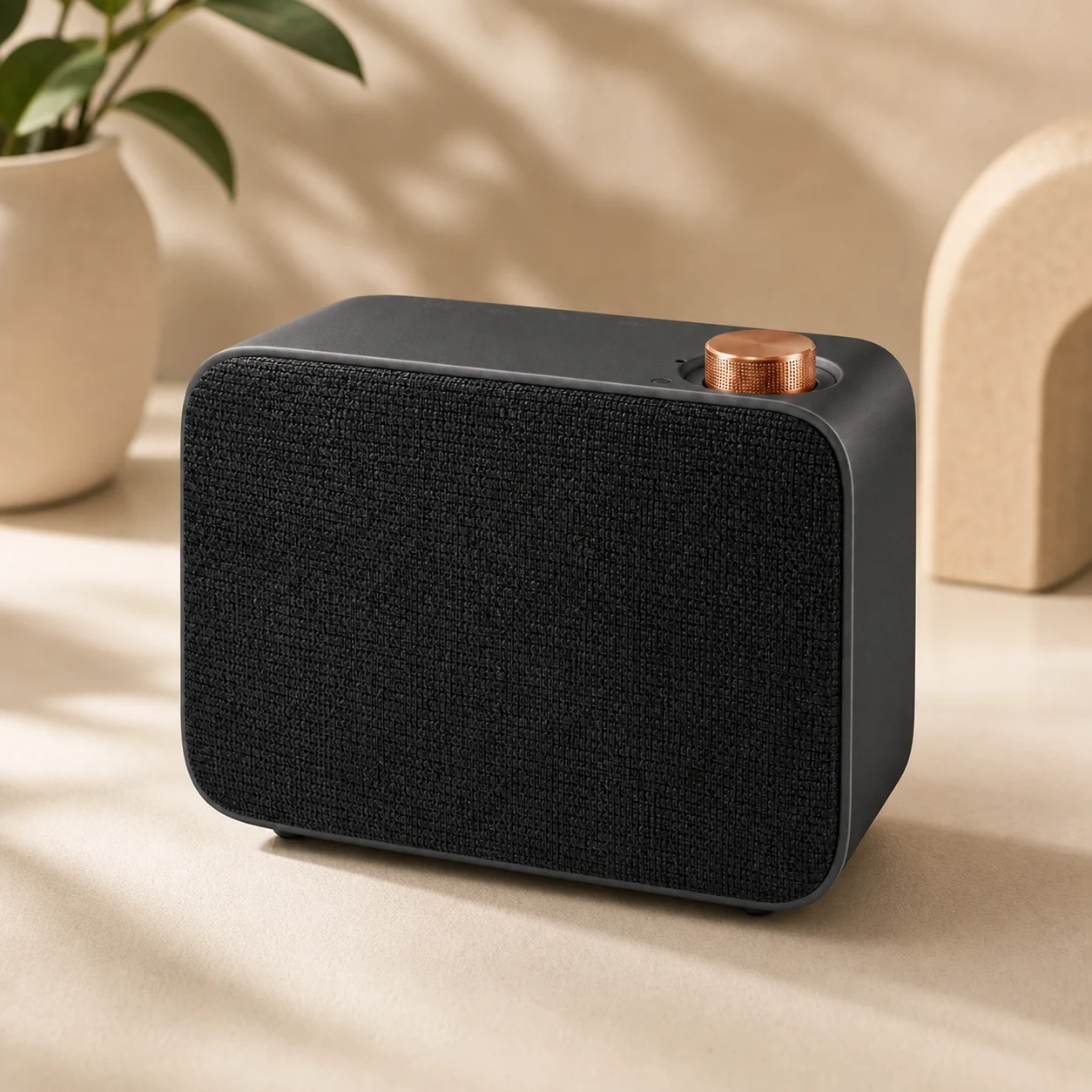
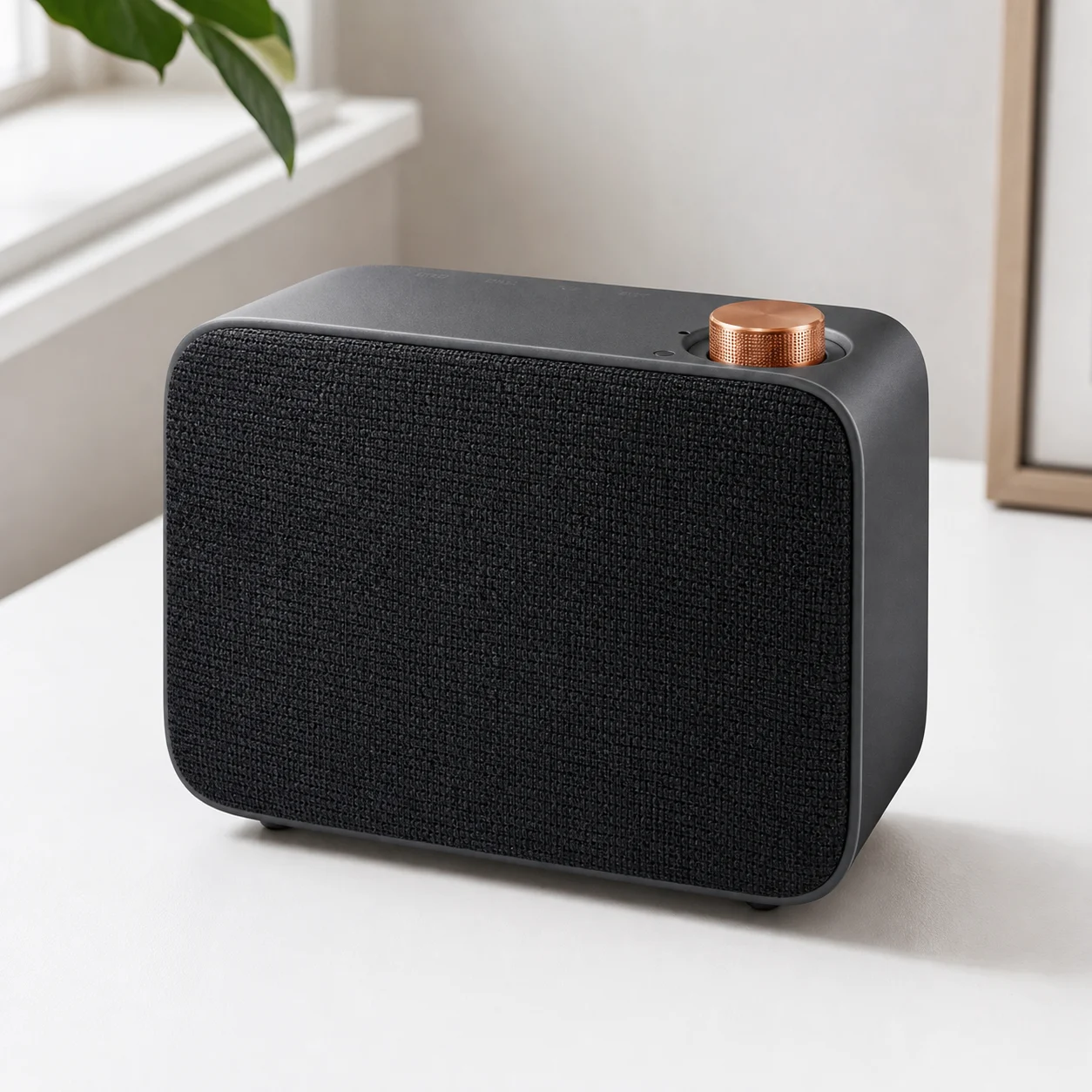
Compara la rejilla oscura, el dial cobrizo y la silueta mientras cambia el entorno. Un dial diferente o un puerto adicional invalidan la coincidencia.
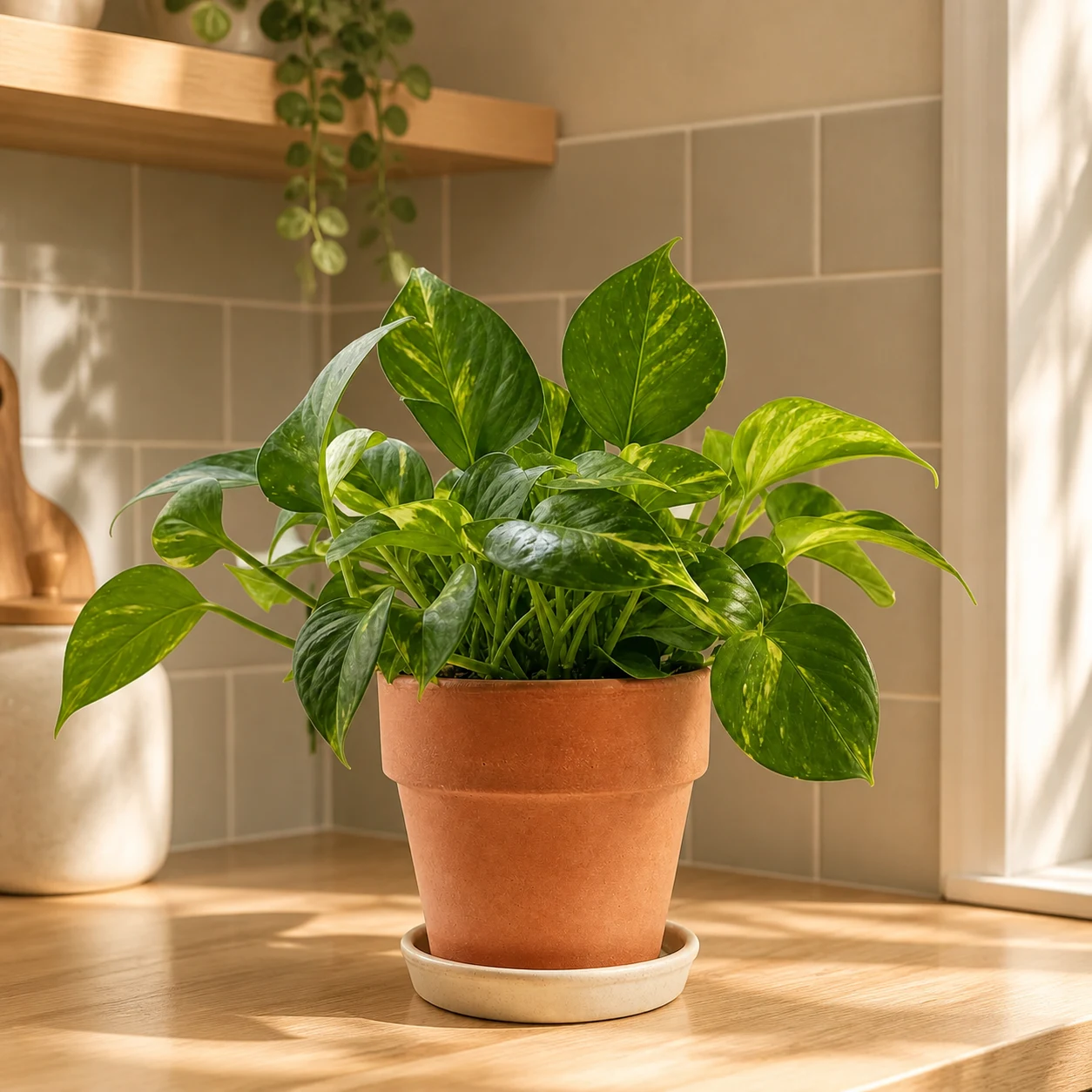
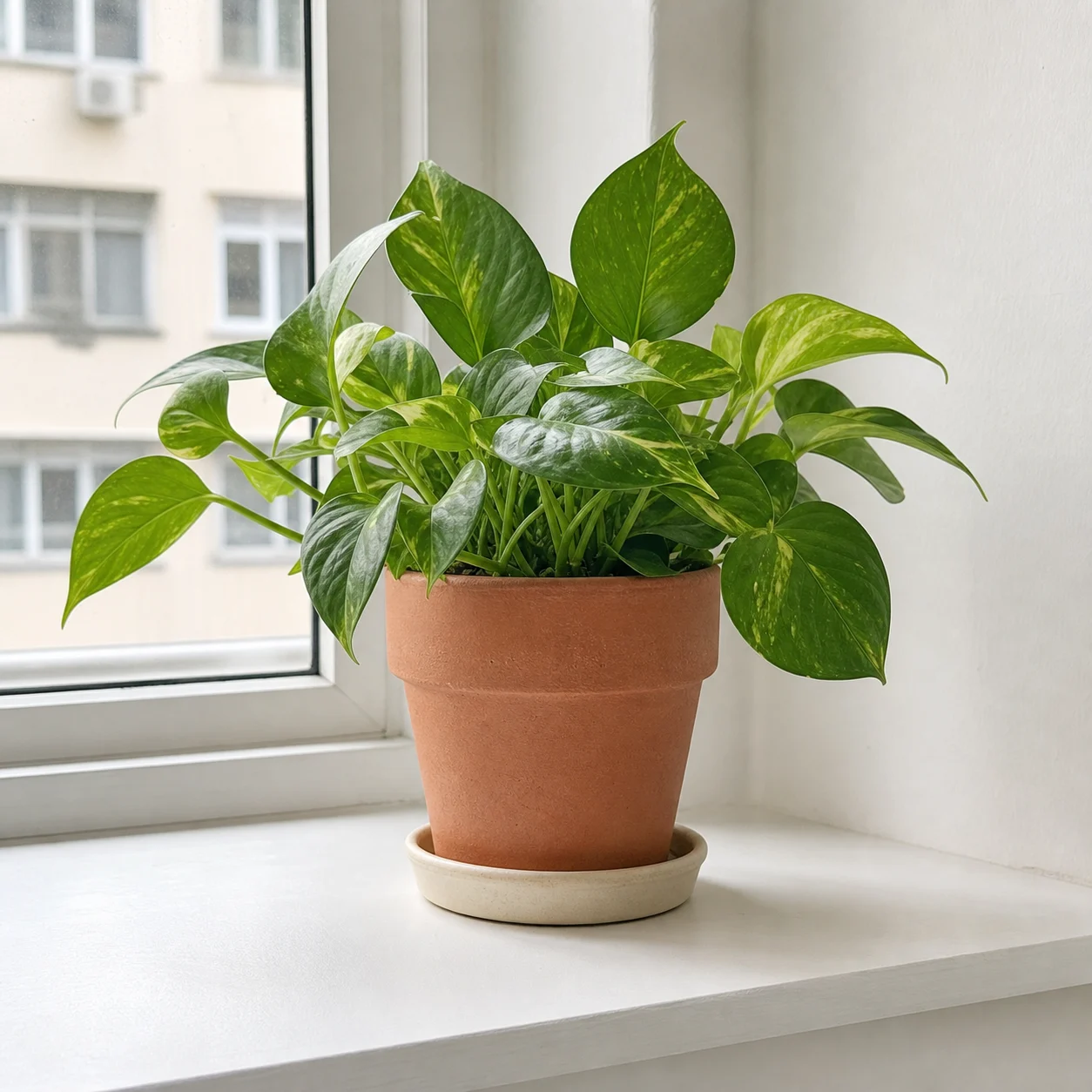
Compara maceta, bordes de hojas y sombra de contacto al cambiar el entorno. Una hoja nueva verosímil no implica conservación fiel.
Comprueba costuras, cordones, forma de la suela y color con la nueva luz. La referencia de estilo no debe rediseñar el calzado.
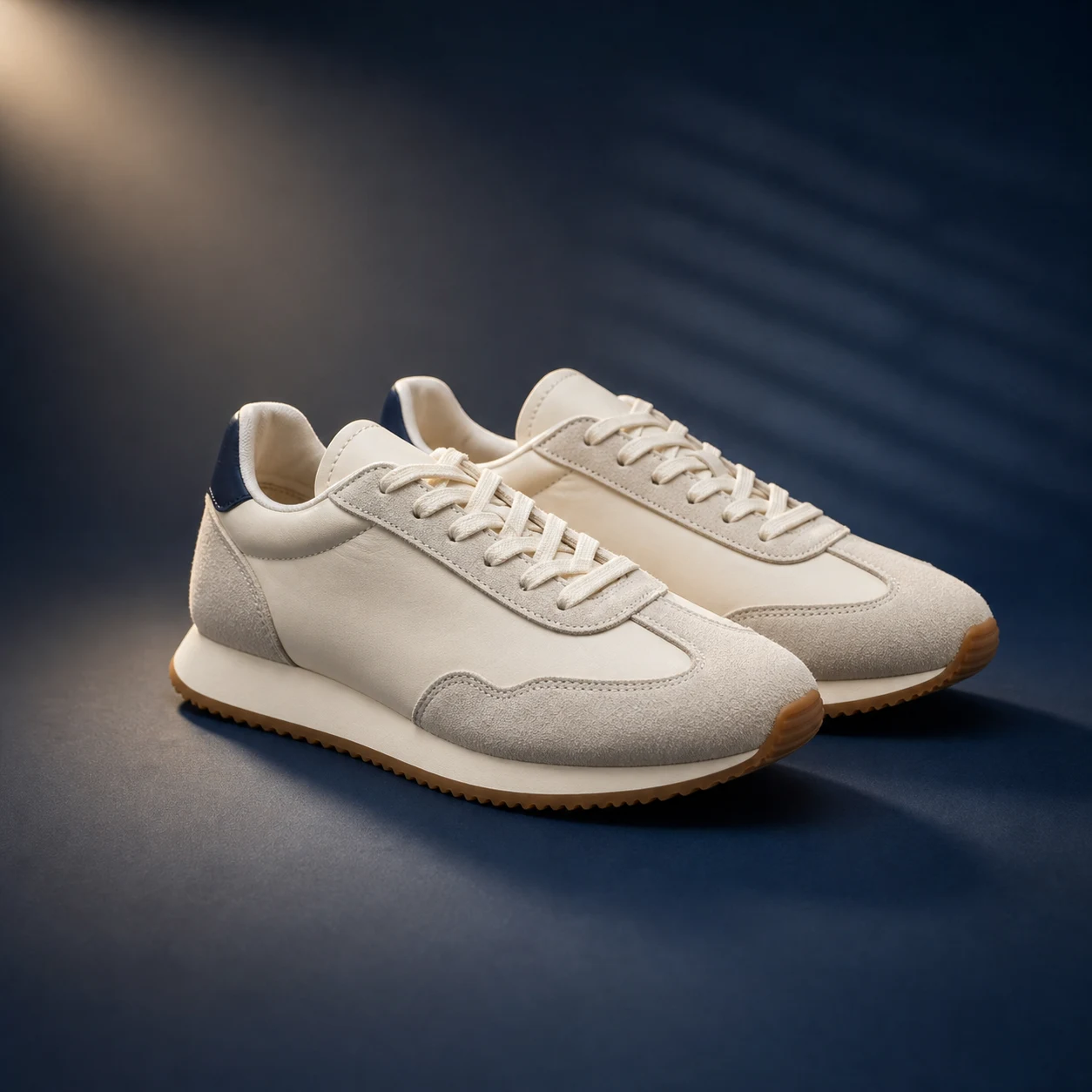
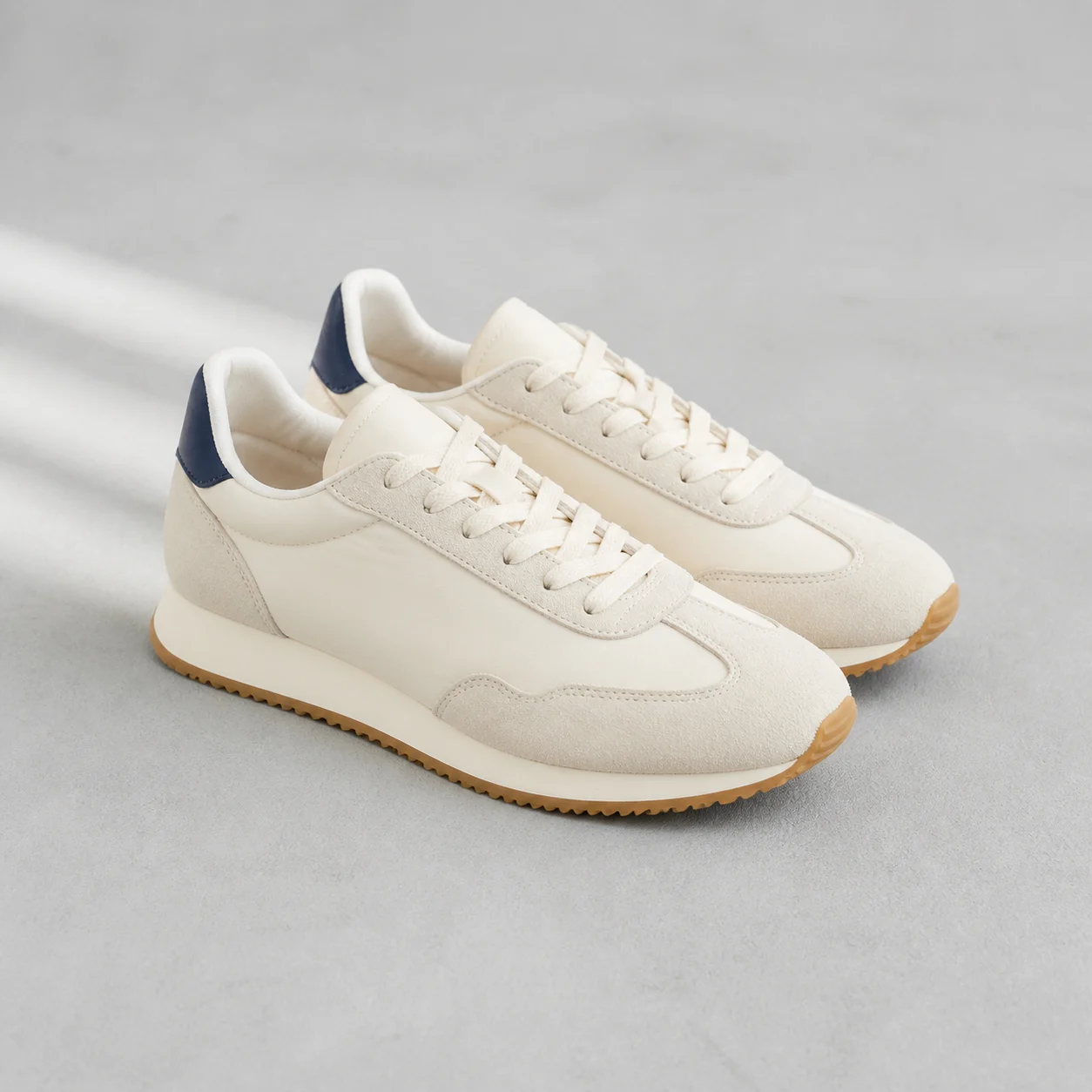
Usa imágenes que tengas permiso para editar. Sube primero el sujeto y después, si hacen falta, la composición o el estilo; explica sus funciones en el prompt.
Elige una proporción y resolución disponibles. Indica qué conservar, qué cambiar y qué referencia tiene prioridad. Consulta la estimación de créditos.
Revisa el resultado a tamaño completo junto al original. Rechaza cambios de identidad o texto y simplifica las referencias antes de otra solicitud. Cada nueva solicitud puede consumir créditos.
No. El modelo crea una imagen nueva y puede alterar geometría, rostros, texto o detalles. Si necesitas reproducción exacta, usa un editor convencional o el diseño original verificado.
Súbelas en un orden deliberado e identifica orden y contenido: imagen 1, producto; imagen 2, composición. Explica qué controla cada una y qué no debe aportar. Son instrucciones del prompt, no un selector de funciones independiente.
Elige una sola fuente principal del sujeto, elimina vistas innecesarias y reduce el cambio. Una foto de otra variante puede introducir piezas o colores equivocados.
Pídelo en el prompt y revisa después el sujeto. Este flujo no tiene máscara de pincel ni bloqueo de píxeles; para un simple recorte, utiliza la herramienta de eliminación de fondo.
No. Las imágenes son ilustraciones existentes y los prompts son plantillas. No se ha realizado una nueva generación para esta actualización; el resultado y los créditos dependen del modelo y las entradas.
Parte del original, añade solo las guías necesarias y revisa la imagen antes de usarla.
EntradasIdentifica cada referencia por su orden de carga y contenido. Las vistas contradictorias pueden alterar el resultado.
ControlIndicar qué conservar o cambiar no equivale a bloquear capas, usar una máscara o ajustar pesos de referencia.
RevisiónComprueba forma, texto, piezas y recorte antes de aceptar una nueva versión.
ConsejoQuita las imágenes que contradigan al sujeto principal.