
AI Image Upscaler
Sube una imagen fuente y amplíala automáticamente sin escribir prompts.
Vista previa
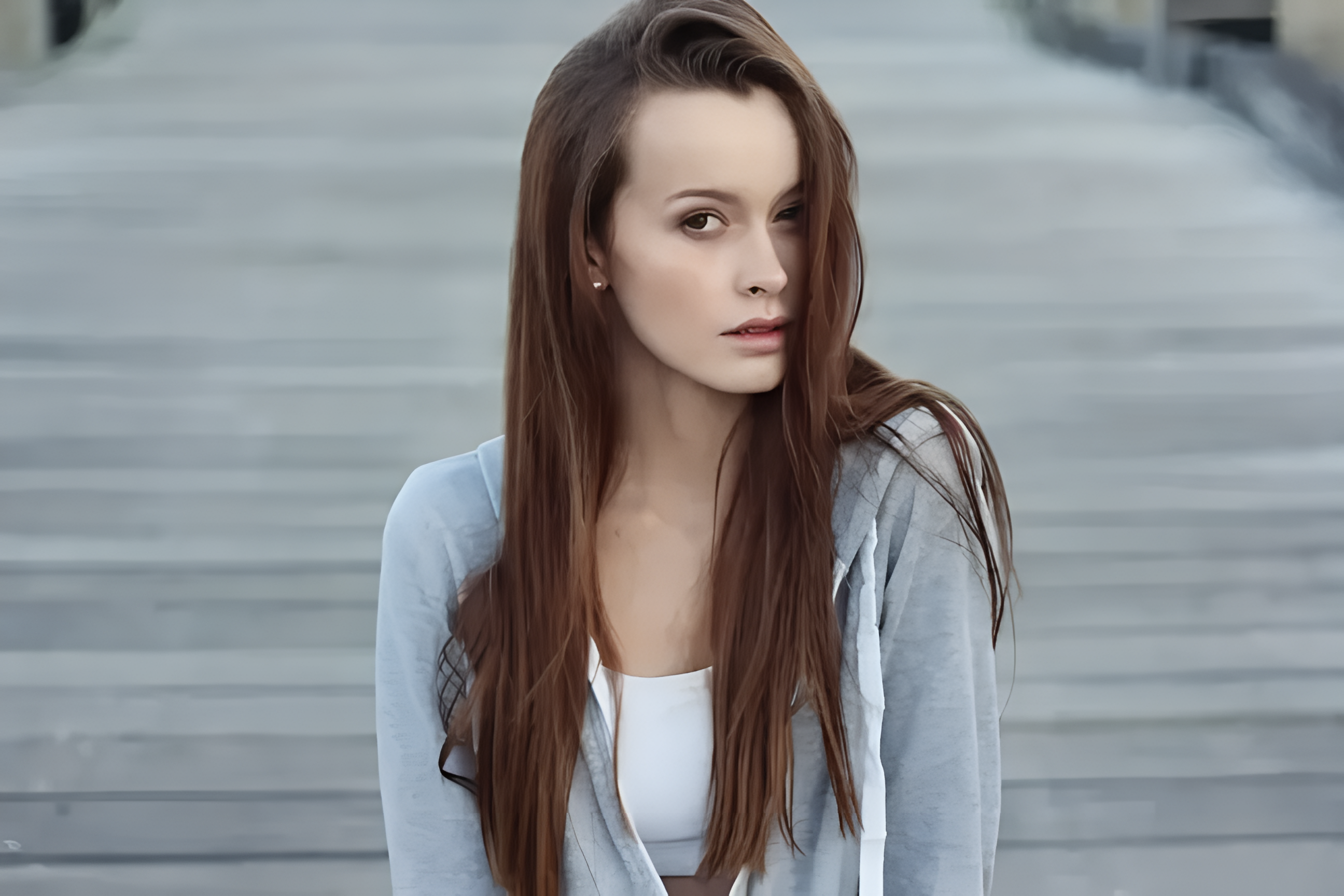
Después de ampliar, continúa con AI Image Editor, removedor de fondo, imagen a imagen y herramientas de generación de imágenes con IA.

Abrir Kling Image 4.0 en AI Image Editor.

Abrir Seedream 5.5 Layerize en AI Image Editor.

Abrir GPT Image 2.6 en AI Image Editor.

Abrir Grok Imagine Image 2.0 en AI Image Editor.

Abrir Qwen Image 3.0 en AI Image Editor.

Abrir Midjourney V8.2 en AI Image Editor.

Abrir Nano Banana 2 Lite en AI Image Editor.

Abrir Seedream 5.5 en AI Image Editor.
Sube una imagen para ampliarla sin escribir instrucciones. Usa el original con más detalle, comprueba las dimensiones en píxeles del archivo descargado y compara el resultado al tamaño que piensas usar.
Sube una imagen fuente y amplíala automáticamente sin escribir prompts.
Útil para fotos de producto, avatares, capturas, miniaturas, fotos antiguas y referencias visuales.
Genera una versión de mayor resolución para revisar, descargar o seguir editando.
Está pensado para ampliar imágenes con IA y mejorar recursos existentes, centrado en mayor tamaño, bordes más nítidos y detalles revisables, no en recrear la composición.
Sube una imagen fuente y genera un resultado ampliado sin prompts adicionales ni ajustes complejos.
Un archivo más grande puede facilitar la revisión de los bordes. Si una letra o marca fina es ilegible en la fuente, compruébala con el diseño original.
Empieza con el original más grande que tengas. Úsalo en lugar de una captura, una copia de chat o un archivo ampliado anteriormente.
Si puedes, exporta la interfaz desde la aplicación original. Comprueba que las cifras, los iconos y las líneas finas conservan su forma al ampliar.
Compara la fuente y el resultado al mismo tamaño en pantalla. Luego mira el resultado al 100 % para detectar halos claros, bloques y texturas repetidas.
Conserva las imágenes ampliadas para descargarlas, volver a revisarlas o usarlas como recurso en la siguiente edición.
Los ejemplos muestran imágenes originales y ampliadas que ya estaban disponibles. Comprueba esos mismos detalles en tu resultado.
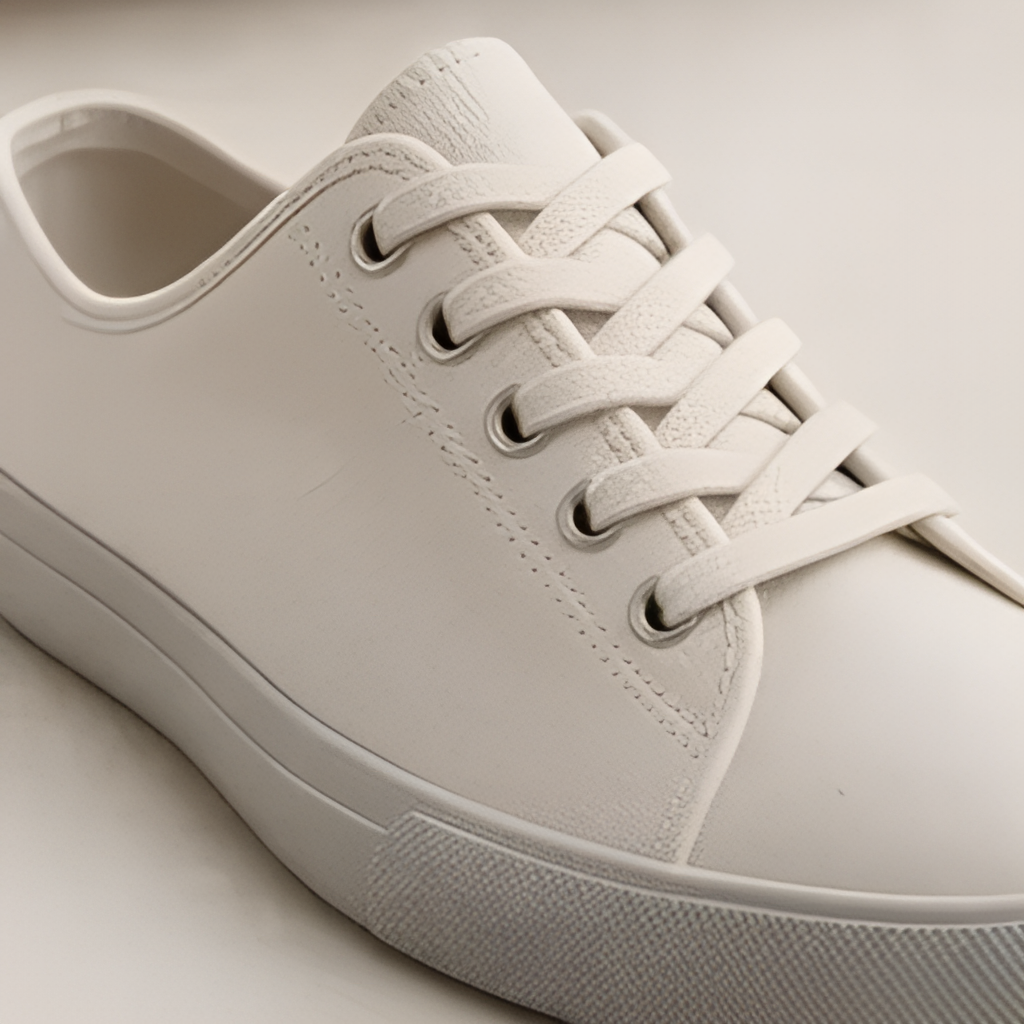
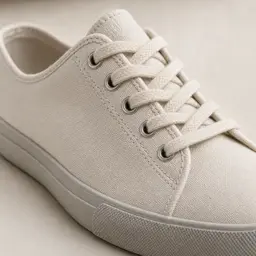
Revisa los ojales y la unión de la lona con la suela. Los halos claros o las puntadas dobles pueden alterar el aspecto del material.
Elige una foto de producto, imagen SKU, foto de empaque o primer plano existente.
Comprueba si hay líneas dobles en las costuras y los ojales.
Usa el resultado más claro para revisión, preparación de listados o edición posterior.
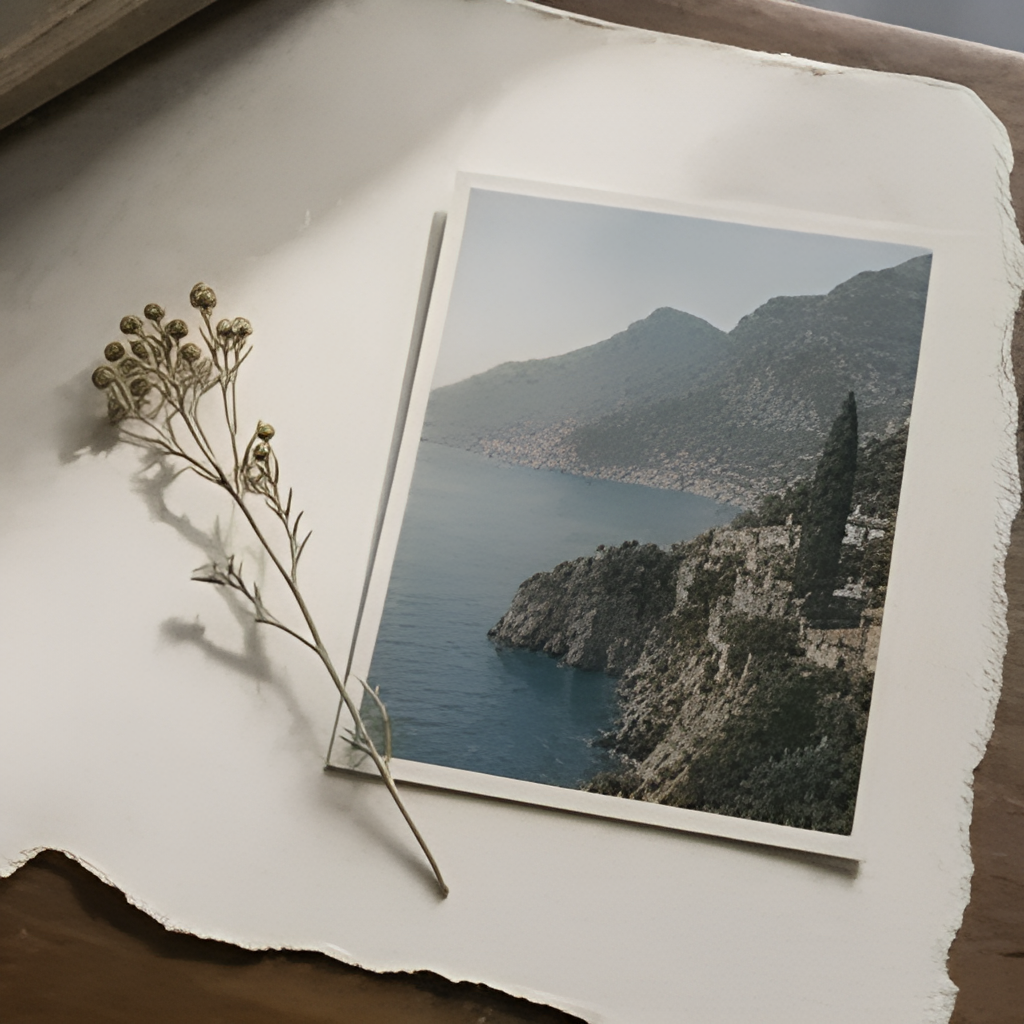
Usa la fuente menos comprimida. Revisa el borde del papel, la costa y el cielo claro en busca de halos o bloques.
Sube la versión menos comprimida disponible para conservar más información original.
Revisa el borde del papel, la costa y el cielo en busca de artefactos.
Después de ampliar, revisa si aparecen texturas artificiales o exceso de nitidez.
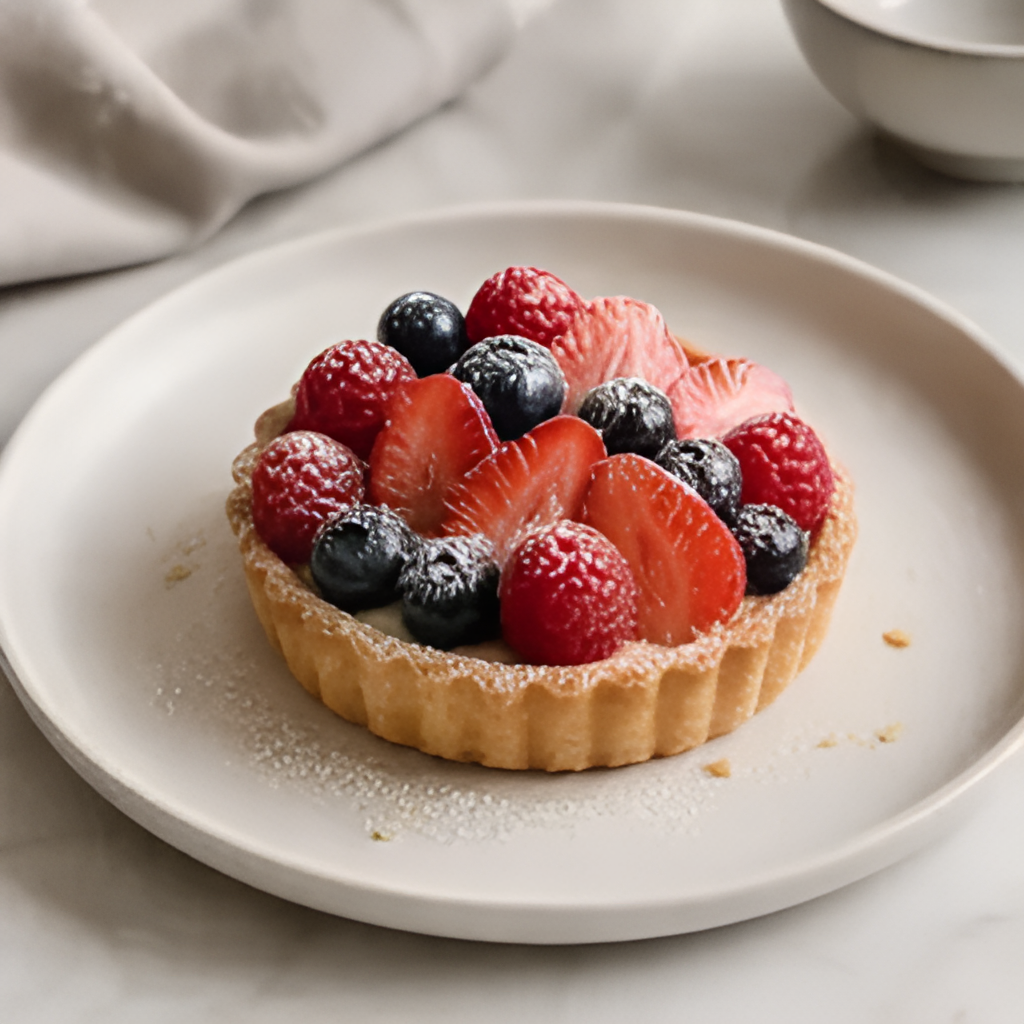
Revisa el contorno de las bayas, el azúcar y la masa. Si el enfoque repite los granos o junta las bayas pequeñas, usa el original más limpio.
Elige la foto original en la que mejor se distingan el borde de las bayas y el de la masa.
Busca granos repetidos o bordes de bayas que se confundan.
Conserva el original si la ampliación difumina la textura.
Empieza con el original más grande que tengas. Úsalo en lugar de una captura, una copia de chat o un archivo ampliado anteriormente.
Revisa el coste en créditos que aparece e inicia la ampliación. Esta herramienta no tiene campo de instrucciones ni selector de resolución.
Compara la fuente y el resultado al mismo tamaño en pantalla. Luego mira el resultado al 100 % para detectar halos claros, bloques y texturas repetidas.
AI Image Upscaler es una herramienta online de ampliación de imágenes con IA que convierte una imagen subida en una versión más clara y de mayor resolución, intentando conservar sujeto, bordes y detalles.
No. No está pensada para recrear la composición. Se centra en ampliar la imagen y mejorar la claridad alrededor de la imagen original, por lo que sirve para mejorar y revisar recursos existentes.
Este flujo no ofrece un selector de 4K. Comprueba el ancho y el alto del archivo descargado según los requisitos de destino.
Compara el texto y los materiales con la fuente aprobada. Si falta letra pequeña o cambia la textura, usa el original o sustituye esa zona con el diseño aprobado.
Las imágenes ampliadas aparecen en el historial de generación, para que puedas comparar, descargar o continuar con eliminación de fondo, imagen a imagen y otras herramientas de edición.
EntradaFoto de producto, captura o recurso antiguo
EnfoqueTamaño, bordes y detalles
RevisarOriginal y resultado ampliado
SalidaGuardar o seguir editando