
Un sujeto claro
Empieza con bordes legibles y una composición sencilla.
Vista previa
Explora los modelos disponibles o sigue el enlace de foto a anime de abajo para una ilustración en color.
Abrir GPT Image 2.5 en AI Image Editor.
Abrir FLUX 3 Image en AI Image Editor.
Abrir Seedream 5.0 Pro en AI Image Editor.
Abrir GPT image 2 en AI Image Editor.
Abrir Nano Banana 2 en AI Image Editor.
Abrir Seedream 5 Lite en AI Image Editor.
Sube una foto clara y explora con GPT image 2 contornos negros con espacios para colorear. Elige una instrucción sencilla o detallada, revisa el sujeto y las líneas, y descarga la imagen para imprimirla.
Empieza con bordes legibles y una composición sencilla.
Pide zonas blancas en vez de sombras grises.
Comprueba líneas, márgenes y escala antes de imprimir varias copias.
Las formas reconocibles, los límites legibles y los espacios blancos hacen útil la actividad.
Recorta hacia el sujeto y pide eliminar entornos cargados, texturas pequeñas y sombras que estorben.
Pide contornos sencillos y grandes zonas blancas para colorear, o detalle moderado para conservar rostros y objetos reconocibles. Ajusta estas indicaciones en la instrucción y revisa el resultado; no es un control exacto del grosor de línea.
Descarga una imagen revisada y elige papel y escala en el cuadro de impresión. Este flujo no exporta un PDF con tamaño de página ni una ficha vectorial.
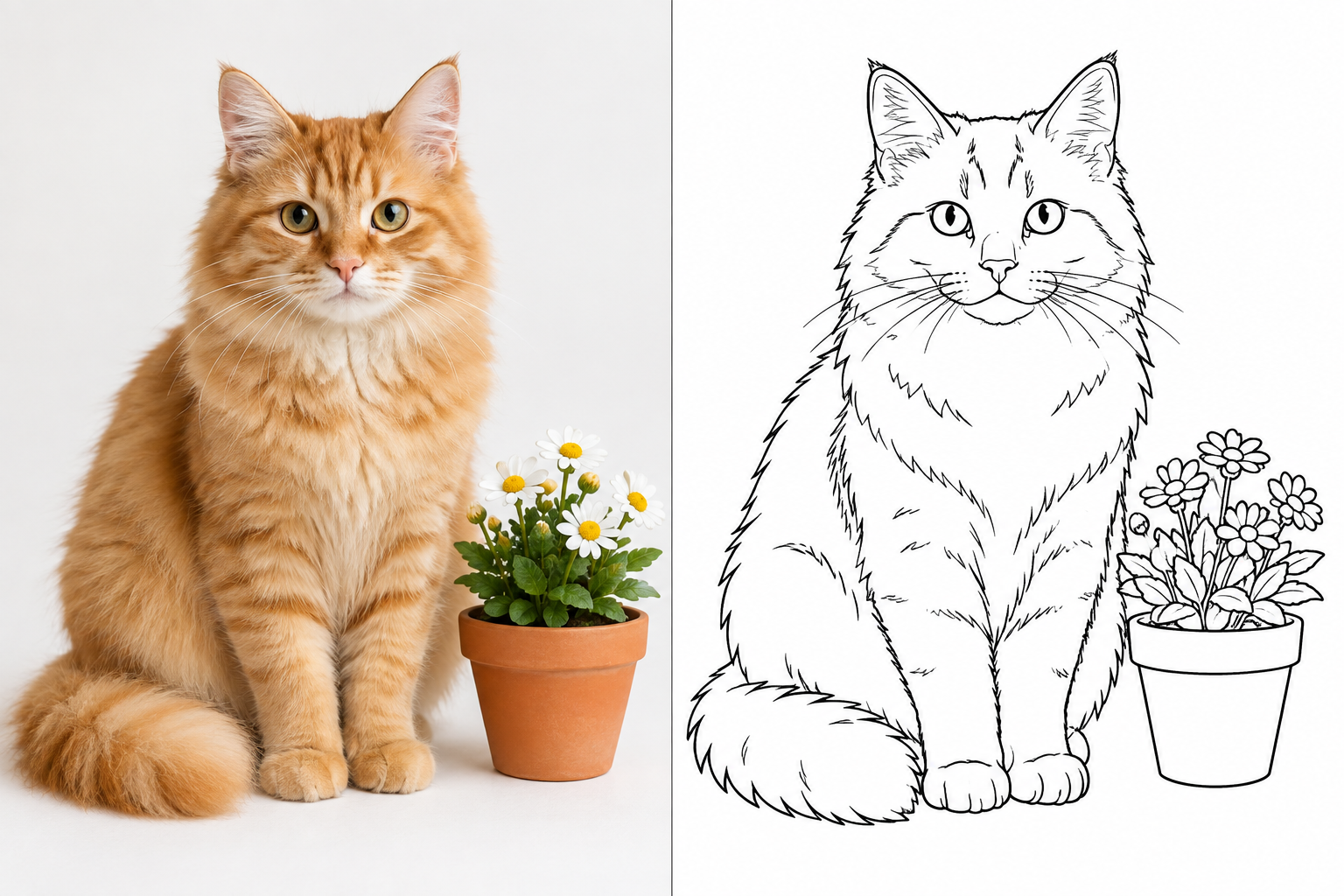
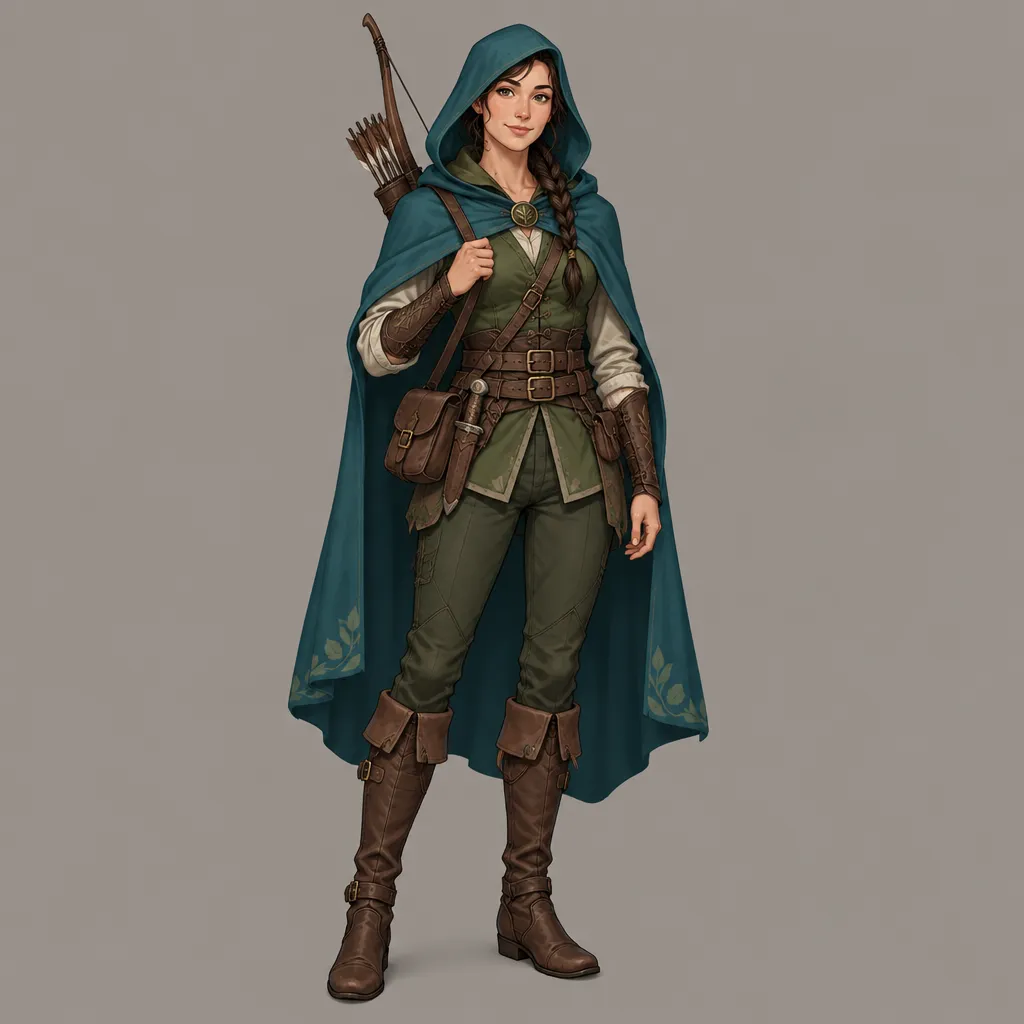
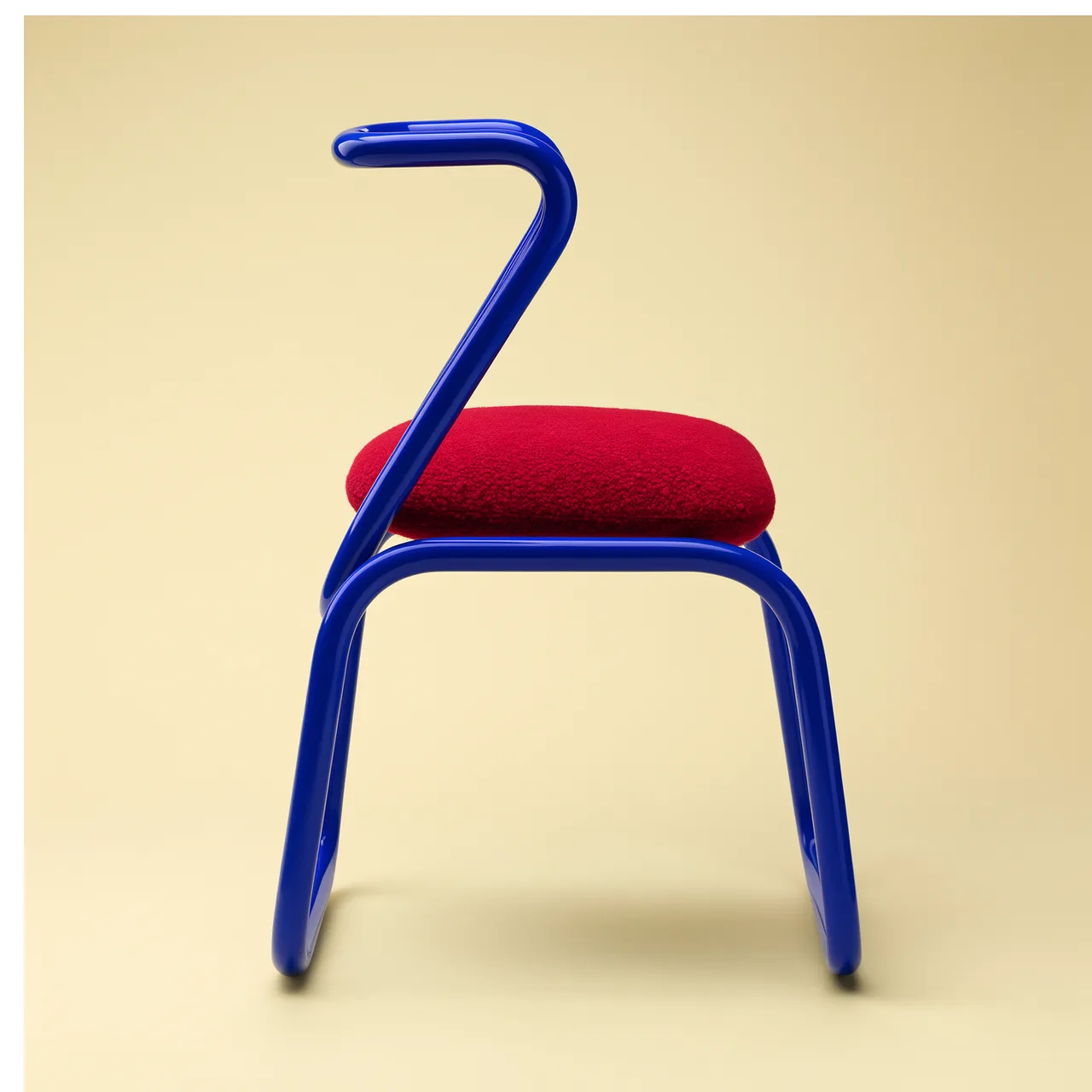
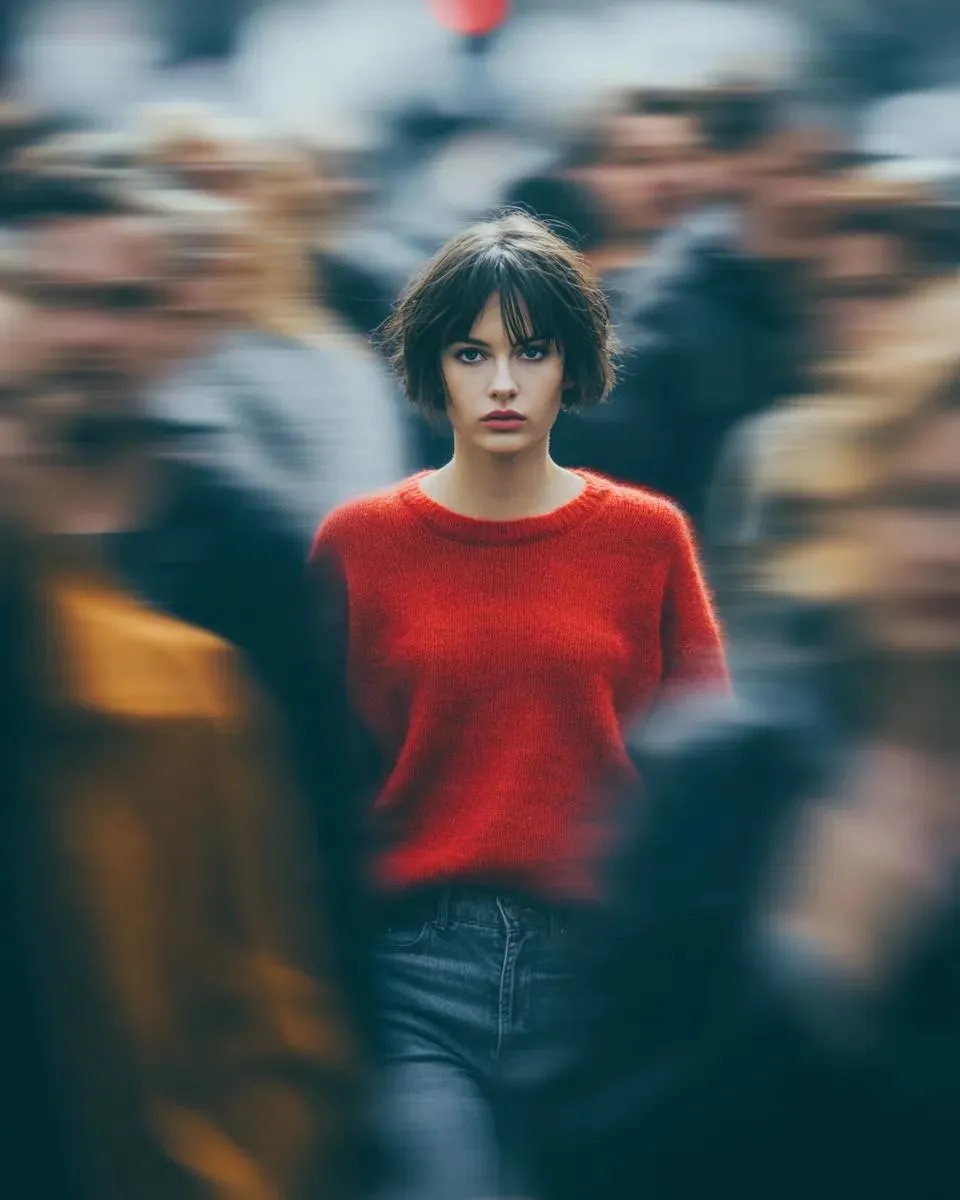
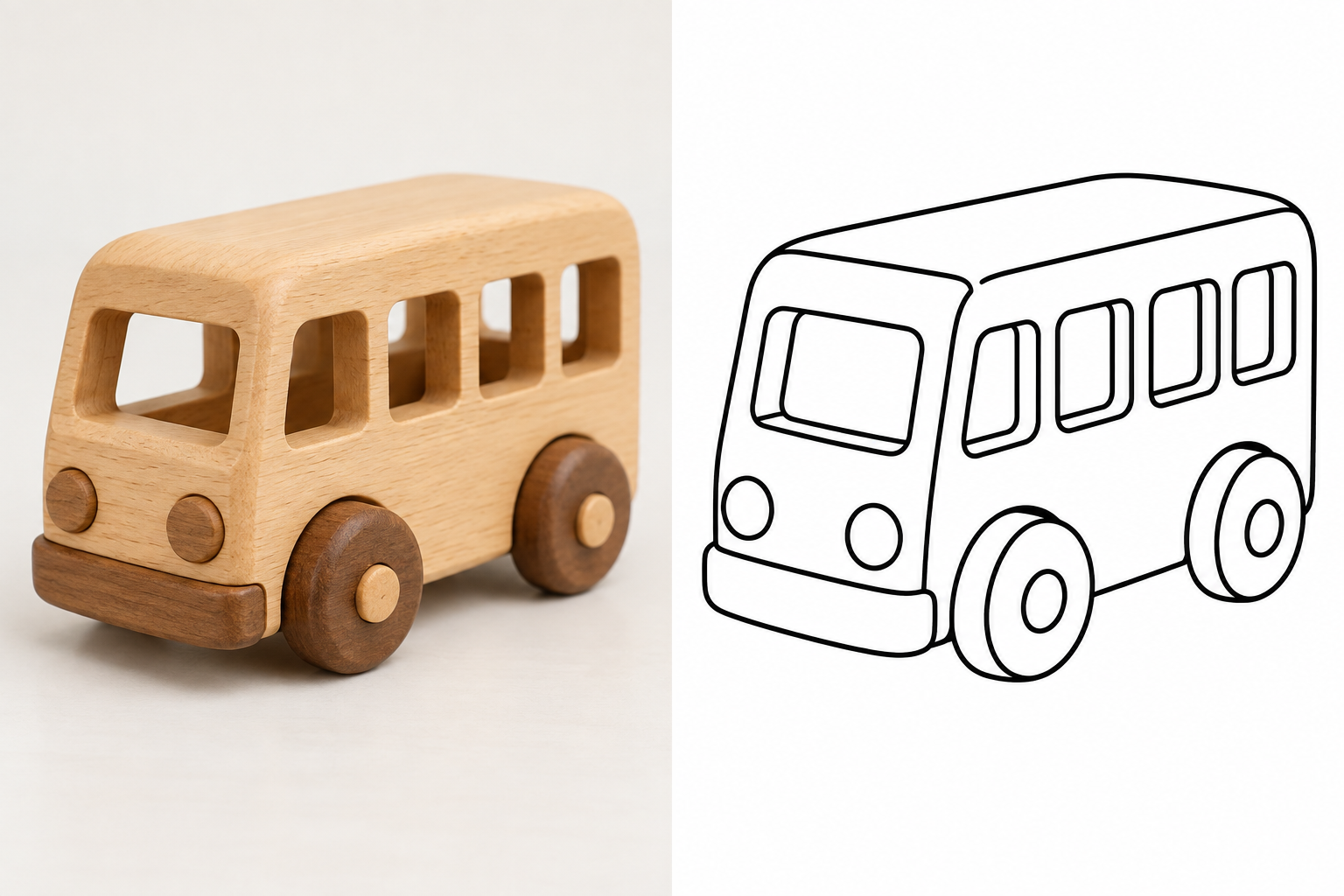
Estos pares de ilustraciones creados por separado con IA explican el cambio deseado de una referencia de estilo fotográfico a contornos. No son resultados medidos del generador de este sitio; el detalle y el parecido reales pueden variar.
Un juguete, flor u objeto de silueta sencilla puede iniciar una actividad personalizada.
Pide formas grandes delimitadas por contornos limpios y cerrados, y elimina las texturas que dividirían el dibujo en pequeñas zonas para colorear.
Comprueba que las líneas sean visibles y que el objeto quepa dentro de los márgenes imprimibles.
Un retrato claro puede inspirar una actividad que conserve peinado, gafas y forma del rostro.
Indica contorno facial, peinado y accesorios que deben seguir siendo reconocibles.
Comprueba rostro y ojos y elimina sombras oscuras que ocupen las zonas para colorear.
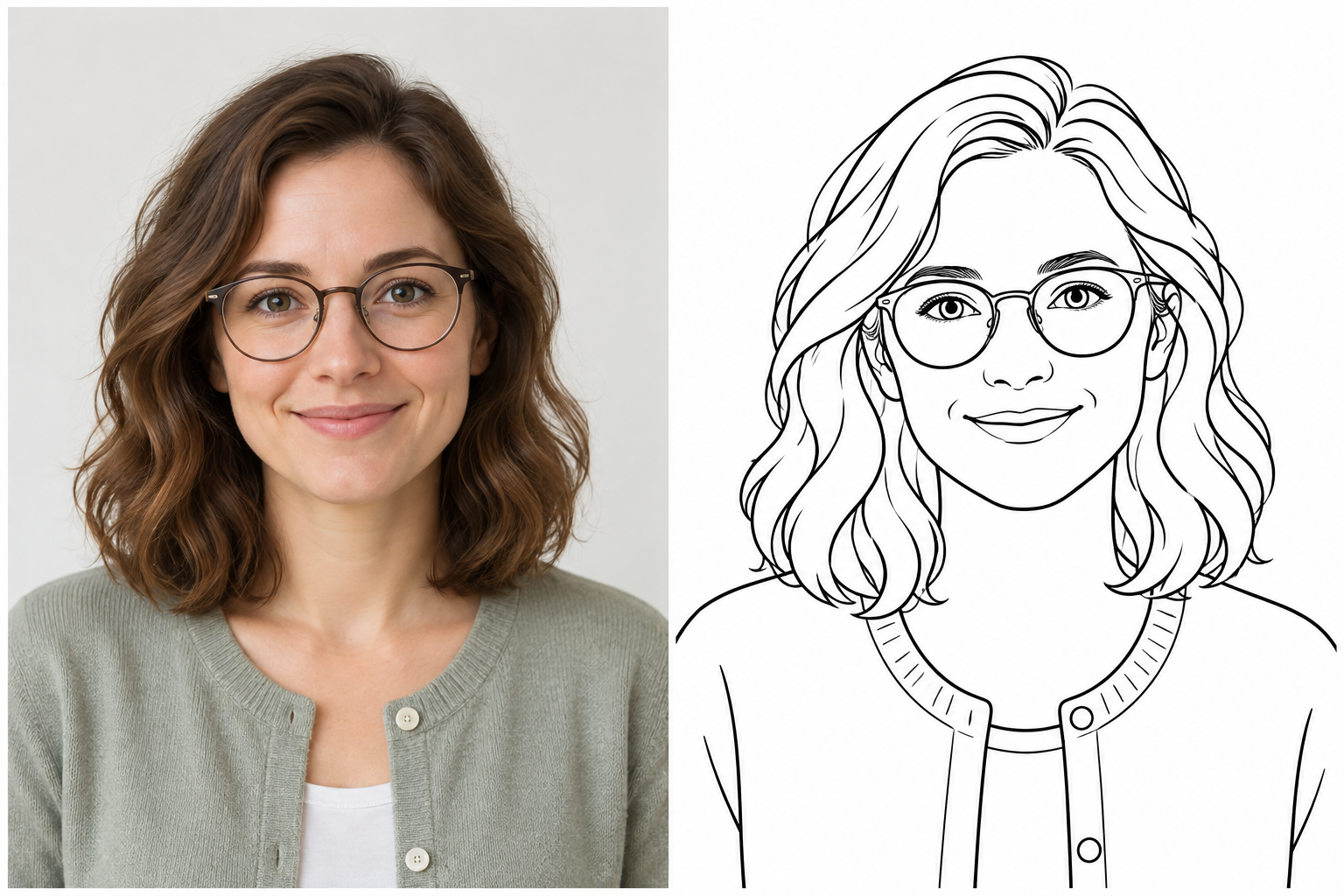
Elige un retrato, mascota u objeto bien iluminados y recorta las distracciones.
Selecciona un ejemplo, ajusta detalle y fondo y comprueba los créditos estimados antes de generar.
Comprueba contornos y rasgos. Tras descargar, selecciona A4 o Letter y la escala adecuada en el cuadro de impresión.
Empieza con una imagen nítida y un sujeto claro. Las fotos oscuras, borrosas o cargadas pueden necesitar recorte o instrucciones más sencillas.
El objetivo son áreas blancas delimitadas por negro. Las sombras de lápiz, tramas y grises dejan menos espacio para colorear.
El generador descarga imágenes. Ajusta papel y escala después; este flujo no incluye exportación dedicada a PDF ni vector.
La generación usa créditos de la cuenta. Comprueba estimación y saldo; cualquier prueba depende de la oferta que aparezca en tu cuenta.
La IA puede cambiar parecido y formas pequeñas. Revisa el resultado. Las ilustraciones separadas explican el estilo y no garantizan el rendimiento del generador.
Elige un sujeto claro, deja espacio para colorear y revisa la imagen antes de imprimirla.