
Choisissez une photo de départ
Photo de remise de diplôme avec l’IA
Aperçu
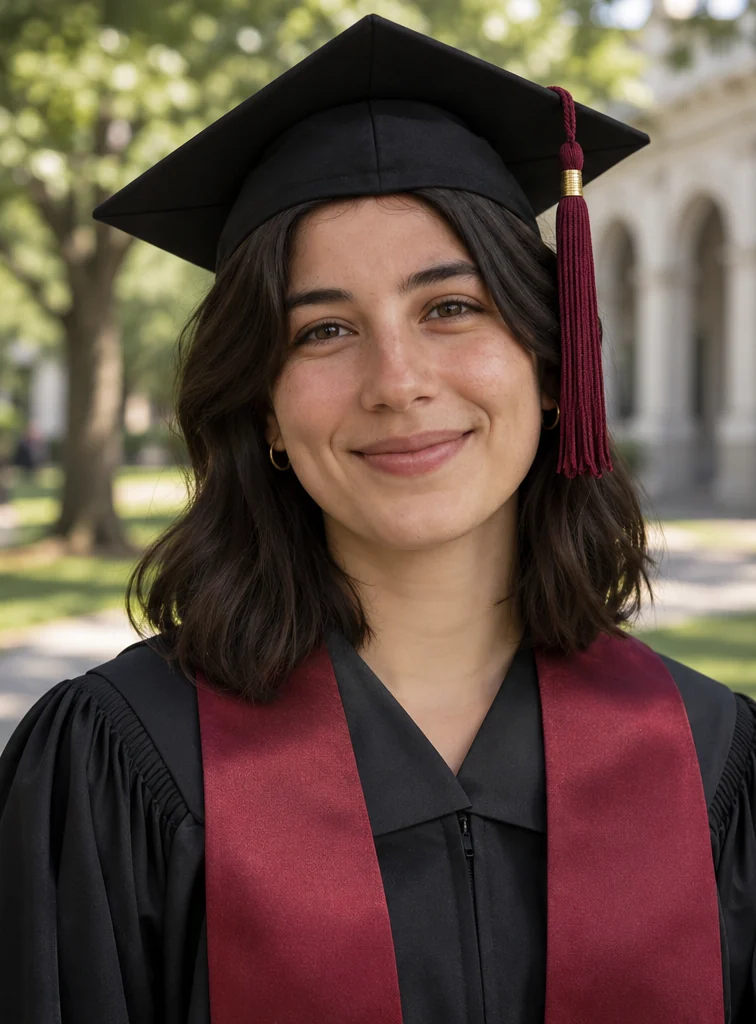
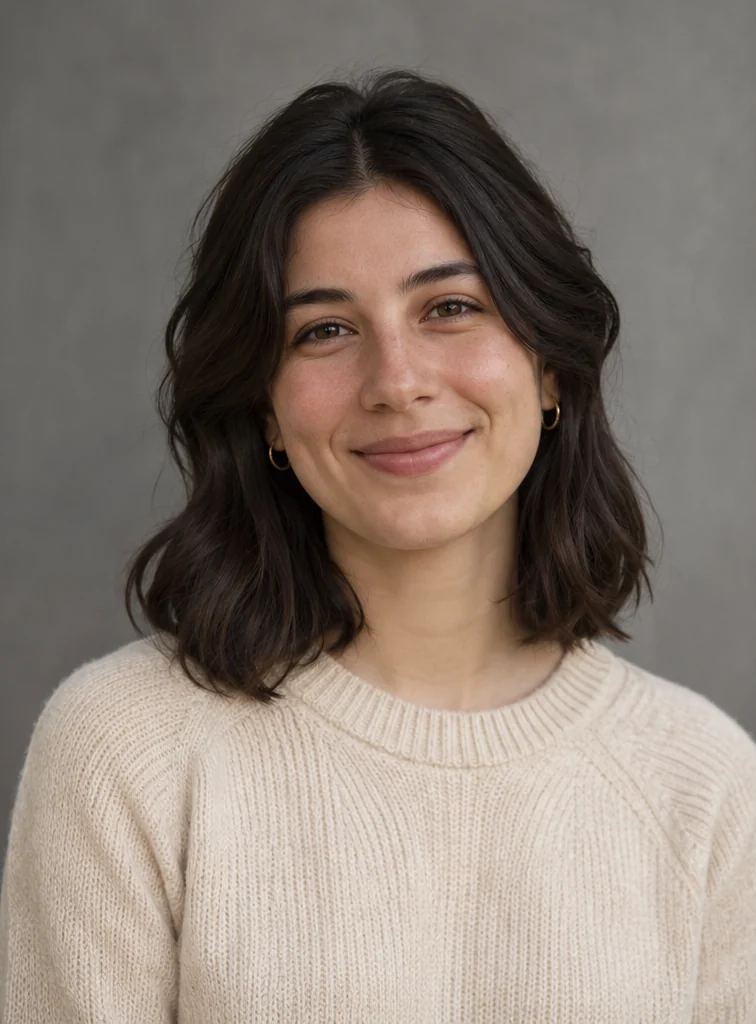
Les images illustrent les étapes. Elles ne sont pas des résultats vérifiés de cet outil.
Outils image associés
Découvrez d’autres possibilités de retouche à partir d’un portrait.

Kling Image 4.0
Ouvrir Kling Image 4.0 dans AI Image Editor.

Seedream 5.5 Layerize
Ouvrir Seedream 5.5 Layerize dans AI Image Editor.

GPT Image 2.6
Ouvrir GPT Image 2.6 dans AI Image Editor.

Grok Imagine Image 2.0
Ouvrir Grok Imagine Image 2.0 dans AI Image Editor.

Qwen Image 3.0
Ouvrir Qwen Image 3.0 dans AI Image Editor.

Midjourney V8.2
Ouvrir Midjourney V8.2 dans AI Image Editor.

Nano Banana 2 Lite
Ouvrir Nano Banana 2 Lite dans AI Image Editor.

Seedream 5.5
Ouvrir Seedream 5.5 dans AI Image Editor.
Photo de remise de diplôme avec l’IA
Importez un portrait pour créer une image souvenir avec toque et robe, dans un cadre de campus ou de studio. Le résultat varie selon la photo et le prompt ; vérifiez la ressemblance du visage.
Portrait de diplômé sur le campusPortrait de diplômé en studio
Portrait de diplômé sur le campus
Portrait de diplômé en studio
Choisissez un point de départ
Portrait de diplômé sur le campus
Gardez la personne reconnaissable en tenue classique, campus doucement éclairé, sans logo d’établissement.
Portrait de diplômé en studio
Portrait de remise de diplôme en studio, fond neutre, expression naturelle et sans insigne officiel.
Un portrait pour une carte de félicitations
Placez la personne d’un côté et laissez de l’espace pour ajouter votre message. Gardez le visage et la toque dans le cadre.
Utilisations possibles
Le campus illustre une photo souvenir en extérieur. Le studio montre un cadrage adapté au partage ou à l’impression. Les images illustrent des choix de retouche et ne sont pas des résultats vérifiés de cet outil.
Un portrait souvenir sur le campus
Un campus légèrement flou donne du contexte tout en gardant la personne au premier plan. Partez d’une photo nette où son expression est bien visible.
Précisez la tenue et le décor
Demandez une robe et une toque sobres, une allée de campus et une lumière naturelle douce. Indiquez l’expression et la coiffure à préserver.
Comparez le visage et la toque
Vérifiez les yeux, le sourire et la naissance des cheveux avec l’original. Contrôlez la position de la toque, la cohérence des ombres et l’absence d’emblèmes non souhaités.
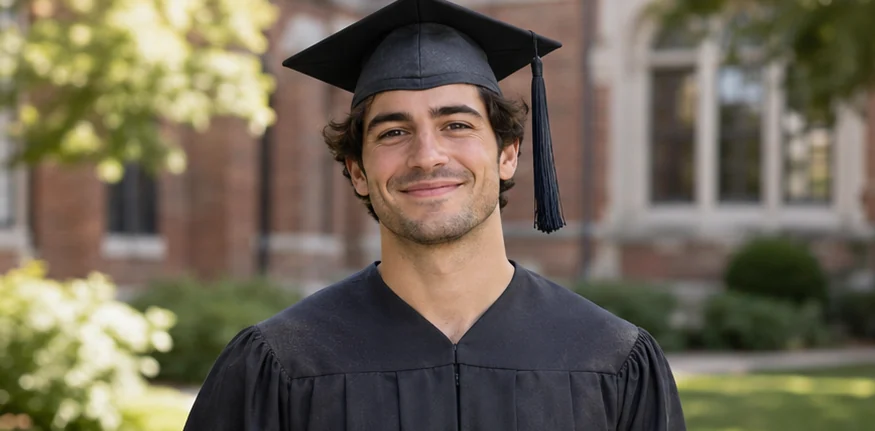
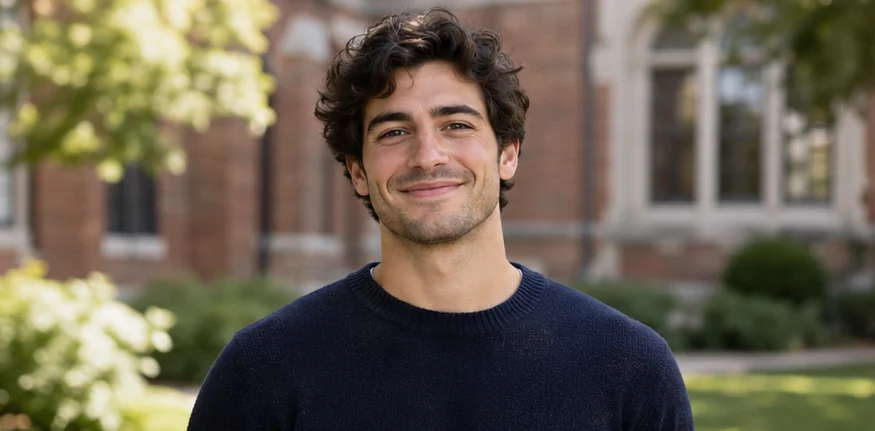
Un portrait de studio à partager ou à imprimer
Un fond uni et un cadrage à hauteur d’épaules conviennent à un album ou à un envoi à la famille. Choisissez une photo avec de l’espace au-dessus de la tête.
Fixez le cadrage et le fond
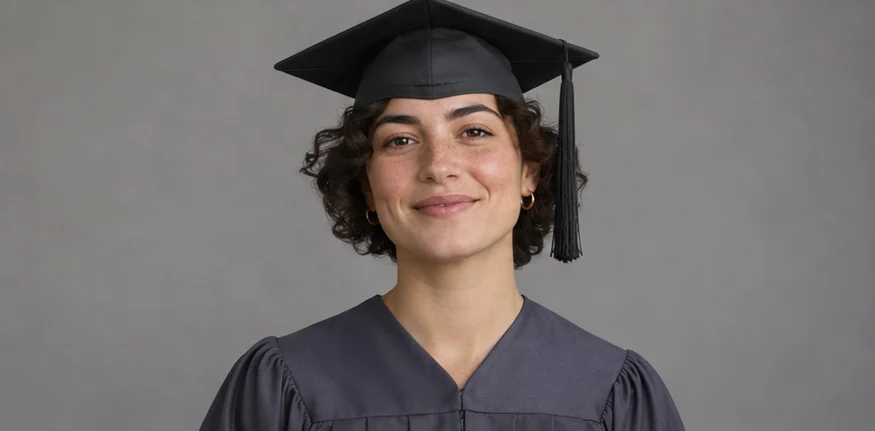
Demandez un fond gris neutre, une lumière douce de face et une robe sombre. Gardez la pose et le cadrage, avec de la marge autour de la toque et des épaules.
Vérifiez le recadrage final
Recadrez au format de partage ou d’impression. Vérifiez que la toque reste entière, que les contours des cheveux et des épaules sont naturels et que le teint correspond à l’original.
Comment utiliser cette page
01
Choisissez une photo de départ
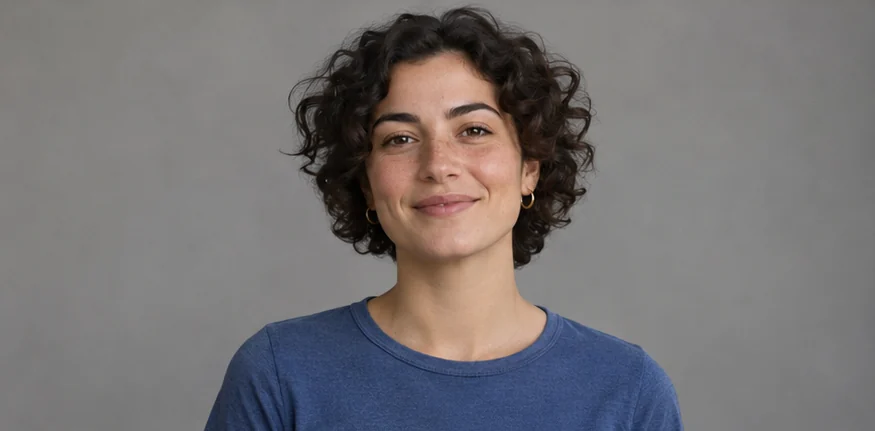
Choisissez un portrait net d’une seule personne face à l’objectif, avec assez de place pour la coiffe.
02
Décrivez la modification
Précisez la toque, la couleur de la robe et le décor. Indiquez quels traits, coiffure et expression conserver.
03
À vérifier avant l’enregistrement
Comparez le visage, le teint, la naissance des cheveux et la position de la toque à la photo d’origine. Vérifiez les contours des épaules.
Questions avant de commencer
Que dois-je importer ?
Choisissez un portrait net d’une seule personne face à l’objectif, avec assez de place pour la coiffe.
Que faut-il vérifier ?
Comparez le visage, le teint, la naissance des cheveux et la position de la toque à la photo d’origine. Vérifiez les contours des épaules.
Que faut-il savoir avant d’utiliser le résultat ?
Ce portrait sert de souvenir personnel. Pour une photo ou un document officiel, suivez les consignes de l’établissement émetteur.
Photo de remise de diplôme avec l’IA
Ce portrait sert de souvenir personnel. Pour une photo ou un document officiel, suivez les consignes de l’établissement émetteur.