




Portrait conservé
Changez de décor sans importer à nouveau le portrait.
Aperçu
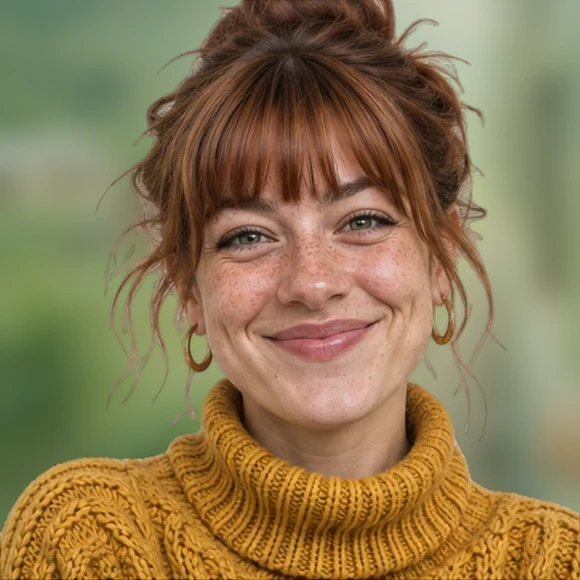

Découvrez d’autres modèles d’image et leurs réglages de retouche.
Essayez un nouveau décor pour un portrait ou un sujet qui vous plaît déjà. Il reste chargé quand vous changez de scène, puis vous pouvez vérifier les bords générés sur différents fonds et face à l’original.
Changez de décor sans importer à nouveau le portrait.
Le sujet et la référence du fond ont chacun leur champ d’importation.
Passez du damier au fond clair ou foncé sur le résultat généré pour inspecter les cheveux et les épaules.
Passez d’un extérieur flou à un studio neutre. La photo importée reste disponible pour la retouche suivante.
Utilisez un style proposé ou ajoutez une deuxième image dans le champ du fond personnalisé pour guider le remplacement.
Une fois l’image générée, changez l’arrière-plan du résultat entre damier, clair et foncé tout en basculant vers la photo d’origine pour vérifier cheveux et épaules.
Cherchez un décor photographié depuis une hauteur comparable. Vérifiez que sa zone la plus lumineuse se trouve du même côté que celle du sujet.
Le bois chaleureux et la lumière douce de la fenêtre font passer ce portrait d’un mur uni à un décor de café.
Sélectionnez ce décor ou importez une scène où la lumière latérale arrive du même côté que sur le visage.
Suivez les boucles devant la fenêtre lumineuse et regardez si un liseré clair apparaît le long des épaules.


Le fond anthracite attire l’œil vers le visage. Il permet aussi d’inspecter le contour de la coupe au carré.
Sélectionnez le décor de studio sombre, puis vérifiez que les cheveux se détachent encore du fond.
Observez les pointes et les épaules à taille réelle. Cherchez un contour blanc ou une interruption de la silhouette.


Importez un portrait assez détaillé autour des cheveux et des épaules.
Importez une deuxième photo comme fond personnalisé et sélectionnez-la. Un angle de prise de vue et une lumière similaires facilitent l’intégration.
Lancez la création, puis alternez entre damier, fond clair et foncé ou revenez à l’original. Choisissez un autre décor en conservant la même photo.
Oui. Changer de préréglage ou de référence conserve la photo du sujet.
Importez une deuxième photo comme fond personnalisé et sélectionnez-la. Un angle de prise de vue et une lumière similaires facilitent l’intégration.
Importez un portrait et choisissez un décor pris à une hauteur similaire, avec une lumière venant du même côté. Comparez ensuite le rendu à la photo d’origine.