




Masque au pinceau
Dessinez la forme de la zone à retoucher.
Aperçu
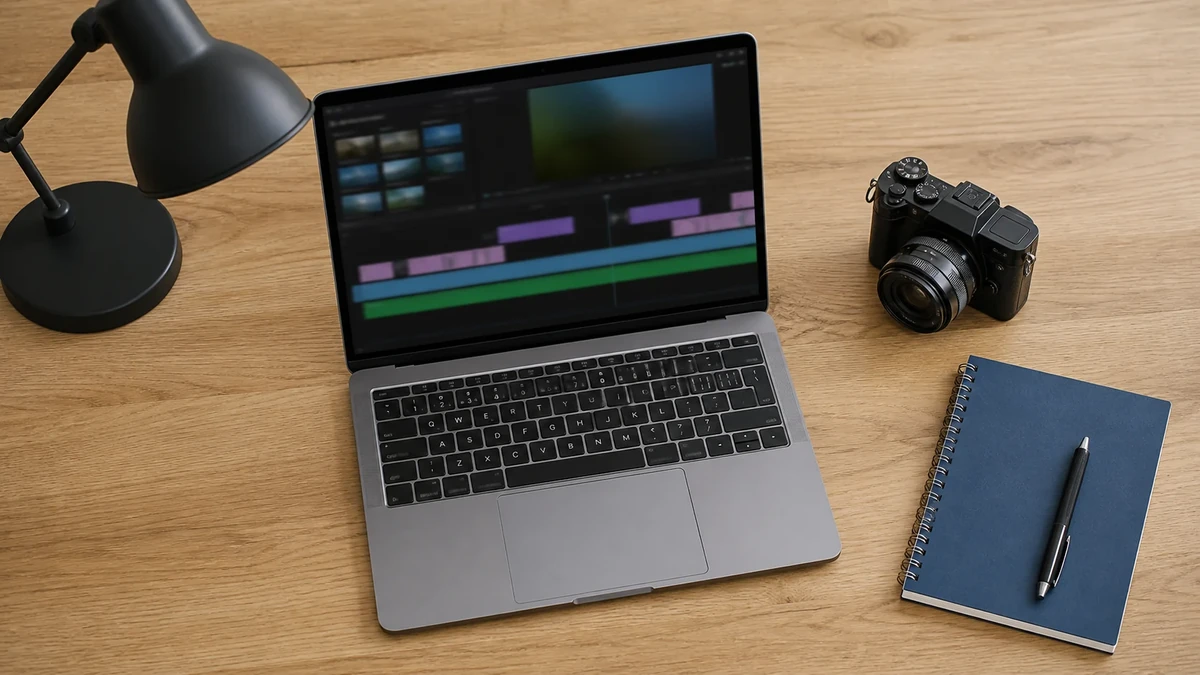
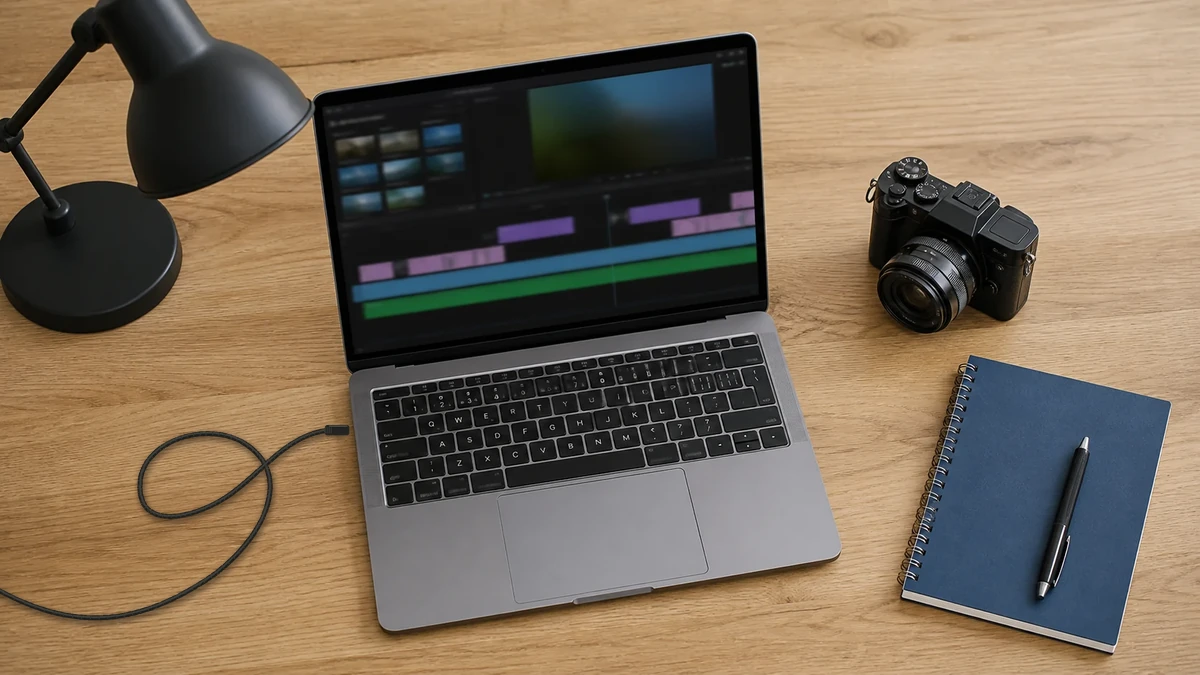
Découvrez d’autres modèles d’image et leurs réglages de retouche.
Un câble sur le bureau ou un accessoire de trop peut détourner le regard du sujet. Peignez la zone à retoucher, puis vérifiez comment elle se fond dans la scène.
Dessinez la forme de la zone à retoucher.
La photo et la sélection sont envoyées sous forme d’images distinctes.
Retrouvez la photo d’origine pour vérifier les détails à côté du résultat.
Peignez jusqu’au bord de l’objet visé. Prenez un pinceau plus fin entre les deux pour laisser l’autre hors de la sélection.
Changez le diamètre du pinceau, annulez le dernier trait ou effacez la sélection pour recommencer.
Le pinceau crée un masque distinct pour la retouche. La photo importée reste intacte.
Passez de l’original au résultat pour suivre les lignes, les veines du bois et les ombres dans la zone reconstituée.
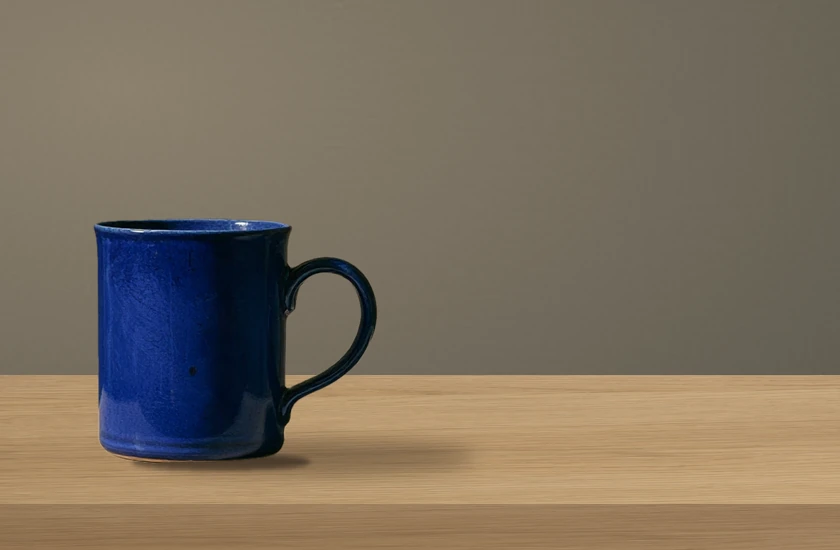
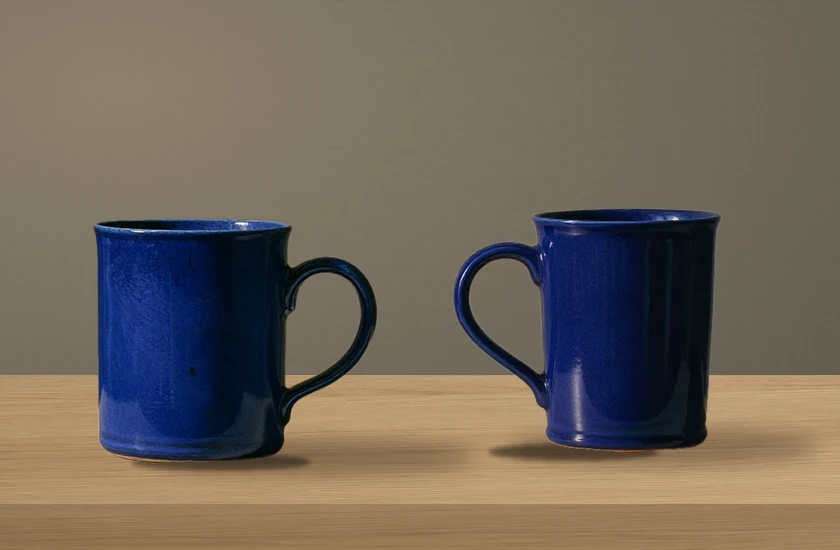
Les deux tasses sont posées sur la même table. Une fois la tasse de droite effacée, celle de gauche reste le point d’attention de l’image.
Couvrez la tasse, son anse et l’ombre à sa base. Laissez l’espace entre les deux tasses et celle de gauche hors de la sélection.
Comparez son anse et son ombre à celles de l’original, puis suivez les veines du bois à l’emplacement de l’autre tasse.
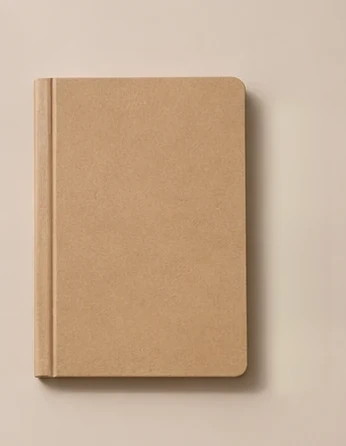
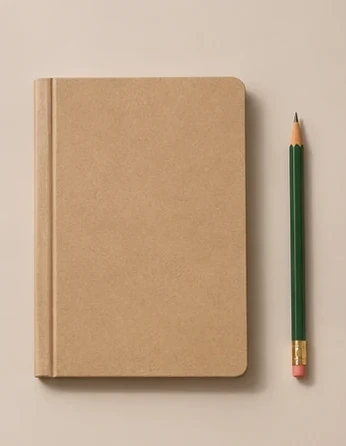
En retirant le crayon, on libère de la place à côté du carnet tout en gardant la composition de la prise de vue en plongée.
Utilisez un pinceau fin pour couvrir le crayon, sa pointe et son ombre. Arrêtez-vous avant le bord du carnet.
Revenez à l’original pour vérifier que le bord du carnet reste intact et que la teinte du plateau se prolonge dans la zone retouchée.
Importez une photo où l’objet entier, son contour et son ombre sont visibles.
Recouvrez tout l’objet et l’ombre que vous voulez retirer.
Comparez la texture, les ombres et les objets semblables proches avant d’enregistrer.
Oui. Prenez un pinceau plus fin dans l’intervalle et laissez l’objet à conserver sans marquage. Ensuite, comparez les deux emplacements.
Réduisez le diamètre du pinceau dans les zones étroites. Annulez le dernier trait ou effacez la sélection pour recommencer.
Importez une photo et marquez l’objet à effacer. Passez aussi le pinceau sur son ombre si vous souhaitez la retirer.