
Flare
Un choix pratique pour les explorations de concepts, contenus sociaux, prototypes visuels et autres travaux sensibles au temps de réponse.
Aperçu
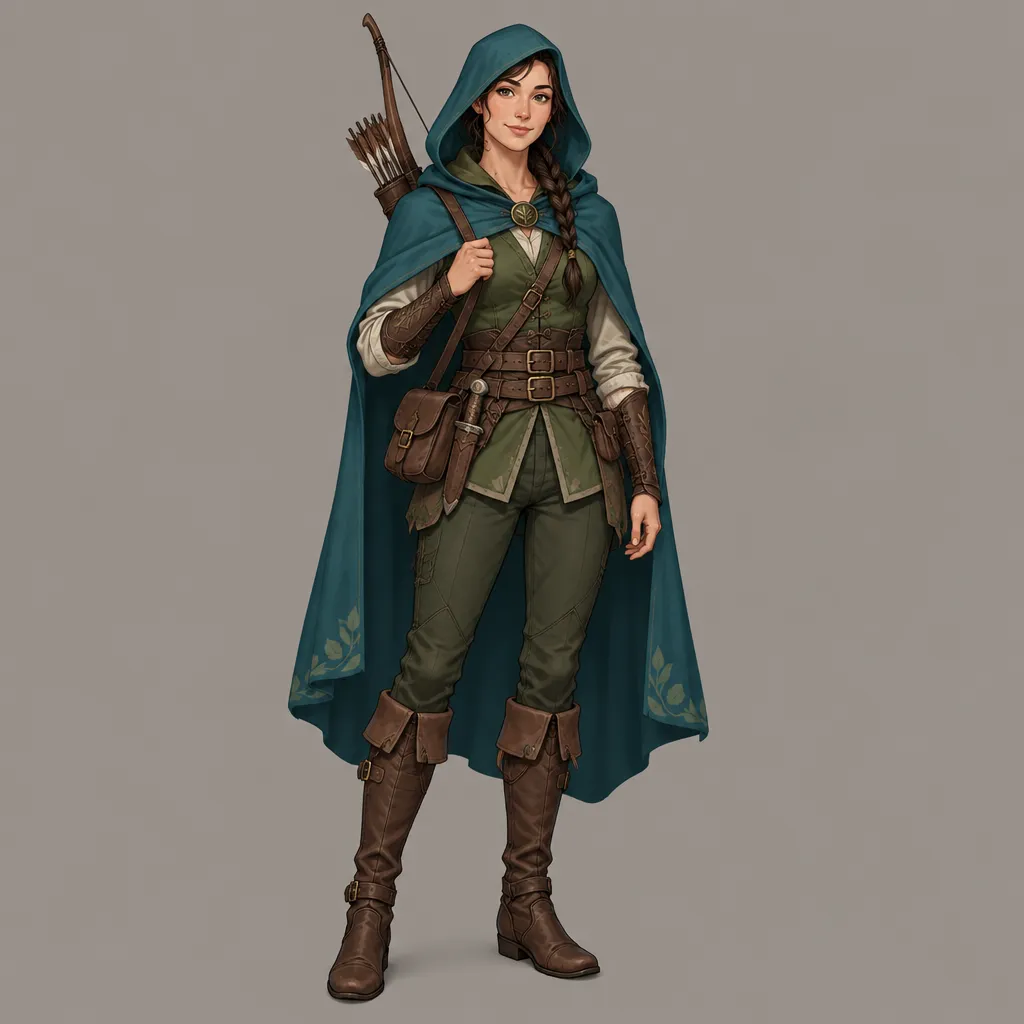
Comparez les modèles d’image si vous recherchez un autre équilibre entre vitesse, contrôle des retouches, style ou coût de sortie.
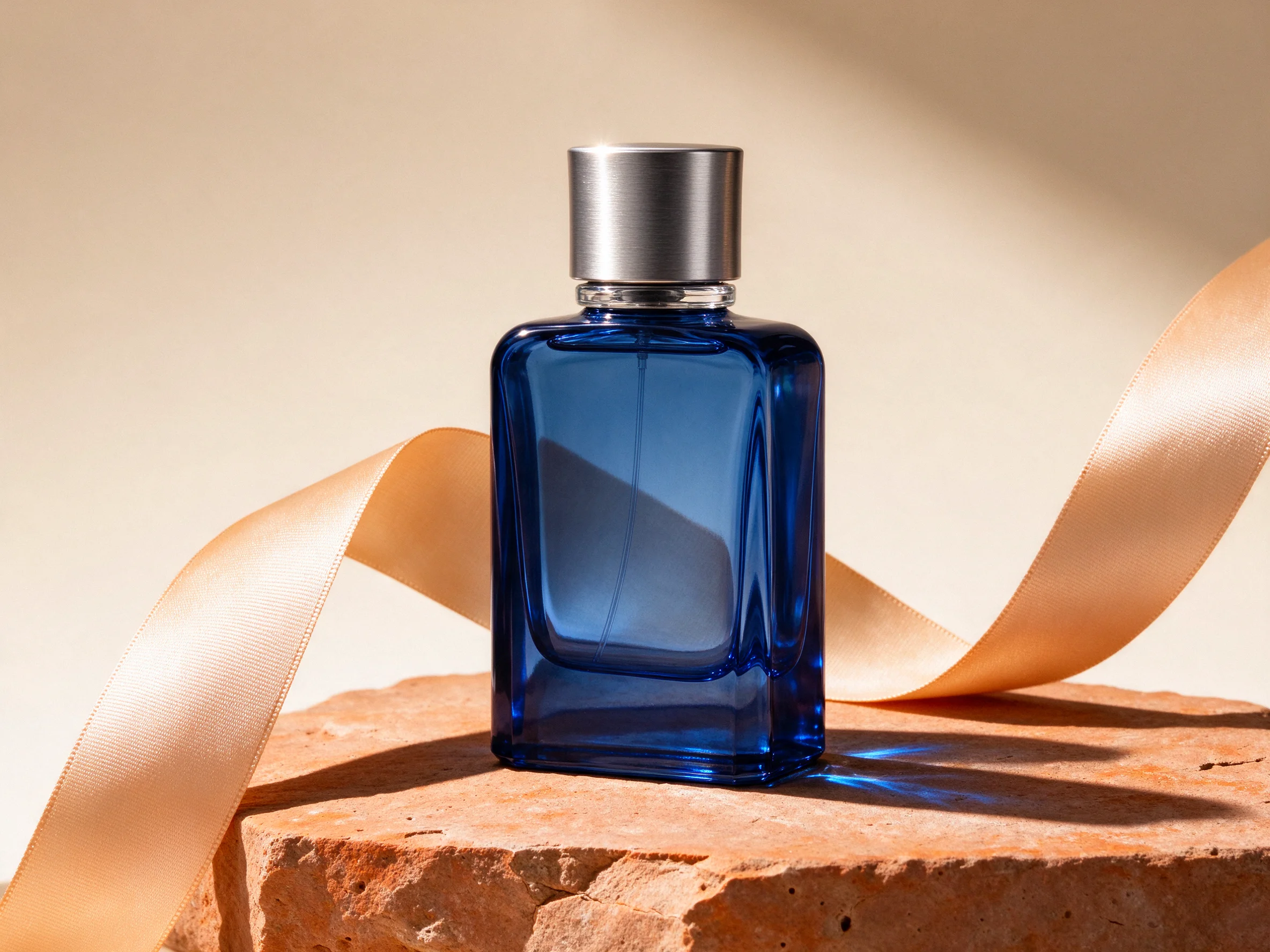
Ouvrir Seedream 5.0 Flash dans AI Image Editor.
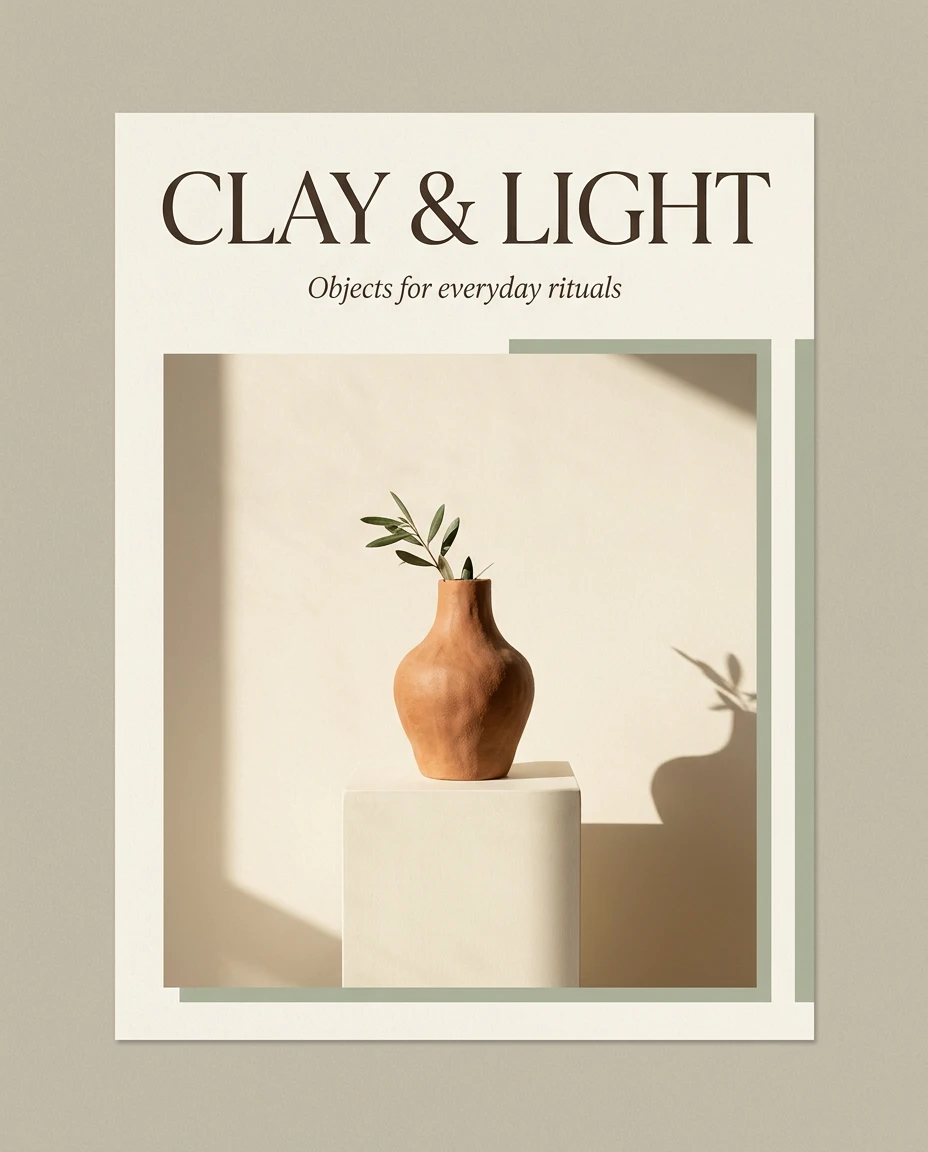
Ouvrir Nano Banana 2.1 dans AI Image Editor.
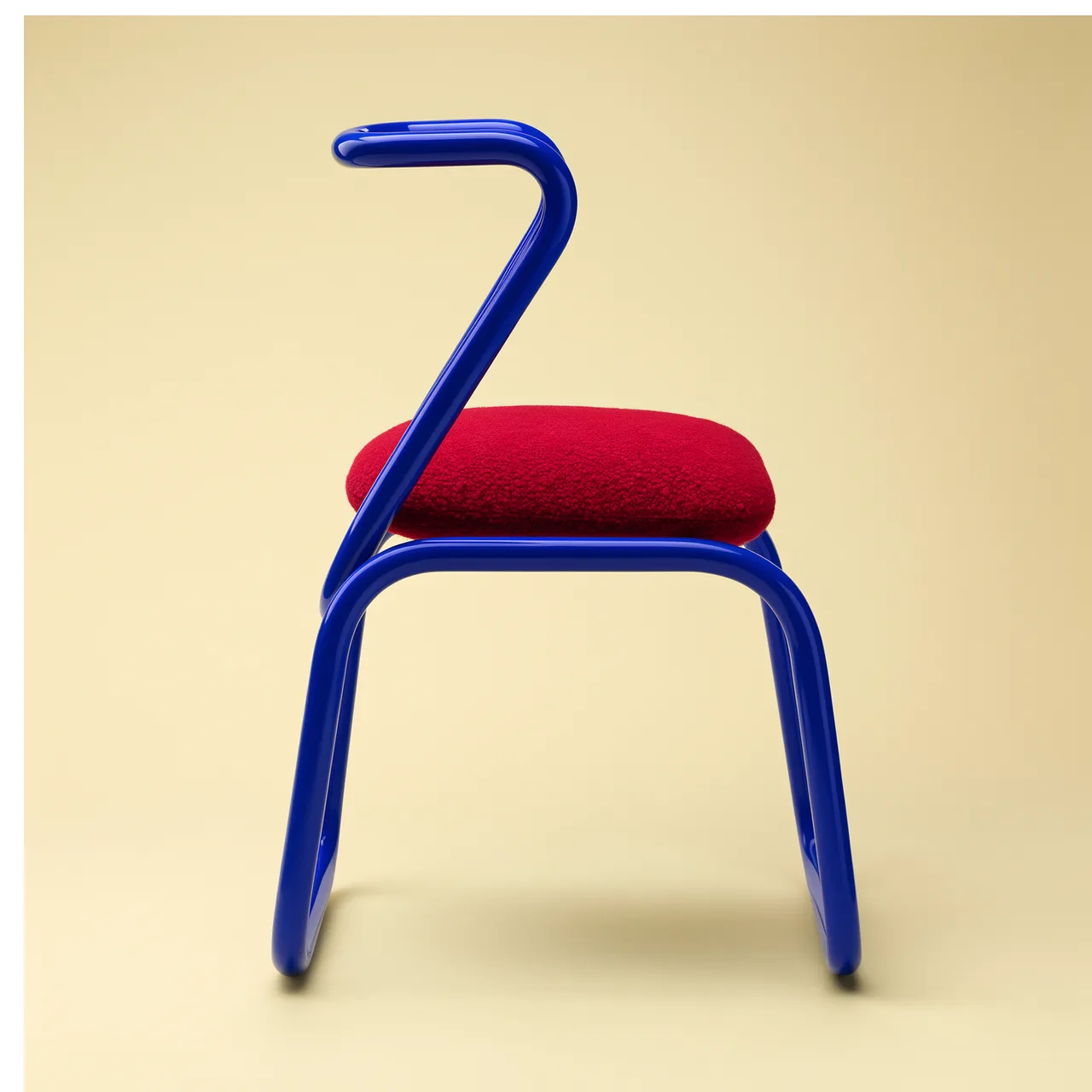
Ouvrir FLUX 3 Image dans AI Image Editor.
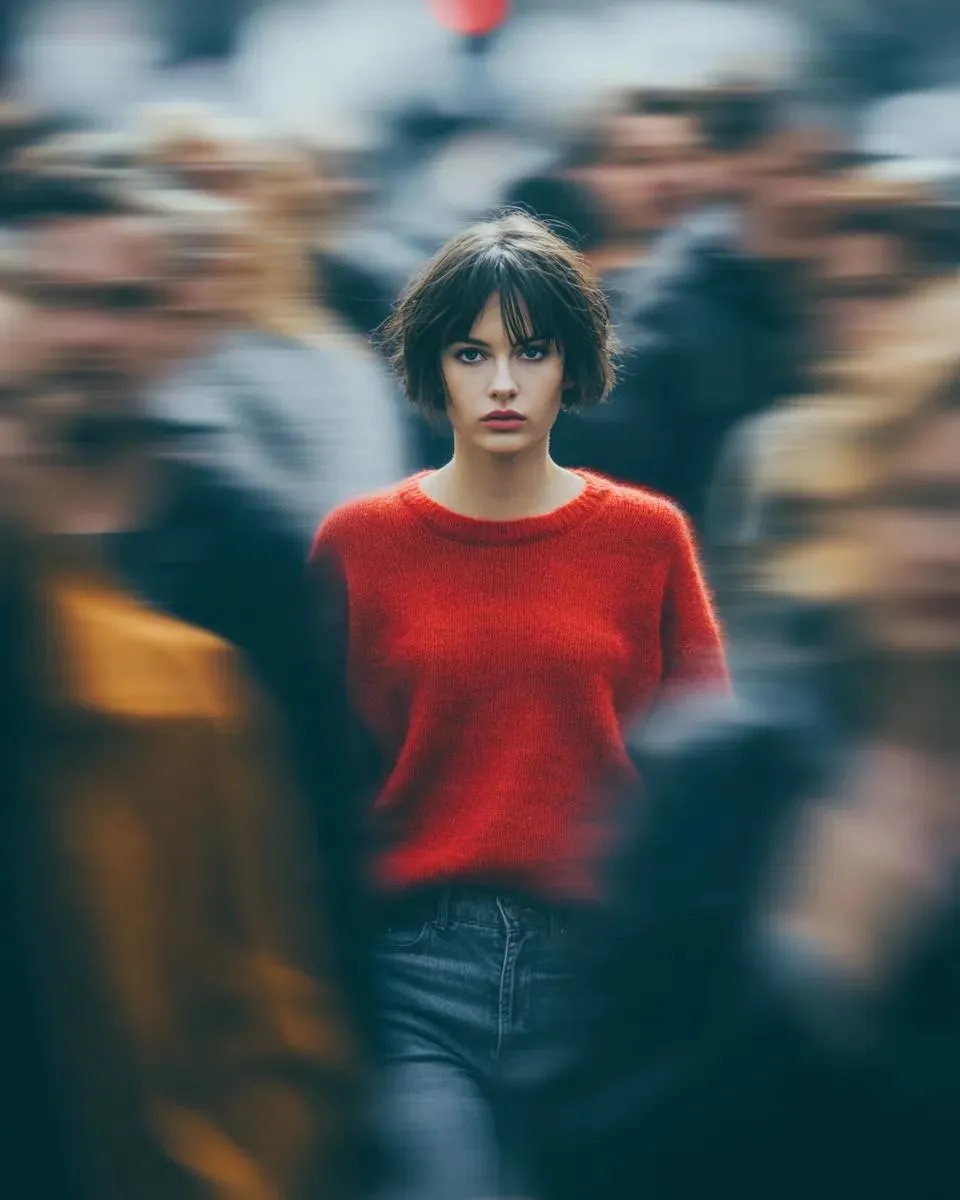
Ouvrir Seedream 5.0 Pro dans AI Image Editor.
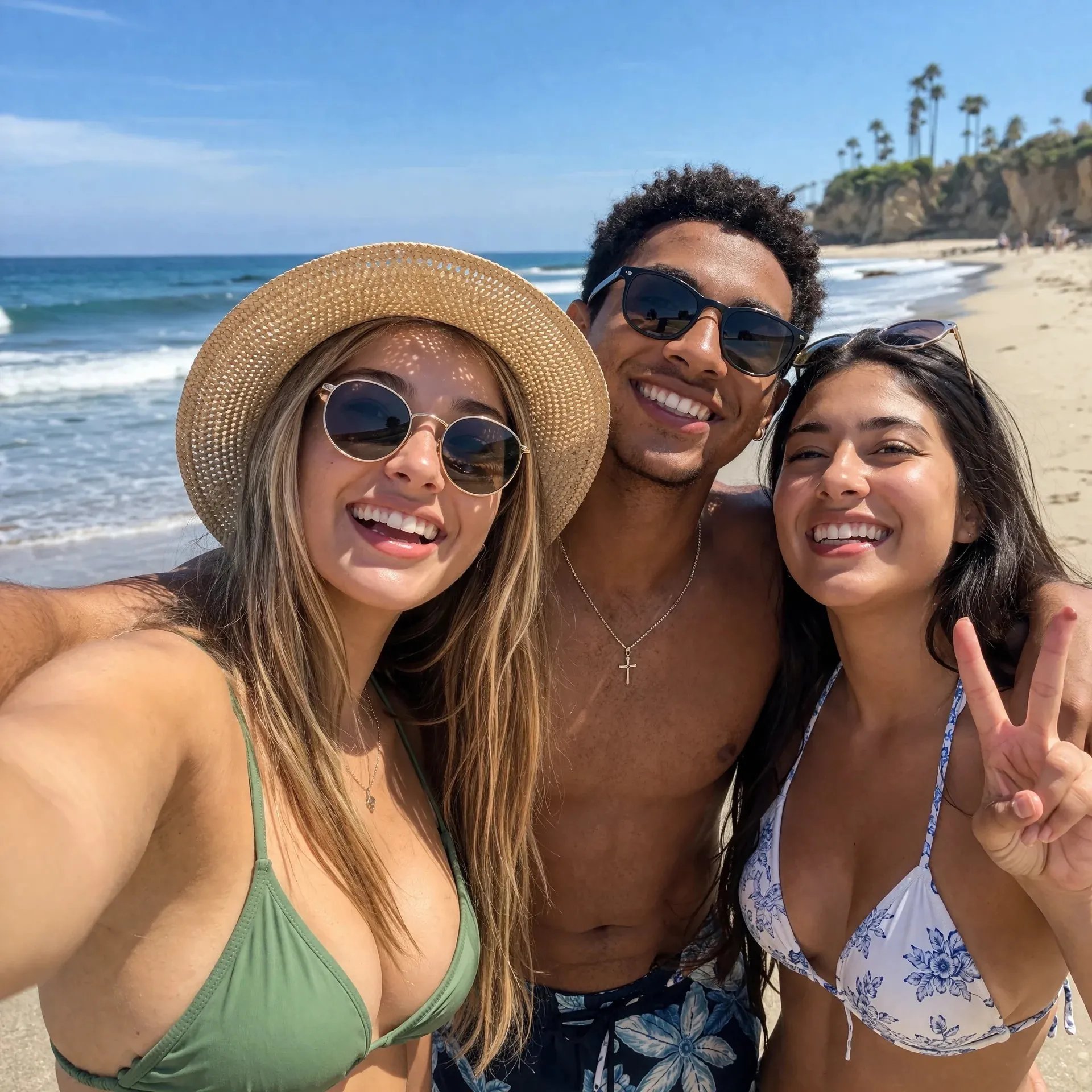
Ouvrir GPT image 2 dans AI Image Editor.
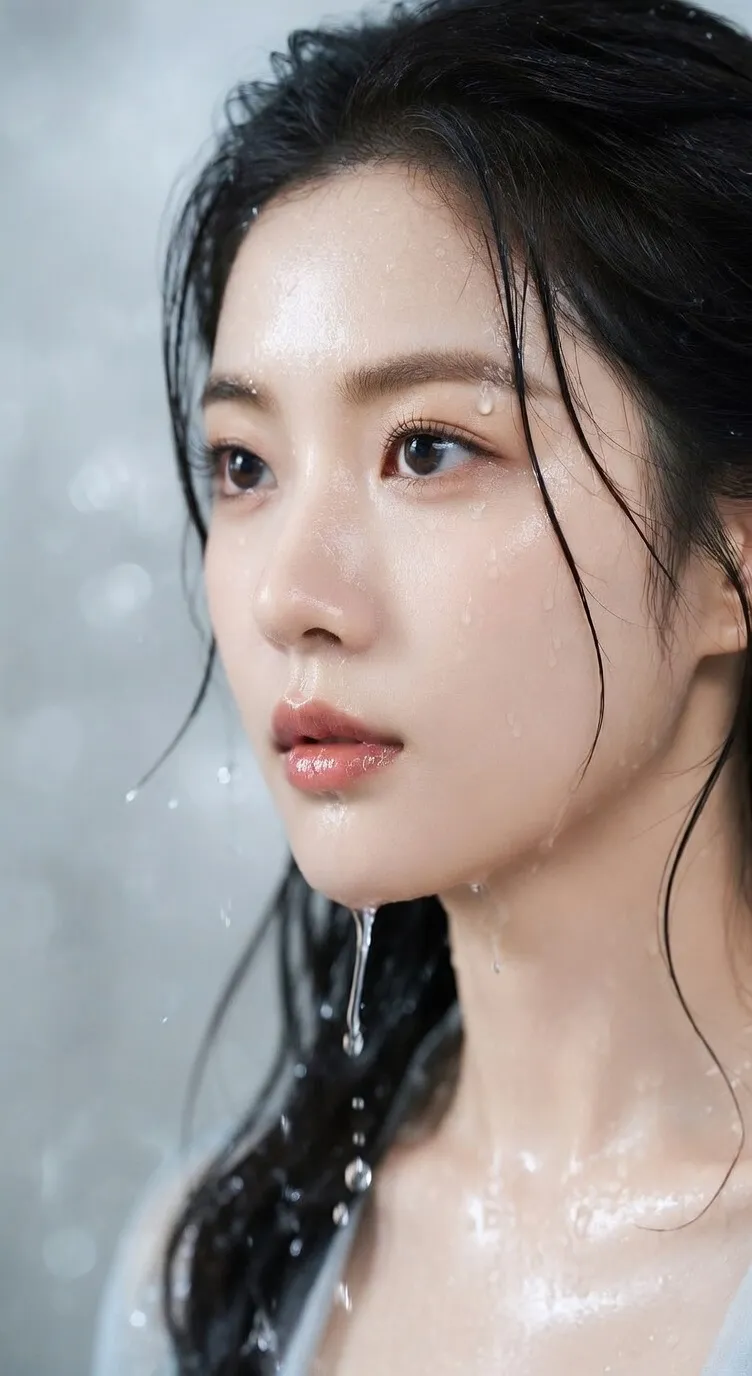
Ouvrir Seedream 5 Lite dans AI Image Editor.
Cet espace donne accès aux deux modèles API GPT Image 2.5. Flare vise la génération quotidienne rapide et de qualité, tandis que Sunburst convient aux tâches où les détails entourant une retouche demandent un contrôle plus strict. Les deux acceptent le texte ou l’image comme point de départ.
Un choix pratique pour les explorations de concepts, contenus sociaux, prototypes visuels et autres travaux sensibles au temps de réponse.
À choisir quand un produit, une personne, une mise en page ou le décor doit rester davantage maîtrisé pendant la retouche.
Chaque envoi ajoute un résultat à l’historique des générations pour vérification et téléchargement.
GPT Image 2.5 apporte des contrôles utiles à chaque étape : définissez le livrable, attribuez un rôle aux références, limitez la zone de retouche et choisissez les paramètres de sortie avant l’exécution.
Utilisez un portrait ou un produit de référence pour essayer un nouveau décor, cadrage ou traitement visuel tout en demandant de préserver les éléments reconnaissables.
Ajoutez jusqu’à 16 fichiers JPEG, PNG ou WebP et précisez quelle image fournit le sujet, la lumière, la palette, la pose, la composition ou les matières.
Ajoutez à la première référence un masque PNG de mêmes dimensions. Les pixels transparents indiquent la zone à modifier et les pixels opaques celle à protéger.
Sélectionnez un fond transparent pour les détourages, autocollants, éléments d’interface ou sprites, puis contrôlez le PNG téléchargé pour repérer halos et pixels opaques indésirables.
Choisissez parmi 15 ratios, le dimensionnement automatique ou des dimensions personnalisées valides. Le mode ratio propose aussi les résolutions 1K, 2K et 4K.
Passez de la qualité Faible à Maximale si les textes denses, petits détails produit ou finitions destinées à la publication justifient les crédits supplémentaires.
Considérez Flare et Sunburst comme deux parcours de production plutôt que comme un simple niveau de qualité. Le choix dépend du risque principal : attendre plus longtemps ou obtenir une retouche moins précise.
Utilisez Flare pour explorer rapidement des publicités en mouvement, couvertures sportives, publications sociales ou visuels de lancement.
Commencez par le type de contenu et son contexte de publication, puis décrivez le sujet visible, la hiérarchie, la lumière, la palette, le texte et les exclusions.
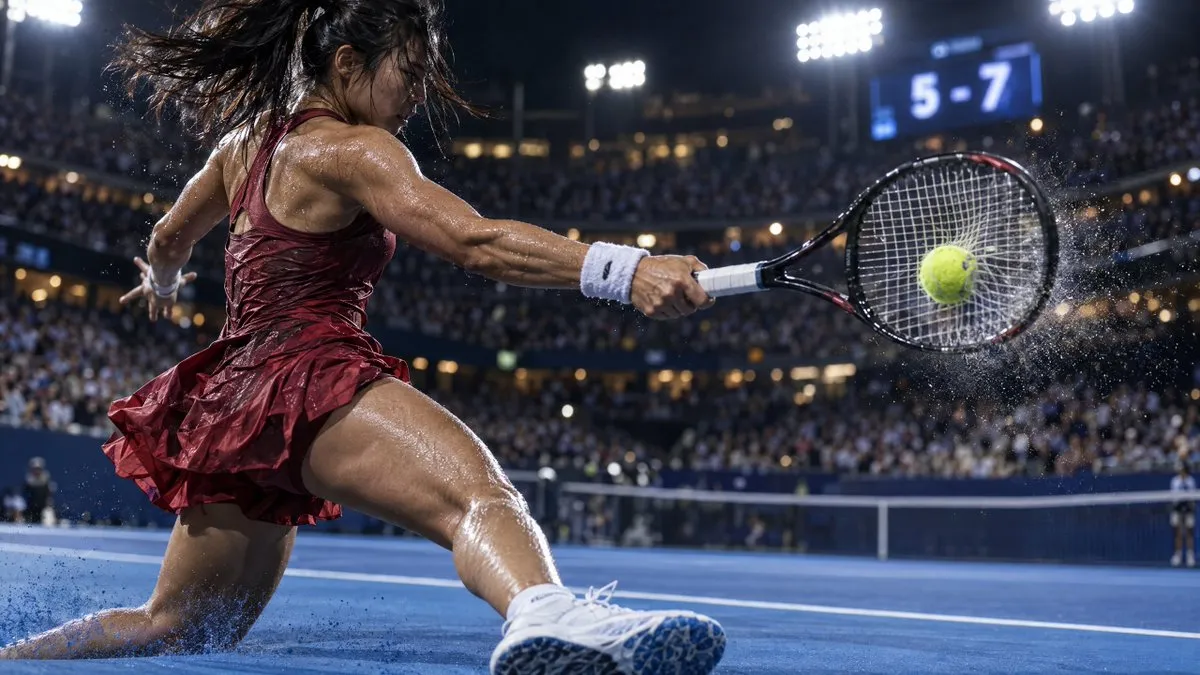
Utilisez Sunburst pour changer une pose, un détail de tenue ou un décor tout en préservant soigneusement le visage, les proportions, la palette et le langage visuel du personnage.
Listez le visage, la silhouette, la tenue, les couleurs, l’échelle, l’angle de caméra et les autres éléments qui doivent résister au changement demandé.
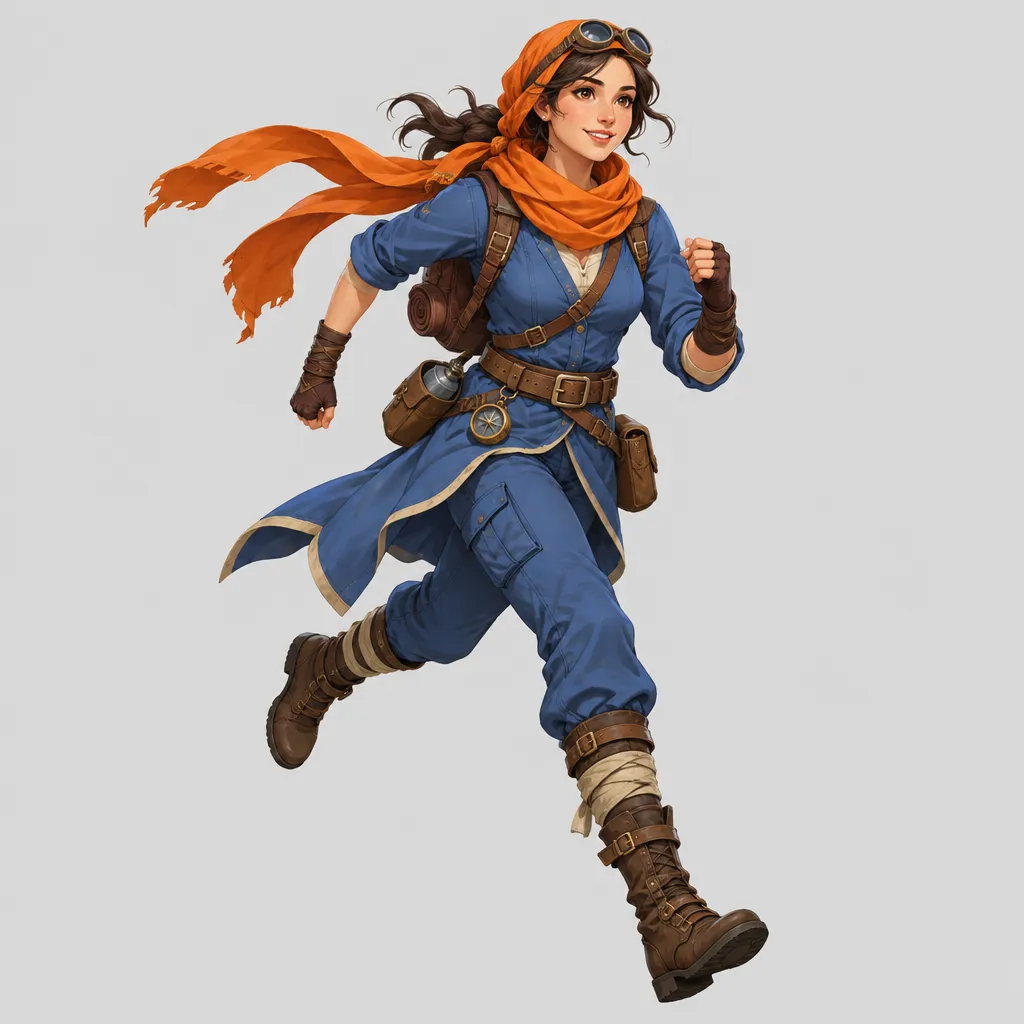
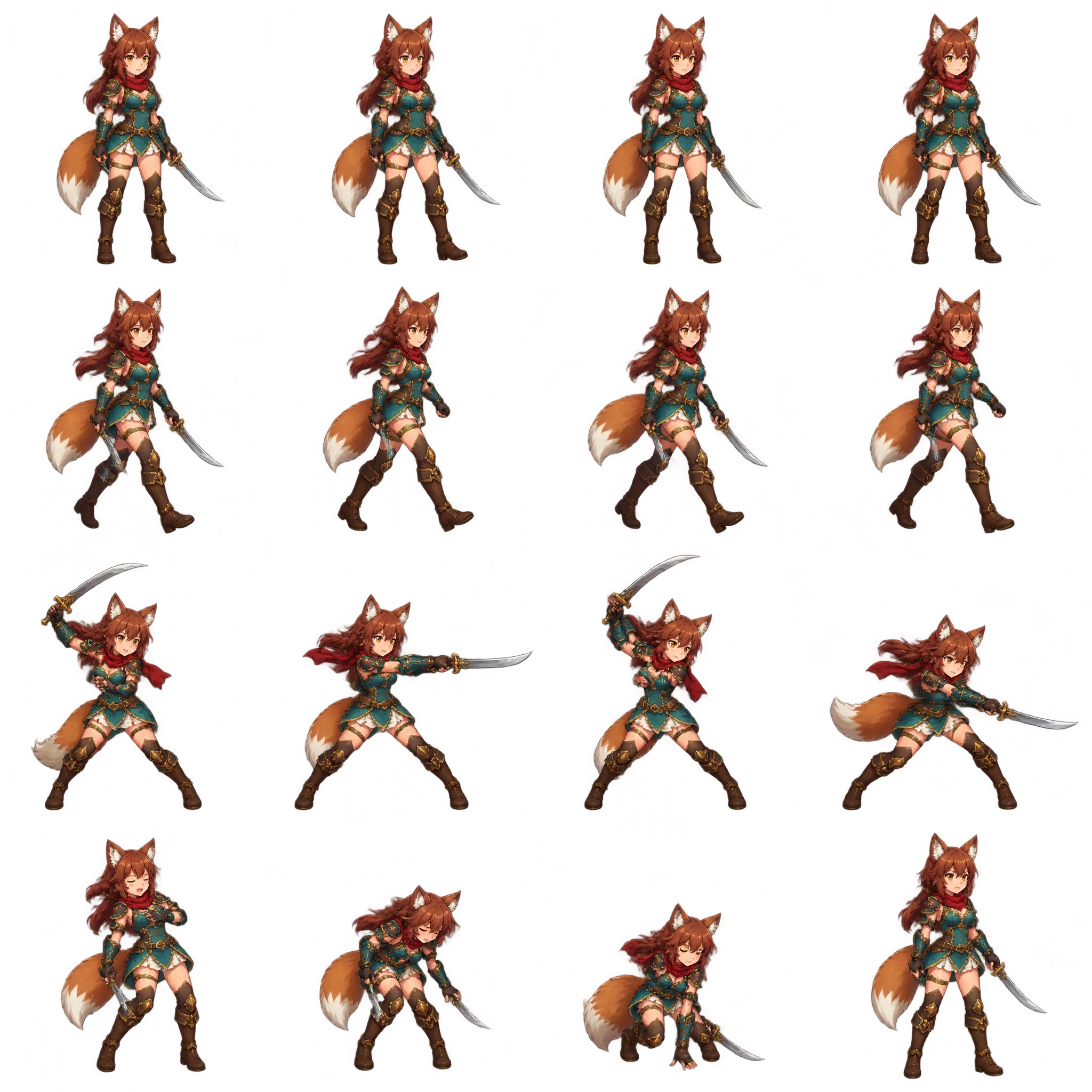
Générez une grille de poses liées en maintenant la tenue, les proportions, la caméra et le style de rendu du personnage cohérents d’une case à l’autre.
Contrôlez le visage, les mains, les accessoires, l’arme, les espacements et la séquence d’actions avant de séparer la planche en images.
Commencez avec Flare si la rapidité prime. Passez à Sunburst si une modification involontaire de l’identité, de la mise en page, de la typographie ou du produit serait coûteuse à corriger.
Nommez le livrable, attribuez un rôle à chaque référence, mettez le texte obligatoire entre guillemets et précisez ce qui doit changer comme ce qui doit rester intact.
Définissez qualité, ratio ou dimensions, résolution et fond. Vérifiez l’estimation en crédits, générez, puis contrôlez texte, anatomie, identité, contours et transparence.
Flare est le choix rapide pour la création quotidienne et les nombreuses itérations. Sunburst cible le travail créatif détaillé lorsque le contrôle des retouches compte davantage que le délai.
Le mode image vers image accepte jusqu’à 16 références JPEG, PNG ou WebP. Numérotez-les dans le prompt et expliquez le rôle de chaque fichier au lieu de laisser le modèle deviner votre intention.
Le masque facultatif doit être un PNG aux mêmes dimensions que la première référence. Ses pixels transparents autorisent les retouches ; les pixels opaques signalent la zone à préserver.
Choisissez Transparent dans le réglage du fond. Décrivez aussi le détourage et le traitement des bords dans le prompt, puis vérifiez le canal alpha du PNG téléchargé avant production.
Utilisez la taille automatique, l’un des 15 ratios ou des dimensions personnalisées valides. Le mode ratio propose 1K, 2K et 4K, et la qualité va de Faible à Maximale. Le bouton affiche l’estimation en crédits.
Non. Les références et consignes de préservation améliorent le contrôle sans garantir une copie exacte. Vérifiez visages, mains, orthographe, logos, géométrie, affirmations et droits avant publication.
Choisissez le parcours de production, définissez les changements autorisés et générez une image avec les contrôles adaptés à sa destination.