
Image-à-image
Commencez la génération depuis une image importée au lieu de dépendre seulement d’un prompt texte.
Aperçu
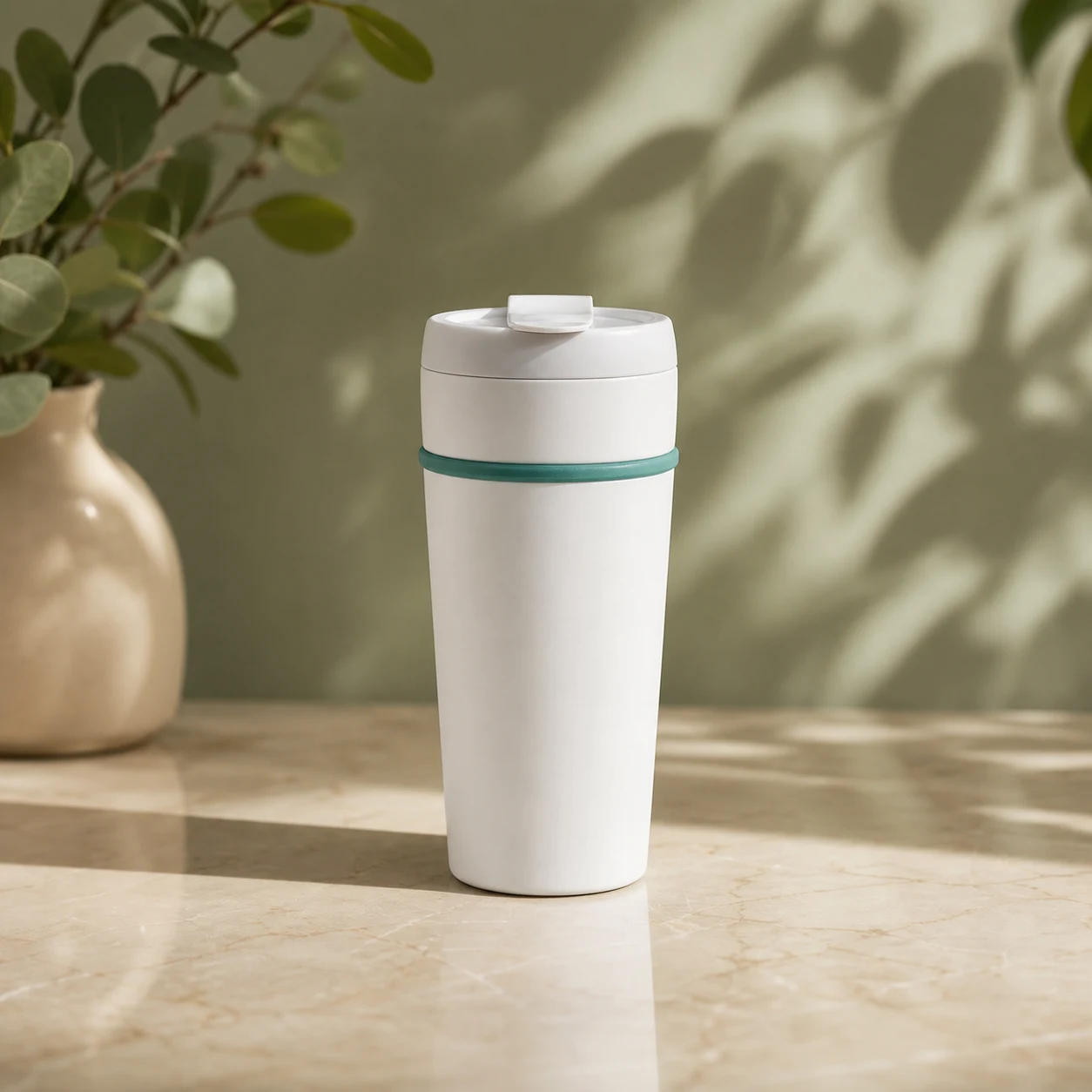
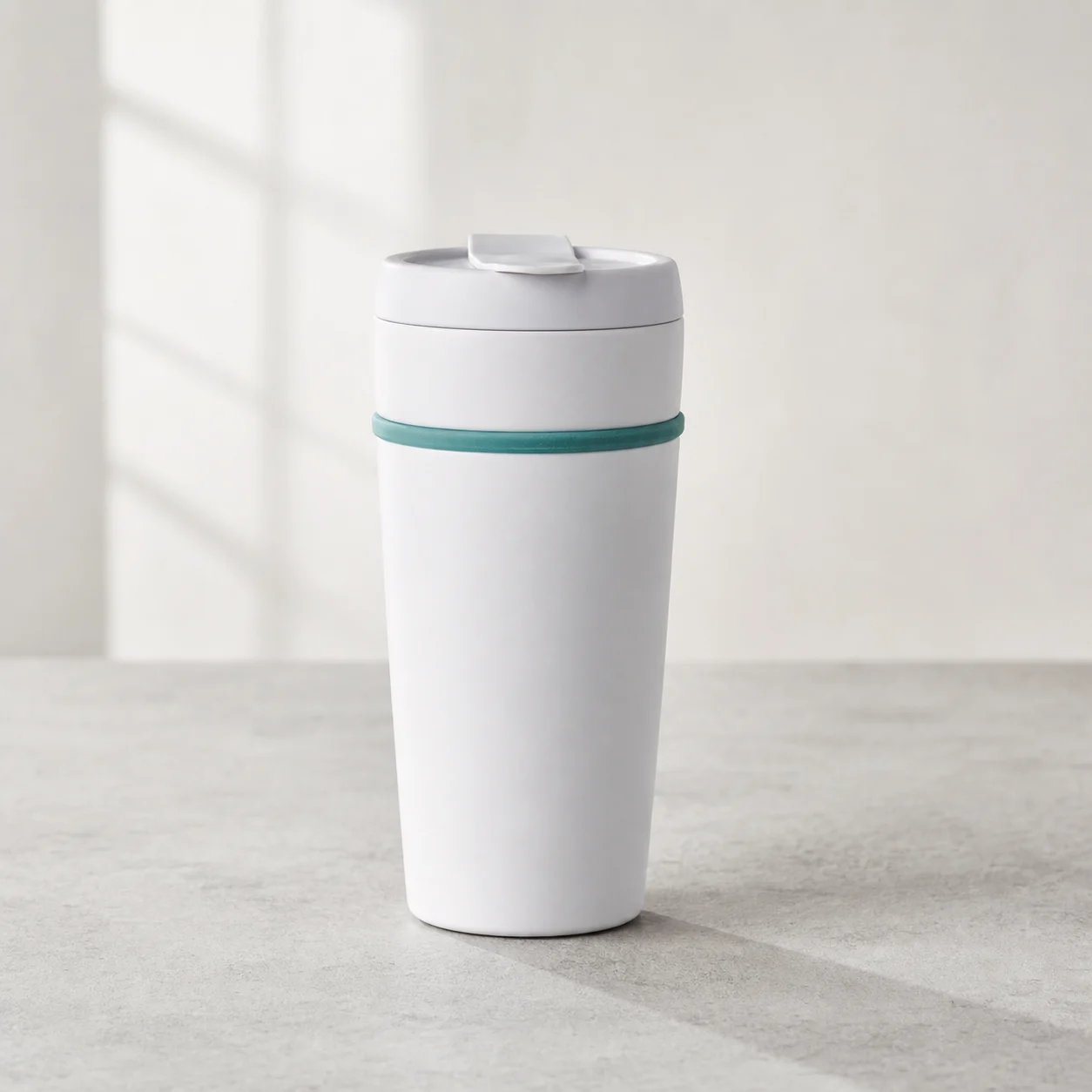
Après la génération image-à-image, continuez avec Nano Banana 2, GPT image 2, Seedream 5 Lite, AI Image Editor, la suppression d’arrière-plan et l’agrandissement d’image.
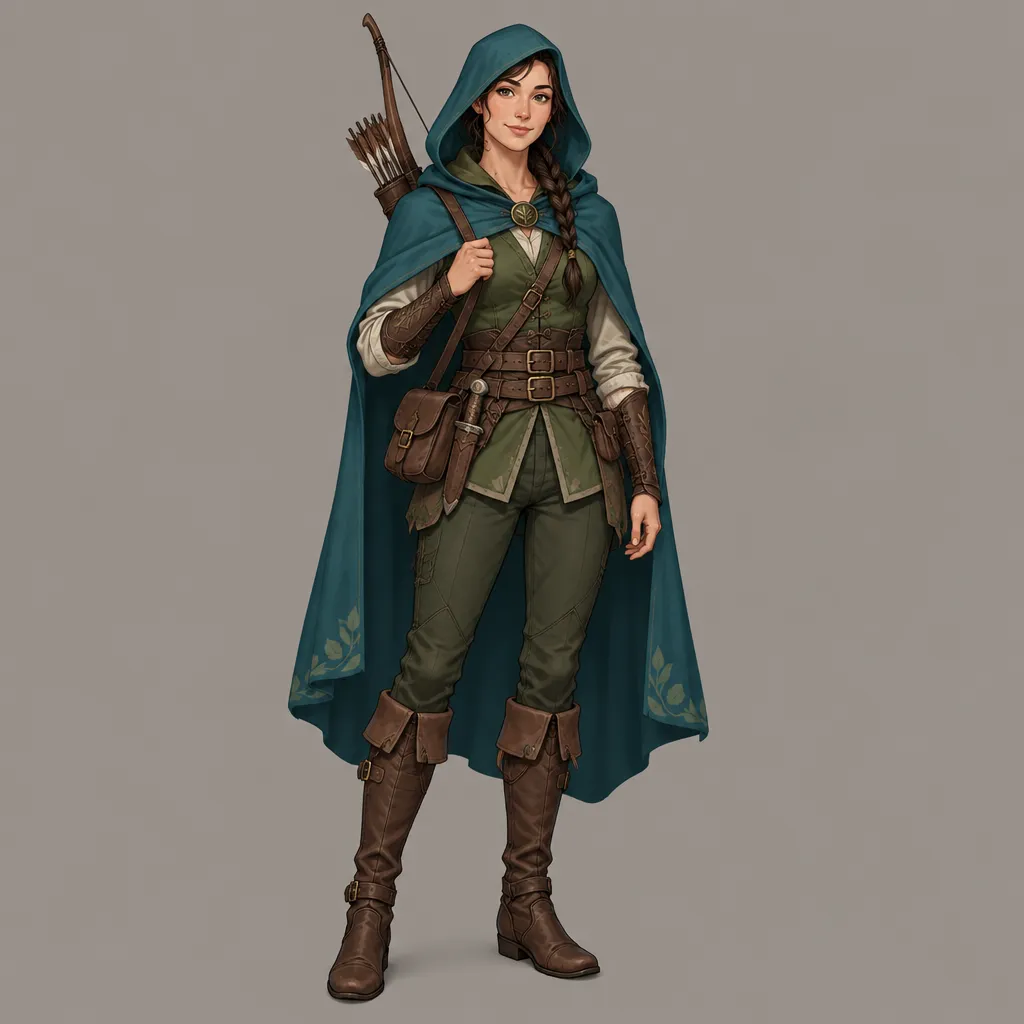
Ouvrir GPT Image 2.5 dans AI Image Editor.
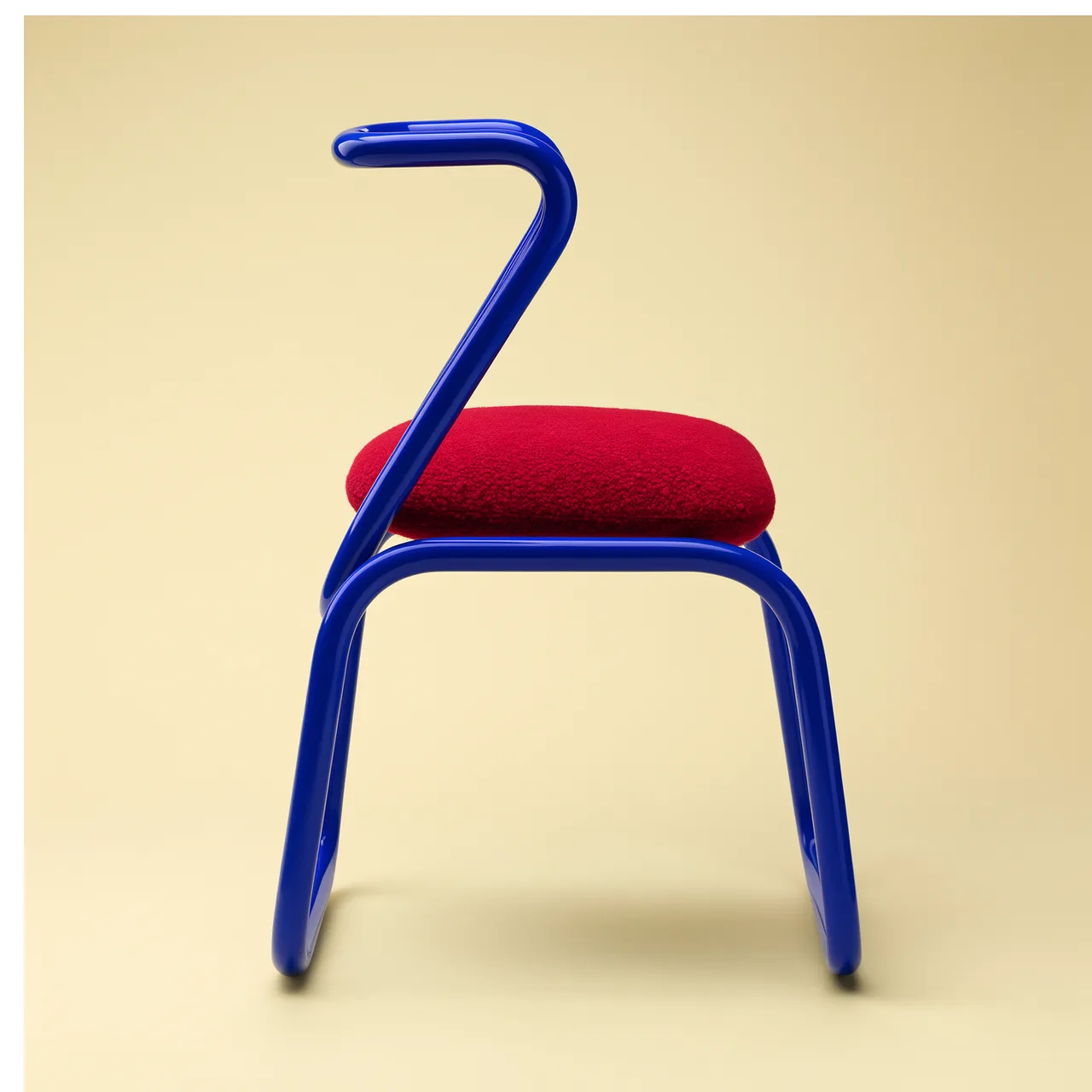
Ouvrir FLUX 3 Image dans AI Image Editor.
Ouvrir Seedream 5.0 Pro dans AI Image Editor.
Ouvrir GPT image 2 dans AI Image Editor.
Ouvrir Nano Banana 2 dans AI Image Editor.
Ouvrir Seedream 5 Lite dans AI Image Editor.
La page Image to Image part d’un visuel existant : importez image produit, portrait, croquis, capture ou référence de mise en page, puis décrivez ce qui doit rester et ce qui doit changer. Le modèle par défaut est Nano Banana 2, utile pour préserver un sujet, remplacer un fond, retravailler un style, réviser des images produit et prolonger des assets sociaux.
Commencez la génération depuis une image importée au lieu de dépendre seulement d’un prompt texte.
Séparez les détails de l’image source à conserver des changements souhaités sur fond, style, objet ou lumière.
Nano Banana 2 est le modèle par défaut. Passez à GPT image 2 ou Seedream 5 Lite quand un autre comportement image-à-image convient mieux.
Quand une référence définit le sujet, la composition ou la direction de marque, l’image-à-image est plus utile qu’un pur texte-vers-image : elle ancre le résultat à la source tout en générant une nouvelle scène, un nouveau style ou une version marketing.
Importez une ou plusieurs images comme contexte visuel afin que le modèle génère autour d’un sujet, d’une composition, d’une couleur, d’une matière ou d’un layout.
Utilisez le prompt pour indiquer forme produit, identité de personne, pose, logo, texture, contours, couleur ou relations spatiales qui doivent rester intactes.
Gardez le sujet tout en changeant fond, surface, scène, éclairage, matière, ton couleur, saison ou ambiance publicitaire.
Utilisez-le pour ajouter des détails, retirer des distractions, changer de petits objets, ajuster la composition ou créer une version plus publiable.
Nano Banana 2 est une bonne base pour les brouillons image-à-image ; GPT image 2 convient aux prompts complexes et à l’édition avec références ; Seedream 5 Lite aide à tester vite des variantes.
Utilisez texte-vers-image sans image source, suppression d’arrière-plan pour un simple détourage, et agrandissement d’image pour une sortie finale plus nette.
L’image-à-image transforme des visuels existants en nouveaux assets exploitables : préserver l’identité produit, remplacer un environnement de prise de vue, refaire le style visuel ou étendre croquis et captures en images complètes.
Utilisez la photo produit d’origine comme référence et générez une nouvelle image pour pages produit, annonces ou posts sociaux tout en gardant l’apparence centrale.
Privilégiez une photo où le sujet est complet, les contours sont clairs et les matières ou détails clés visibles.
Indiquez quelles forme, proportion, couleur, texture, logo, connecteur, bouton ou texte d’emballage ne doivent pas changer.
Avant utilisation sur une page produit ou une annonce, comparez sortie et source pour vérifier identité, contours et dérive des détails.
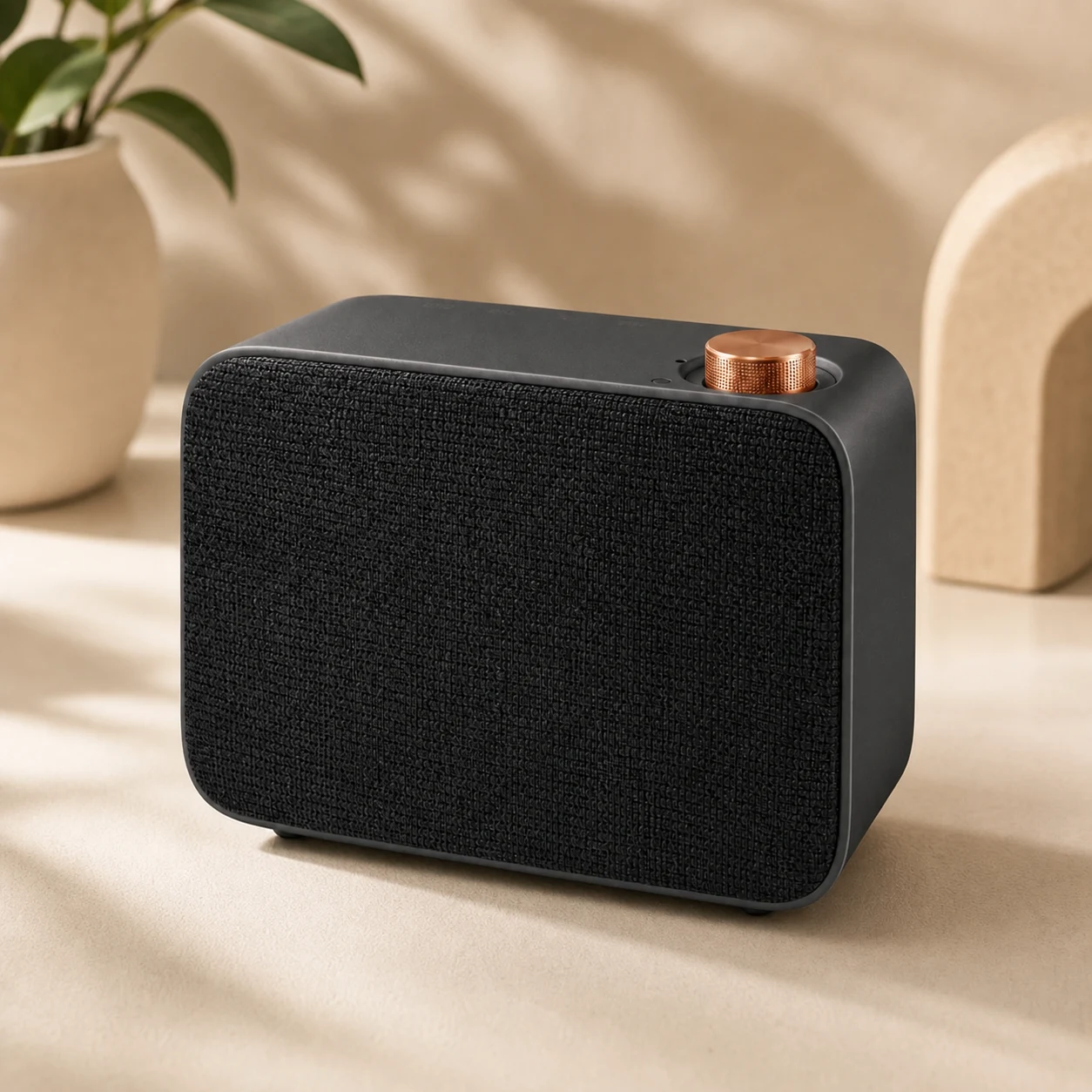
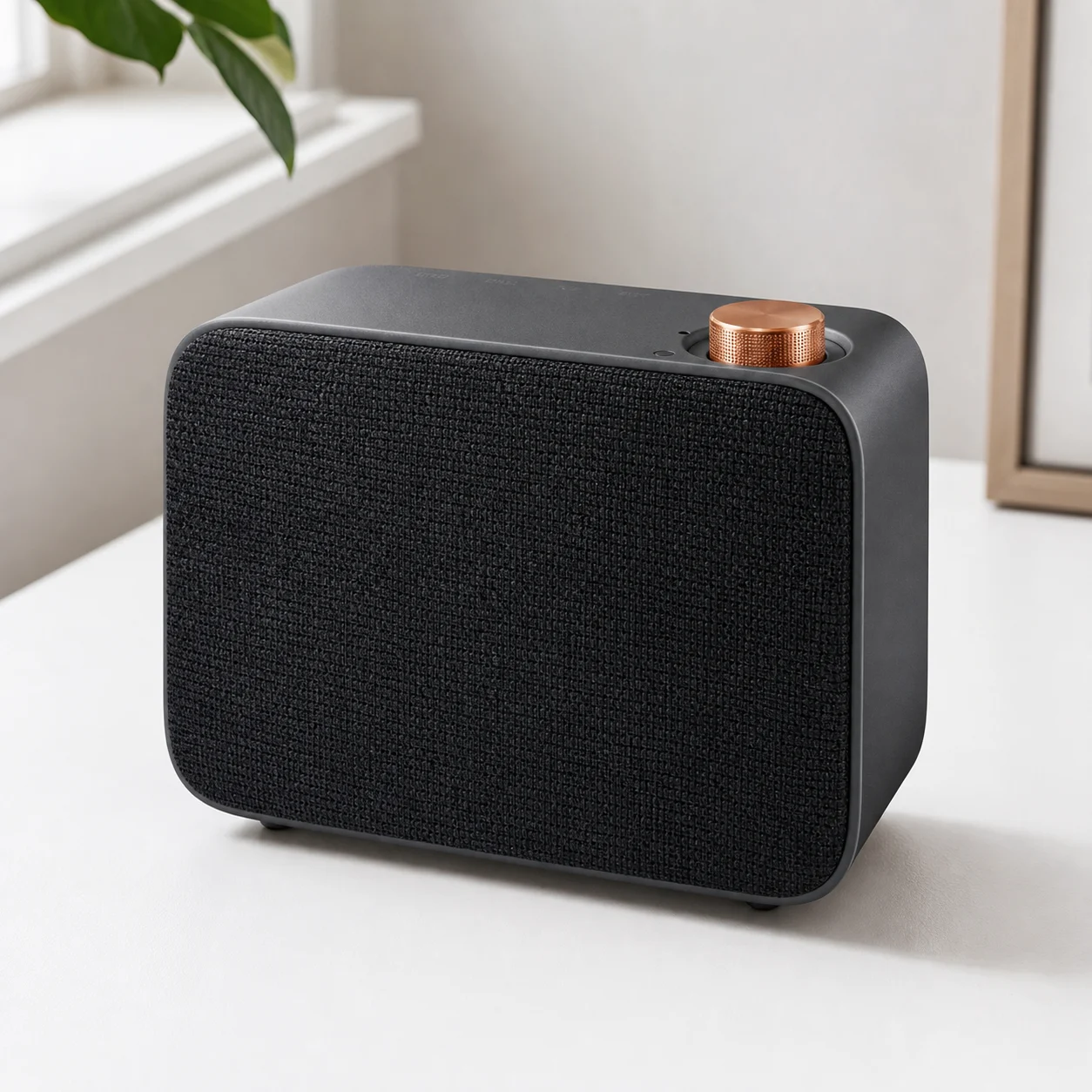
Placez le sujet de l’image importée dans une nouvelle scène intérieure, extérieure, sur table, studio, saisonnière ou publicitaire sans refaire de shooting.
Laissez l’image de référence définir contour, pose, échelle, angle et bords principaux du sujet.
Précisez environnement de fond, direction de lumière, matière de surface, profondeur de champ, ton couleur et usage de l’image.
Contrôlez ombres, reflets, bords de contact, perspective et cohérence globale entre sujet et nouveau fond.
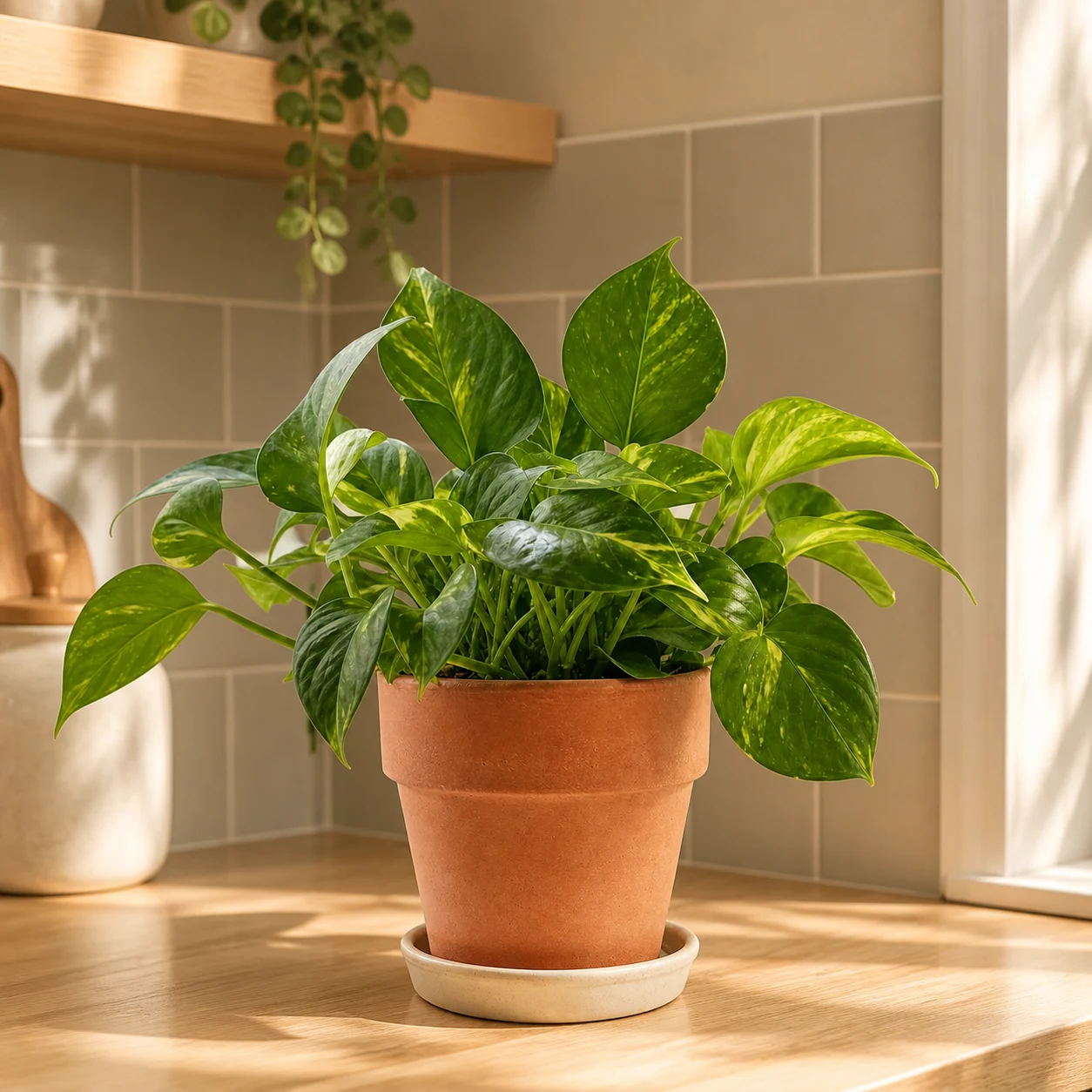
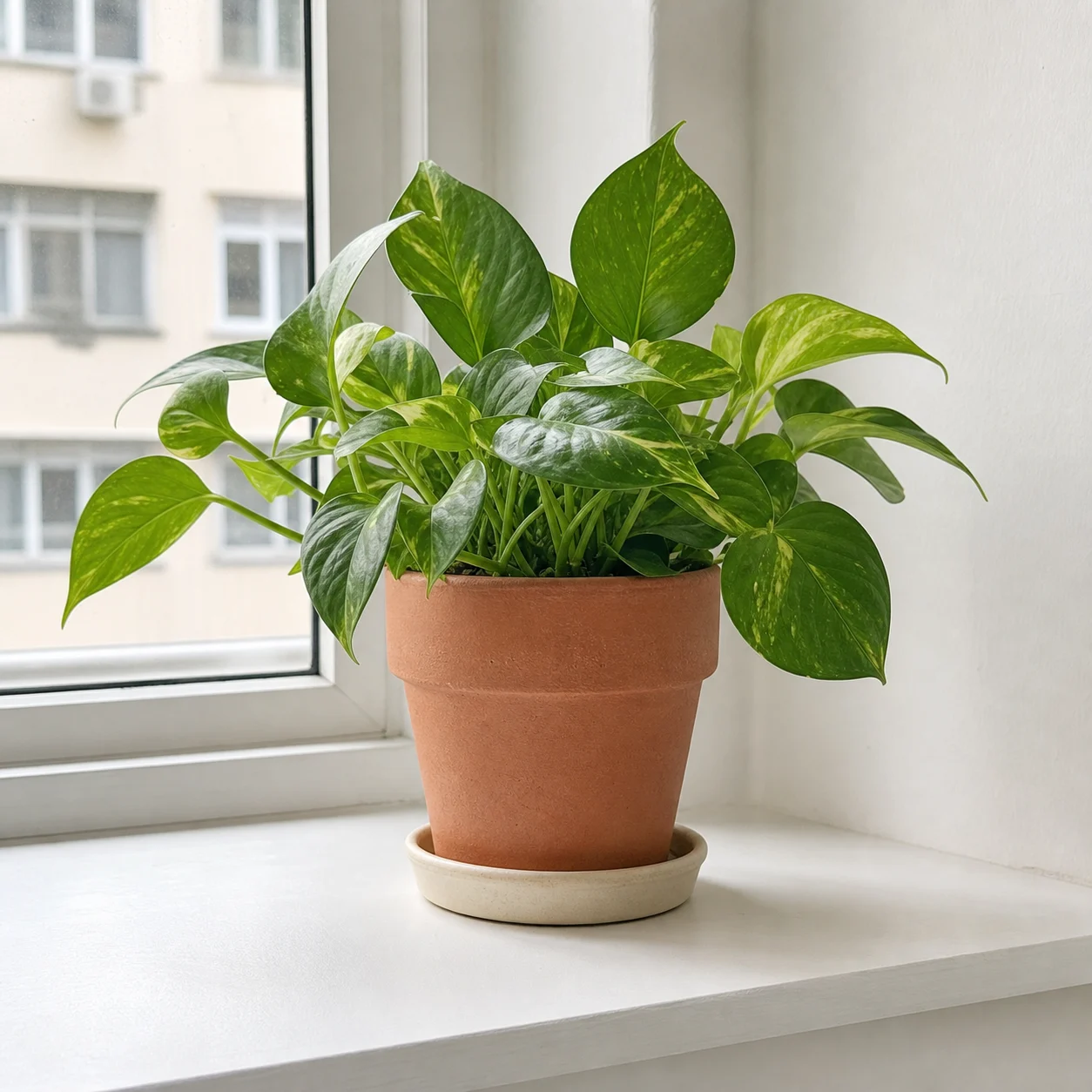
Gardez composition, personne, objet ou direction de layout tout en testant un nouveau système couleur, traitement matière, style illustré, lumière ou look de marque.
Commencez avec photo, mockup, croquis, capture, couverture ou ancienne image de contenu.
Décrivez le changement de style souhaité et listez ce qui ne doit pas dériver, comme identité, apparence produit, composition ou zones de texte.
Si la préservation ou le changement ne convient pas, ajustez le prompt, changez de modèle ou utilisez l’image générée comme prochaine référence.
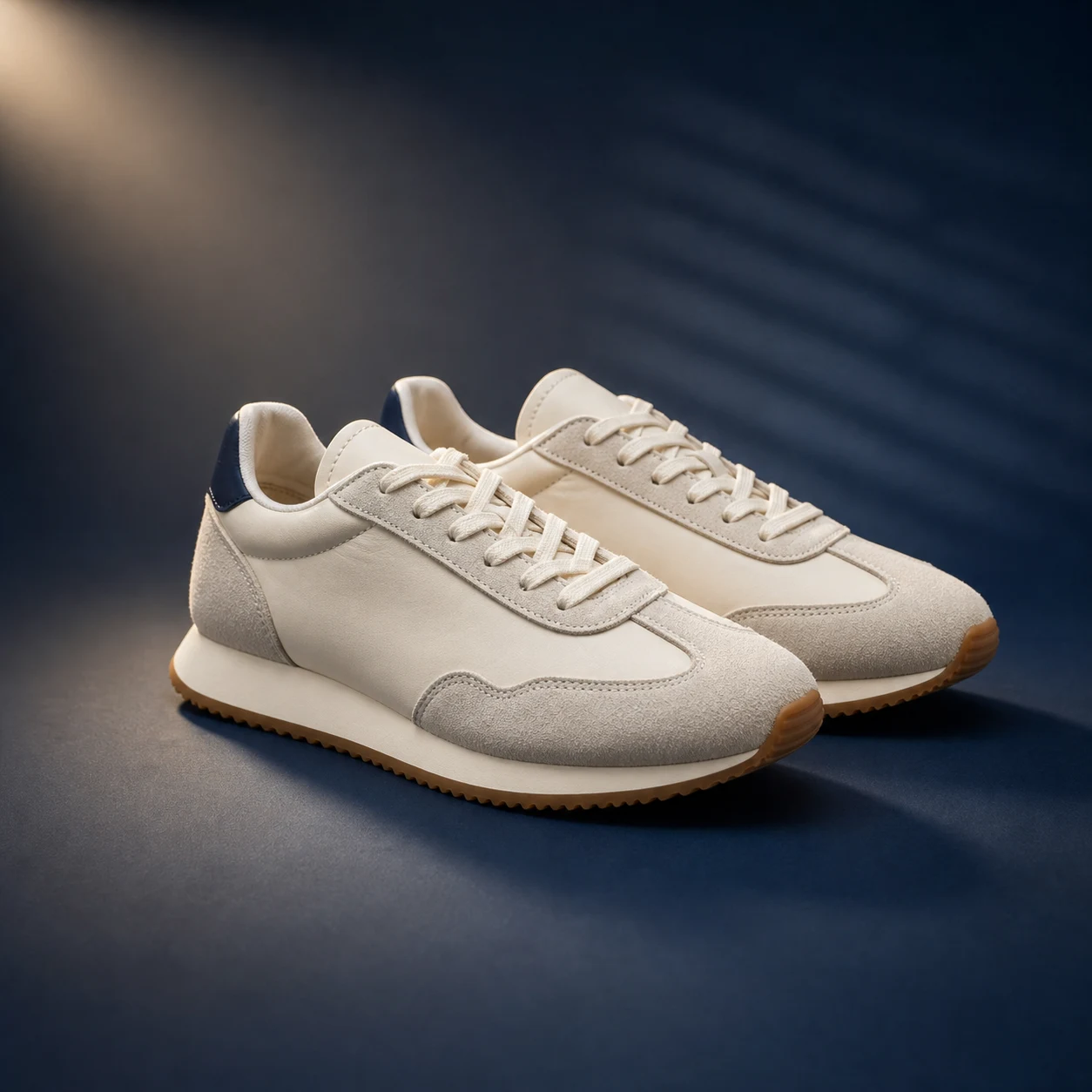
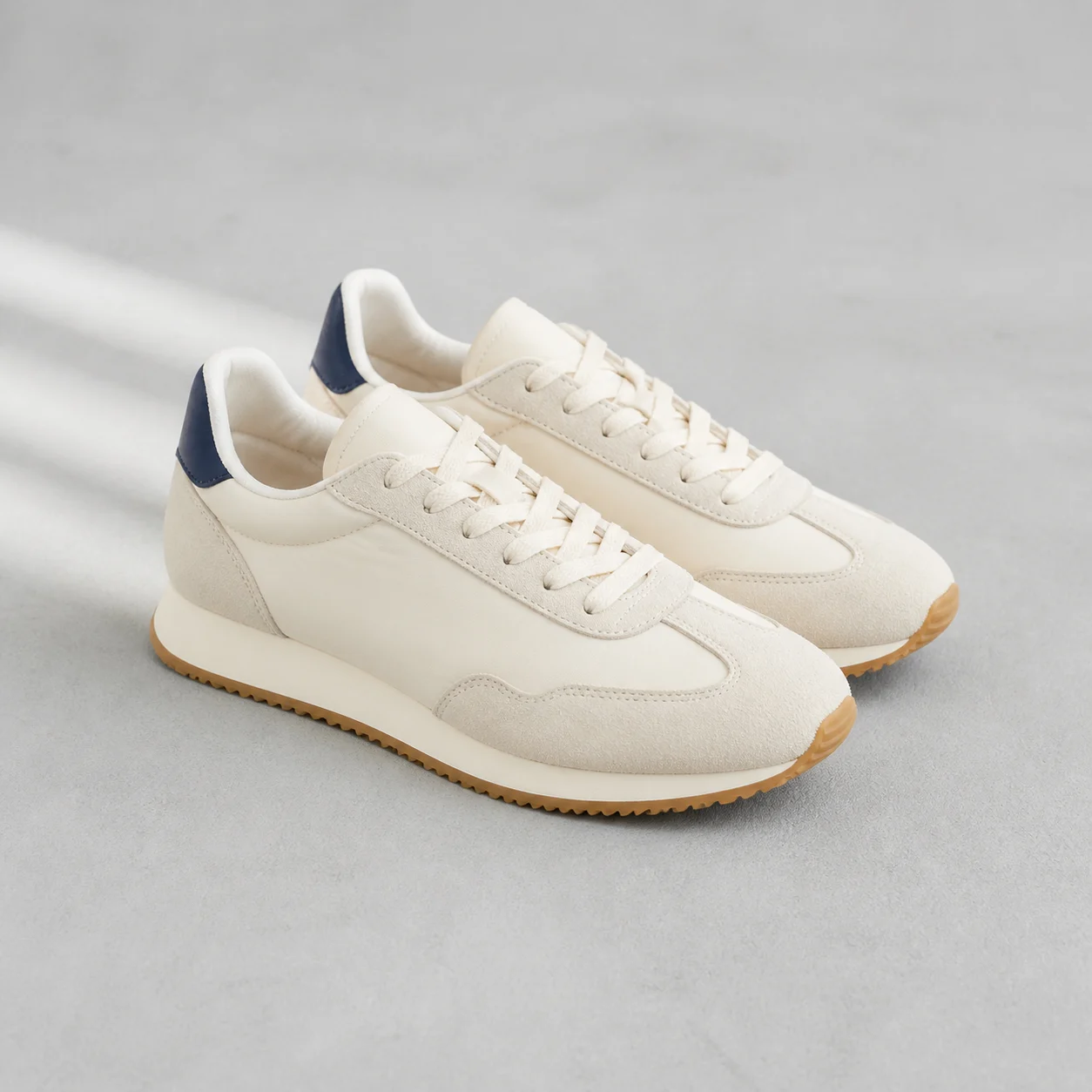
Ajoutez des images qui doivent guider sujet, identité produit, pose, layout, style, composition ou direction de marque.
Séparez les détails source à conserver des changements souhaités sur fond, style, lumière, objet, matière ou scène.
Générez d’abord avec Nano Banana 2 par défaut, ou passez à un autre modèle image compatible image-à-image, puis comparez et affinez.
AI image to image est un outil où des images importées guident le résultat généré. Votre prompt explique quels détails source préserver et comment fond, style, lumière, objets ou détails doivent changer.
Oui. Importez une référence claire et demandez explicitement de préserver identité du sujet, apparence produit, pose, composition, couleur, matière et détails clés.
Oui. Décrivez le nouveau fond, la surface, la pièce, la lumière et l’usage de l’image tout en demandant de garder contour, proportions et détails importants de la source.
Cette page commence par Nano Banana 2 par défaut. Vous pouvez aussi passer à GPT image 2 ou Seedream 5 Lite selon le nombre de références, le ratio, la résolution et les besoins de style.
Si vous n’avez pas d’image de référence, utilisez texte-vers-image. Pour retirer seulement un fond, utilisez Background Remover. Pour plus de netteté ou de taille, utilisez Image Upscaler.
Importez une référence, ajustez le prompt et générez une édition.