

Zéro upload cloud
Le rééchantillonnage s'exécute dans votre onglet sans aucune transmission distante.
Dimensions cibles (px)
Redimensionnement 100 % navigateur. Aucun envoi, aucun cloud, gratuit.
Aperçu du redimensionnement
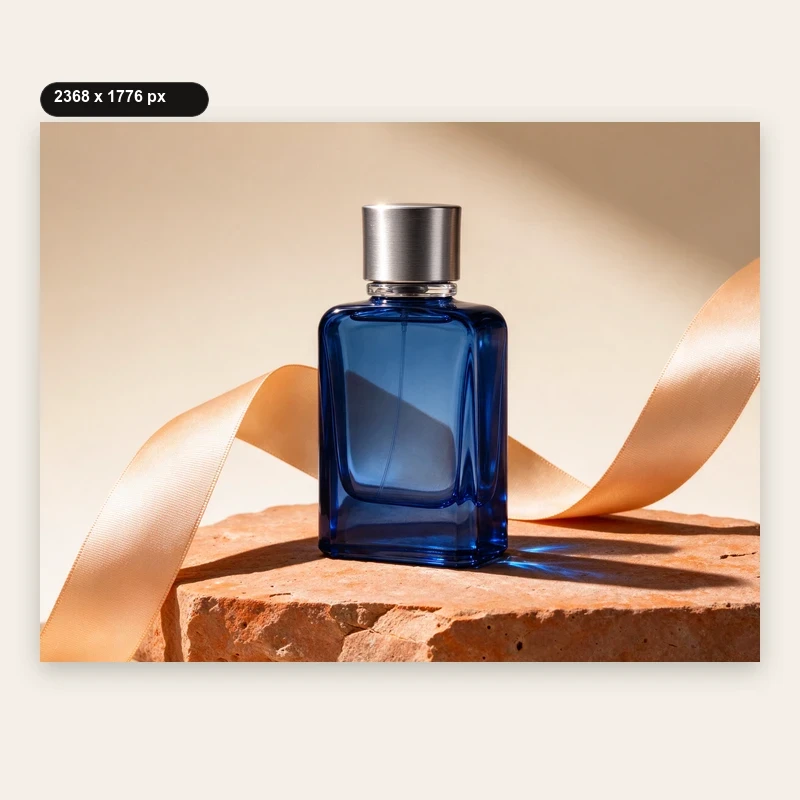
Recadrez d'abord la scène, agrandissez de petites photos par IA ou créez des formats sociaux.
Saisissez vos dimensions cibles, verrouillez ou libérez le ratio, appliquez des formats boutique ou sociaux et exportez des fichiers PNG, JPEG ou WebP directement dans le navigateur.
Le rééchantillonnage s'exécute dans votre onglet sans aucune transmission distante.
Gardez l'équilibre d'origine automatiquement ou déverrouillez pour un cadre fixe.
Choisissez l'adaptation Couvrir/Contenir et le taux de compression avant téléchargement.
Respectez les gabarits e-commerce, allégez des clichés haute définition pour le web et évitez toute déformation.
Toutes les opérations s'effectuent sur un canvas HTML5 en mémoire locale sans upload.
Modifiez un côté et l'autre dimension se met aussitôt à jour sans écraser le sujet.
Passez directement à moitié taille, carré 1080×1080, portrait 1080×1350, HD 1920×1080 ou story 1080×1920.
Comparez dimensions source et cible en temps réel et repérez tout dépassement de 100 %.
Remplissez tout le cadre avec Couvrir ou conservez l'image entière avec Contenir.
Enregistrez un PNG sans perte ou réglez finement JPEG et WebP selon le poids souhaité.
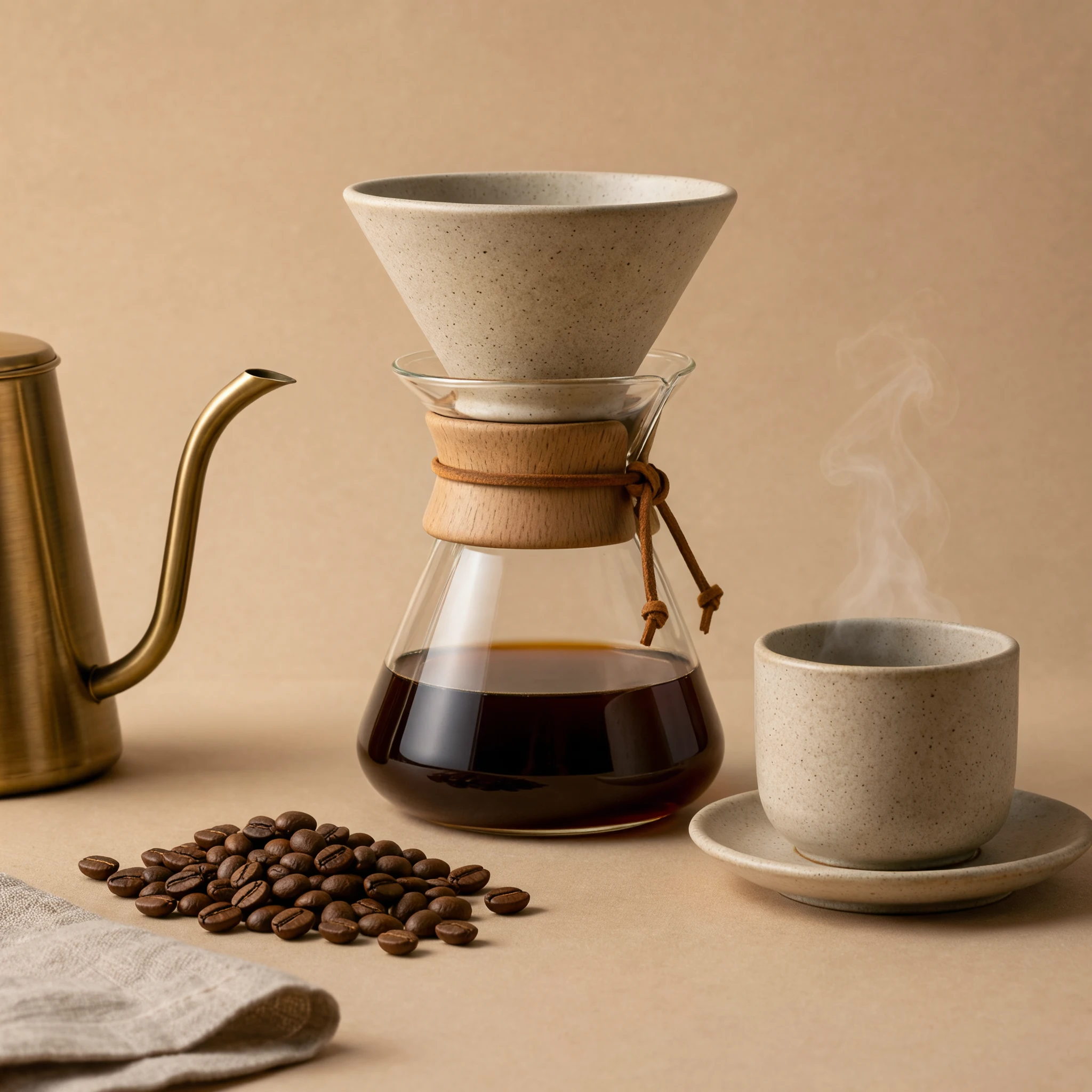
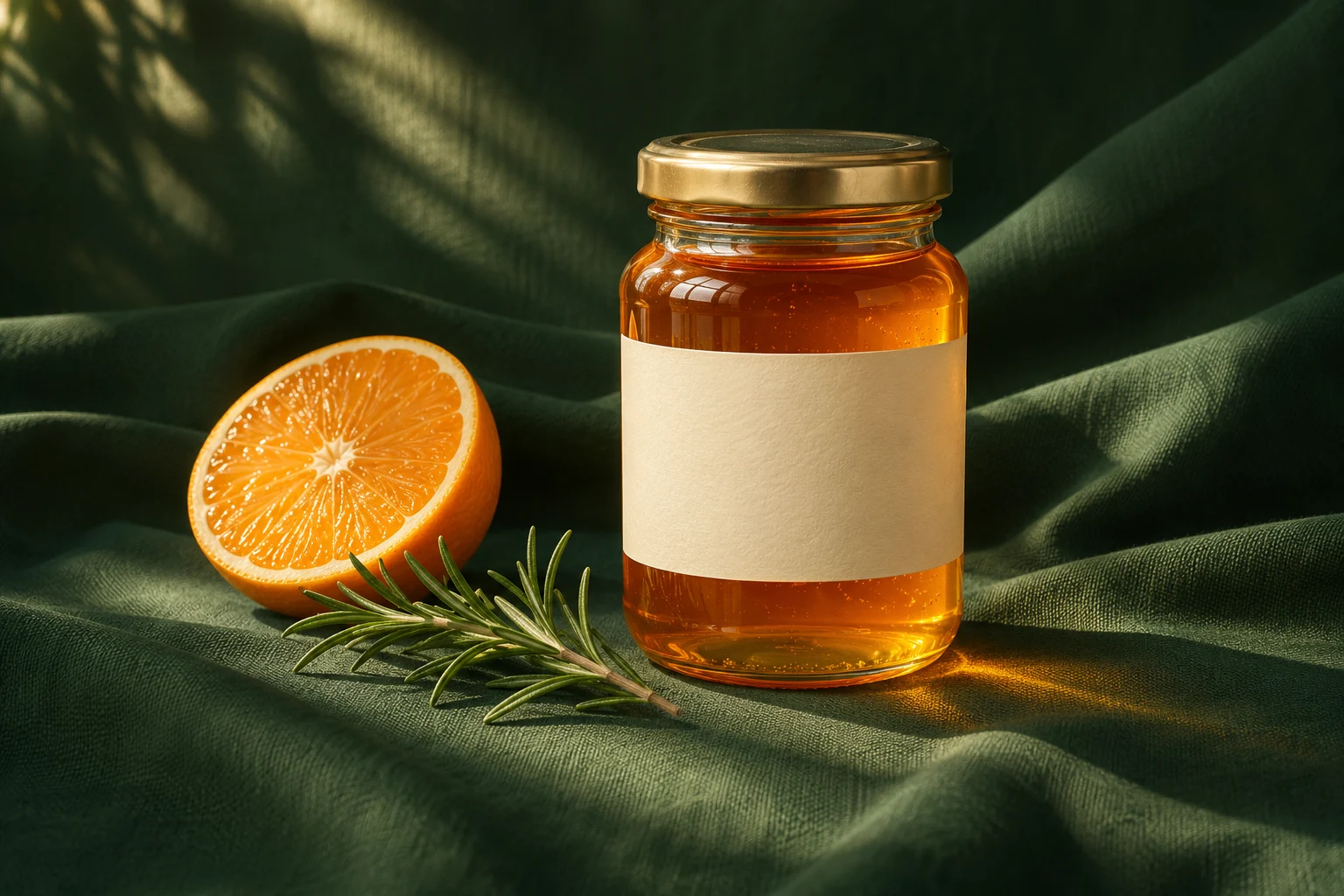
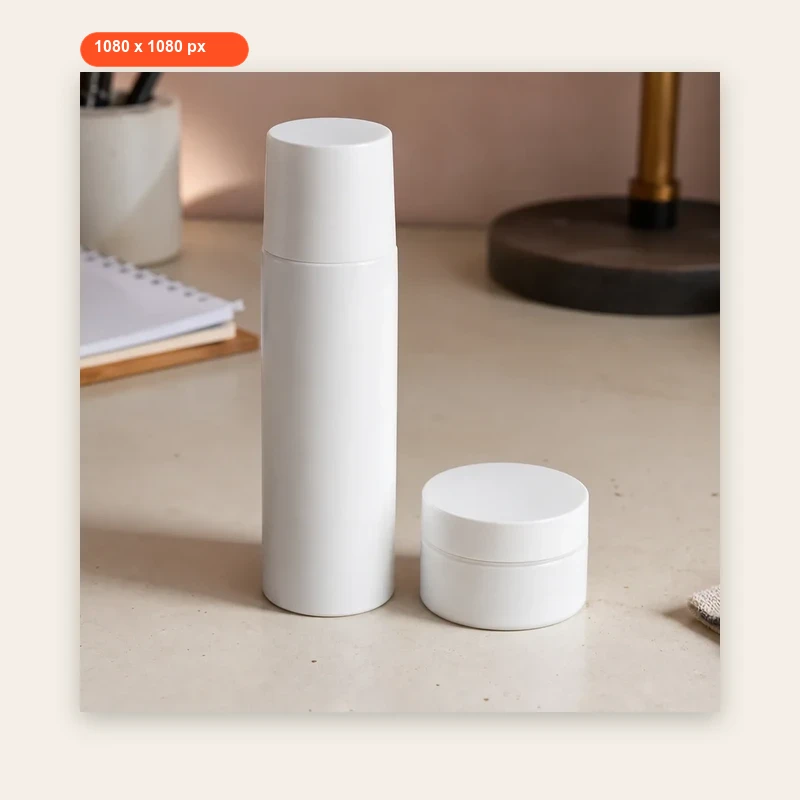
Appliquez le préréglage 1080 × 1080 avec Couvrir pour centrer flacons et pots de soin dans une vignette e-commerce carrée.
Préférez Couvrir plutôt qu'Étirer lors du passage d'un visuel 16:9 à un format boutique 1:1.
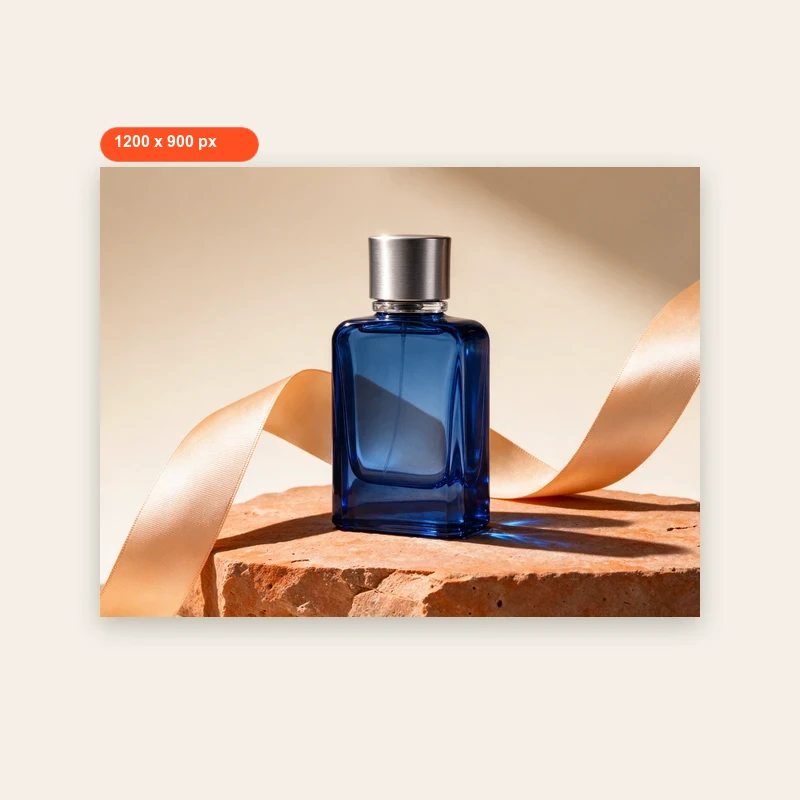
Contrôlez l'affichage 1080 × 1080 px avant de télécharger pour votre catalogue.
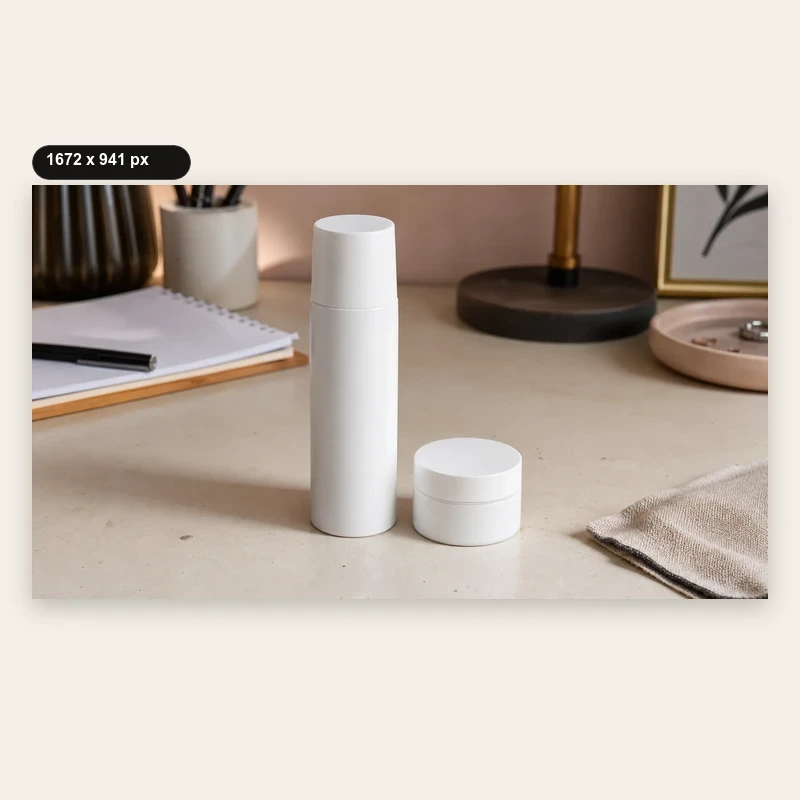
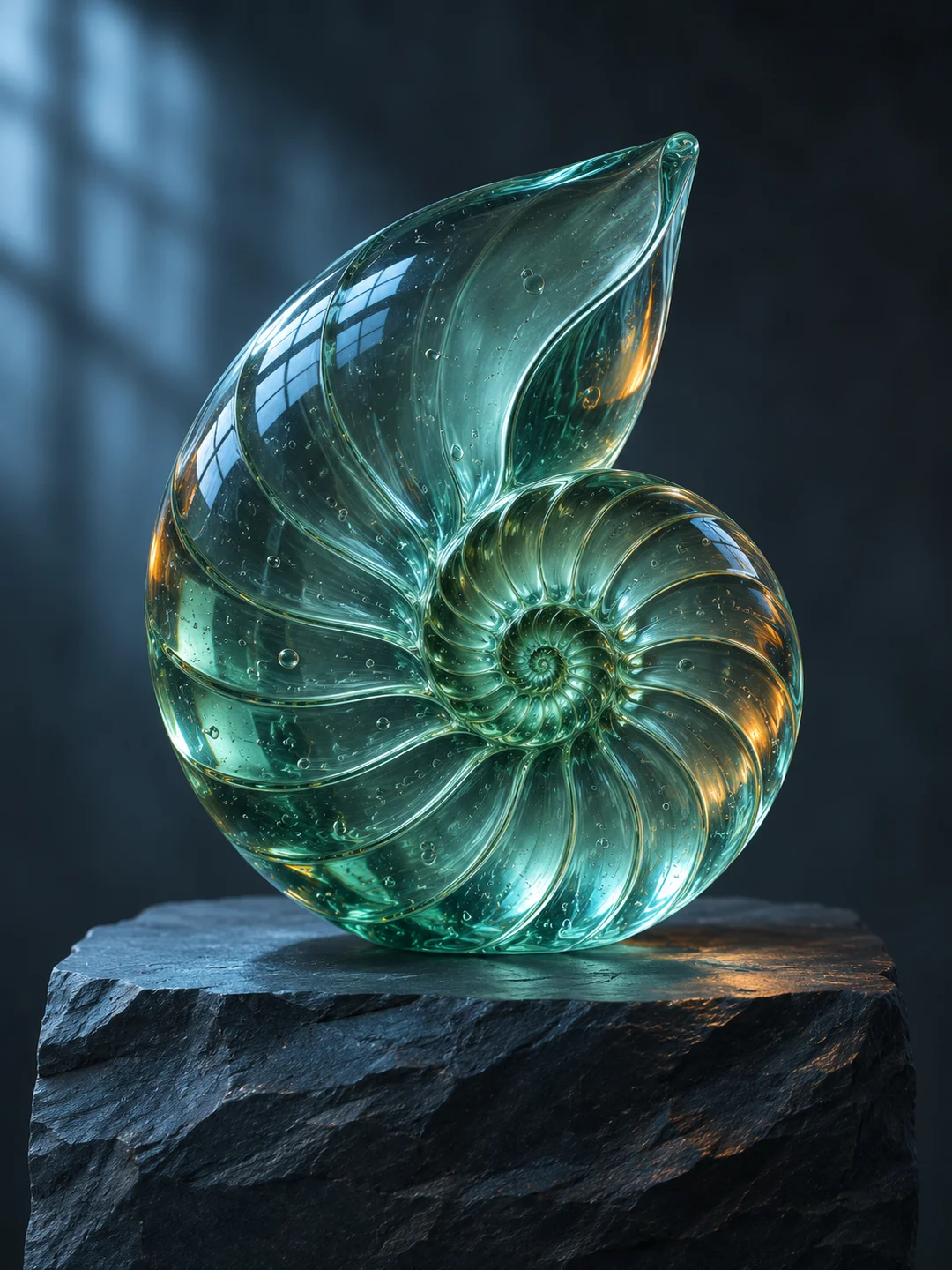
Allégez une photo studio haute définition en un bandeau 16:9 net pensé pour un affichage rapide.
Le préréglage HD réduit le poids du fichier tout en préservant les textures détaillées.
Comparez Original et Redimensionnée dans l'aperçu puis enregistrez en un clic.
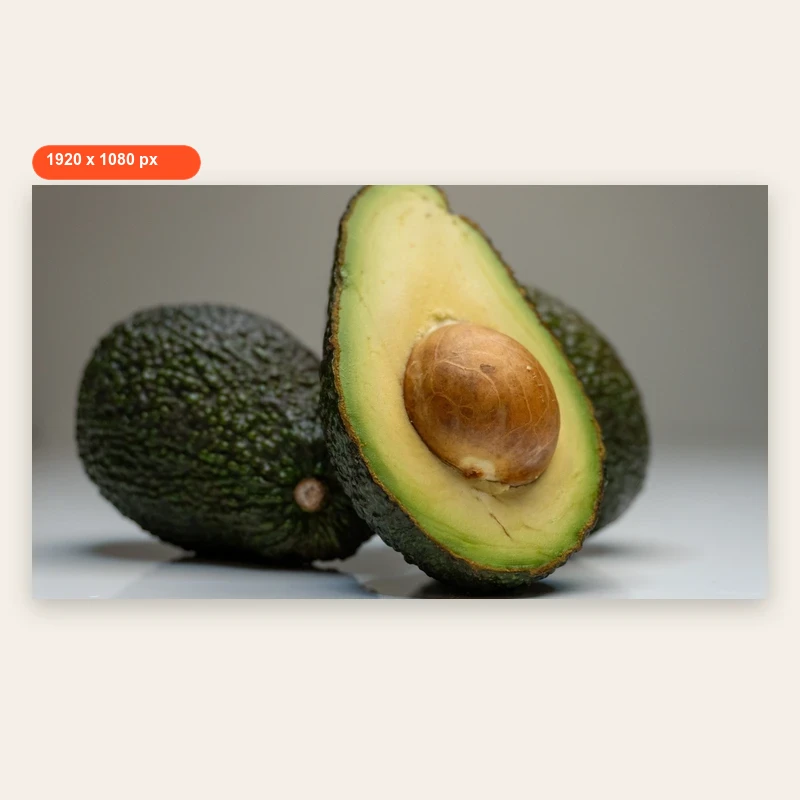
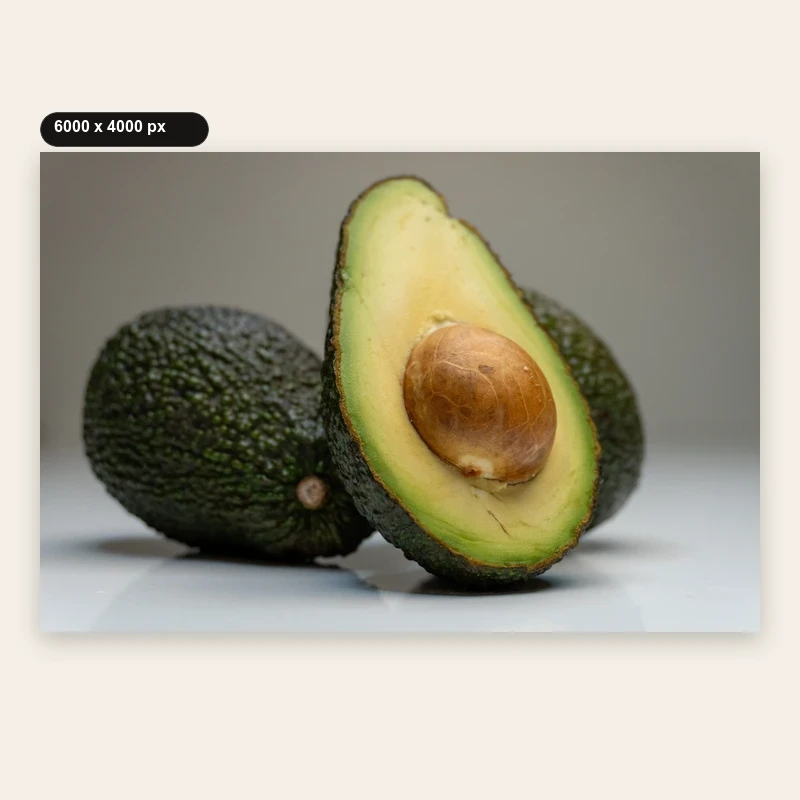
Chargez n'importe quel PNG, JPEG ou WebP depuis votre appareil dans le navigateur.
Indiquez vos valeurs avec le ratio verrouillé ou cliquez sur 50 %, 1080×1080 ou 1920×1080.
Contrôlez Original vs Redimensionnée, choisissez le format et enregistrez aux pixels exacts.
Non. Le calcul des dimensions, le rééchantillonnage et la génération du fichier restent entièrement dans le HTML5 Canvas local.
Utilisez Couvrir pour remplir un nouveau ratio sans bandes latérales ; optez pour Contenir si chaque bord de la photo d'origine doit rester visible.
Le navigateur étire simplement les pixels existants ; pour ajouter du détail net en 2× à 4×, privilégiez notre Agrandisseur d'image IA.
Ajustez largeur et hauteur en pixels directement dans votre navigateur sans upload ni attente.