
AI Image Upscaler
Importez une image source et agrandissez-la automatiquement sans écrire de prompt.
Aperçu
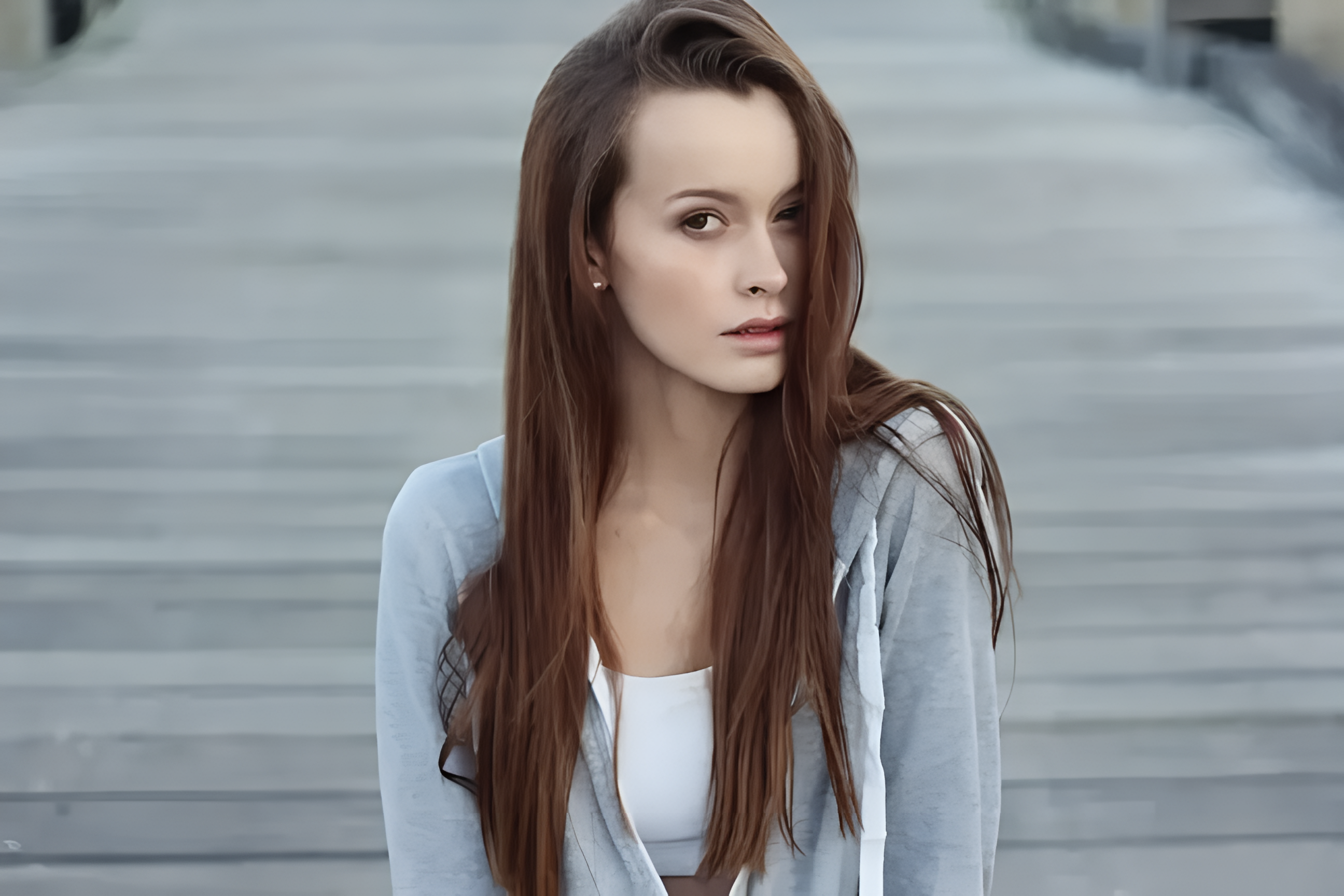
Après l’agrandissement, continuez avec AI Image Editor, la suppression d’arrière-plan, l’image vers image et les outils de génération d’images IA.

Ouvrir Kling Image 4.0 dans AI Image Editor.

Ouvrir Seedream 5.5 Layerize dans AI Image Editor.

Ouvrir GPT Image 2.6 dans AI Image Editor.

Ouvrir Grok Imagine Image 2.0 dans AI Image Editor.

Ouvrir Qwen Image 3.0 dans AI Image Editor.

Ouvrir Midjourney V8.2 dans AI Image Editor.

Ouvrir Nano Banana 2 Lite dans AI Image Editor.

Ouvrir Seedream 5.5 dans AI Image Editor.
Importez une image pour l’agrandir sans écrire de consigne. Utilisez l’original le plus détaillé, vérifiez les dimensions en pixels du fichier téléchargé et comparez le résultat à la taille d’utilisation prévue.
Importez une image source et agrandissez-la automatiquement sans écrire de prompt.
Adapté aux photos produit, avatars, captures, miniatures, anciennes photos et références visuelles.
Générez une version plus haute résolution pour vérifier, télécharger ou continuer l’édition.
Il sert à l’agrandissement d’image IA et à l’amélioration d’assets existants, avec priorité à une taille plus grande, des contours plus nets et des détails vérifiables, sans recréer la composition.
Importez une image source et générez un résultat agrandi sans prompts supplémentaires ni réglages complexes.
Un fichier plus grand facilite l’examen des bords. Si une lettre ou une petite marque est illisible dans la source, vérifiez-la dans le visuel d’origine.
Partez de l’original le plus grand dont vous disposez. Préférez-le à une capture, à une copie de messagerie ou à un fichier déjà agrandi.
Si possible, exportez l’interface depuis l’application d’origine. Vérifiez que les chiffres, les icônes et les filets gardent leur forme après agrandissement.
Comparez la source et le résultat à la même taille à l’écran. Examinez ensuite le résultat à 100 % pour repérer les halos clairs, les blocs et les textures répétées.
Gardez les images agrandies terminées pour les télécharger, les revoir ou les utiliser comme assets pour l’édition suivante.
Les exemples présentent des sources et des agrandissements existants. Examinez les mêmes détails dans votre résultat.
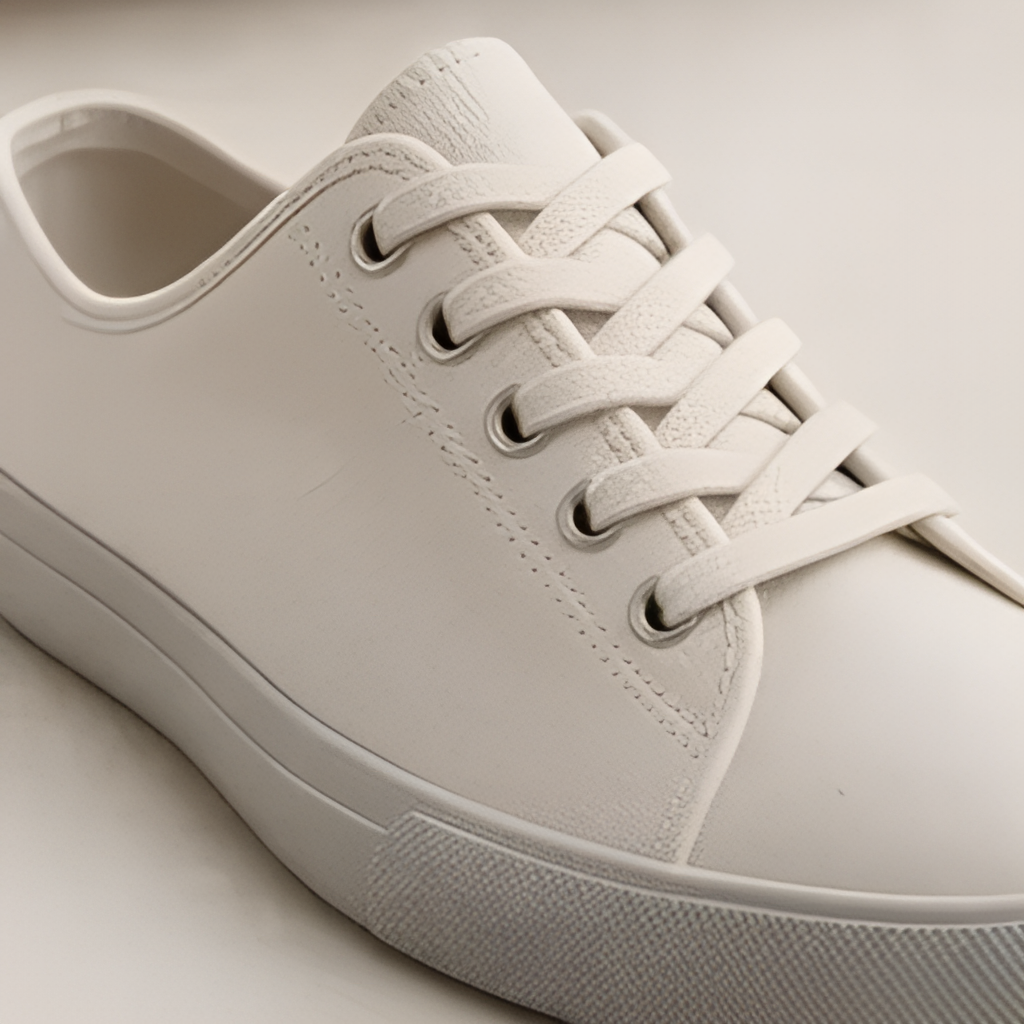
Examinez les œillets et la jonction avec la semelle. Des liserés clairs ou des points doublés peuvent changer l’aspect de la matière.
Choisissez une photo produit, une image SKU, un packshot ou un gros plan existant.
Vérifiez si les coutures et les œillets présentent des contours dédoublés.
Utilisez le résultat plus clair pour validation, préparation de fiche ou édition suivante.
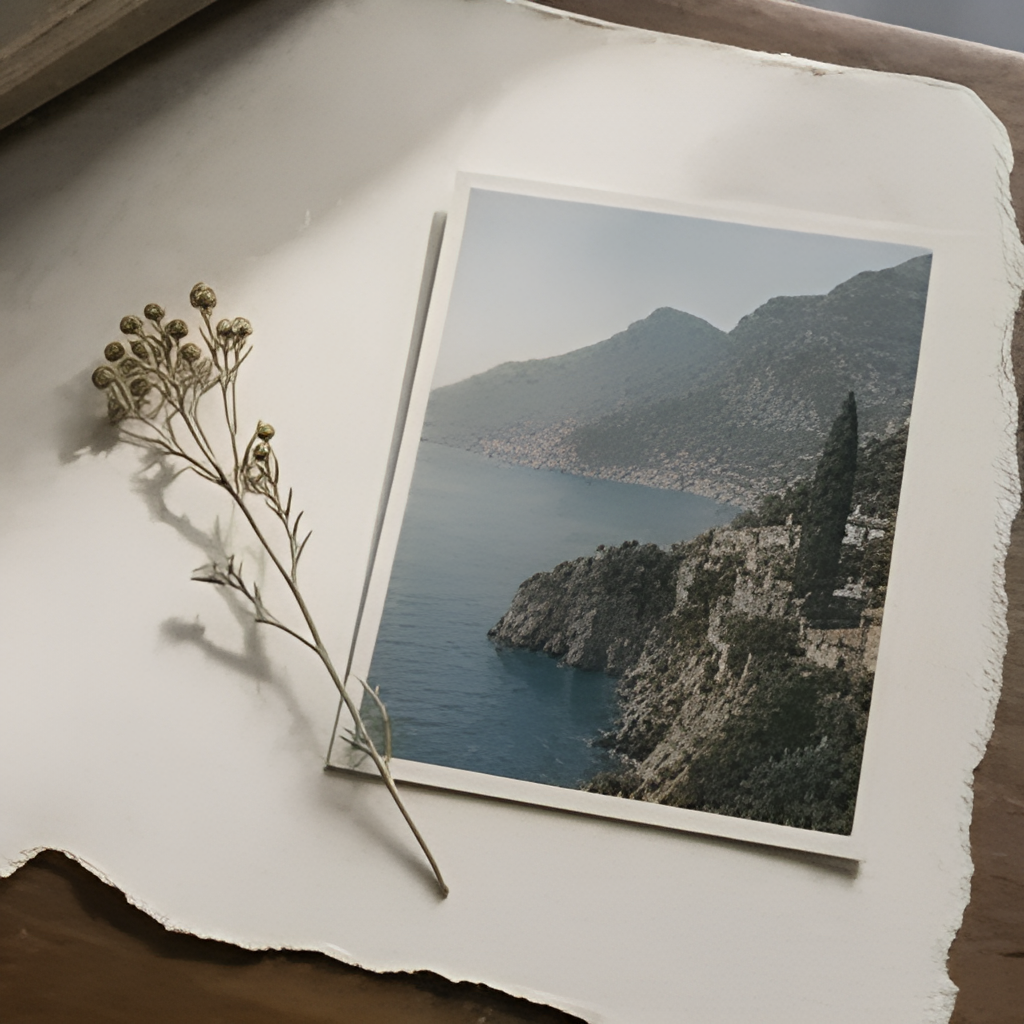
Prenez la source la moins compressée. Cherchez des halos ou des blocs autour du papier, de la côte et dans le ciel clair.
Importez la version la moins compressée disponible afin de garder plus d’informations d’origine.
Repérez les défauts autour du bord du papier, du littoral et du ciel.
Après l’agrandissement, vérifiez l’absence de textures artificielles ou de netteté excessive.

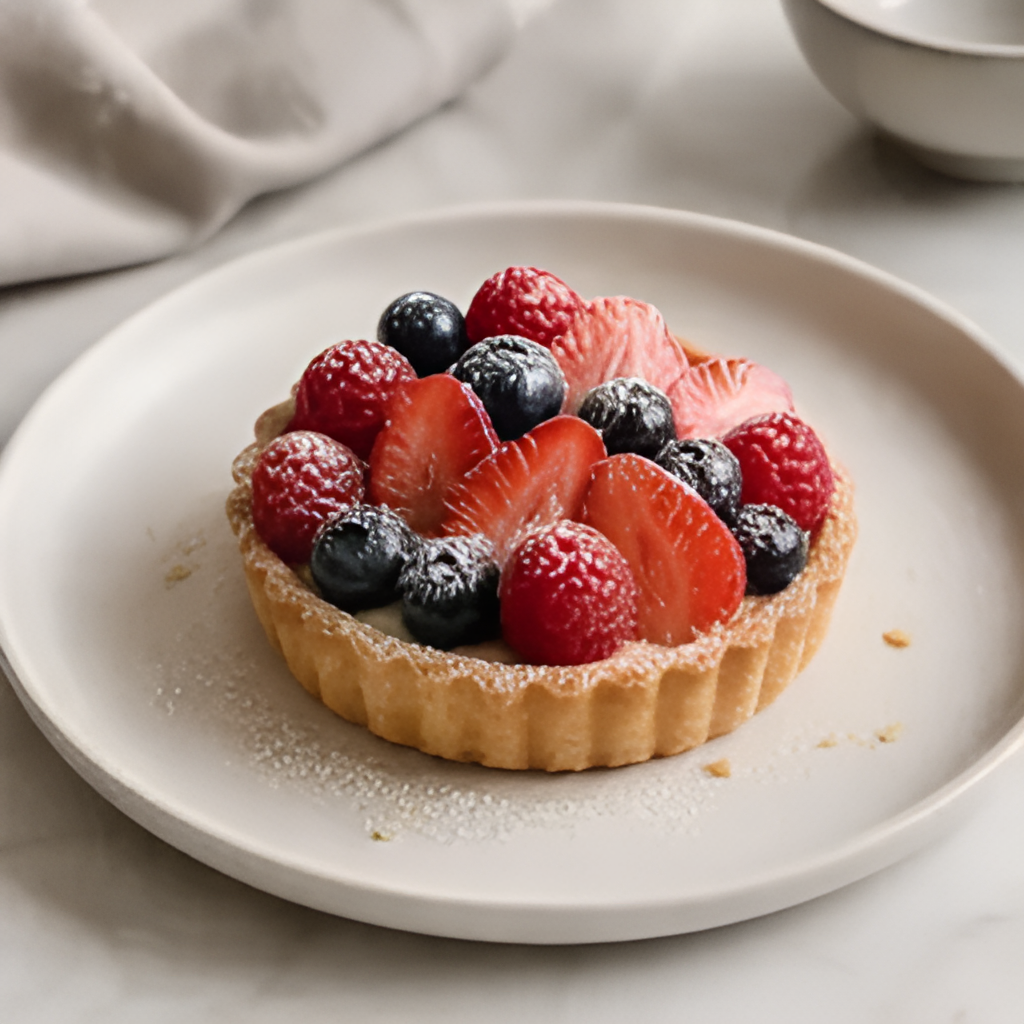
Examinez les baies, le sucre et la pâte. Si l’accentuation répète des grains ou colle les baies entre elles, gardez l’original plus propre.
Choisissez la photo d’origine sur laquelle les contours des baies et de la pâte sont les plus nets.
Cherchez les motifs de grain répétés et les contours de baies qui se confondent.
Gardez l’original si l’agrandissement estompe la texture.
Partez de l’original le plus grand dont vous disposez. Préférez-le à une capture, à une copie de messagerie ou à un fichier déjà agrandi.
Vérifiez le coût affiché en crédits, puis lancez l’agrandissement. L’outil ne propose ni champ de consigne ni choix de résolution.
Comparez la source et le résultat à la même taille à l’écran. Examinez ensuite le résultat à 100 % pour repérer les halos clairs, les blocs et les textures répétées.
AI Image Upscaler est un outil en ligne d’agrandissement d’image IA qui transforme une image importée en version plus claire et plus haute résolution tout en essayant de préserver sujet, contours et détails.
Non. Il n’a pas pour objectif de recréer la composition. Il se concentre sur l’agrandissement et l’amélioration de clarté autour de l’image originale, ce qui le rend utile pour améliorer et vérifier des assets existants.
Cet outil ne propose pas de réglage 4K. Comparez la largeur et la hauteur du fichier téléchargé aux dimensions exigées par sa destination.
Comparez le texte et les matières avec la source approuvée. Si des petits caractères manquent ou si une texture change, reprenez l’original ou remplacez cette zone avec le visuel validé.
Les images agrandies terminées apparaissent dans l’historique de génération afin de les comparer, télécharger ou continuer avec suppression d’arrière-plan, image vers image et autres outils d’édition.
EntréePhoto produit, capture ou ancien asset
ObjectifTaille, contours et détails
VérifierOriginal et résultat agrandi
SortieEnregistrer ou continuer l’édition