
Votre dessin importé
Utilisez un scan ou une photo nette avec le sujet entier visible.
Aperçu
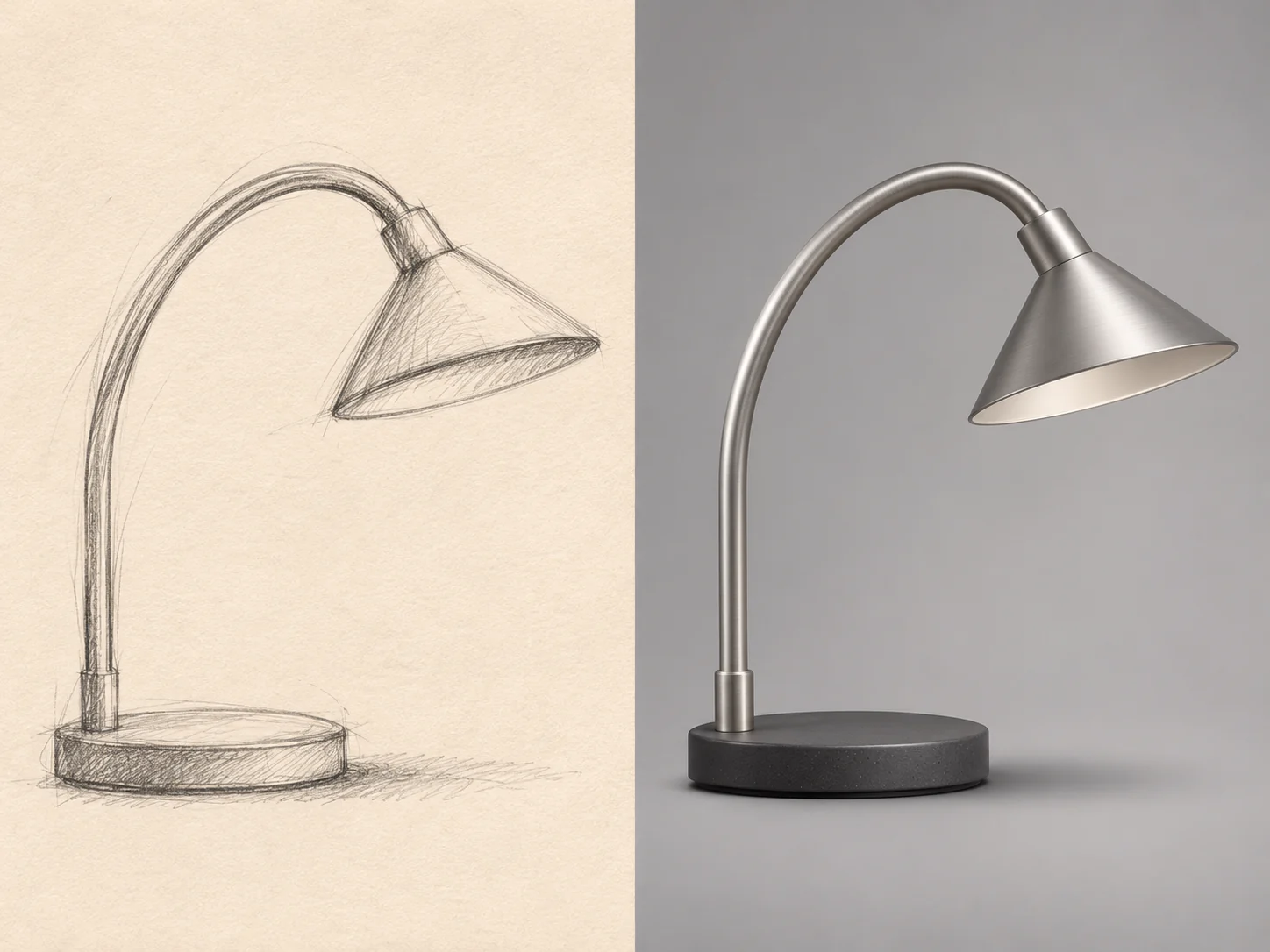
Illustration de développement d’un croquis ; ni avant-après vérifié, ni garantie de fidélité à la structure.
Comparez les modèles disponibles avant de développer une autre version du croquis.

Ouvrir Kling Image 4.0 dans AI Image Editor.

Ouvrir Seedream 5.5 Layerize dans AI Image Editor.

Ouvrir GPT Image 2.6 dans AI Image Editor.

Ouvrir Grok Imagine Image 2.0 dans AI Image Editor.

Ouvrir Qwen Image 3.0 dans AI Image Editor.

Ouvrir Midjourney V8.2 dans AI Image Editor.

Ouvrir Nano Banana 2 Lite dans AI Image Editor.

Ouvrir Seedream 5.5 dans AI Image Editor.
Importez un croquis au crayon, un dessin au trait ou une idée sur une note adhésive comme image de départ. Ajoutez un court prompt pour préciser style, matières et éclairage. Explorez un rendu plus abouti pour un produit, une pièce, un personnage ou un emballage, puis comparez-le au dessin original.
Utilisez un scan ou une photo nette avec le sujet entier visible.
Précisez style, matières, lumière et formes à conserver.
Contrôlez proportions, point de vue et détails importants de chaque version.
Le dessin fournit l’idée ; le prompt indique comment développer surfaces, ambiance et finition.
Recadrez les notes sans rapport et photographiez la feuille sous une lumière uniforme. Gardez les contours essentiels visibles ; traits trop pâles et ombres fortes peuvent rendre la structure ambiguë.
Essayez bois, métal, tissu ou surfaces peintes avec une direction lumineuse précise. Nommez les zones à modifier et celles qui doivent rester proches du dessin.
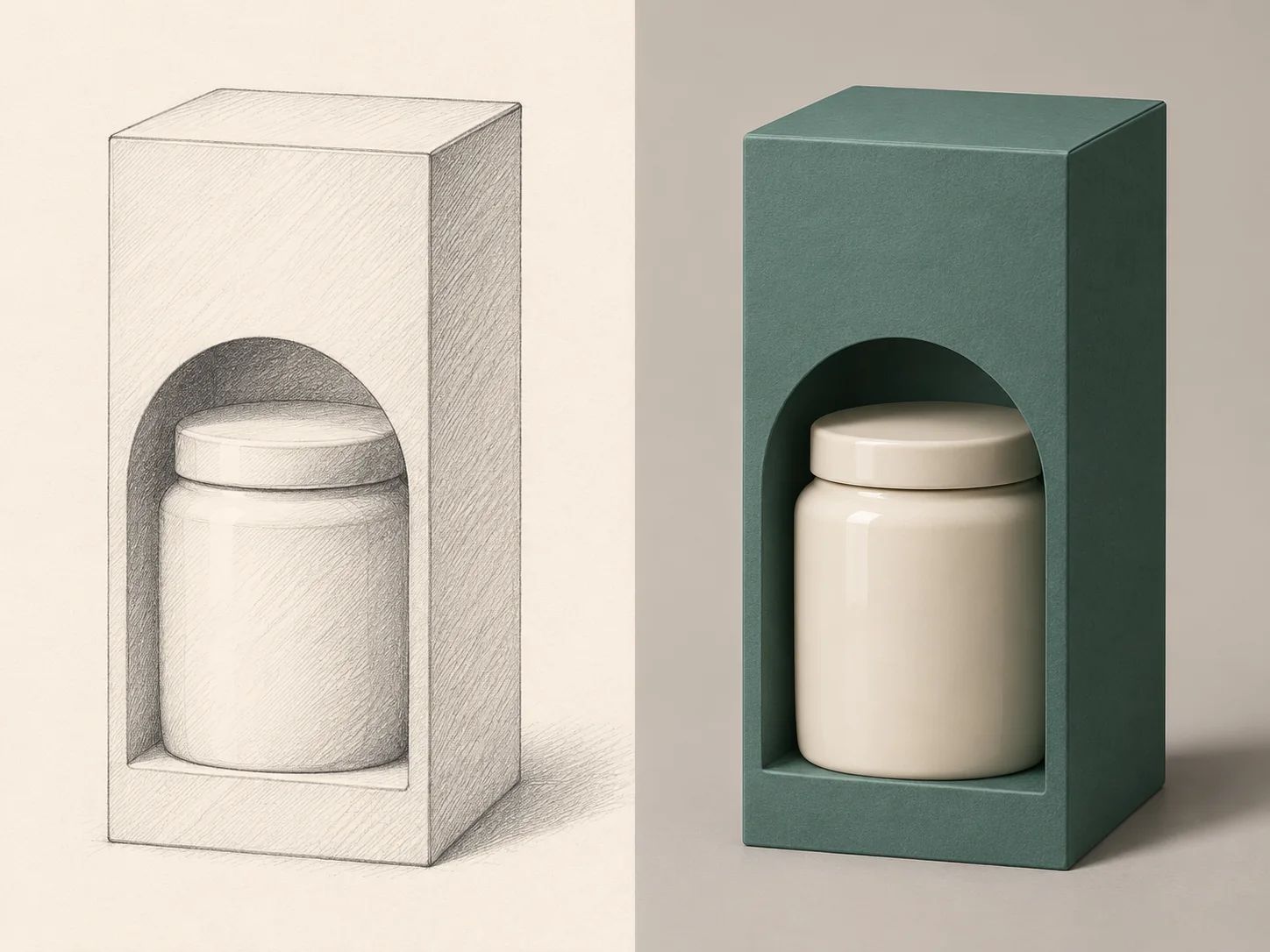
Utilisez un contour d’objet ou une esquisse de boîte pour étudier forme et surface. Ajoutez séparément marques exactes, mesures et fichiers de production.
Comparez pose, proportions ou disposition de la pièce avec la source. L’IA peut réinterpréter les lignes ; modifiez le prompt ou le dessin si la structure dérive.
Indiquez si le croquis montre une vue de côté, de dessus ou de trois quarts. Nommez deux repères dont l’image devrait conserver les positions relatives.
Réutilisez le même dessin et les mêmes consignes de composition. Changez un seul paramètre, par exemple la lumière du jour douce pour un éclairage latéral marqué, puis comparez.
Briefs conceptuels illustratifs, pas de conversions de croquis vérifiées. Les résultats doivent être comparés au dessin source.
Un contour au crayon peut servir de base pour discuter de finition, de couleur et d’apparence d’un produit ou de son emballage.
Importez le contour avec les arêtes importantes visibles. Retirez les marques sans rapport.
Indiquez les zones en papier mat, céramique émaillée ou métal brossé. Réservez les textes exacts à une autre étape.
Vérifiez joints, ouvertures et proportions. Utilisez le résultat comme image de concept, pas comme spécification de fabrication.
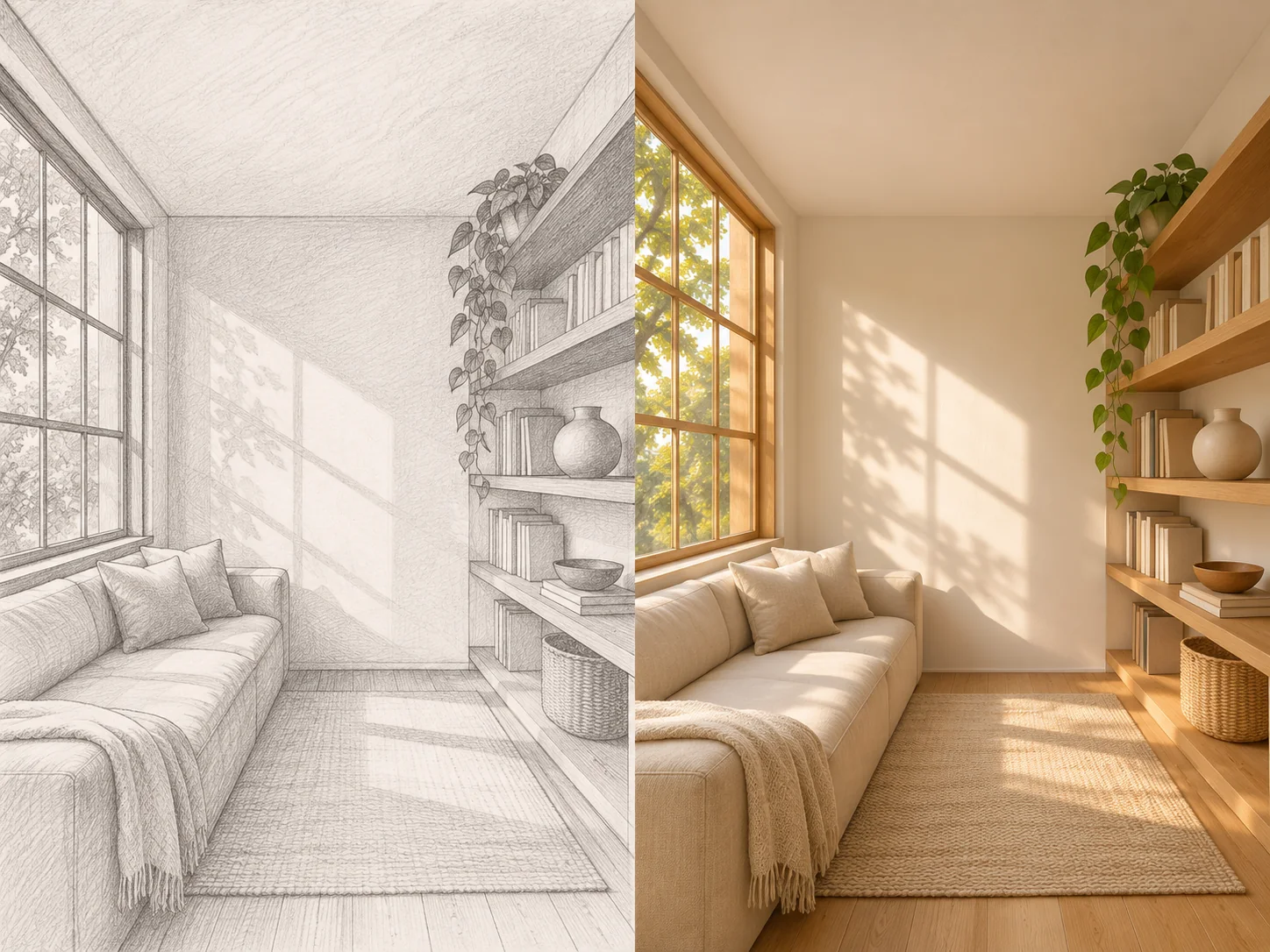
Un dessin de pièce permet d’explorer matières et lumière naturelle tout en vérifiant la disposition prévue.
Utilisez un croquis aux murs, ouvertures et meubles bien lisibles.
Indiquez les matériaux du sol et des murs, la source lumineuse et l’impression de moment de la journée.
Vérifiez fenêtres, meubles et passages par rapport au croquis. Validez mesures et détails constructifs hors du générateur.
La page s’ouvre en image vers image. Importez un scan ou une photo nette du dessin au crayon, au trait ou sur note adhésive.
Décrivez sujet, style, matières et lumière. Nommez la pose, la silhouette ou la disposition à garder proche de la source.
Examinez l’image à côté du croquis. Ajustez les contours peu clairs ou le prompt et essayez une autre version si des formes importantes ont changé.
Oui. Cette page démarre en image vers image et exige une image importée ainsi qu’un prompt. Utilisez une photo ou un scan du dessin. Il n’y a pas de canevas de dessin ici ; créez ou photographiez le croquis avant de l’importer.
Oui, si le sujet et les traits principaux restent lisibles. Recadrez, éclairez uniformément et montrez toute l’idée. Un croquis sommaire laisse davantage de détails à interpréter ; expliquez les éléments manquants dans le prompt.
Une correspondance exacte n’est pas garantie. Le modèle peut réinterpréter contours, perspective et petits détails. Décrivez ce qui doit rester proche du croquis et comparez chaque résultat à l’original avant utilisation.
Écrivez la direction dans le prompt avec l’image : céramique mate en lumière de studio, chêne et lin dans la lumière de l’après-midi, ou illustration de personnage texturée. Ce sont des instructions au modèle, pas des réglages distincts de matière ou d’éclairage.
Le résultat est une image matricielle de concept. Il ne fournit ni géométrie CAO, ni tracés vectoriels modifiables, ni fichier à calques, ni tracé d’emballage aux dimensions exactes. Préparez plans techniques et fichiers de production dans un logiciel adapté.
Importez le croquis, décrivez une finition et comparez le concept généré à la structure voulue.
EntréeScanner ou photographier
PromptStyle, matière et lumière
RéférencePose, contour ou disposition
VérificationRevenir au dessin