
Référence lisible
Importez une image nette ou une photo montrant clairement l’impression.
Aperçu
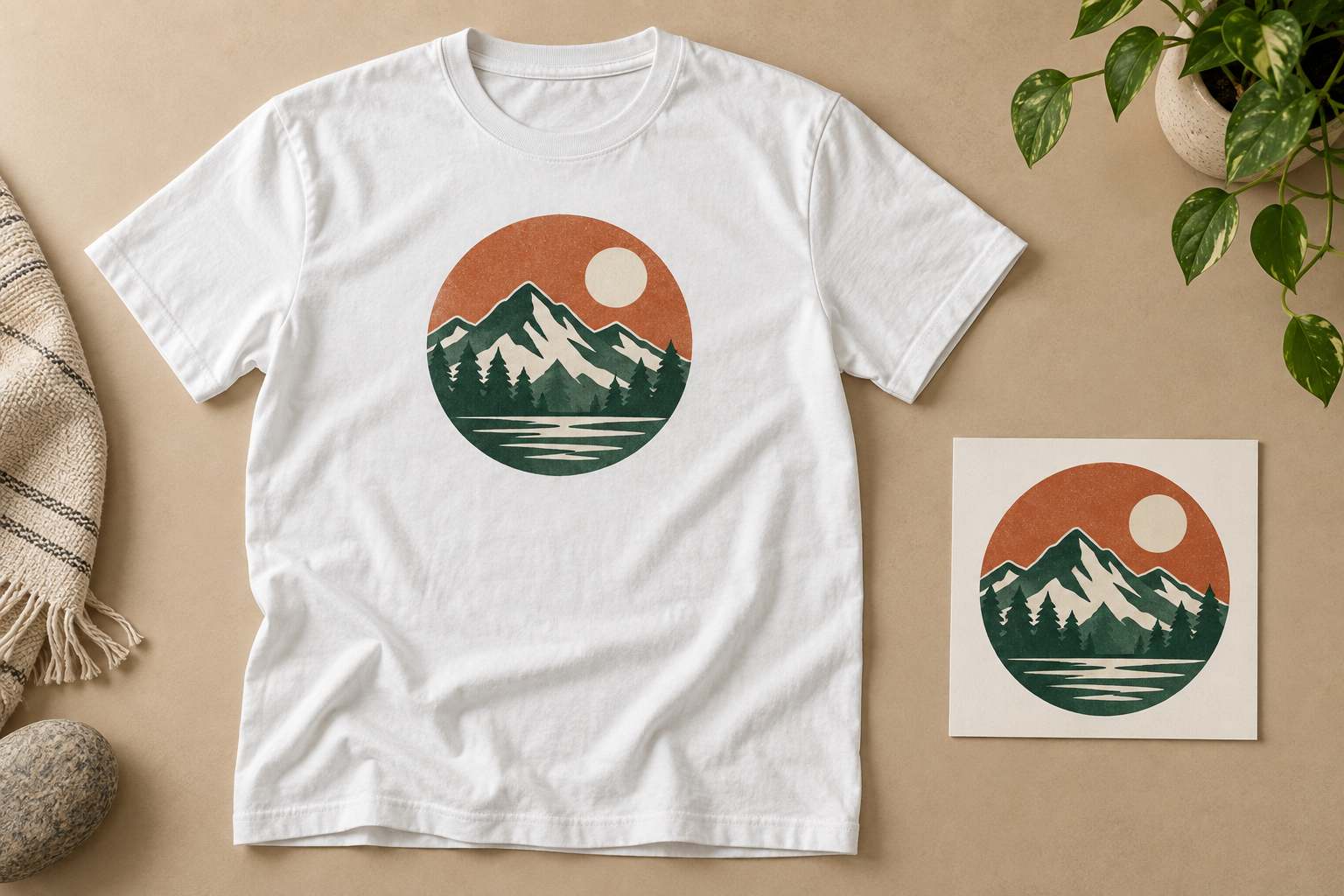
Découvrez les modèles disponibles ou utilisez le lien de photographie produit ci-dessous pour compléter votre catalogue.
Ouvrir GPT Image 2.5 dans AI Image Editor.
Ouvrir FLUX 3 Image dans AI Image Editor.
Ouvrir Seedream 5.0 Pro dans AI Image Editor.
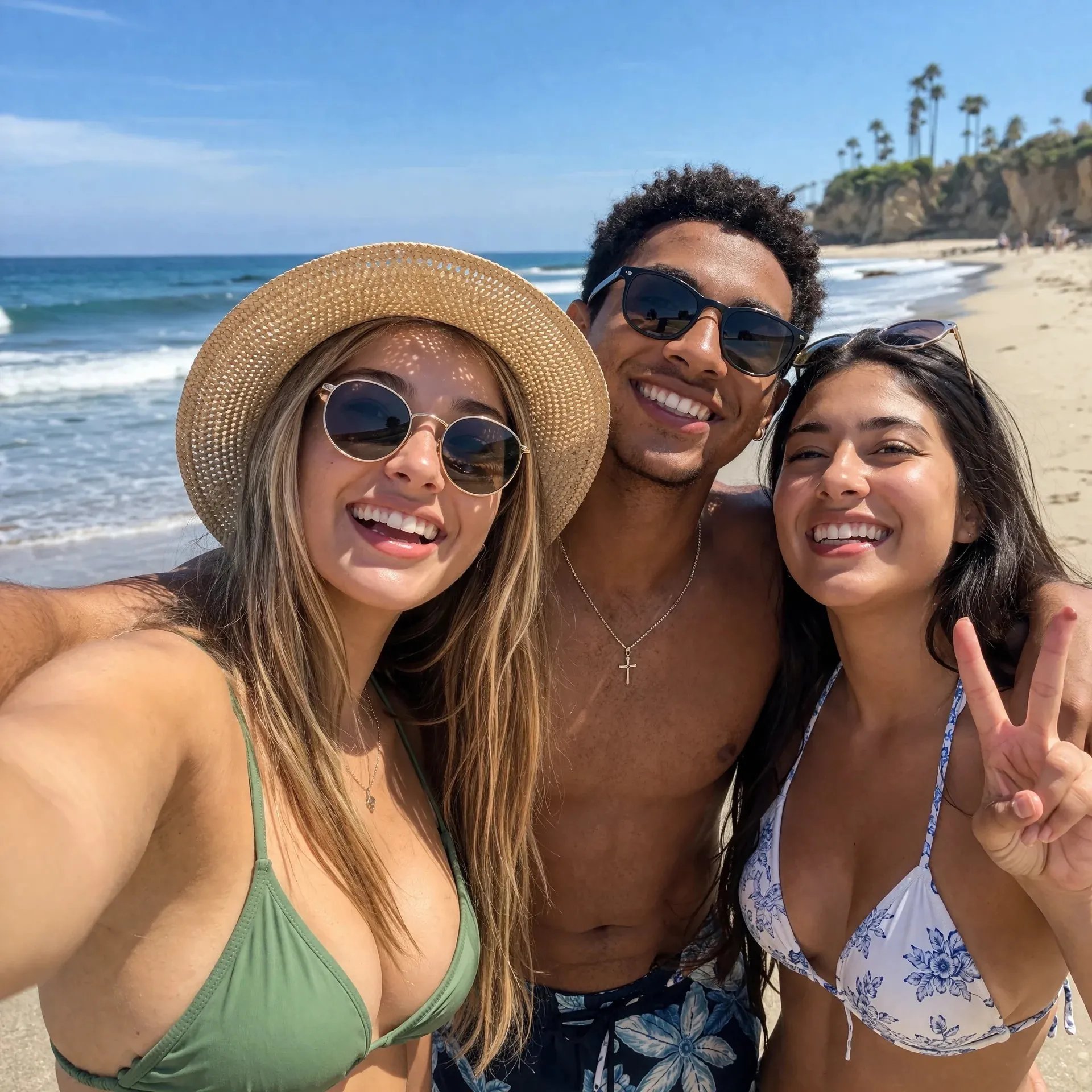
Ouvrir GPT image 2 dans AI Image Editor.
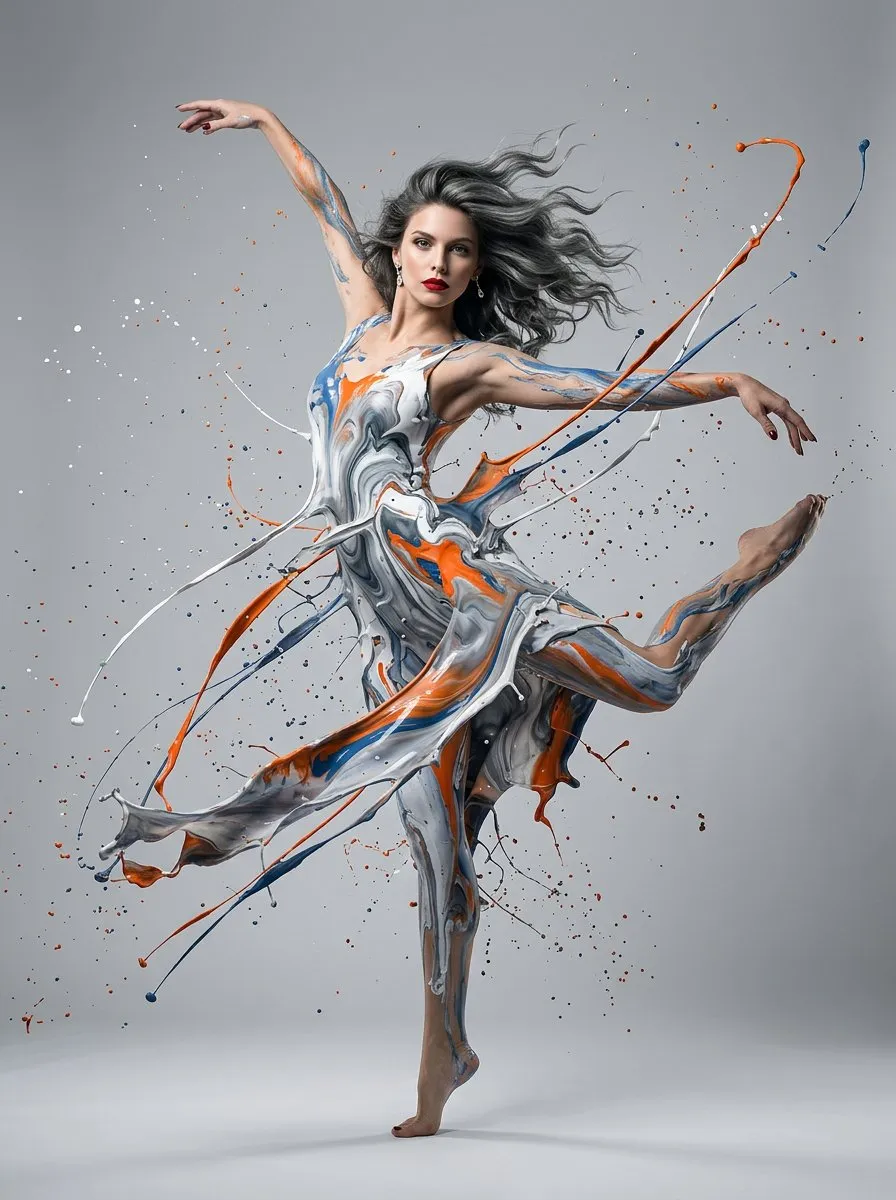
Ouvrir Nano Banana 2 dans AI Image Editor.
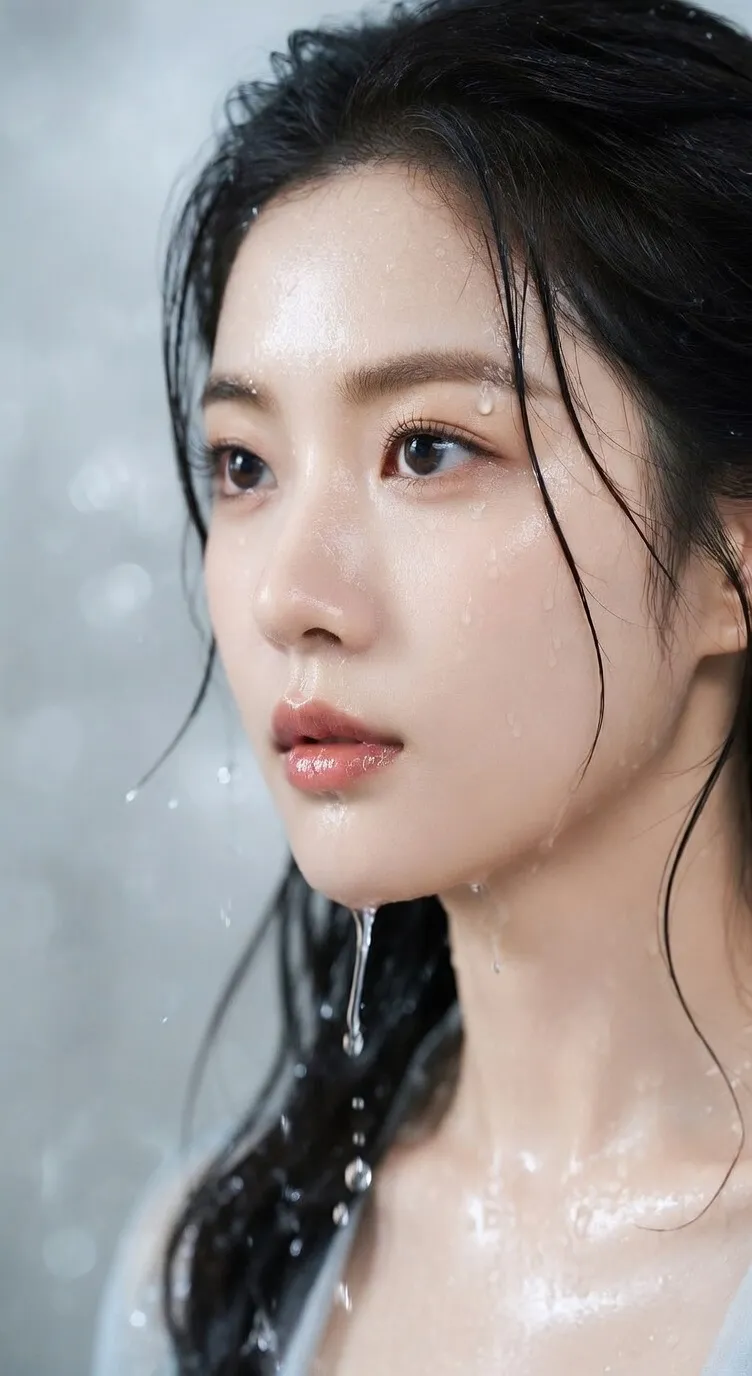
Ouvrir Seedream 5 Lite dans AI Image Editor.
Importez un motif ou une photo de t-shirt et créez une maquette avec GPT image 2. Choisissez une consigne, précisez la couleur, la position du motif et la présentation à plat ou portée, puis vérifiez le design avant de télécharger.
Importez une image nette ou une photo montrant clairement l’impression.
Précisez couleur, emplacement du motif, angle et fond.
Vérifiez lettres, couleurs, coutures et taille du motif.
Une référence claire et une vérification attentive rendent l’aperçu plus utile.
Utilisez un motif recadré pour un nouveau concept ou une photo du vêtement si sa coupe et son impression doivent guider le résultat.
Décrivez le coton, les plis, la couleur et une vue de face dégagée. Éloignez mains et accessoires du motif.
L’IA peut modifier les petits textes ou détails. Vérifiez l’image et conservez le motif original pour l’impression et la fabrication.
Ces illustrations créées par IA montrent des styles de présentation, pas des résultats mesurés avec le générateur de ce site. Le rendu dépend des références, consignes, modèles et réglages.
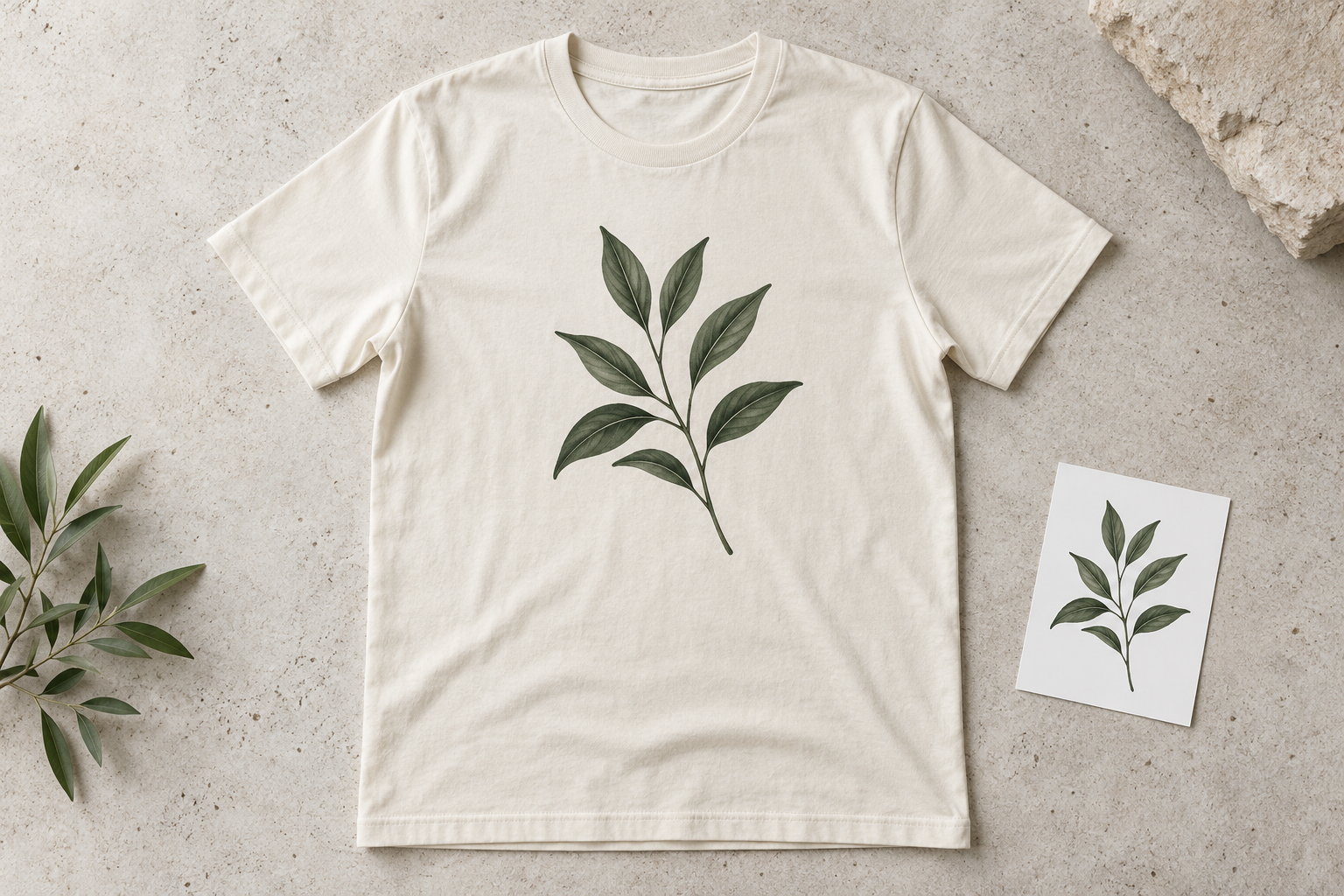
Une vue complète de face facilite la lecture du motif et la comparaison des emplacements dans un catalogue.
Indiquez le centre de la poitrine, la couleur et l’espace autour du motif.
Comparez proportions, col, manches et bas. Écartez les coutures ajoutées ou les lettres modifiées.
Un aperçu porté aide à explorer le motif sur les plis du tissu dans une scène de studio ou du quotidien.
Demandez une vue de face à partir de la taille, avec des bras détendus et un fond simple.
Vérifiez les déformations sur la poitrine et comparez chaque élément avec votre original.
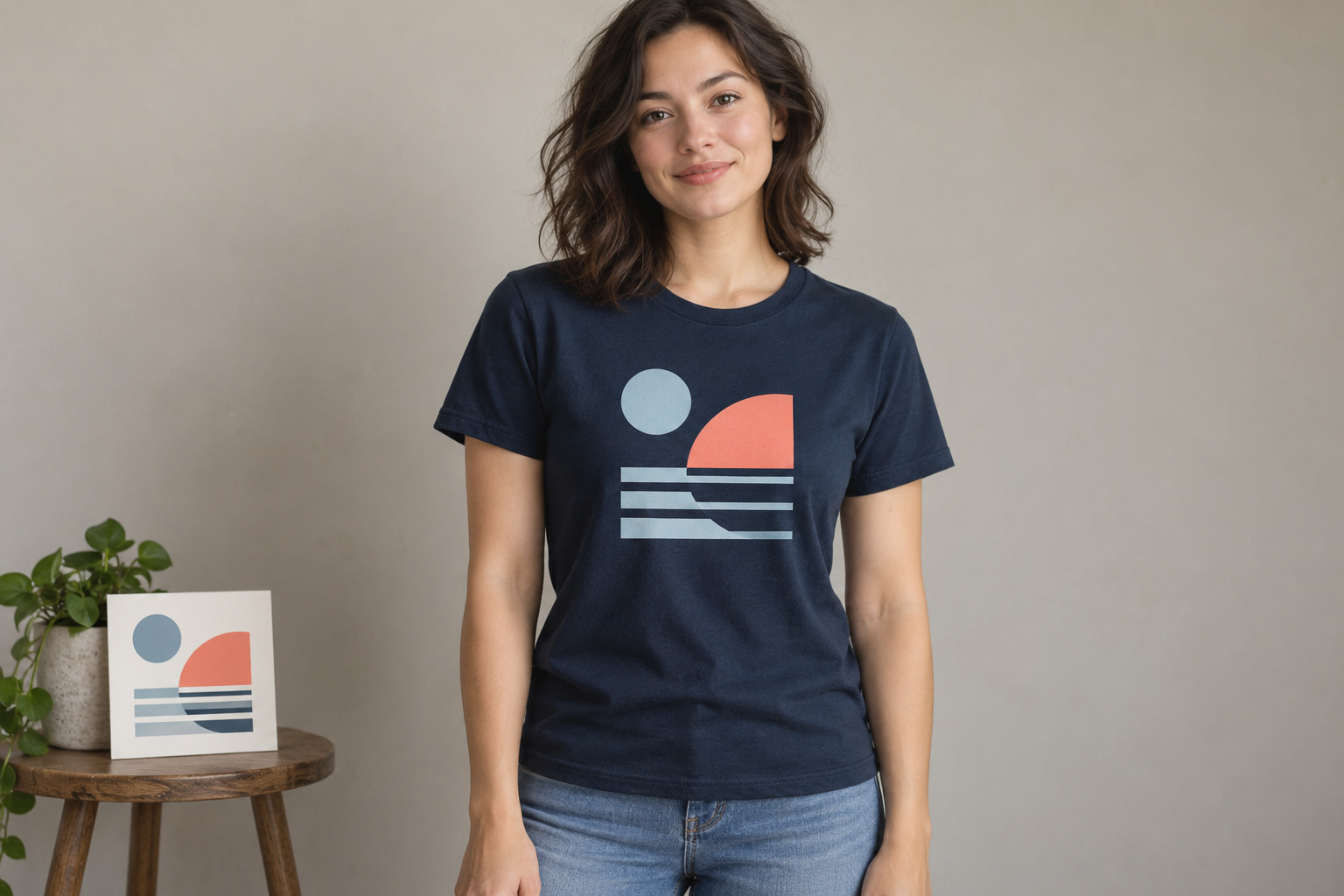
Choisissez un motif aux contours nets ou une photo montrant bien la coupe souhaitée.
Sélectionnez un exemple, ajustez couleur et présentation, puis vérifiez l’estimation des crédits avant de générer.
Examinez le motif et le vêtement en pleine taille. Corrigez la consigne si nécessaire et téléchargez un aperçu vérifié.
Importez un motif, logo ou vêtement net que vous êtes autorisé à utiliser. Recadrez les éléments inutiles.
La reproduction exacte n’est pas garantie. Les lettres, formes et couleurs peuvent changer : comparez le résultat à l’original en pleine taille.
Le générateur produit un aperçu image, pas un fichier en calques, vectoriel ou une fiche de fabrication. Utilisez le motif original et les exigences de votre imprimeur.
Elle utilise les crédits du compte. Vérifiez l’estimation et le solde avant de commencer ; l’essai dépend de l’offre de votre compte.
Les images sont des illustrations créées séparément par IA. Elles montrent des styles possibles sans constituer un test ni garantir les résultats de ce générateur.
Apportez un motif clair, décrivez le vêtement et comparez l’aperçu à l’original avant utilisation.