
次の行動を一つに
まず目的を伝え、日時、場所、申し込み方法を続けます。
プレビュー
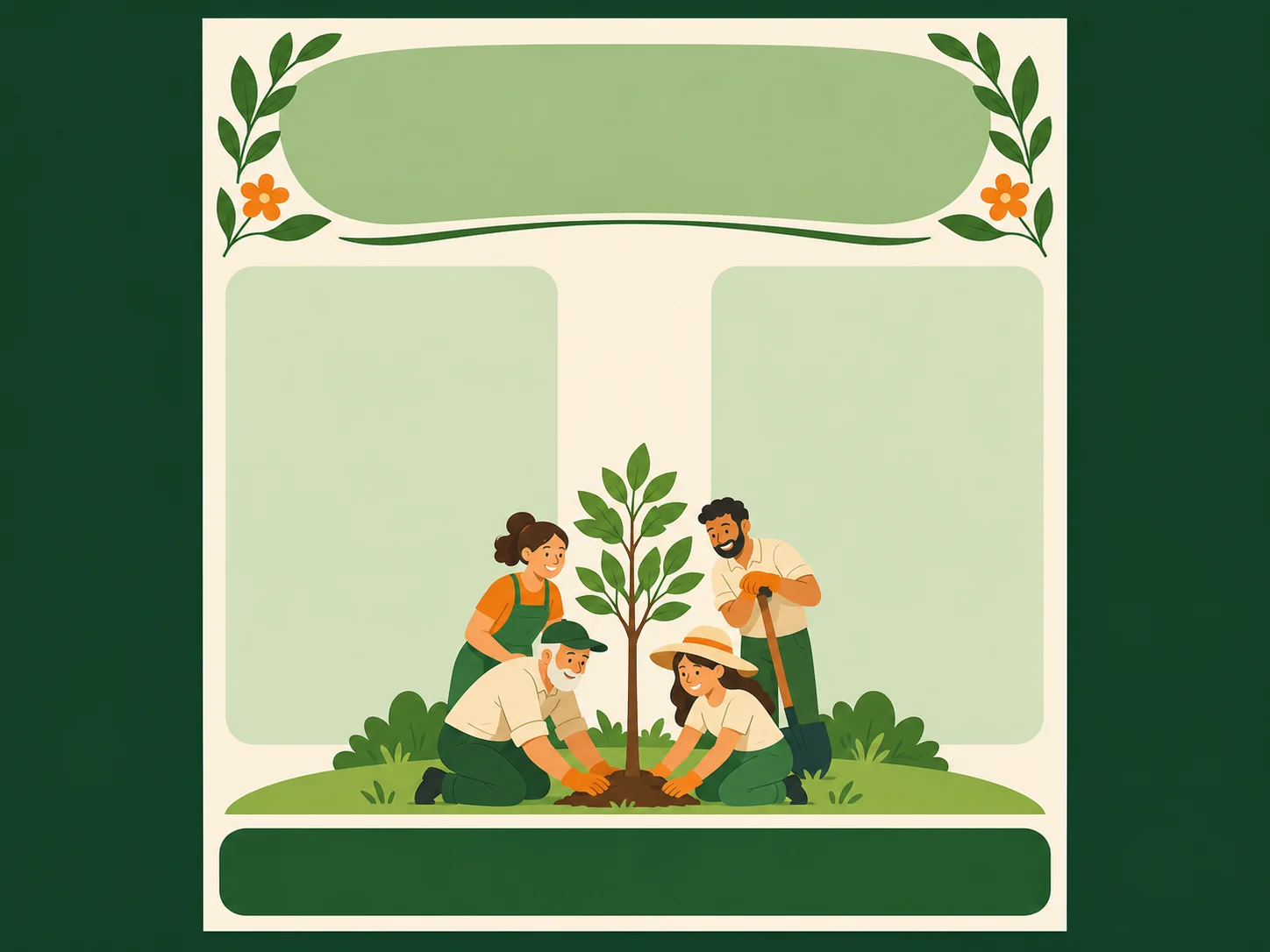
チラシのレイアウト構想を示すイメージです。検証済みのモデル出力や、そのまま入稿できる文書ではありません。
チラシの下案に使う画像モデルと設定を確認できます。

AI Image Editor で Kling Image 4.0 を開く。

AI Image Editor で Seedream 5.5 Layerize を開く。

AI Image Editor で GPT Image 2.6 を開く。

AI Image Editor で Grok Imagine Image 2.0 を開く。

AI Image Editor で Qwen Image 3.0 を開く。

AI Image Editor で Midjourney V8.2 を開く。

AI Image Editor で Nano Banana 2 Lite を開く。

AI Image Editor で Seedream 5.5 を開く。
持ち帰った人が内容を理解し、次の行動に移れるチラシを考えましょう。催し、特典、教室の内容を伝え、大きな見出し、短い段組み、連絡先の場所を指定します。ここで画像の下案を作り、正確な文章とA4・レター・半ページの仕上がり寸法はレイアウトソフトで整えます。
まず目的を伝え、日時、場所、申し込み方法を続けます。
情報を配置する前に、全紙面か半ページかを選びます。
住所、申込リンク、QRコード、切り取り連絡先の場所を確保します。
手配りの案内には、読みやすい大きさで実用的な情報を載せる必要があります。持ち帰ってほしい内容を軸に配置を考えます。
生成器では適した縦横比を選び、正確な用紙寸法への調整はレイアウトソフトで行います。プリンターの印刷できない余白も考慮してください。
文章だけで始めるか、画像から画像のモードに切り替えてロゴ、会場写真、商品画像をアップロードできます。再現状態を確認し、ロゴを正確に載せる必要があれば承認済みの原本を別途配置します。
大きなタイトル、小さな小見出し、1段または2段の情報欄を指定します。正確な時間割、特典条件、住所は生成後に編集可能な文字として追加します。
確認済みQRコード用の静かなボックスや、切り取り連絡先用の下部帯を確保します。動作するコード、連絡先、裁断マークはレイアウトファイルで追加します。
来店、申し込み、電話のうち、チラシで何を促したいか決めます。行動に必要な情報の近くに、案内を置く場所を確保しましょう。
仕上がりサイズで一枚印刷します。普段の照明で最も小さい文字を読み、QRコードを使う場合は紙面から読み取れるか確かめます。
レイアウトの構想例であり、生成性能の実測結果ではありません。最終文章、有効なリンク、印刷設定は別途準備します。
ボランティアや地域の集まりを知らせる持ち帰り用の一枚。短い2段組みと、分かりやすい連絡方法を用意します。
担当時間への応募や主催者への連絡など、主な行動を一つ選びます。
日時、場所、参加条件を近くに置き、確認済みの連絡先を加えます。
一枚印刷して最小の文字まで読みます。連絡先の切り取り片は、切り離した後も必要情報が残るようにします。
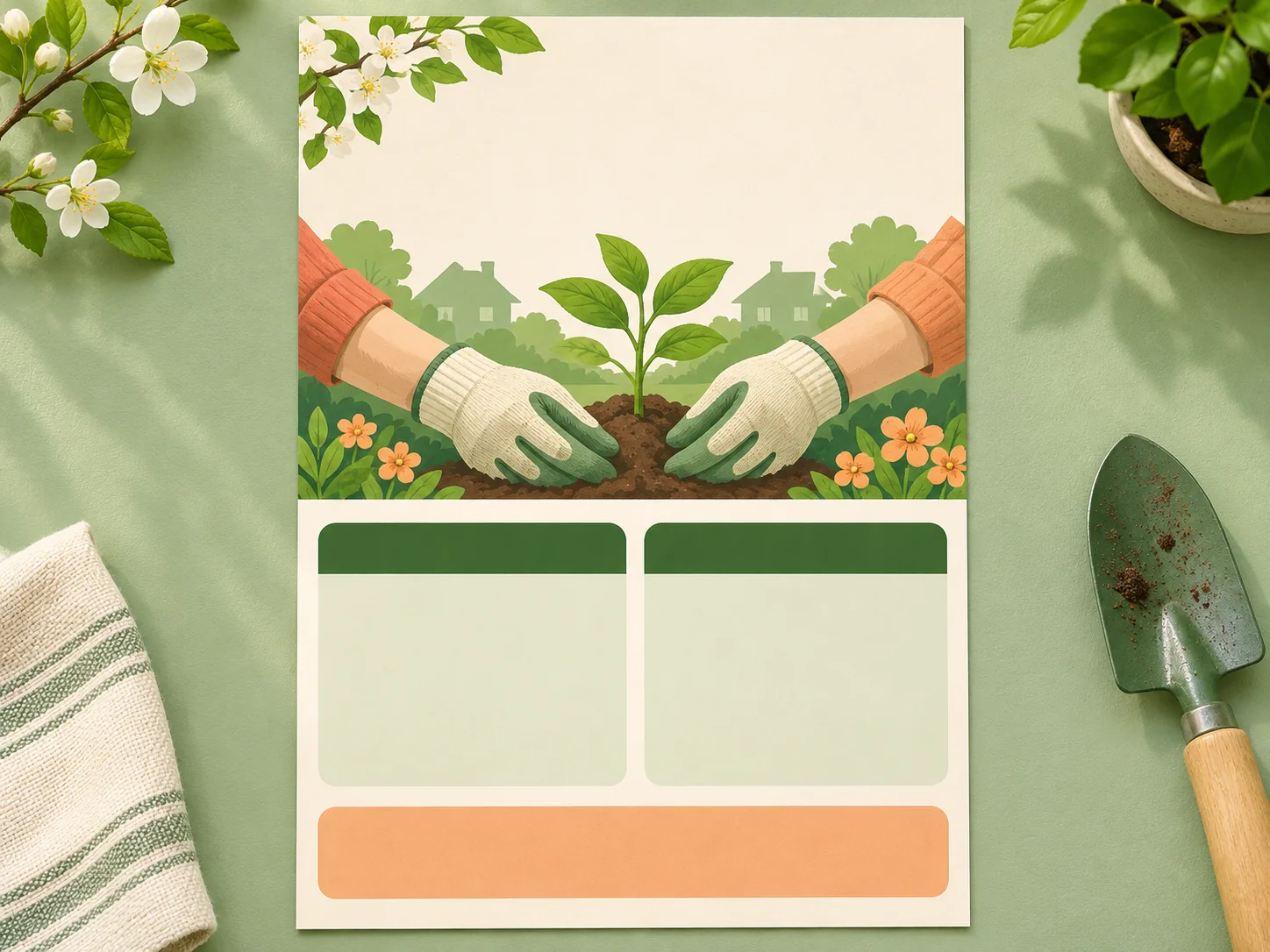
商品や会場の画像と、手元に残してほしい特典・講座の情報をコンパクトにまとめます。
商品のイラストを文章で指定するか、モードを切り替えて自分の商品・会場写真を使います。
営業時間、価格の適用条件、時間割をレイアウトソフトで追加し、日付と数字を確認します。
実際のQRコードや申込URLを入れ、配布前に印刷した試し刷りから行き先を確認します。
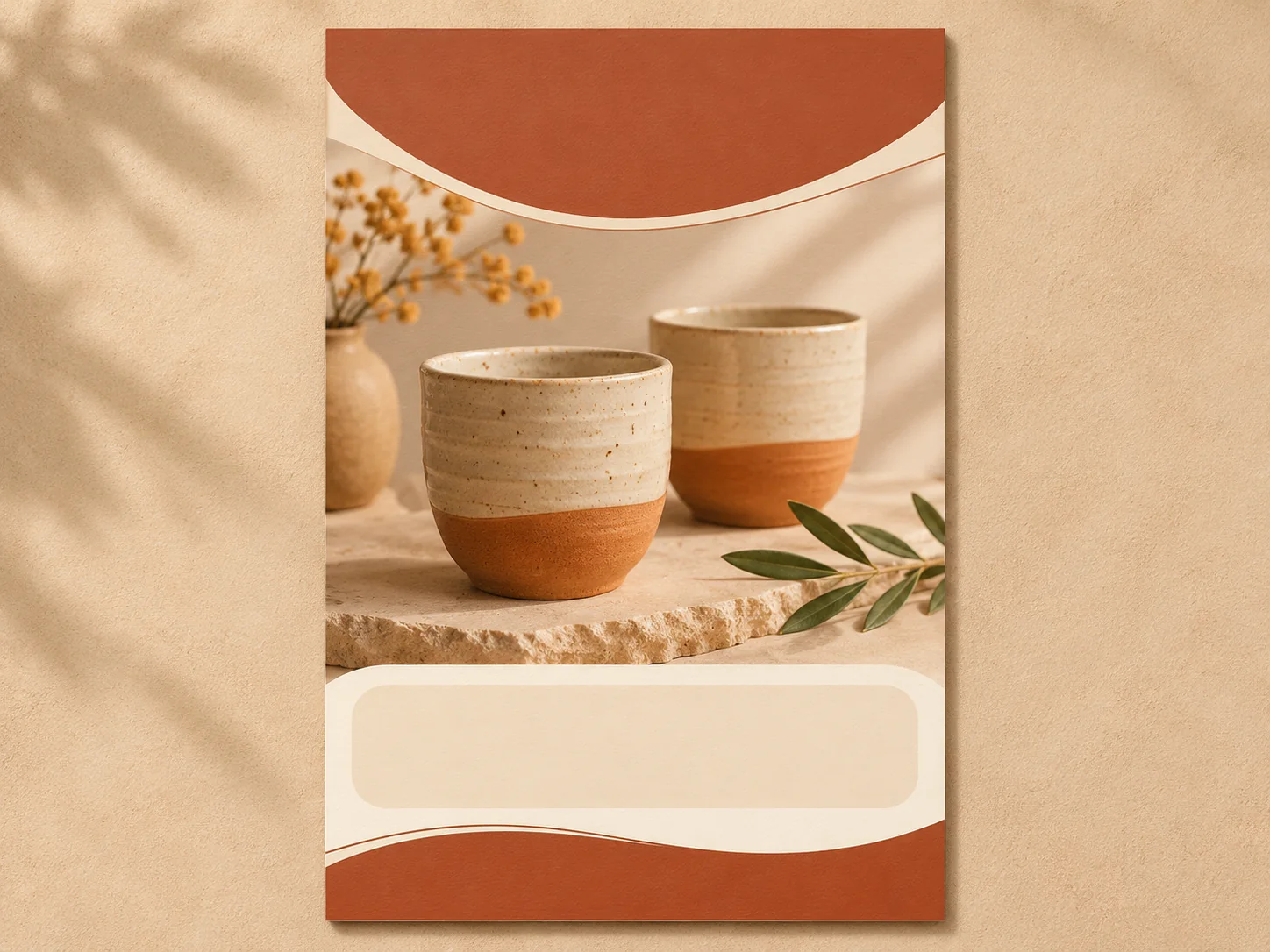
募集、販促、教室案内、地域のお知らせから目的を決めます。A4、レター、半ページの用紙と、読者に求める行動を一つ選びます。
プロンプト例から段組み、見出し欄、連絡先の余白を調整します。参考画像を使う場合は画像から画像に切り替えてアップロードします。
画像案をダウンロードし、レイアウトソフトで正確な文字と有効なQRコードを追加して用紙寸法を設定します。解像度、余白、試し刷り一枚を確認します。
必須ではありません。初期設定は文章から画像を作るモードです。ロゴ、会場写真、商品画像を参考にする場合は画像から画像に切り替えてアップロードしてください。生成したブランド要素は変わることがあるため、正確さが必要なロゴは承認済み原本を別途配置します。
生成器で選べるのは画像の縦横比で、用紙サイズのプリセットではありません。縦型の下案なら3:4などを選び、レイアウトソフトでA4、レター、半ページに切り抜き・調整します。仕上がり寸法での解像度も確認してください。
画像には空白を設けておきます。実際の宛先に向かうQRコードと、各切り取り片に繰り返す正確な連絡先をレイアウトソフトで追加してください。生成器はQRコードの検証や精密な裁断ガイドの作成を行いません。印刷した一枚で試してください。
出力は画像の下案で、入稿用PDFや編集可能なページレイアウトファイルではありません。最終文字、余白、必要な塗り足しを設定し、印刷会社の解像度・色の要件に従ってください。大量に印刷する前に試し刷りを確認します。
このページは日程、特典の条件、連絡先を持ち帰ってもらうチラシ向けです。壁に掲示するものや遠くから見る大判の画像には、上記リンクのAIポスター生成ツールを検討してください。
目的募集・招待・お知らせ
配置見出し・詳細・連絡先
用紙A4・レター・半ページ
配布前読む・スキャン・確認