
1
テキスト生成と参照画像編集の両方に対応した、1回1枚出力の統合ワークフローです。
プレビュー

別のモデルを選ぶか、関連ツールで素材を仕上げましょう。

AI Image Editor で Seedream 5.5 Layerize を開く。

AI Image Editor で GPT Image 2.6 を開く。

AI Image Editor で Grok Imagine Image 2.0 を開く。

AI Image Editor で Qwen Image 3.0 を開く。

AI Image Editor で Midjourney V8.2 を開く。

AI Image Editor で Nano Banana 2 Lite を開く。

AI Image Editor で Seedream 5.5 を開く。
AI Image Editor で Seedream 5.0 Flash を開く。
テキストから精細な静止画を生成したり、最大10枚のJPG・PNG参照画像で編集を指示できます。Autoまたは固定比率で2K・4K・8Kの1枚出力に対応します。
テキスト生成と参照画像編集の両方に対応した、1回1枚出力の統合ワークフローです。
固定の比率かAutoを選び、2K、4K、8Kから選びます。大きな画像を作る前に2Kでレイアウトを確認しましょう。
文章から始めるか、画像をアップロードして順に@image_1、@image_2と呼びます。残したい細部を指定します。
文章から始めるか、画像をアップロードして順に@image_1、@image_2と呼びます。残したい細部を指定します。
固定の比率かAutoを選び、2K、4K、8Kから選びます。大きな画像を作る前に2Kでレイアウトを確認しましょう。
描きたい言葉は引用符で正確に指定します。つづり、反射、輪郭、参照した物の特徴を確認します。
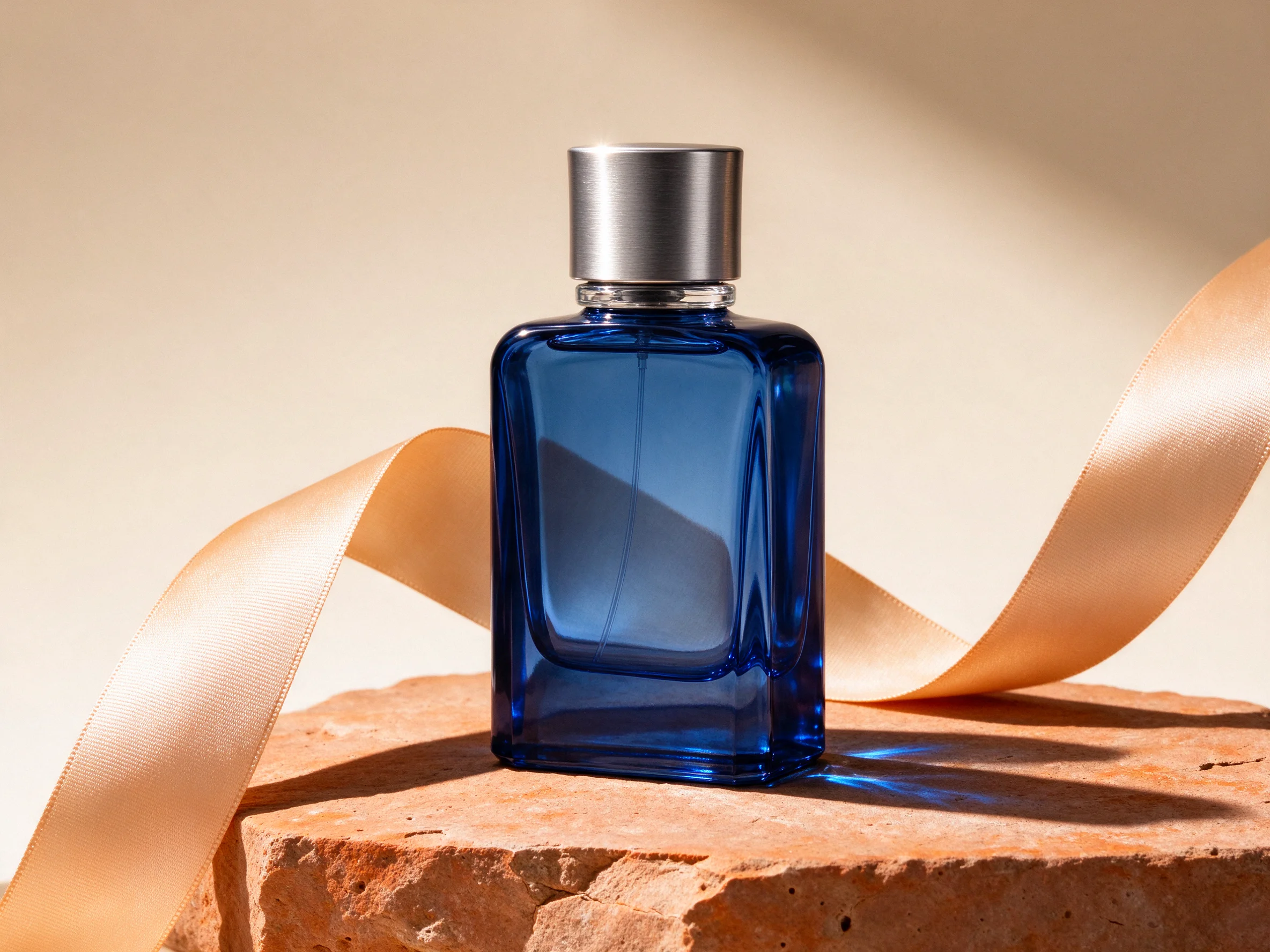
引用したポスター文字の再現と、複数参照を使った一貫性のある商品配置を Kling Image 4.0 で確認できます。
必要なフレーズを引用符でそのまま囲み、見出し・サブタイトル・開催情報を分けて指定することで視認性を保ちます。
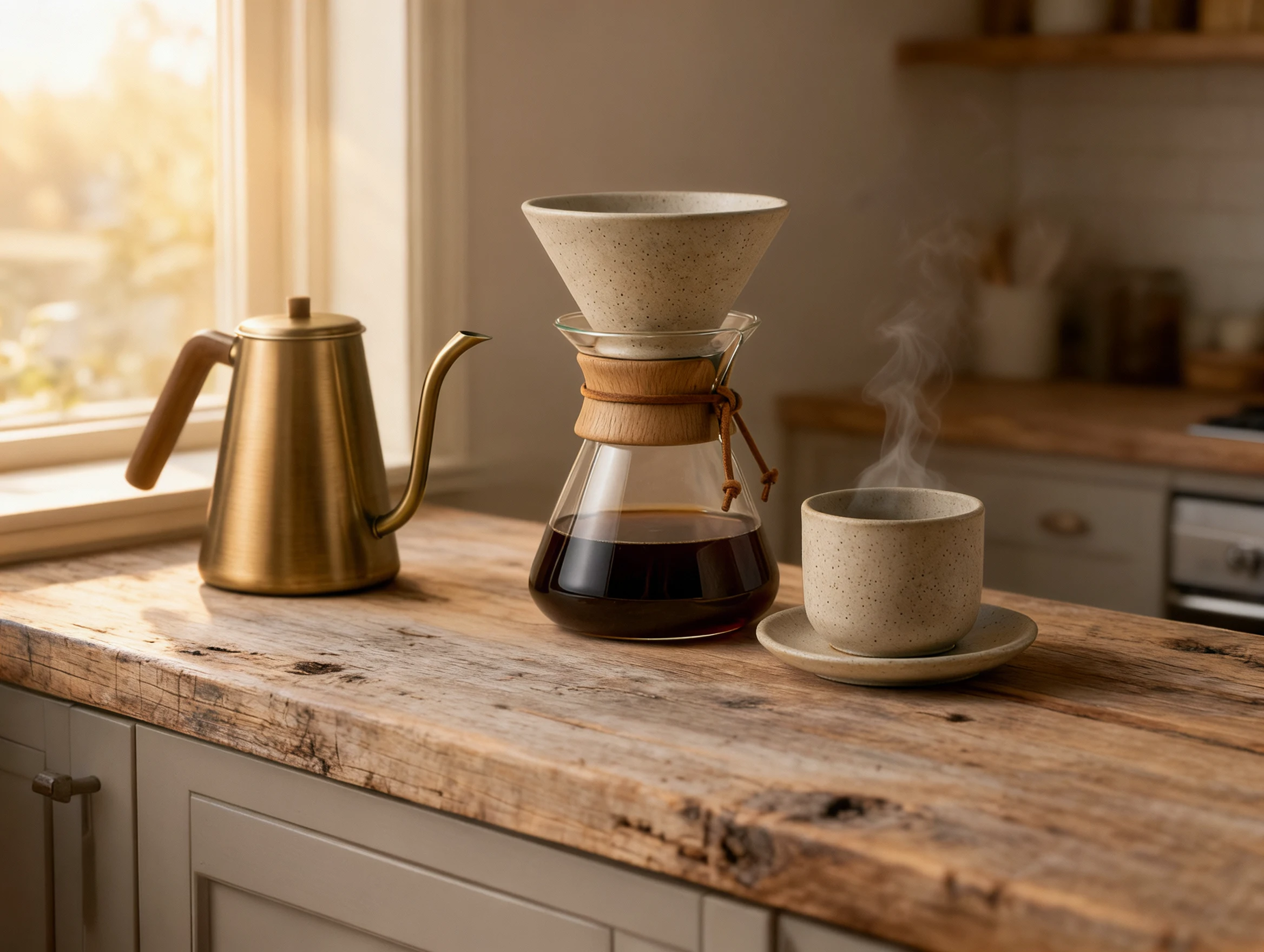
「ROOFTOP JAZZ」「FRIDAY 8 PM」「FREE ENTRY」などの指定文字を引用符で囲み、画面内での優先順位を明確にします。
4K や 8K にクレジットを使う前に 2K の下書きでスペル、余白、配色のコントラストを一文字ずつ確認します。
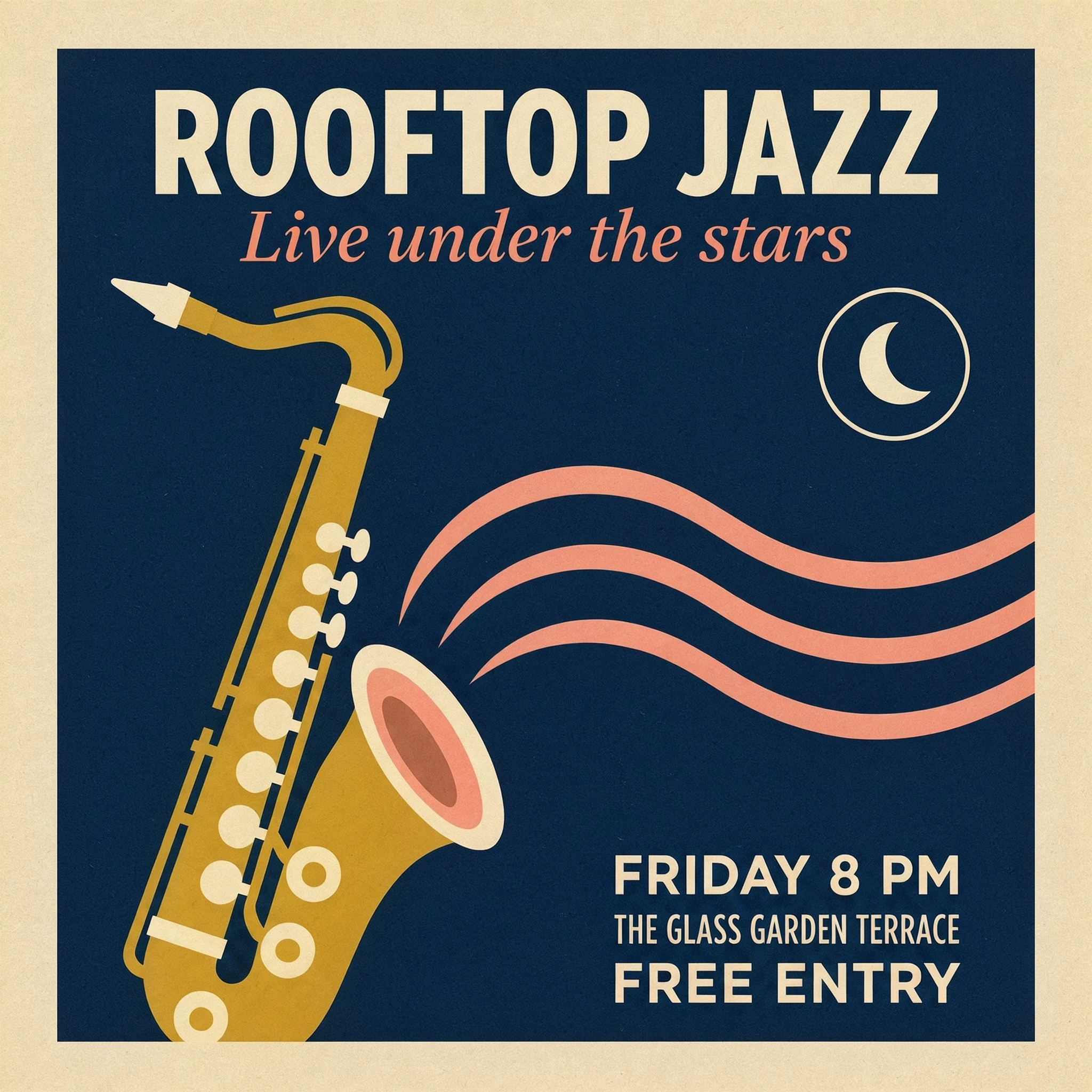
磁器ドリッパー、ガラスサーバー、真鍮ケトルとカップの造形を保ったまま、日差しの入る木製カウンターへ配置します。
JPG または PNG を最大 10 枚添付し、順に @image_1・@image_2 と呼んで、残すべき素材感や輪郭を指定します。
釉薬の質感・ガラス形状・カメラ角度は固定と明記したうえで、木製天板や窓辺の自然光だけを新しく指定します。
新規作成は「テキストから画像」、既存素材の編集は「画像から画像」を選び、最大10枚のJPG/PNGを@image_1、@image_2として指定します。
Autoまたは固定アスペクト比を選び、まずは2Kで構図と文字を確認してから4Kや8Kで仕上げましょう。
引用符で指定した文字のつづり、編集箇所の境界、参照した素材の質感が保たれているか確認します。
テキストからの新規画像生成に加え、最大10枚のJPG・PNG参照画像を使った編集に対応し、2K・4K・8Kで1回につき1枚生成できます。
一回につき一枚です。シリーズ、カスタム要素、マスク、別の長尺画像用エンドポイントはこのページにありません。8KはJPEG、2Kと4Kは通常PNGで返されます。
見積もりには解像度と参照画像ごとの費用が含まれます。生成前にクレジットを確認してください。修正版は新しいリクエストになります。
簡潔なプロンプトを書くか @image_1・@image_2 で参照画像を指定し、まず2Kでレイアウトを確認してから高解像度出力へ進みましょう。
モデルのバージョンテキスト生成と参照画像編集をまとめた単一画像フローです。
出力解像度2Kと4Kは主にPNG、8KはJPEG形式で出力されます。
参照画像JPGまたはPNGをアップロードし、順に@image_1として参照します。
ヒント入れたい文言を引用符で囲み、先に2Kでつづりを確認してください。