
不変の条件を列挙
輪郭、文字、姿勢、素材、切り取りを指定します。
プレビュー
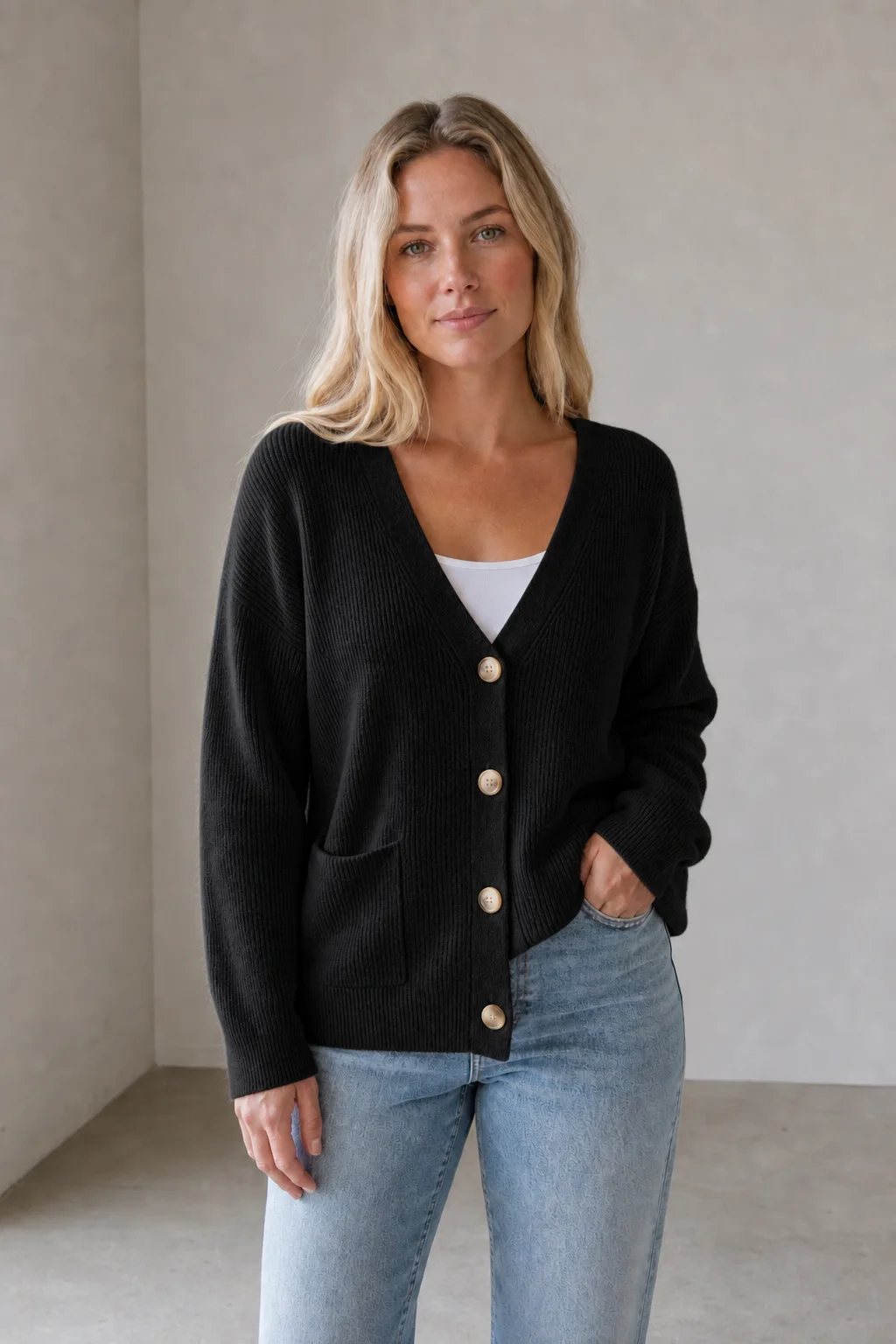
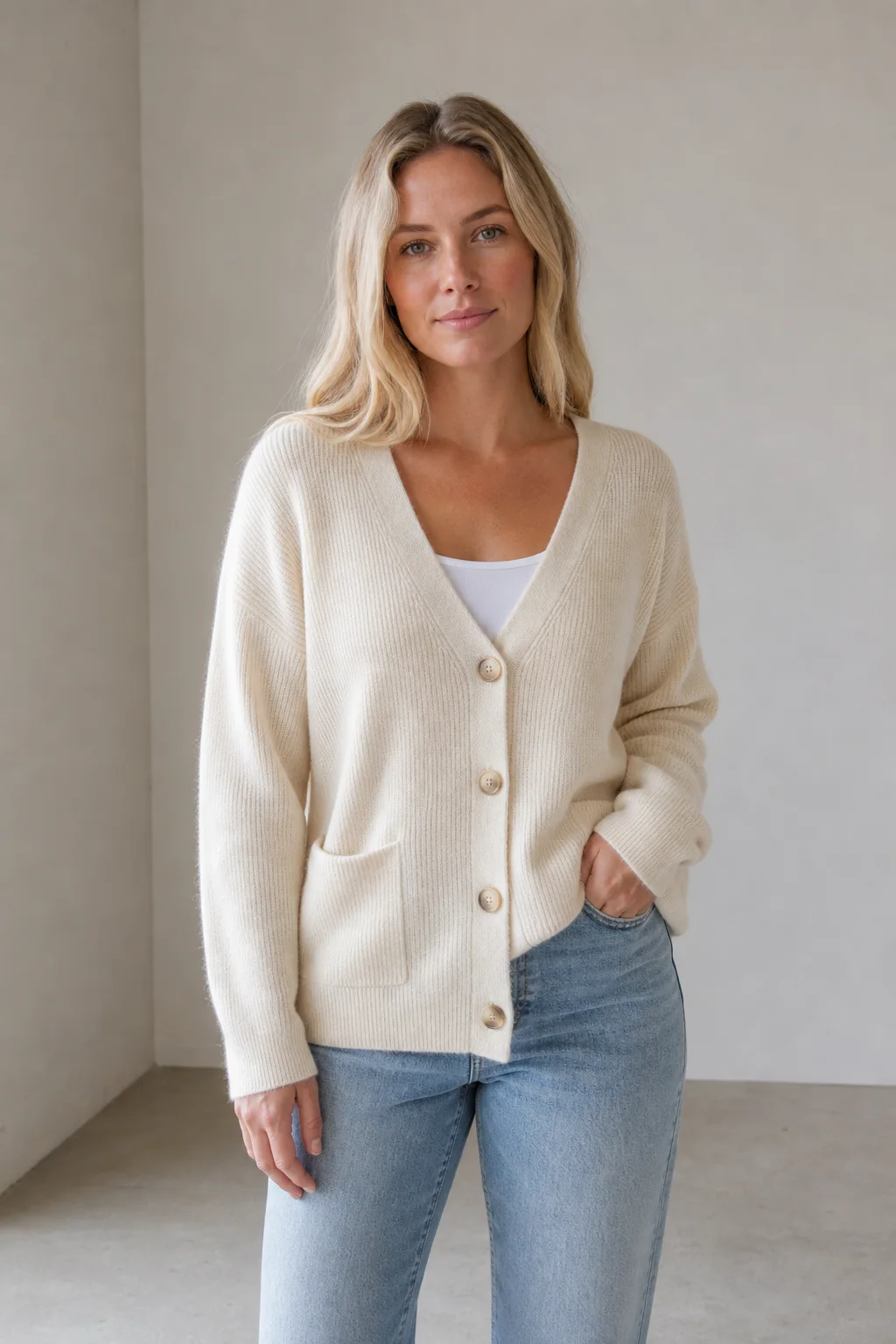
説明用のプレビューです。実際の編集結果は自分の元画像と照合してください。
選ぶ前にモデルのページで対応する入力、設定、提供状況を確認してください。

AI Image Editor で Kling Image 4.0 を開く。

AI Image Editor で Seedream 5.5 Layerize を開く。

AI Image Editor で GPT Image 2.6 を開く。

AI Image Editor で Grok Imagine Image 2.0 を開く。

AI Image Editor で Qwen Image 3.0 を開く。

AI Image Editor で Midjourney V8.2 を開く。

AI Image Editor で Nano Banana 2 Lite を開く。

AI Image Editor で Seedream 5.5 を開く。
このページは Nano Banana 2.1 の画像から画像モードで始まります。鮮明な画像を使い、変更を一つに絞り、重要な細部を列挙します。文章は再生成の方針であり、画素の固定や編集レイヤーの選択ではありません。
輪郭、文字、姿勢、素材、切り取りを指定します。
背景、光、色調の変更を被写体の条件と分けて書きます。
自然な結果でも、文字、輪郭、小さな部品が描き直される場合があります。
「すべてを良くする」より、小さな変更の方が元画像と比較しやすくなります。
輪郭と維持したい細部を見せます。隠れたロゴを確実に復元することはできません。
被写体の条件と編集内容を別の文にします。新しい撮影角度と完全に同じ姿勢は矛盾し得ます。
初期の手順は参照画像と文章によるもので、ブラシ選択やレイヤー単位の画素固定はありません。
元画像から依頼を絞ってやり直します。誤った結果の反復編集はずれを重ねる場合があります。
文字、持ち手、縫い目、反射、接地影、画面端を確認。良い光だけでは細部の正確さは分かりません。
クレジット見積もりを確認します。修正は新しい生成であり、無料の取り消し操作ではありません。
既存の説明用画像で確認箇所を示します。新しいモデル実測や完全維持の約束ではありません。
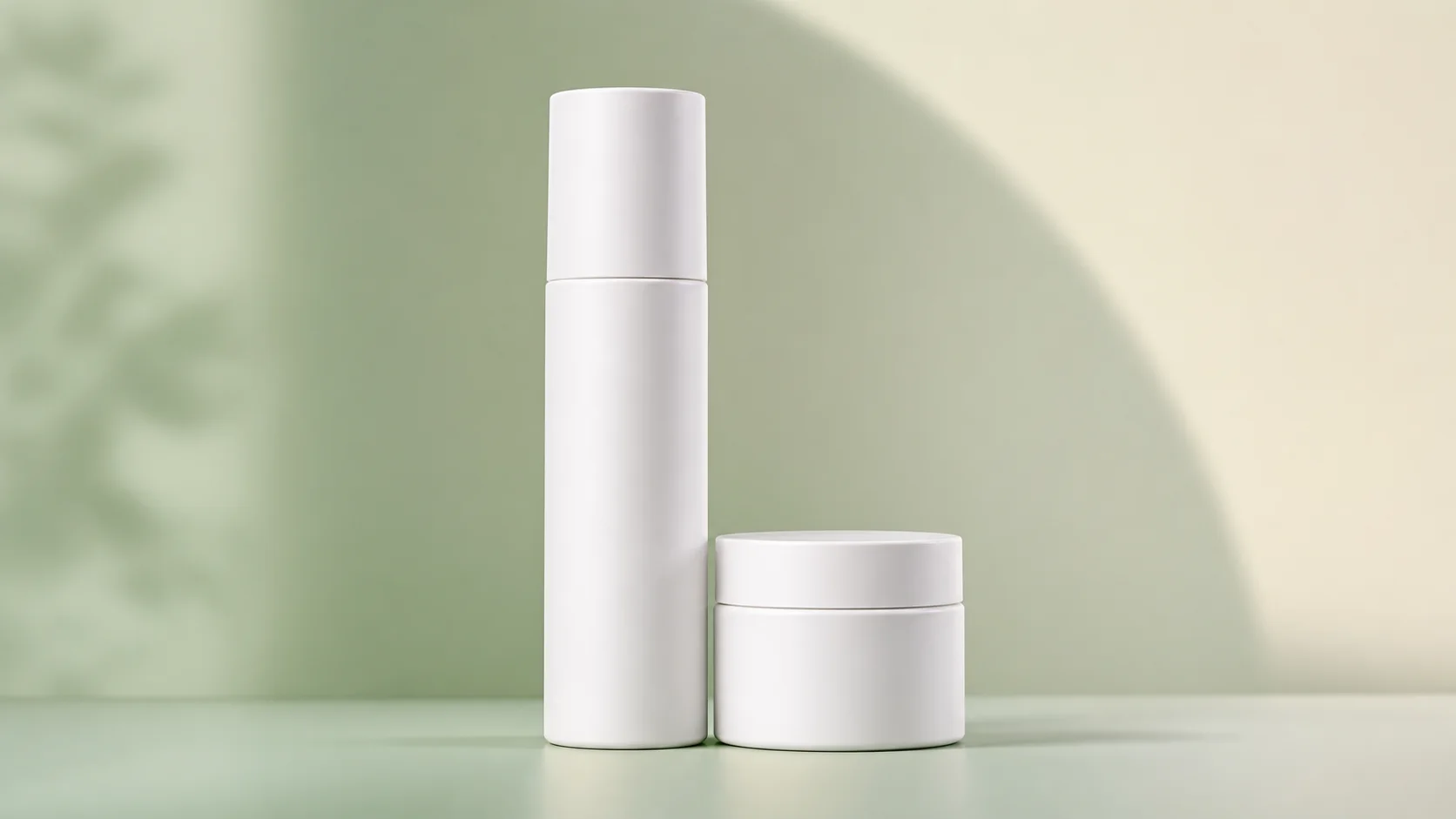
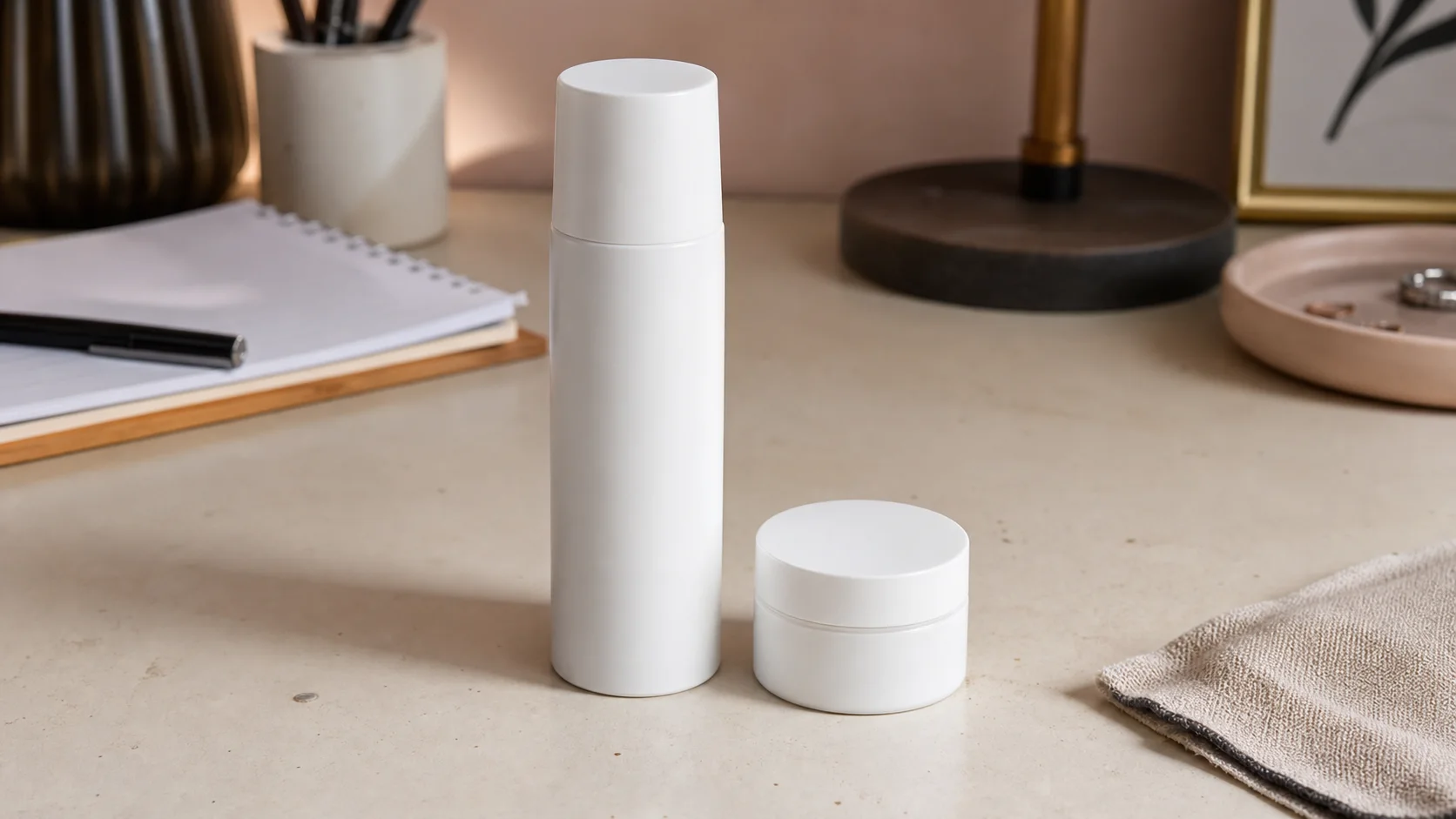
机の背景を簡略化するとき、ふたの継ぎ目、高さの関係、輪郭を比較します。無地の包装では文字精度を示せません。
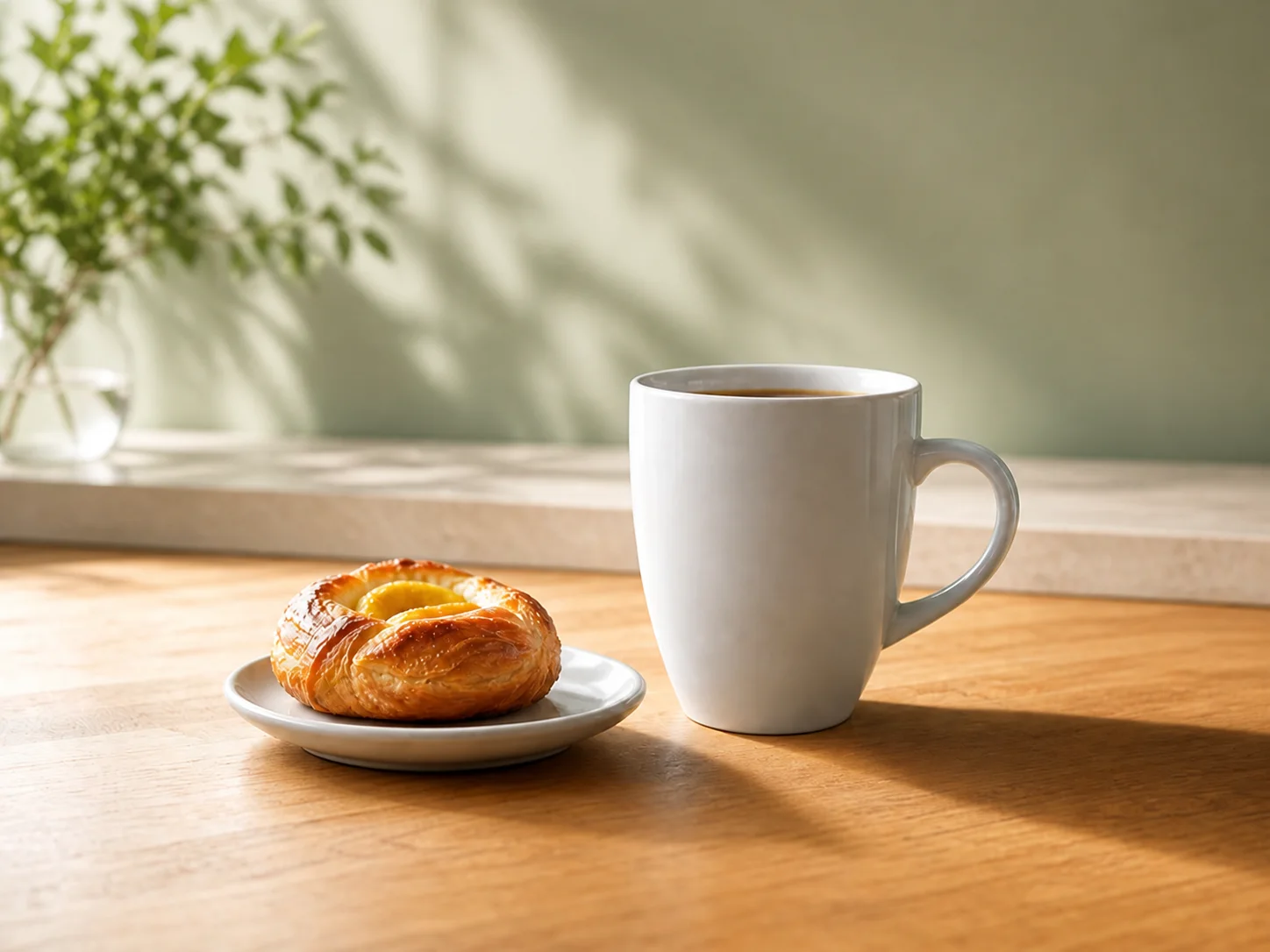
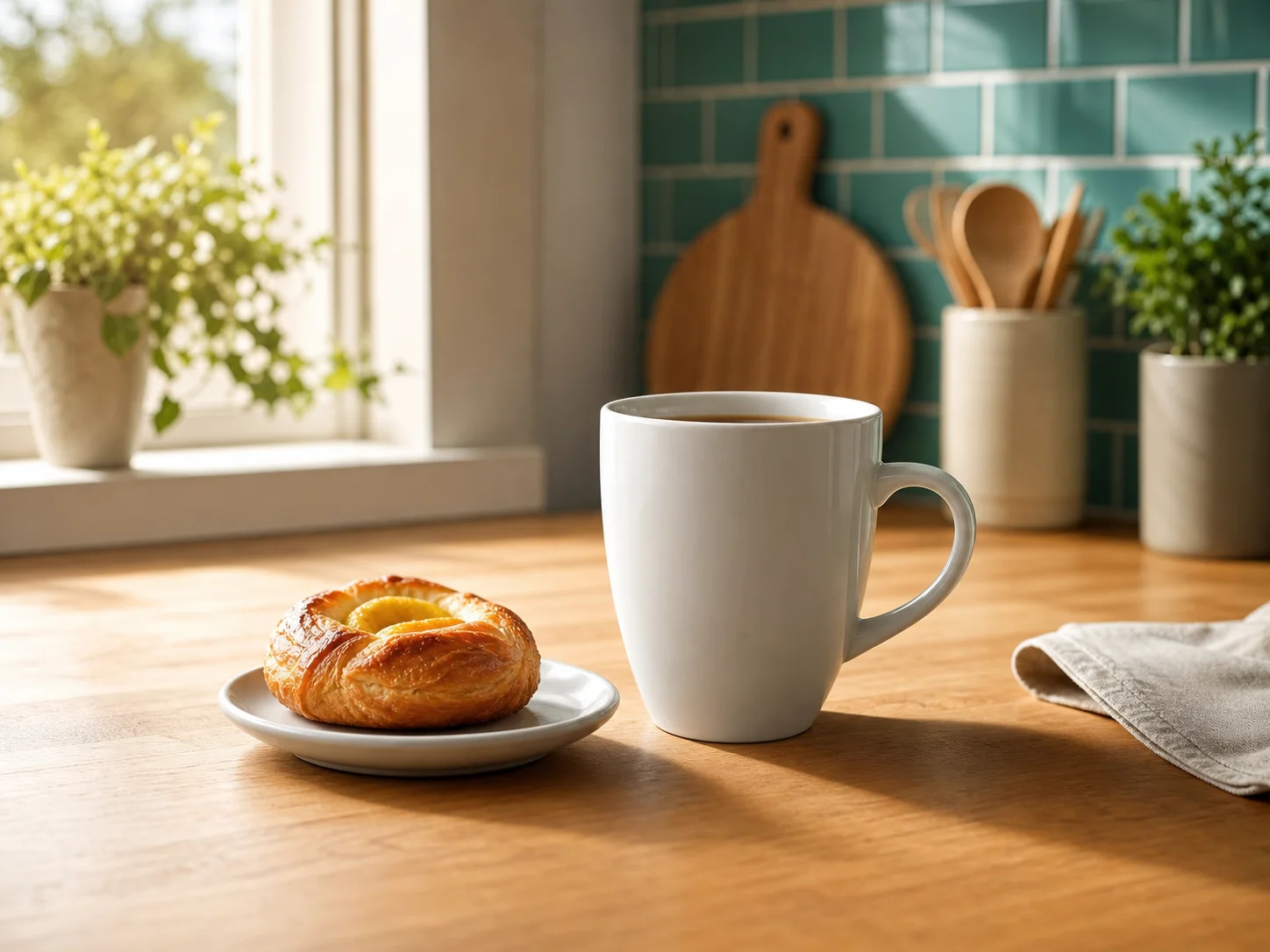
台所の背景が変わるとき、持ち手、輪郭、菓子を確認。重要な食品や商品細部は元画像と照合してください。
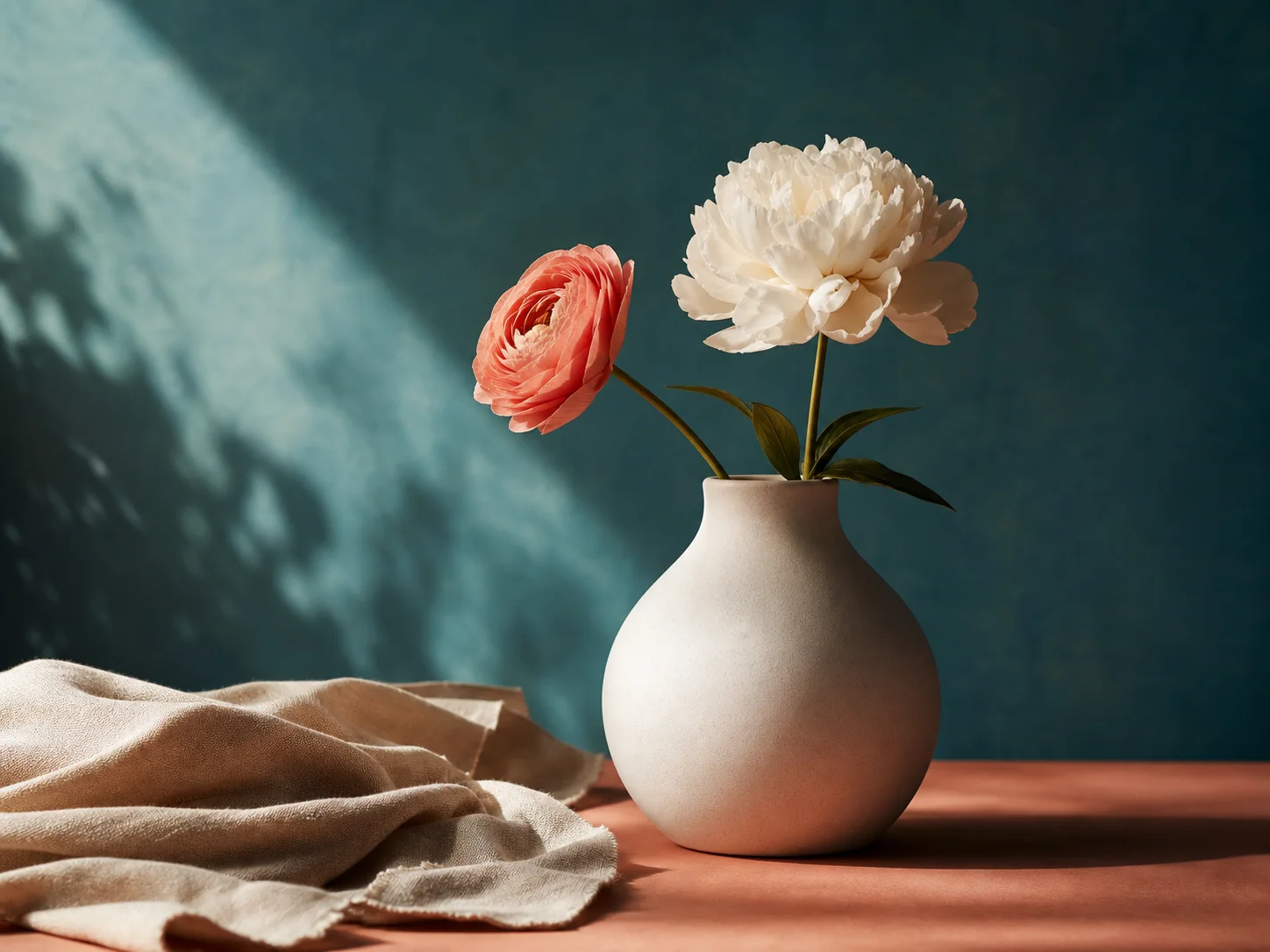
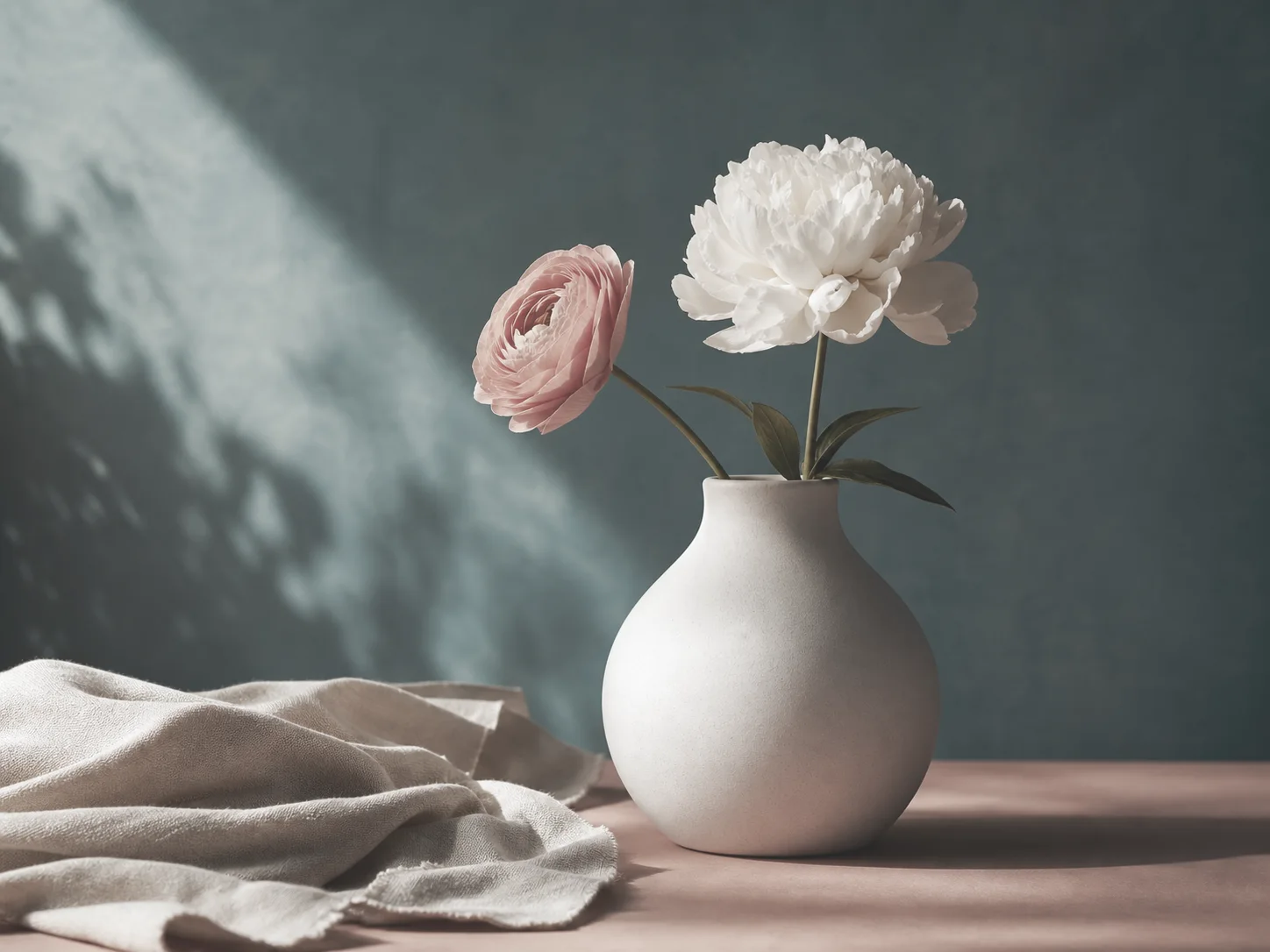
場面が暖色寄りで鮮やかになります。色だけでなく、花瓶の輪郭と花の構造も確認します。
使用権のある画像を選び、人物や物、重要な輪郭、見える文字、維持する構図を指定します。
背景や光を説明し、維持条件を繰り返します。選択モデルに表示される参照・出力設定だけを使います。
元画像と結果を原寸で比較。特徴や重要な文字が変わったら不採用にし、次の依頼を小さくします。
文章は意図を伝え、マスクは対応した手順で領域を指定します。初期エディターにブラシやマスクはなく、文章だけでは画素を選択できません。
保証できません。鮮明な画像と維持条件を使い、結果を比較します。正確な画素が必要なときは通常の画像編集を使ってください。
元画像に戻り、矛盾する指示を除き、変更範囲を縮めます。形や文字が既に誤っている結果を仕上げ続けないでください。
見た目の背景変更は純白や実際のアルファチャンネルを証明しません。専用の背景除去手順を使い、ダウンロードしたファイルを確認します。
新しい生成はクレジットを消費する場合があります。再送信前に、選択設定の見積もりを確認してください。