
画像ごとに役割を1つ
アップロード順と写っている内容で参照画像を指定します。矛盾する視点は結果に影響します。
プレビュー
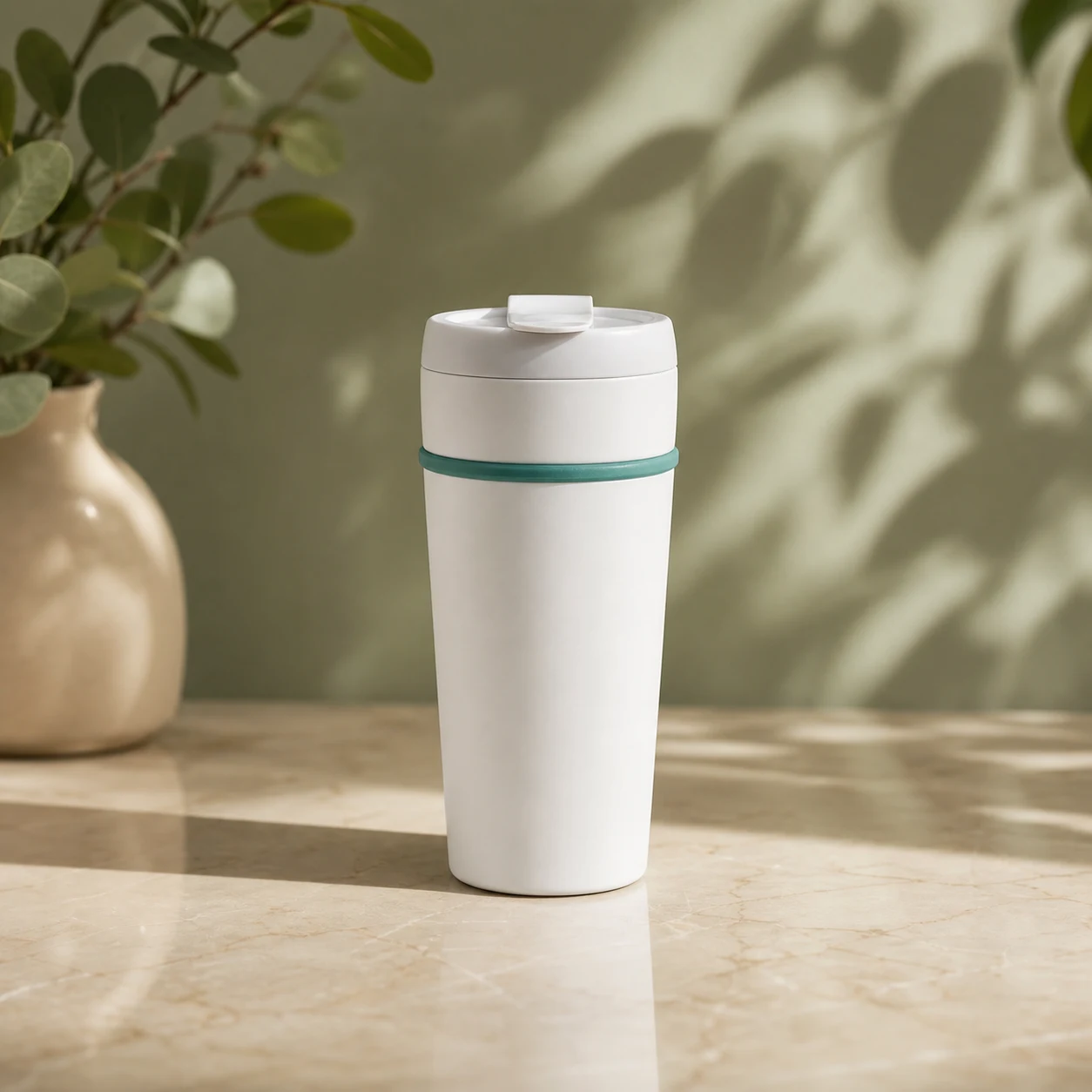
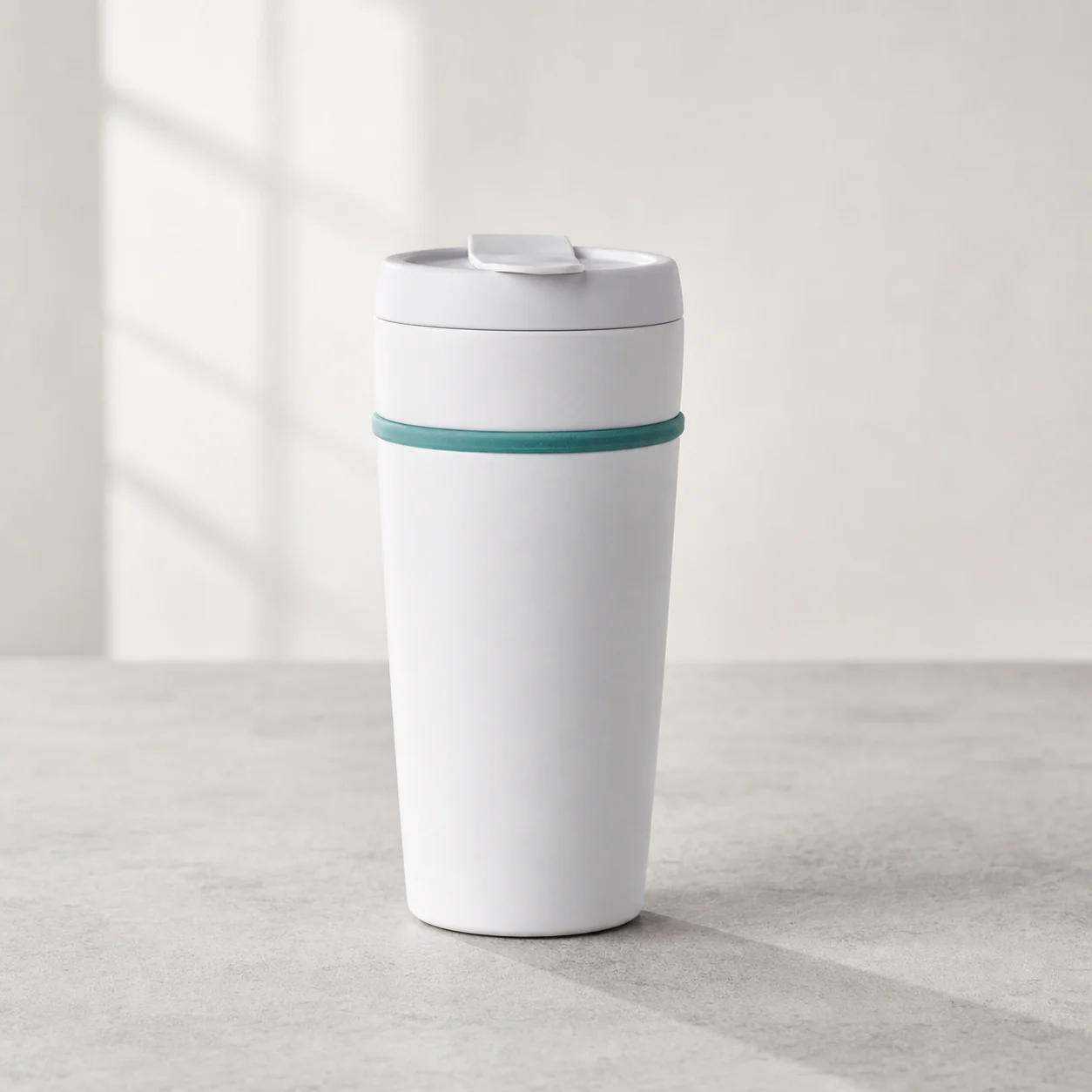
既存の説明用プレビューです。今回の複数参照画像による生成テストではありません。
モデルを変える前に、対応する入力、縦横比、解像度を確認してください。

AI Image Editor で Kling Image 4.0 を開く。

AI Image Editor で Seedream 5.5 Layerize を開く。

AI Image Editor で GPT Image 2.6 を開く。

AI Image Editor で Grok Imagine Image 2.0 を開く。

AI Image Editor で Qwen Image 3.0 を開く。

AI Image Editor で Midjourney V8.2 を開く。

AI Image Editor で Nano Banana 2 Lite を開く。

AI Image Editor で Seedream 5.5 を開く。
まず鮮明な元画像を1枚用意します。構図や配色など別の情報が必要な場合だけ2枚目を追加してください。本ページは Nano Banana 2.1 の画像から画像モードで開きます。どの画像が被写体を決め、どの画像が背景だけの参考なのかをプロンプトで説明します。被写体の維持は確認すべき目標であり、保証ではありません。
アップロード順と写っている内容で参照画像を指定します。矛盾する視点は結果に影響します。
維持・変更の指示は、レイヤーロック、マスク、参照の重みスライダーではありません。
新しい画像を採用する前に、形状、文字、部品、切り取りを確認します。
画像を増やすことが役立つのは、役割が明確な場合です。
実物の商品や人物が最も鮮明な画像を基準にします。スタイル参考で色、特徴、人物の同一性を変えないようにします。
構図の画像は位置と余白、スタイルの画像は配色や光の参考です。取り込まない細部も指定します。
標準モデルは JPEG、PNG、WebP の参照画像を最大14枚受け付けます。推奨枚数ではなく上限です。まず1〜2枚から始めます。ほかのモデルでは制限が異なります。
被写体が変わったら元画像に戻り、矛盾する参考を外して変更を1つだけ依頼します。誤った生成画像の再利用は誤りを引き継ぐことがあります。
既存の説明画像は、場面とスタイルの変化を個別に示しています。複数入力、人の顔、正確な文字のテストを示すものではありません。
場面が変わっても、濃色のグリル、銅色のダイヤル、輪郭を比較します。ダイヤルの変形や端子の追加があれば商品と一致しません。
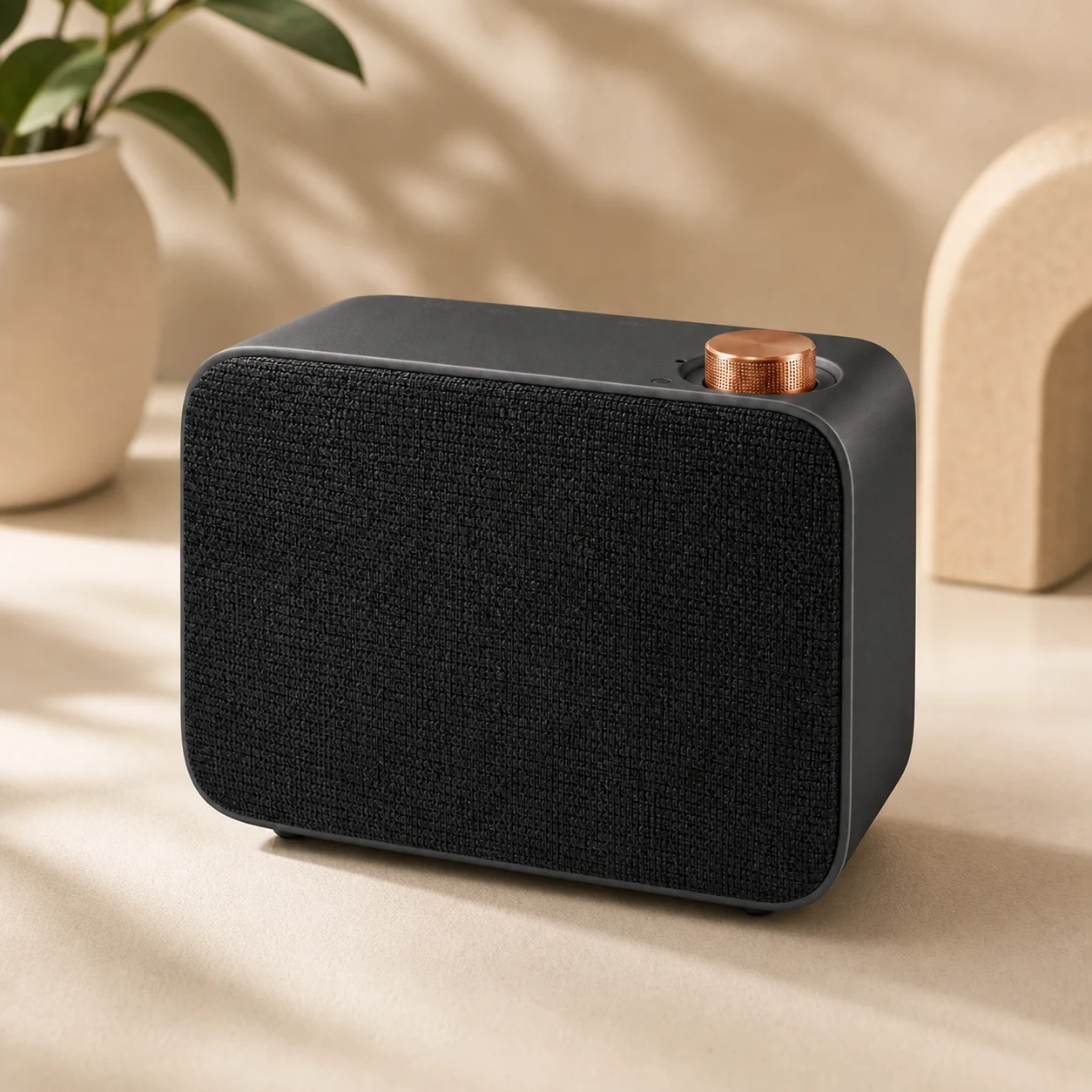
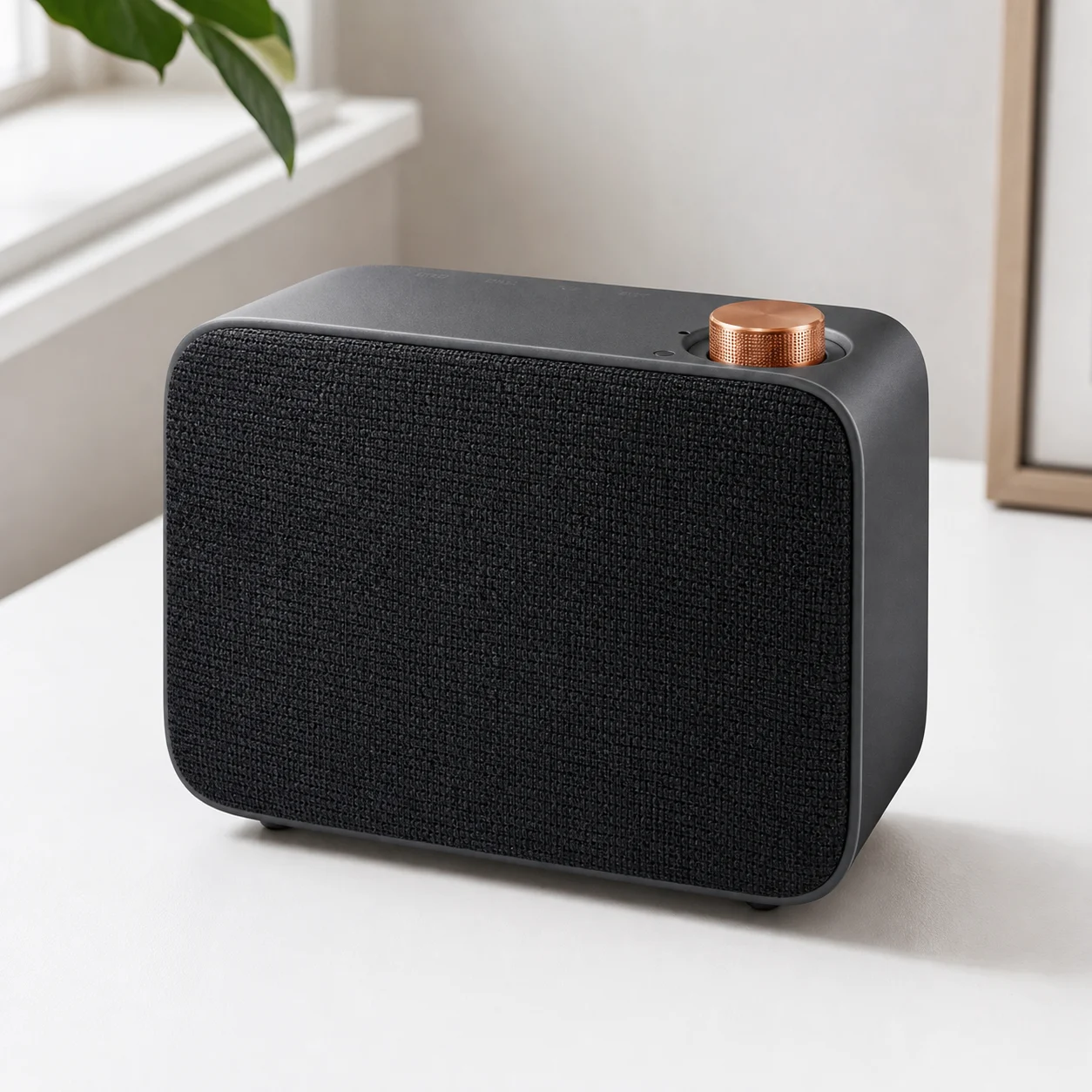
周囲が変わった際の鉢、葉の縁、接地影を比較します。自然に見える新しい葉も、忠実な維持とは限りません。
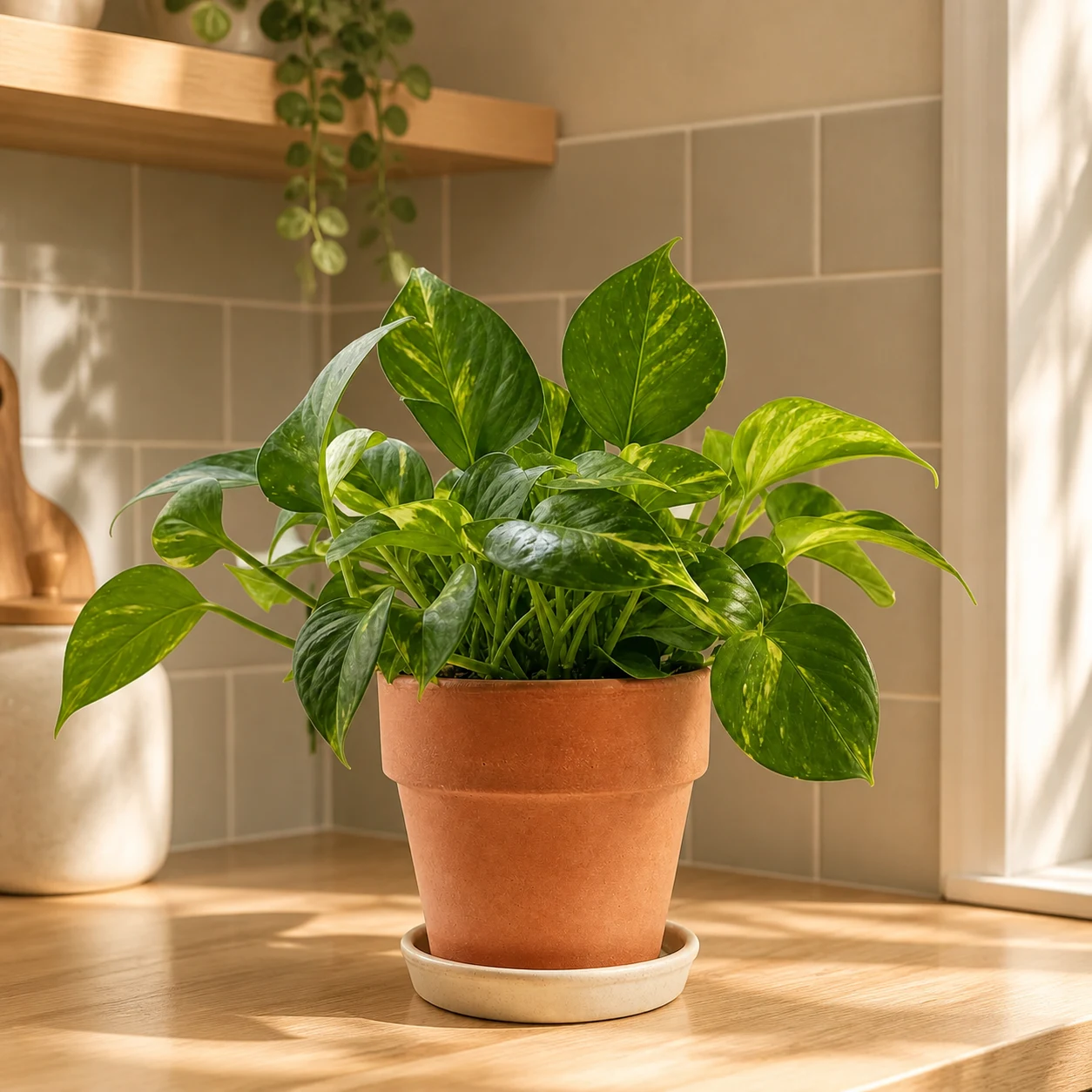
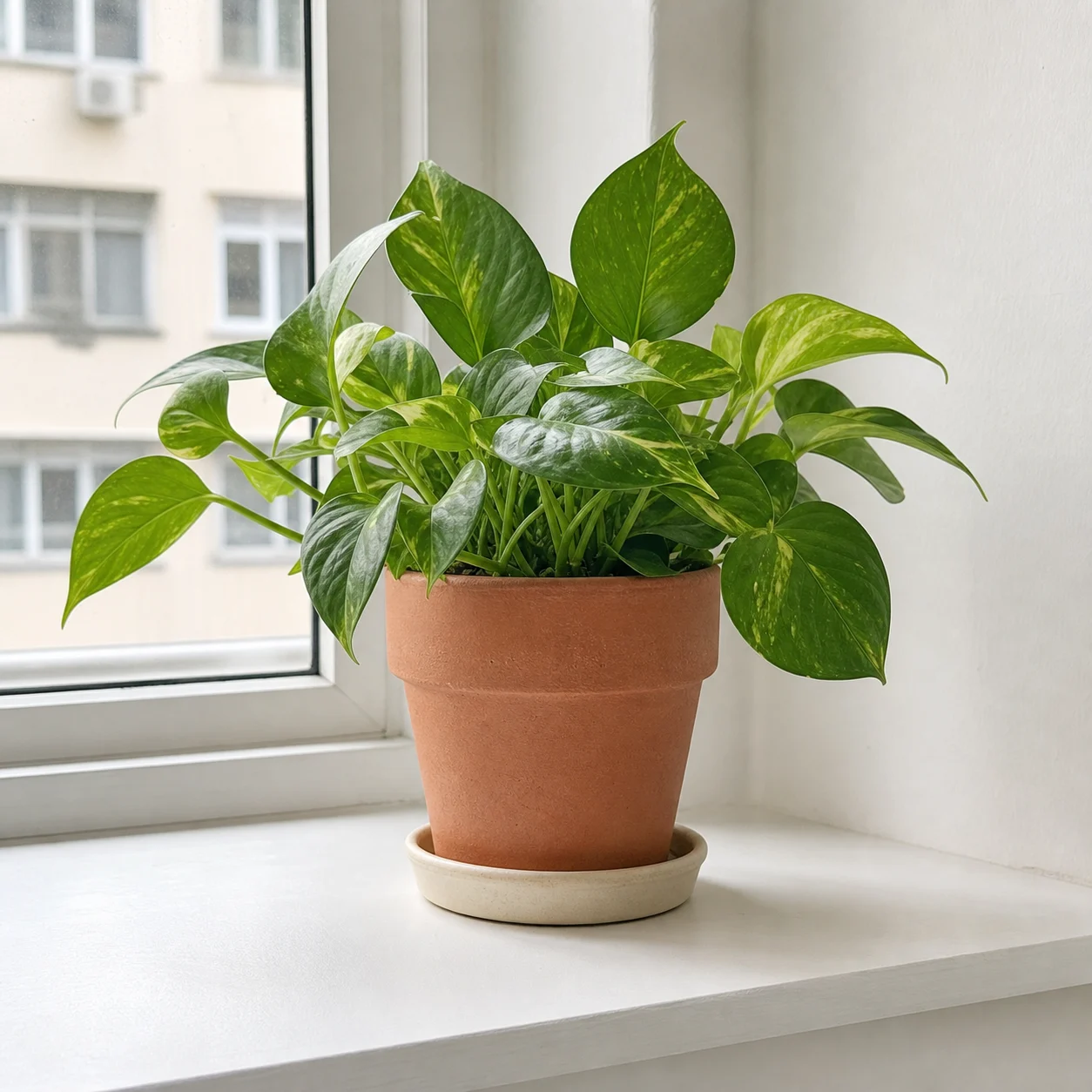
変更後の光の下で、縫い目、靴ひも、靴底の形、色を確認します。スタイルの指定で靴を別のデザインにしないようにします。
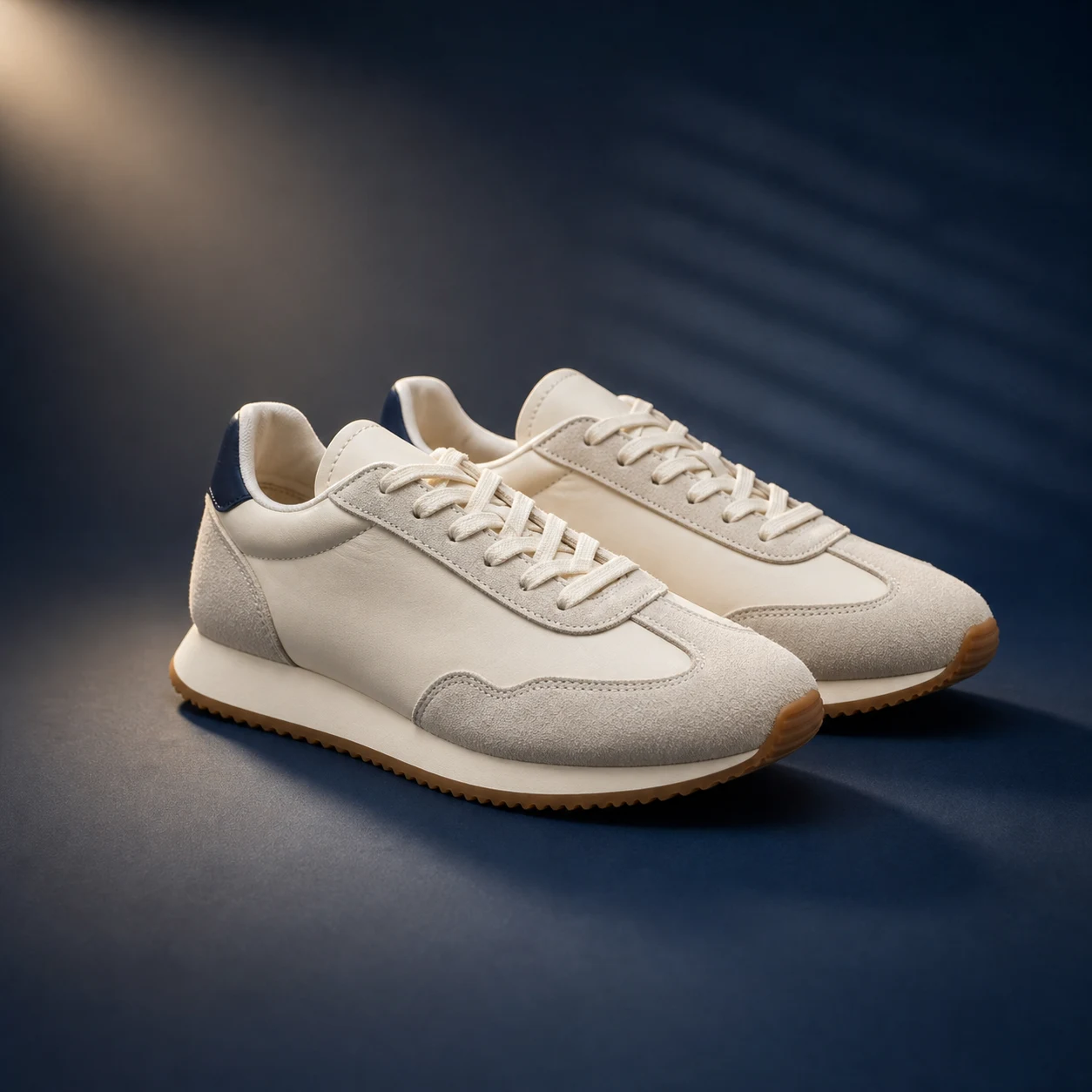
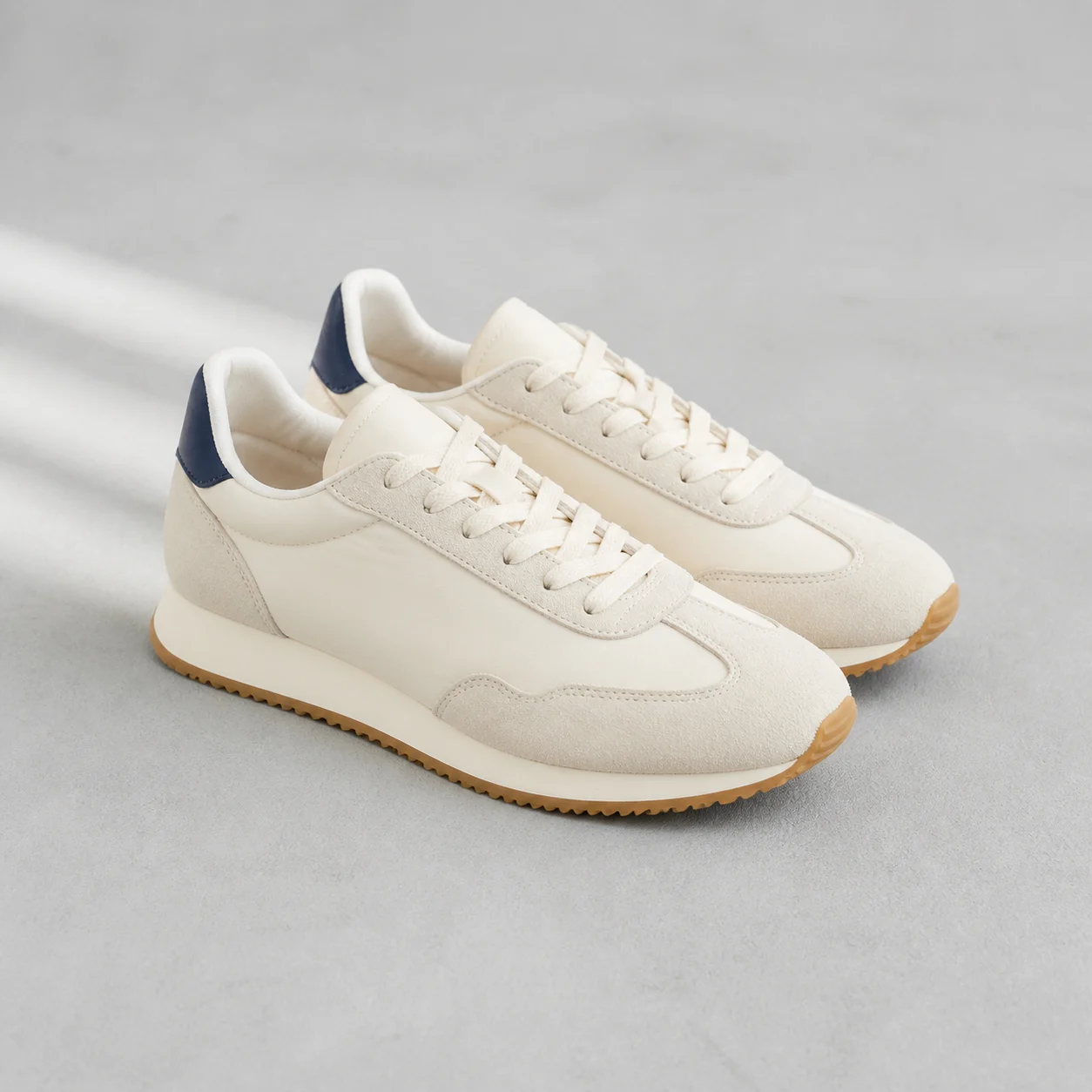
編集する権利のある画像を使います。被写体を最初に、必要な構図・スタイル参考を後からアップロードし、役割をプロンプトに書きます。
選んだモデルで使える縦横比と解像度を選びます。維持する点、変える点、矛盾時に優先する画像を指定し、クレジット見積もりを確認します。
原寸の結果を元画像と並べます。同一性や文字が変わった結果は採用せず、次の依頼前に参考を整理します。新しい依頼ごとにクレジットを使う場合があります。
できません。モデルは新しい画像を作るため、形、顔、文字、細部が変わる場合があります。正確な再現が必要なら、通常の編集ソフトや確認済みの原稿を使ってください。
順序を決めてアップロードし、「画像1は商品、画像2は構図」のように順序と内容を指定します。それぞれの役割と取り入れない要素を書きます。これは文章による指示で、独立した役割選択機能ではありません。
被写体の基準を1つに決め、不要な視点を外して変更範囲を小さくします。別仕様の商品の写真から、誤った部品や色が入ることがあります。
プロンプトで依頼し、生成後に被写体を確認してください。この手順にはブラシマスクやピクセル固定はありません。切り抜きだけなら背景除去ツールを使います。
いいえ。既存の説明画像とプロンプトのテンプレートです。今回の更新では新しい生成を行っていません。実際の結果とクレジット消費はモデルと入力によって異なります。
入力アップロード順と写っている内容で参照画像を指定します。矛盾する視点は結果に影響します。
操作維持・変更の指示は、レイヤーロック、マスク、参照の重みスライダーではありません。
確認新しい画像を採用する前に、形状、文字、部品、切り取りを確認します。
ヒント主な被写体と矛盾する画像を外します。