
背景削除
1 枚の元画像をアップロードすると、ツールが主体を検出し、周囲の背景を削除しようとします。
プレビュー

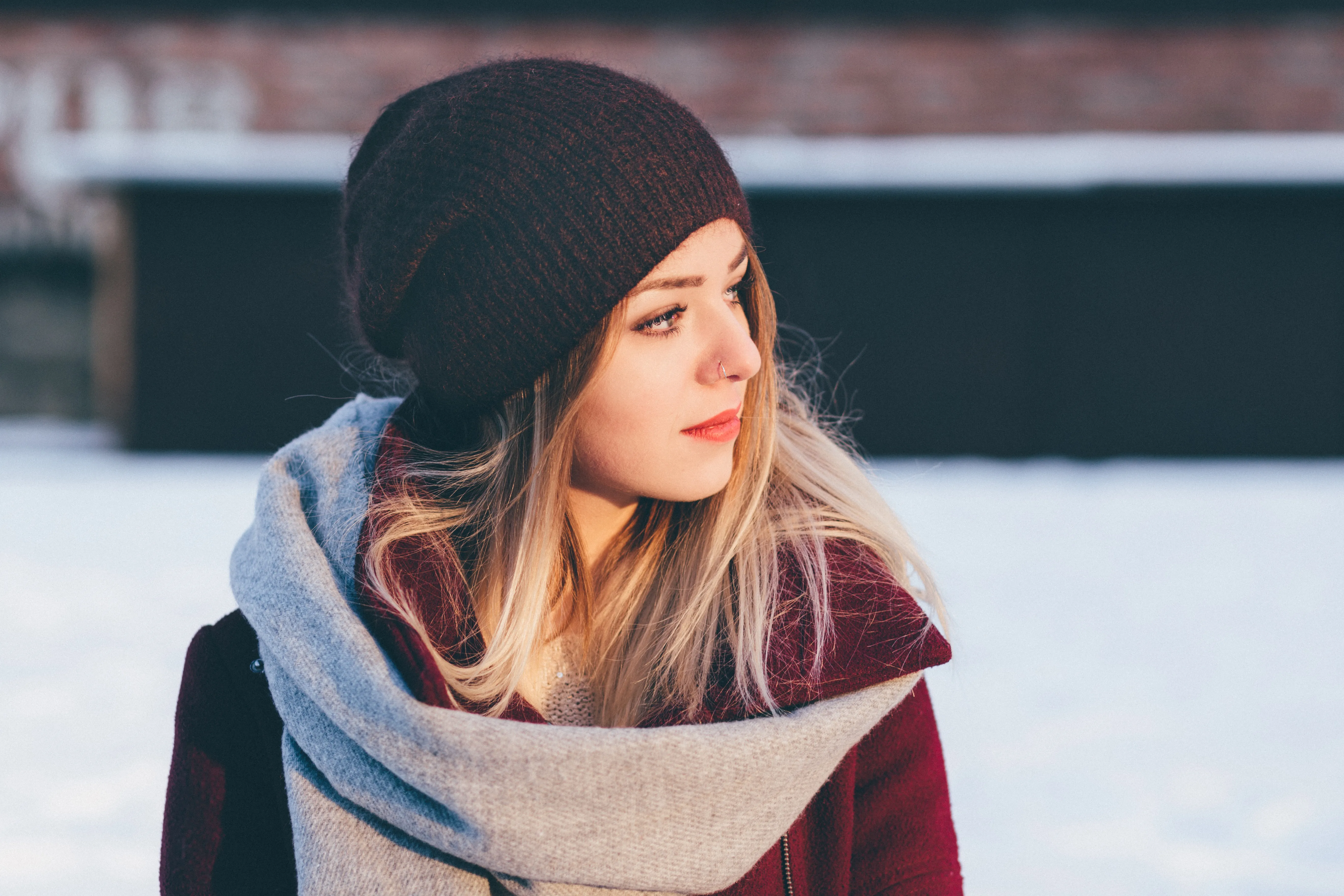
背景削除後は、画像拡大、画像編集、AI 画像生成ツールで素材をさらに整えられます。

AI Image Editor で Kling Image 4.0 を開く。

AI Image Editor で Seedream 5.5 Layerize を開く。

AI Image Editor で GPT Image 2.6 を開く。

AI Image Editor で Grok Imagine Image 2.0 を開く。

AI Image Editor で Qwen Image 3.0 を開く。

AI Image Editor で Midjourney V8.2 を開く。

AI Image Editor で Nano Banana 2 Lite を開く。

AI Image Editor で Seedream 5.5 を開く。
画像を1枚アップロードして被写体を切り抜きます。再利用したり白背景に配置したりする前に、ダウンロードした画像の縁を明るい背景と暗い背景で確認します。
1 枚の元画像をアップロードすると、ツールが主体を検出し、周囲の背景を削除しようとします。
主体がはっきりした商品写真、人物写真、ロゴ、サムネイル、スクリーンショット、コンテンツ画像に適しています。
エッジと主体の細部を確認してからダウンロードするか、画像編集や拡大ツールに進めます。
元の背景から主体を分離し、商品画像、プロフィール用ビジュアル、サムネイル、再利用しやすいデザイン素材を準備したいときに使えるオンライン背景削除ツールです。
ページでは Background Remover ツールを直接使用します。元画像を選び、追加のプロンプトを書かずに背景削除タスクを送信できます。
被写体をさまざまな背景に載せるなら、透過した切り抜きを使います。白背景の商品写真に仕上げるには、白いレイヤーに配置するか白背景ツールを使い、元の写真と見比べます。
ダウンロードした画像をレイヤー対応の編集ソフトで開き、明るいレイヤーと暗いレイヤーの上に重ねます。表示倍率を100%にして、色の縁取り、欠け、元の背景の残りを確認します。
生成ボタンに現在の credits 見積もりが表示されるため、コストを確認してから処理できます。
完了した画像は生成履歴に保存されるので、見直し、ダウンロード、他の画像タスクでの再利用ができます。
縁がギザギザになったり細部が欠けたりしたら、元画像に戻ってすっきりした範囲で切り直します。小さな欠けはレイヤーマスクで手作業で直せます。元画像は別に残してください。
既存の比較画像で、被写体ごとに縁のどこを見るかを示しています。新しい画像で同じ結果が出るとは限りません。
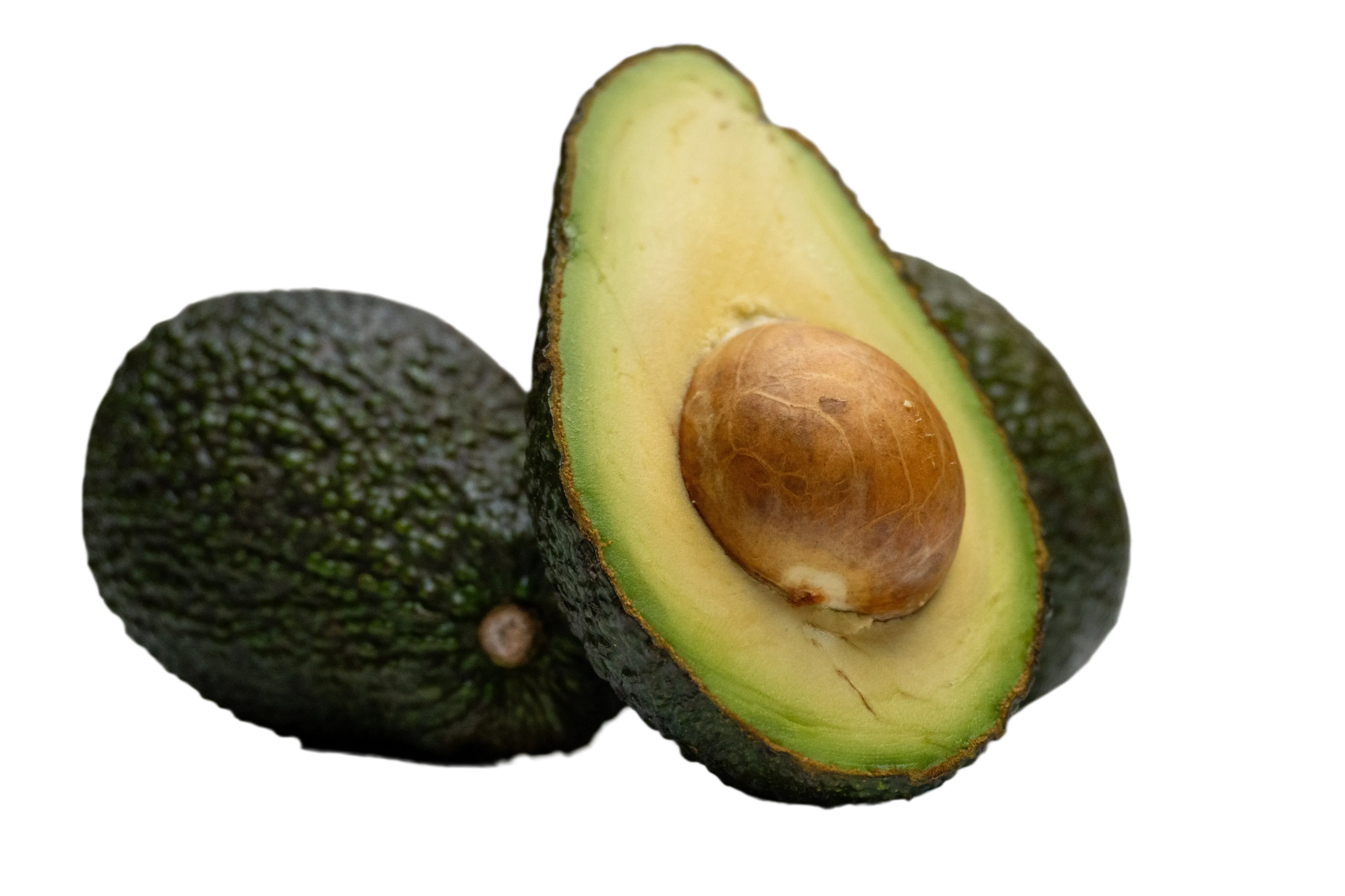
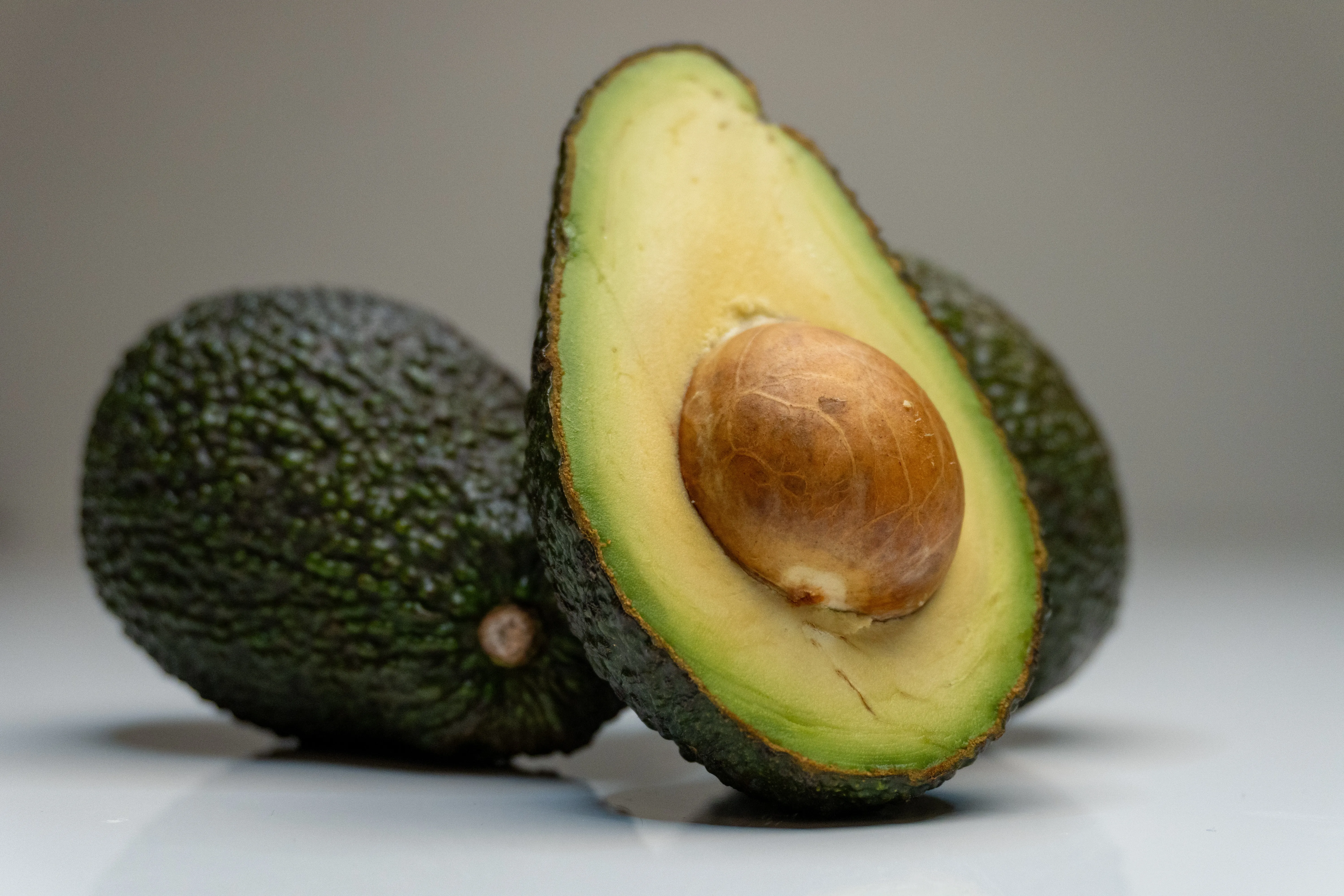
皮とへたの周囲を確認します。白い背景で見えにくい明るい縁は、暗い背景でも確かめます。
商品全体が写り、エッジが見やすく、十分な解像度がある写真を優先してください。
背景削除タスクを送信し、テーブル、室内、スタジオ背景から商品を分離します。
商品ページで使う前に、エッジ、影、反射、透過部分が自然か確認します。
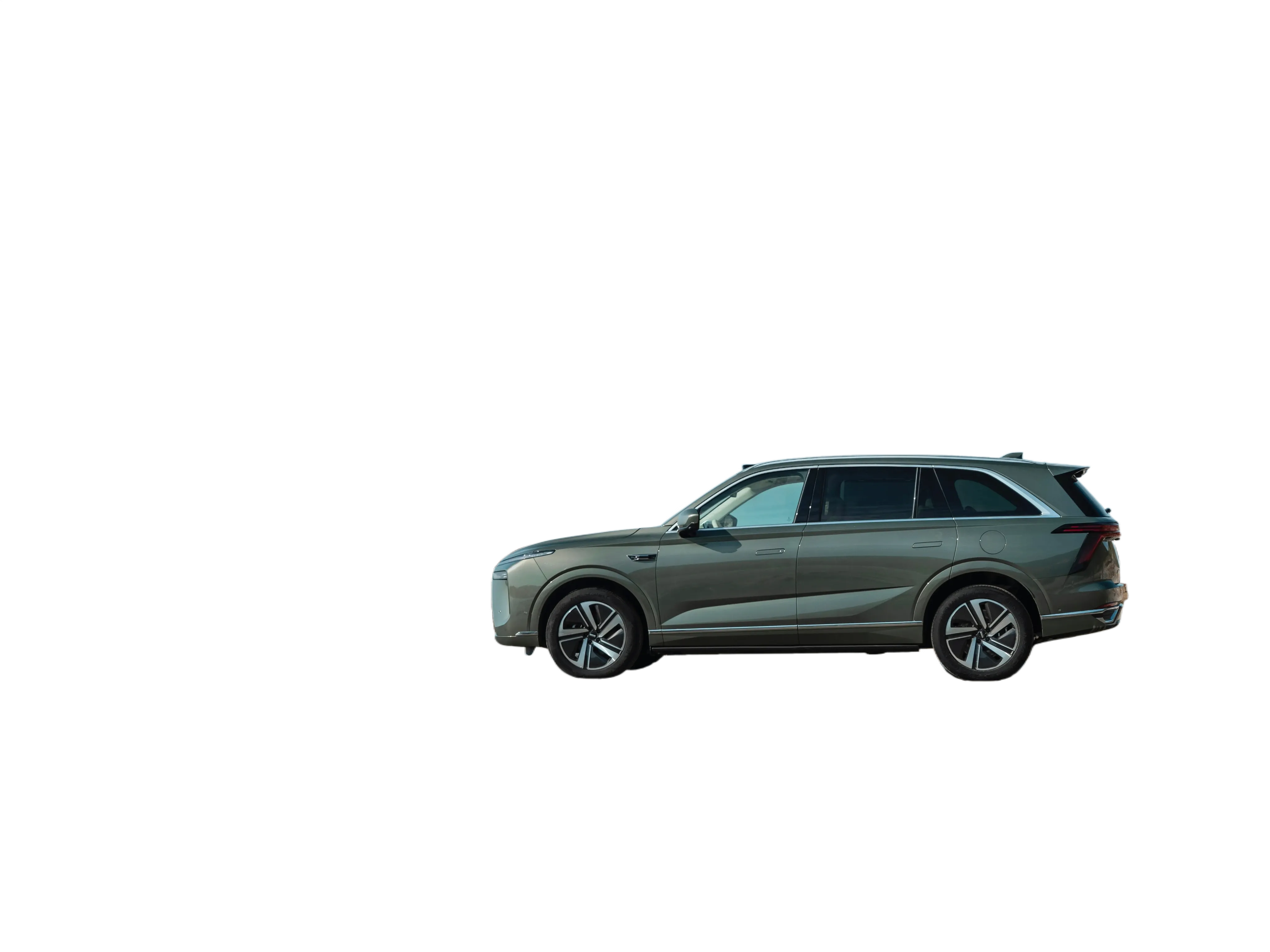
車輪や下側の縁を拡大します。元の地面が残っていないか、タイヤが欠けていないかを確認します。
主体が大きく隠れていたり切れていたりしない写真を使うと、結果の確認と再利用がしやすくなります。
プロフィール、カバー、サムネイルで余計な背景の影響を減らす、きれいな主体画像を作成します。
ブランドカラー背景、チャンネルカバー、プロフィール画像、その他の AI Image Editor 画像ツールで使うためにダウンロードします。
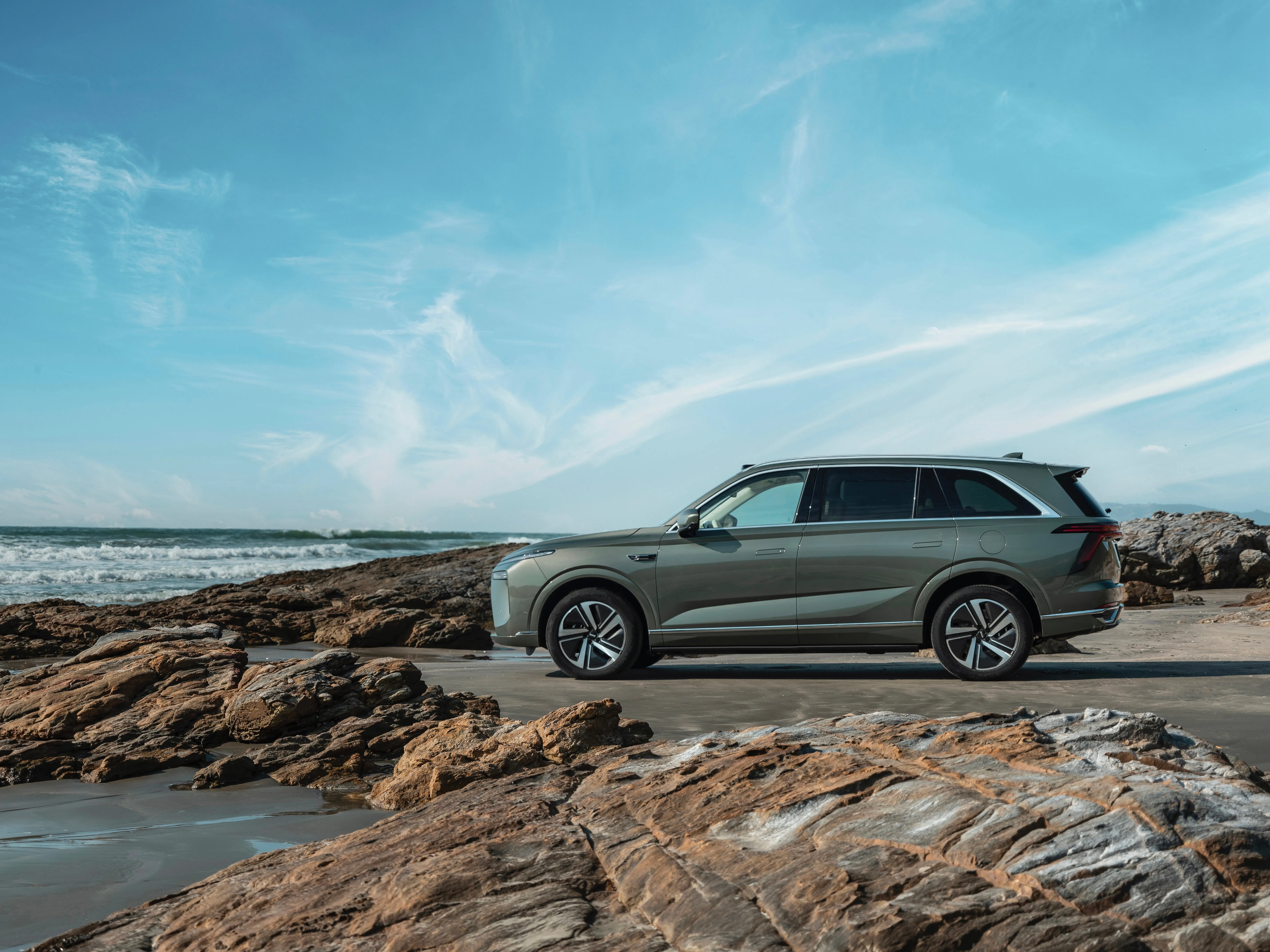
明るい背景と暗い背景で耳、ひげ、毛先を確認します。縁をぼかす前に元画像と比較します。
新しいビジュアルを合成する前に、雑多な環境、古い背景、スクリーンショットから主体を取り出します。
最終デザインに使う前に、髪、布地、商品のエッジ、影、半透明部分を重点的に確認します。
背景削除済みの結果を、画像拡大、画像編集、広告画像生成、その他のビジュアル素材制作に使用します。
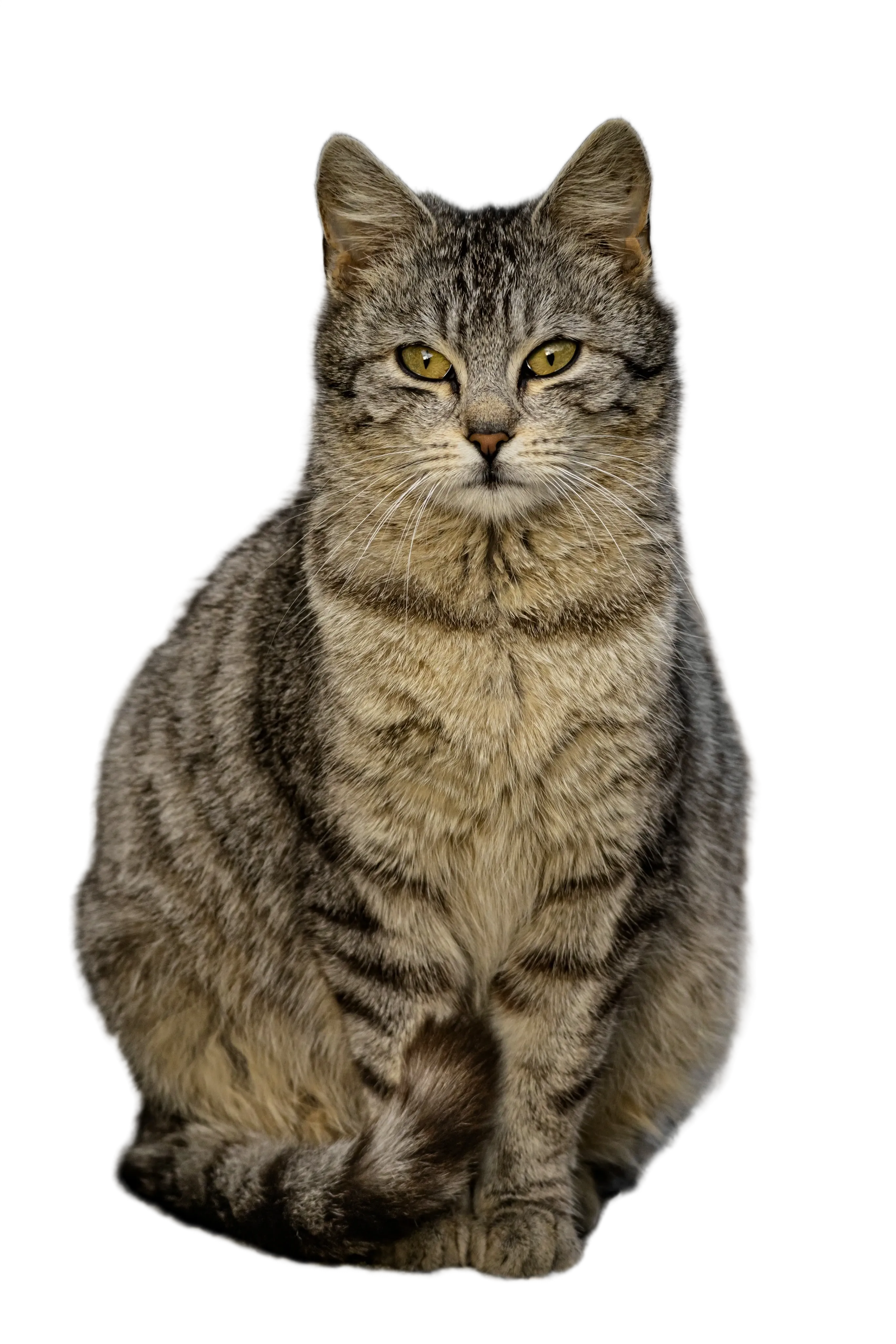
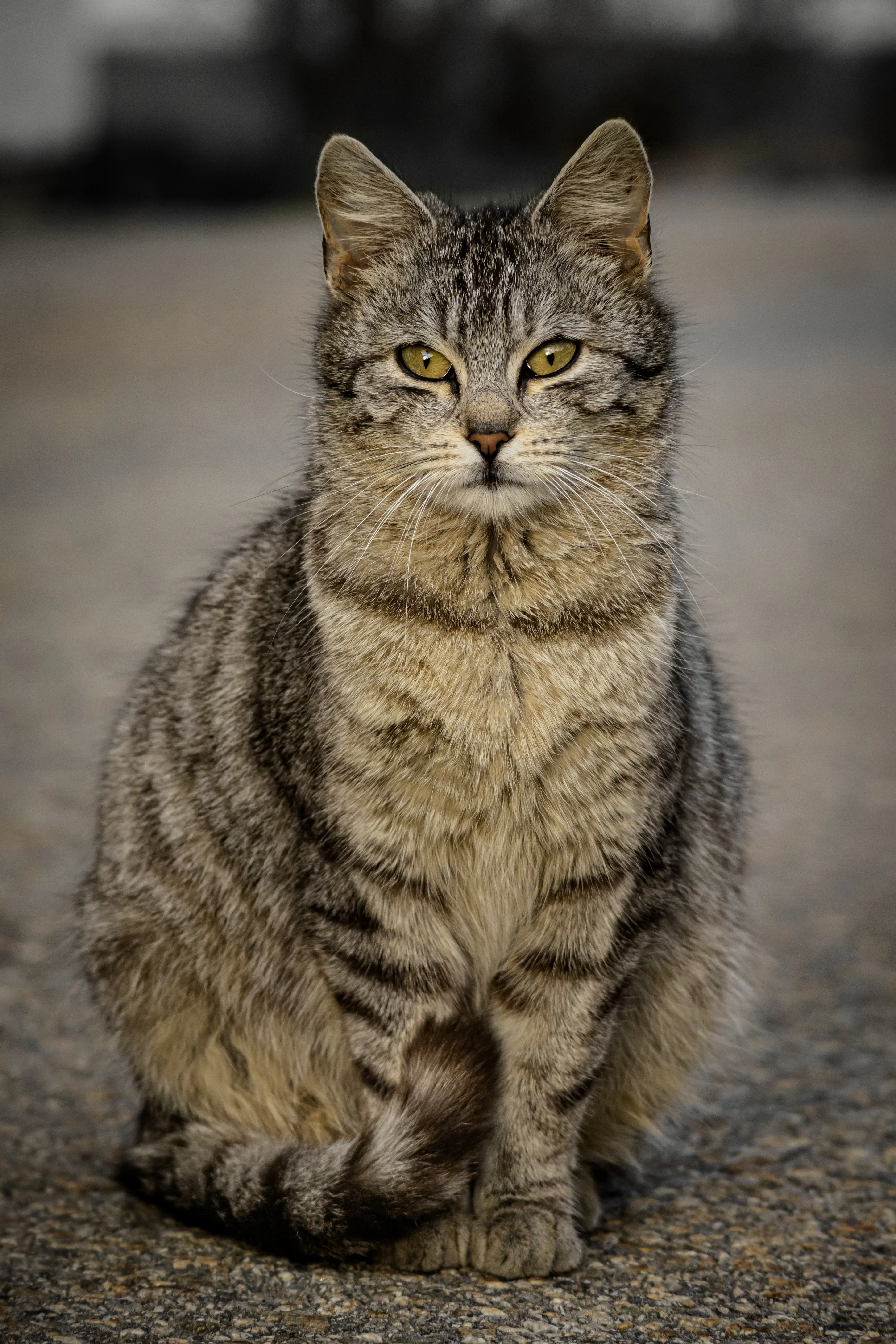
主体がはっきりした商品写真、人物写真、ロゴ、サムネイル、その他のコンテンツ画像を選びます。
Background Remover を使い、追加のプロンプトなしで主体を元の背景から分離します。
ダウンロードした画像を明るいレイヤーと暗いレイヤーに重ね、100%表示で縁を確認します。アルファチャンネルがあれば透過版を残し、必要なら白背景版を別に作ります。
白は不透明な色です。アルファチャンネルでピクセルを完全または部分的に透過できます。ダウンロードした画像を色付きレイヤーに重ね、白が残る場合は不透明です。
はい。商品写真、白背景画像の準備、EC リスティング、広告画像、商品を元の背景から分離したい画像タスクに適しています。
PNG などのアルファチャンネルを保持できる形式で書き出し、開き直して確認します。配置や書き出しで透過が失われる場合があるので、使用先のアプリでも確認してください。
はい。白背景画像、スタジオ撮影画像、シンプルな背景の画像をアップロードし、新しいレイアウトやデザイン用に主体を分離できます。
生成完了後、結果は AI Image Editor の生成履歴に保存されます。そこでプレビュー、ダウンロード、関連画像ツールでの追加処理ができます。
入力明確な主体が必要
処理主体を分離
結果確認してダウンロード
次拡大または再デザイン