
1 PNG / JPEG
平面画像1枚を個別の要素に分解します。
プレビュー
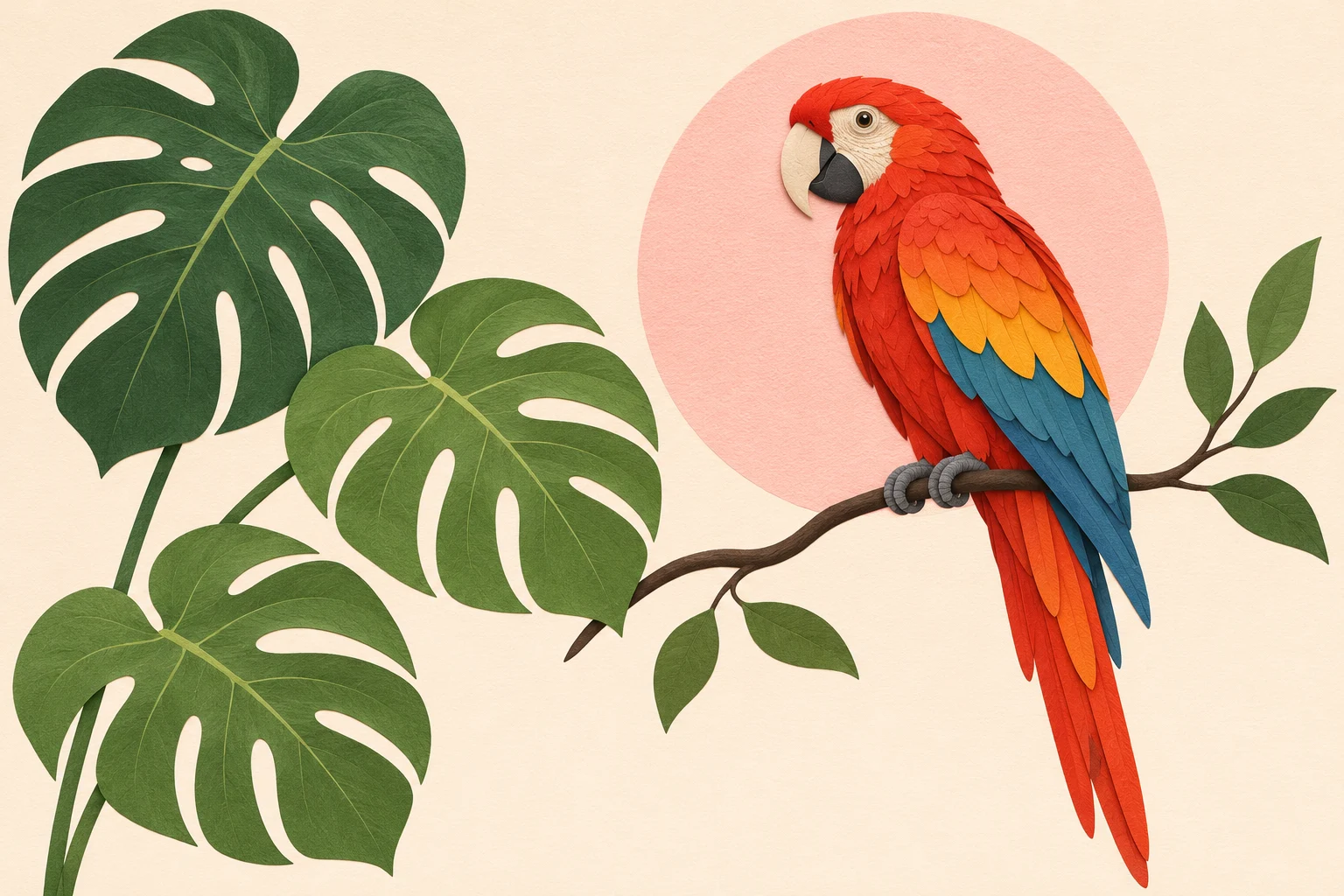
このガイド用に作成した概念イラストです。掲載モデルの出力例ではありません。
別のモデルを選ぶか、関連ツールで素材を仕上げましょう。

AI Image Editor で Kling Image 4.0 を開く。

AI Image Editor で Seedream 5.5 Layerize を開く。

AI Image Editor で GPT Image 2.6 を開く。

AI Image Editor で Grok Imagine Image 2.0 を開く。

AI Image Editor で Qwen Image 3.0 を開く。

AI Image Editor で Midjourney V8.2 を開く。

AI Image Editor で Nano Banana 2 Lite を開く。

AI Image Editor で Seedream 5.5 を開く。
Seedream 5.0 Flash Layerize は平面画像1枚を底画像と最大16枚の透明PNGレイヤーに分解します。再構成では重なり順とバウンディングボックスを保持してください。ポスターのレイアウト変更や簡単な動きの編集に使えます。
平面画像1枚を個別の要素に分解します。
底画像と最大16枚の透明PNGレイヤー。
返された重なり順と境界枠を保持します。
オウム・葉・背景を分け、PNGを境界枠と重なり順に従って配置します。アニメーション前に輪郭と隠れた部分を確認しましょう。
PNGまたはJPEGが1枚必要です。レイヤー数はモデルが決め、指定できません。画像レイヤーとJSONメタデータを返し、PSDは生成しません。表示の固定料金は最大17枚の出力を含みます。
全体を見た後、文字・輪郭・反射・形状を拡大確認します。採用版を保存し、指示と設定を次の編集の基準にしましょう。
オウム・葉・背景を分け、PNGを境界枠と重なり順に従って配置します。アニメーション前に輪郭と隠れた部分を確認しましょう。 このガイド用に作成した概念イラストです。掲載モデルの出力例ではありません。
モードを選び、利用権のある鮮明な素材を用意します。参照の役割と維持する内容を明確にしましょう。
全体を見た後、文字・輪郭・反射・形状を拡大確認します。採用版を保存し、指示と設定を次の編集の基準にしましょう。
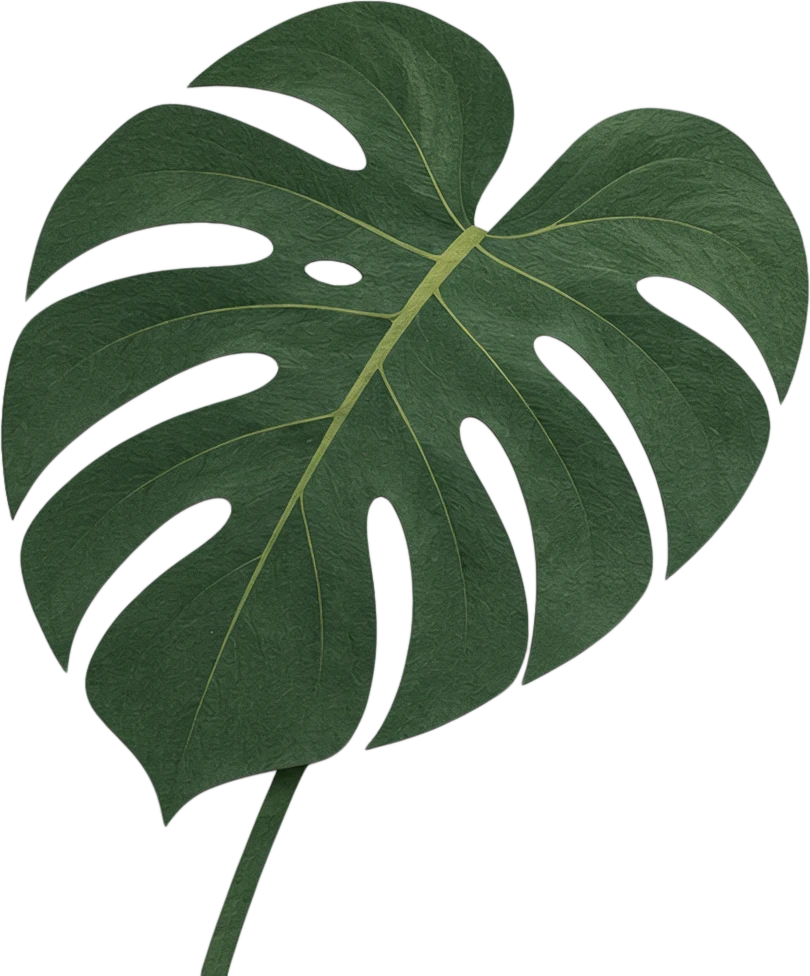
2026年11月9日にSeedream 5.0 Flash Layerizeで生成しました。設定は画像をレイヤーに分解です。返された7ファイルのうち1点を掲載しています。供給元が報告した費用は$0.114で、当サイトのクレジット価格とは別です。
全体を見た後、文字・輪郭・反射・形状を拡大確認します。採用版を保存し、指示と設定を次の編集の基準にしましょう。
モードを選び、利用権のある鮮明な素材を用意します。参照の役割と維持する内容を明確にしましょう。
最初は必要最小限の解像度・尺・枚数を選び、送信前にクレジットを確認します。比較では設定を一つずつ変えましょう。
全体を見た後、文字・輪郭・反射・形状を拡大確認します。採用版を保存し、指示と設定を次の編集の基準にしましょう。
PNGまたはJPEGが1枚必要です。レイヤー数はモデルが決め、指定できません。画像レイヤーとJSONメタデータを返し、PSDは生成しません。表示の固定料金は最大17枚の出力を含みます。
生成器は選択した設定に対する当サイトのクレジット価格を表示します。解像度・尺・出力数・参照により変わる場合があります。供給元のドル見積もりは当サイトの販売価格とは異なります。送信前に確認してください。再生成は新たな有料リクエストです。
概念イラスト、参考映像、実際のモデル出力をそれぞれ明記しています。生成記録には日付、設定、出力数、供給元報告の費用を掲載し、リンク先で指示文とファイル一覧を確認できます。
オウム・葉・背景を分け、PNGを境界枠と重なり順に従って配置します。アニメーション前に輪郭と隠れた部分を確認しましょう。
入力画像平面画像1枚を個別の要素に分解します。
レイヤー分解の出力底画像と最大16枚の透明PNGレイヤー。
出力形式返された重なり順と境界枠を保持します。
ヒントJSONの位置情報で各PNGを配置します。