
一人に、一つのメッセージ
家族への温かな挨拶、食卓での歓迎、取引先への控えめなお礼など、相手に合わせて選びます。
プレビュー
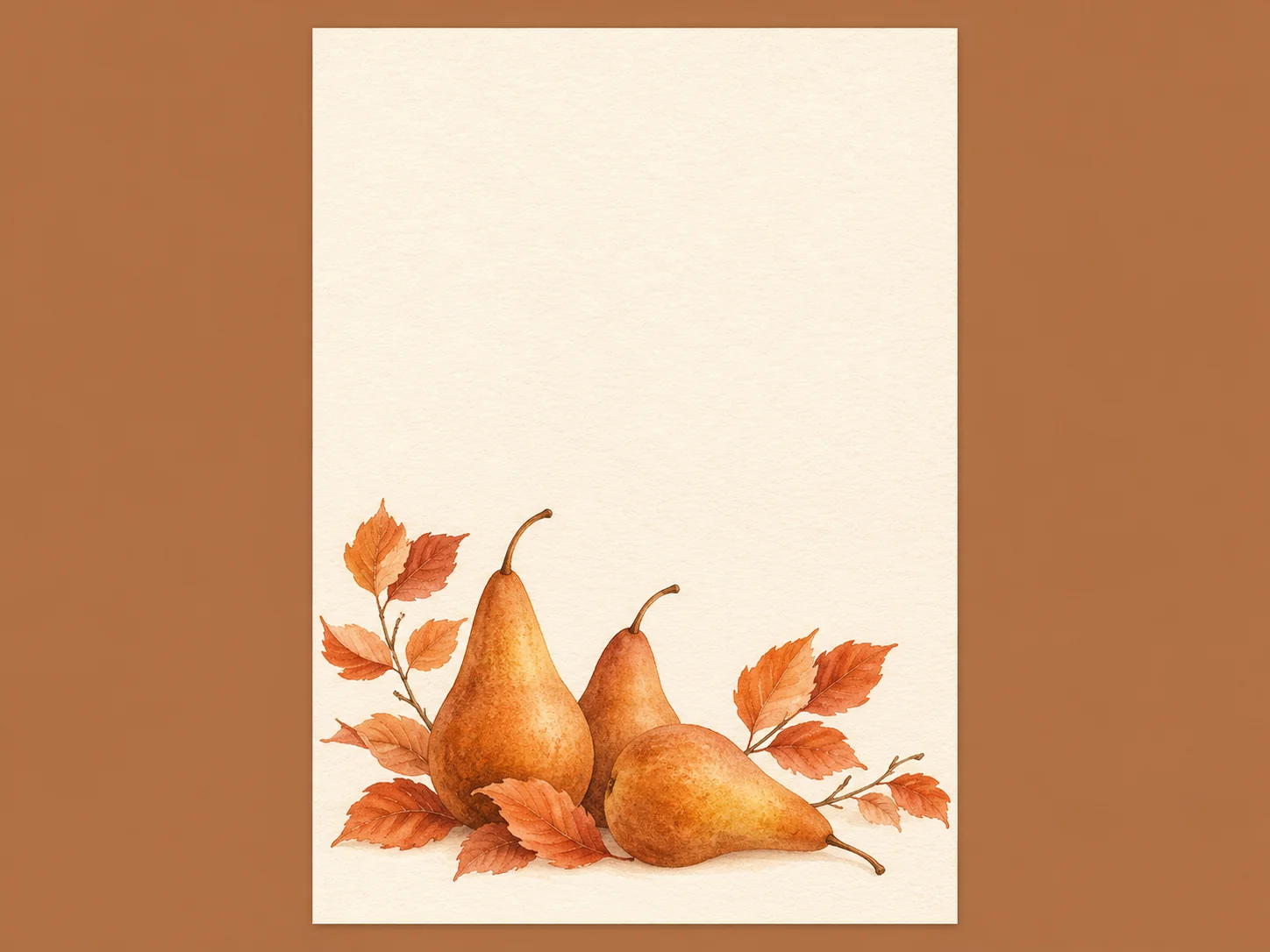
カードのレイアウトを示すイラストです。モデルの出力を検証した例でも、そのまま印刷できるテンプレートでもありません。
利用できる画像モデルと設定を確認してから、カードの絵柄の作り方を選べます。

AI Image Editor で Kling Image 4.0 を開く。

AI Image Editor で Seedream 5.5 Layerize を開く。

AI Image Editor で GPT Image 2.6 を開く。

AI Image Editor で Grok Imagine Image 2.0 を開く。

AI Image Editor で Qwen Image 3.0 を開く。

AI Image Editor で Midjourney V8.2 を開く。

AI Image Editor で Nano Banana 2 Lite を開く。

AI Image Editor で Seedream 5.5 を開く。
受け取る相手を思い浮かべながら、感謝祭カードの絵柄を作りましょう。二つ折りカードの表紙、ゲストの席札、取引先への短いお礼から始められます。装飾とメッセージに必要な余白を指定し、正確な文章は後でレイアウトツールに入力するか、印刷後に手書きで添えます。
家族への温かな挨拶、食卓での歓迎、取引先への控えめなお礼など、相手に合わせて選びます。
後で入れる名前、メッセージ、署名が収まる広さの無地の領域を指定します。
仕上がり寸法と折り位置はレイアウトツールで設定し、文字や重要な絵柄が重ならないようにします。
小さなカードにも、読みやすさと書き込む場所が必要です。秋の装飾を加える前に、紙の形を決めましょう。
二つ折りカードの表紙、片面のメモ、テント型席札の正面など、一つの面に使う平面イラストを生成します。用紙全体の配置は別途行います。
葉や果実、小さな収穫のモチーフは周囲に配置します。挨拶、ゲスト名、手書きの一文には、明るくすっきりした余白を残します。
プロンプトで縁に余白を求め、正確なマージンはレイアウトファイルで設定します。名前、署名、顔は裁断位置や折り目から離します。
生成後に、具体的で短い感謝の言葉を加えます。実際のカード寸法で誤字やコントラストを確かめ、まとめて印刷する前に一枚試し刷りしましょう。
グリーティングカードと席札に共通の秋色と植物モチーフを使います。装飾の量はそれぞれのカードの形や大きさに合わせましょう。
使う予定の紙に小さな見本を印刷し、実際のペンで書きます。インクがにじまないか、絵柄の上でも文字が読みやすいか確認しましょう。
カードの絵柄を考えるためのデザイン例です。名前、メッセージ、印刷設定は別途追加します。
小さな植物の縁飾りで中央を空け、ゲスト名と手書きのお礼を入れられるようにします。正面用の絵柄を一つ用意し、レイアウト上で必要な枚数に複製します。
立てた状態の仕上がり寸法を選びます。レイアウトツールで二面構成のテンプレートを用意し、正面に絵柄を配置します。
文字サイズとコントラストをそろえます。最も長い名前も安全な記入範囲に収まるか確認します。
紙の試し刷りを折り、名前が外側を向くか確認します。皿やグラスのそばでも読めるか確かめましょう。
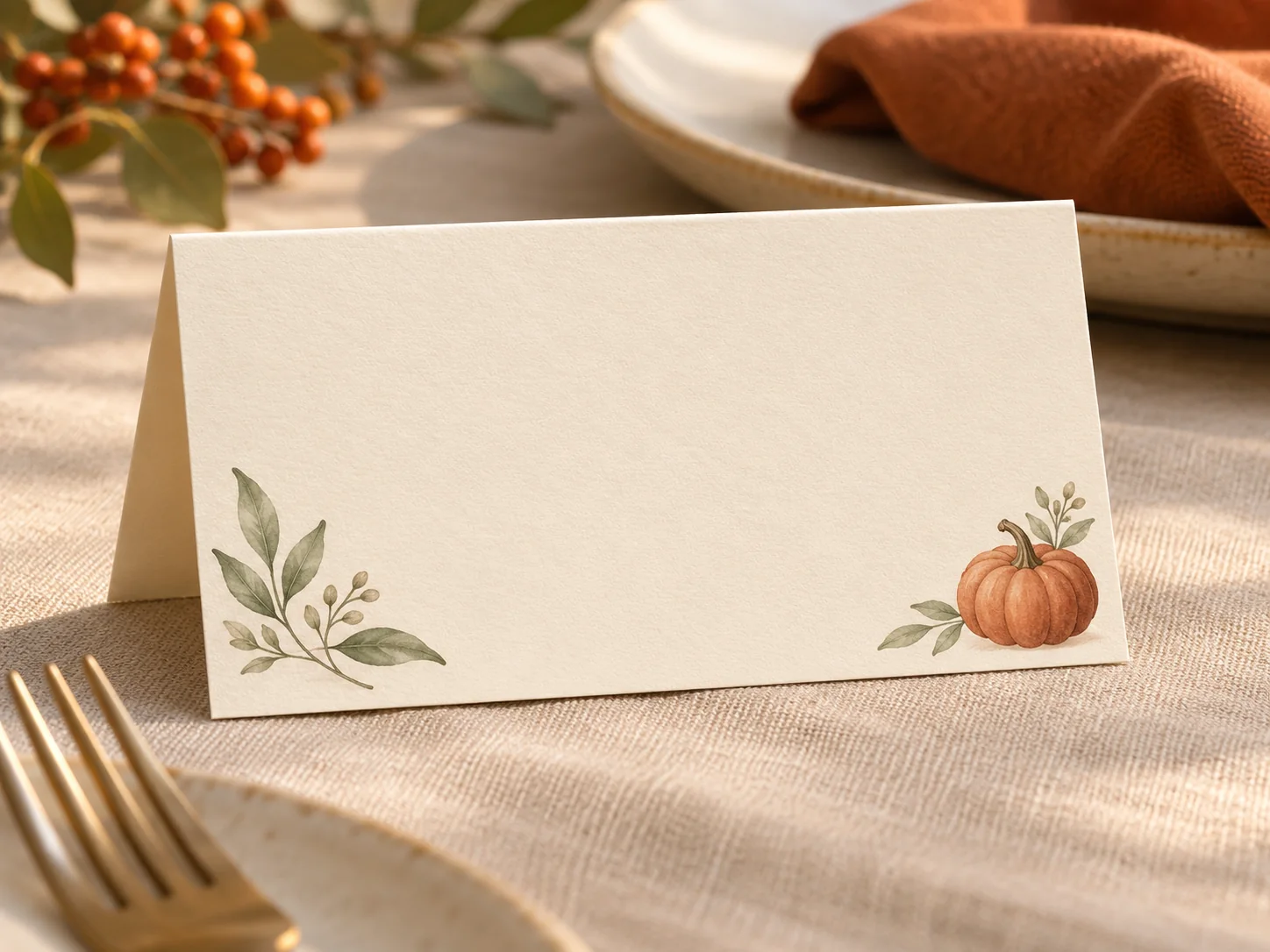
控えめな秋の枠で、短い感謝の言葉が伝わる余白を作ります。関係の中で感謝していることを一つ具体的に挙げ、直筆の署名欄も残しましょう。
感謝していることと温かな結びを、短い二文にまとめます。お礼を営業のメッセージに変えないようにします。
自社のロゴと正確な文章をレイアウトツールで配置します。名前、使用許可、差出人の表記を確認します。
選んだ紙で、小さな文字、枠の位置、書き込み欄を確認してから必要な部数を印刷します。
誰に贈るかを決め、二つ折りカードの表紙、平面のメモ、席札のどれが必要か選びます。生成前に仕上がり寸法を決めましょう。
プロンプト例を選び、モチーフ、色、空白の位置を調整します。後で正確な文章を加えられるよう、文字のない平面イラストを指定します。
選んだ画像をダウンロードし、レイアウトツールで各面を配置して文字を加えます。印刷会社の塗り足しと解像度の要件に従い、一枚印刷して裁断・折りを試します。
プロンプト例では、文字のない絵柄を指定しています。正確な名前と短い挨拶はレイアウトツールで追加するか、手書き用の余白を残してください。生成された文字を使う場合は必ず校正します。
画像はカードの一つの面として使い、完成した折り型とは考えないでください。レイアウトツールで展開時と折った後の寸法を設定し、表紙と裏表紙を正しく配置して、内側にメッセージ欄を残します。紙を一度折って向きを確認しましょう。
先に確認が必要です。仕上がり寸法での画像解像度、安全マージン、印刷会社指定の塗り足し、折り位置を確認してください。印刷用PDFや裁断・折りのガイドは自動で付属しません。
感謝していることを一つ具体的に書き、相手への願いで結びます。取引先には関係にふさわしい言葉遣いを選び、宛名を確認してください。集まりの日付を書く場合は、ご自身で入力し、確認します。
贈る相手家族・ゲスト・取引先
カード形式表紙・メモ・席札
メッセージ言葉と署名を加える
印刷前余白と折りを確認