
원본 사진 선택
AI로 이미지에 글자 추가
미리보기
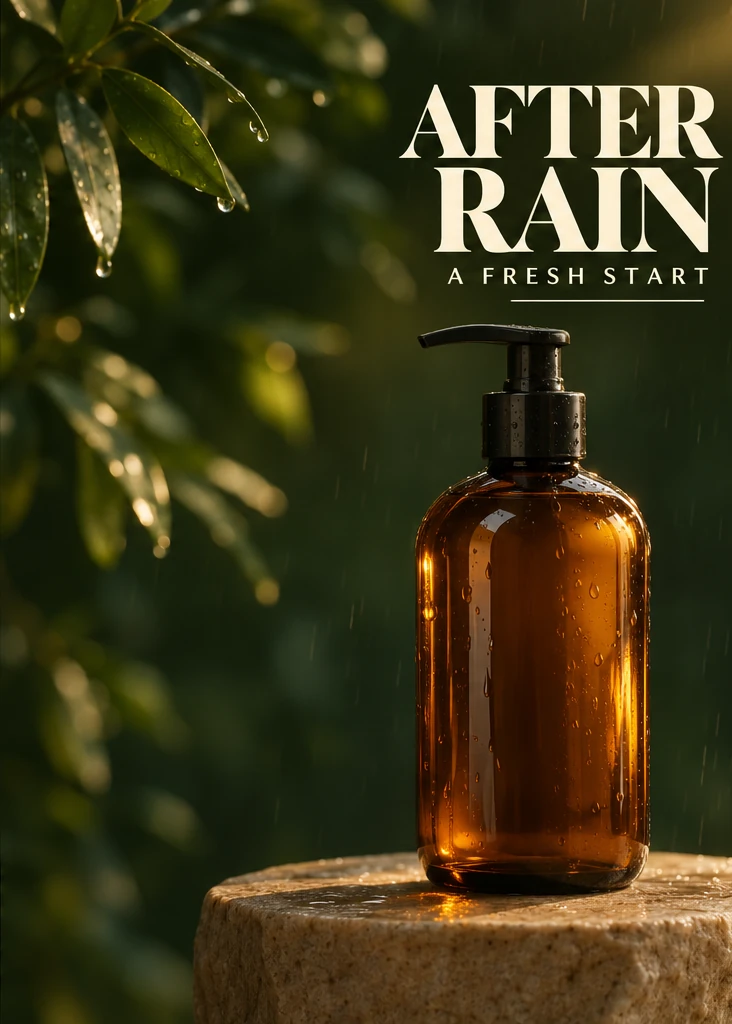
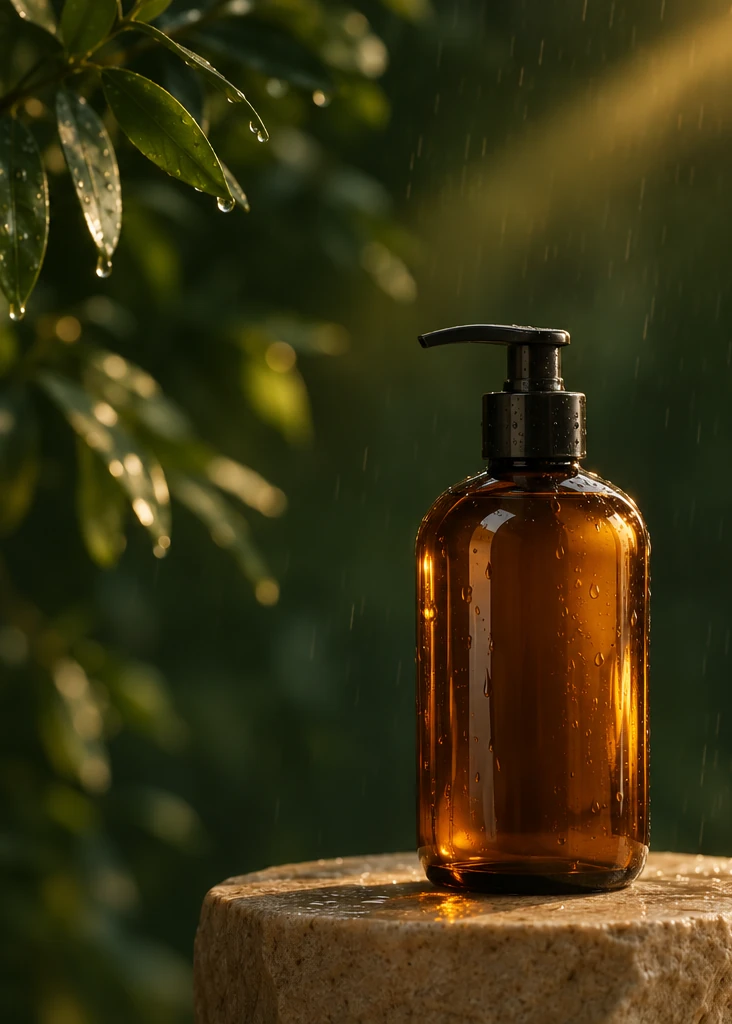
작업 과정을 설명하는 이미지입니다. 이 도구에서 검증한 출력은 아닙니다.
관련 이미지 도구
처음부터 레이아웃을 만들려면 소셜 게시물 생성기를 이용하세요.

Kling Image 4.0
AI Image Editor에서 Kling Image 4.0 열기.

Seedream 5.5 Layerize
AI Image Editor에서 Seedream 5.5 Layerize 열기.

GPT Image 2.6
AI Image Editor에서 GPT Image 2.6 열기.

Grok Imagine Image 2.0
AI Image Editor에서 Grok Imagine Image 2.0 열기.

Qwen Image 3.0
AI Image Editor에서 Qwen Image 3.0 열기.

Midjourney V8.2
AI Image Editor에서 Midjourney V8.2 열기.

Nano Banana 2 Lite
AI Image Editor에서 Nano Banana 2 Lite 열기.

Seedream 5.5
AI Image Editor에서 Seedream 5.5 열기.
AI로 이미지에 글자 추가
기존 이미지에 제목, 라벨 또는 짧은 설명을 추가하세요. 이미지를 올리고 문구와 위치를 설명한 뒤 글자를 하나씩 확인하세요.
제품 사진을 광고 포스터로 만들기인물 사진을 인터뷰 표지로 만들기공연 안내 이미지 만들기
제품 사진을 광고 포스터로 만들기
저장 전 확인
시작할 예시 선택
제품 사진을 광고 포스터로 만들기
호박색 병과 조명은 유지하세요. 병 위의 여백에 “AFTER RAIN”을 크게 넣고 그 아래에 “A FRESH START”를 작게 배치하세요.
인물 사진을 인터뷰 표지로 만들기
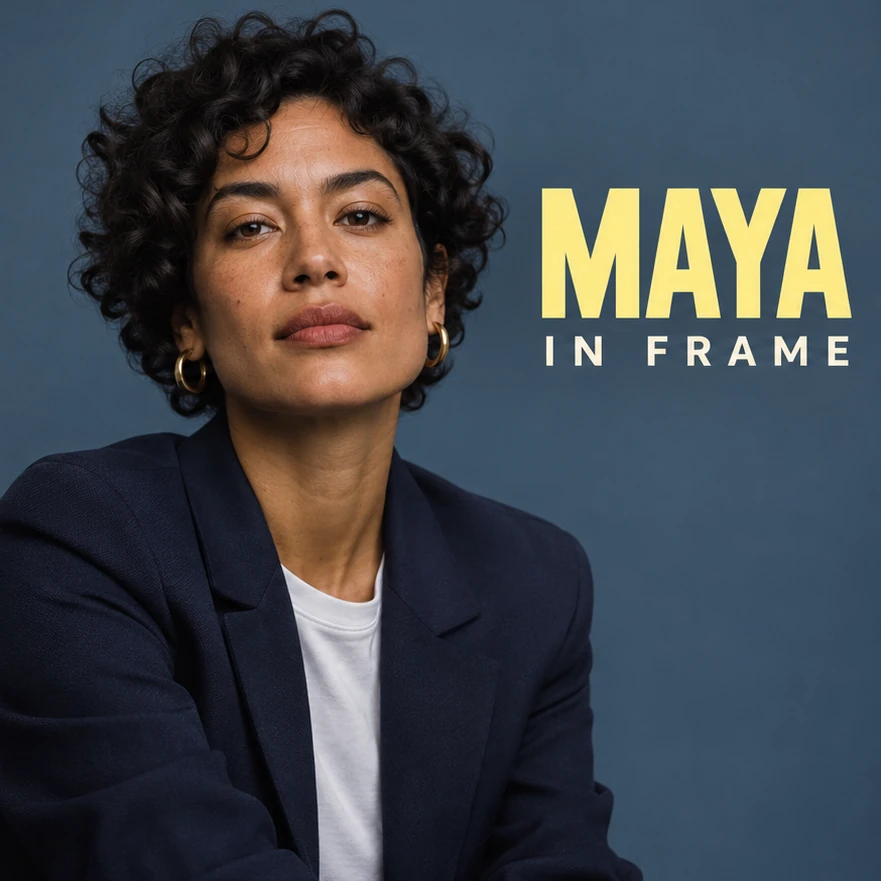
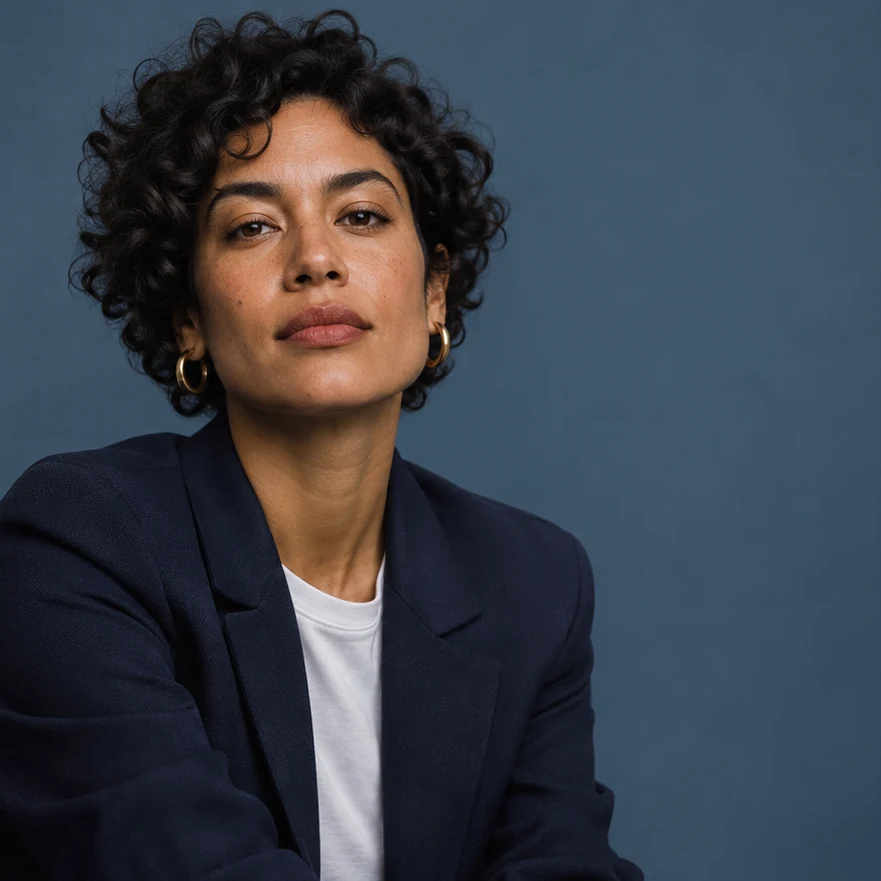
인물의 표정과 조명은 유지하세요. 인물 옆 여백에 “MAYA”를 크게 쓰고 그 아래에 “IN FRAME”을 넣으세요.
공연 안내 이미지 만들기
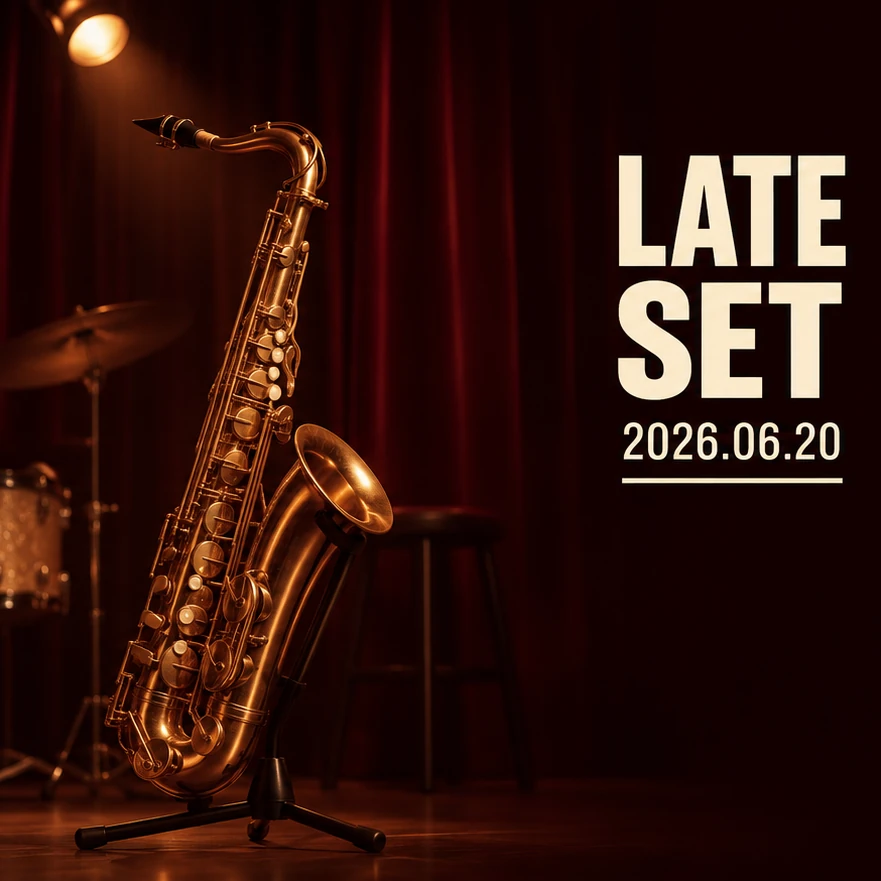
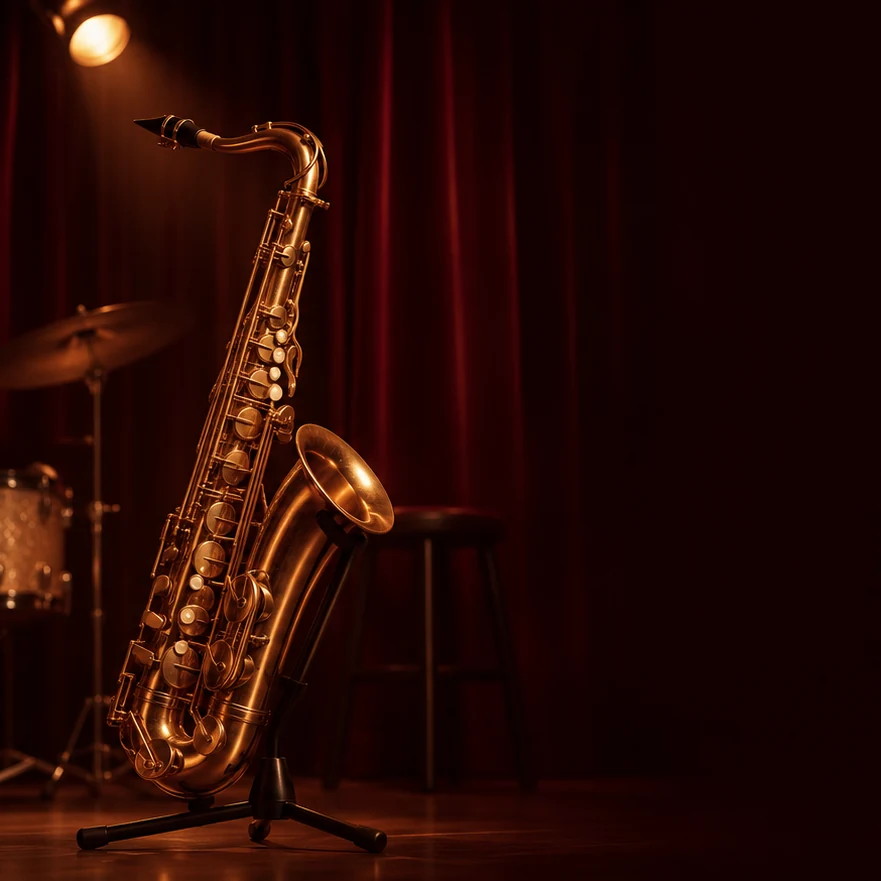
무대와 색소폰은 유지하세요. 악기 옆 여백에 “LATE SET”을 넣고 그 아래에 날짜 “2026.06.20”을 배치하세요.
활용 방법
작업 과정을 설명하는 이미지입니다. 이 도구에서 검증한 출력은 아닙니다.
공연 안내 이미지 만들기
무대와 색소폰은 유지하세요. 악기 옆 여백에 “LATE SET”을 넣고 그 아래에 날짜 “2026.06.20”을 배치하세요.
저장 전 확인
확대해서 글자, 간격, 대비를 확인하고 나머지 부분을 원본과 비교하세요.
인물 사진을 인터뷰 표지로 만들기
인물의 표정과 조명은 유지하세요. 인물 옆 여백에 “MAYA”를 크게 쓰고 그 아래에 “IN FRAME”을 넣으세요.
저장 전 확인
확대해서 글자, 간격, 대비를 확인하고 나머지 부분을 원본과 비교하세요.
사용 방법
01
원본 사진 선택
글자가 들어갈 위치에 여백이 있는 이미지를 고르세요.
02
변경할 내용 설명
정확한 문구를 따옴표로 감싸고 위치, 크기, 색을 지정하세요. 짧은 한 줄부터 시작하세요.
03
저장 전 확인
확대해서 글자, 간격, 대비를 확인하고 나머지 부분을 원본과 비교하세요.
시작 전 질문
무엇을 업로드하나요?
글자가 들어갈 위치에 여백이 있는 이미지를 고르세요.
무엇을 확인해야 하나요?
확대해서 글자, 간격, 대비를 확인하고 나머지 부분을 원본과 비교하세요.
결과를 사용하기 전에 무엇을 알아야 하나요?
철자나 글꼴을 정확히 지정하거나 편집 가능한 텍스트 레이어가 필요하면 문자 기능이 있는 그래픽 편집기를 사용하세요.
AI로 이미지에 글자 추가
철자나 글꼴을 정확히 지정하거나 편집 가능한 텍스트 레이어가 필요하면 문자 기능이 있는 그래픽 편집기를 사용하세요.