
1K / 1.5K / 2K
Seedream 5.5 이미지 생성 및 편집
미리보기

다른 옵션 비교
다른 모델을 선택하거나 관련 도구로 결과를 다듬으세요.

Seedream 5.5 Layerize
AI Image Editor에서 Seedream 5.5 Layerize 열기.

GPT Image 2.6
AI Image Editor에서 GPT Image 2.6 열기.

Grok Imagine Image 2.0
AI Image Editor에서 Grok Imagine Image 2.0 열기.

Qwen Image 3.0
AI Image Editor에서 Qwen Image 3.0 열기.

Midjourney V8.2
AI Image Editor에서 Midjourney V8.2 열기.

Nano Banana 2 Lite
AI Image Editor에서 Nano Banana 2 Lite 열기.
Seedream 5.0 Flash
AI Image Editor에서 Seedream 5.0 Flash 열기.
Nano Banana 2.1
AI Image Editor에서 Nano Banana 2.1 열기.
바꿀 부분과 유지할 부분 정하기
AI Image Editor에서 새 이미지를 만들고, 기존 이미지를 수정하고, 합성에 쓸 소재를 준비할 수 있습니다. 편집할 때는 변경 사항과 함께 원본에서 유지할 특징을 적으세요.
10
PNG / JPEG
용도에 맞는 이미지 설정
참조 이미지의 역할 나누기
한 장으로 피사체를 보여 주고, 재질이나 촬영 각도처럼 다른 정보가 필요할 때 참조를 추가하세요. 요청당 이미지 한 장을 반환합니다.
레이아웃에 맞는 크기 선택
가로세로 비율과 1K, 1.5K, 2K 중 하나를 선택하세요. 사용자 지정 크기는 총 921,600~4,624,220픽셀, 비율 1:16~16:1, 각 변 15픽셀 이상을 지원합니다.
합성용 투명 이미지 만들기
배경을 투명하게 설정하면 알파 채널이 있는 PNG를 받습니다. JPEG가 필요하면 불투명한 배경을 선택하세요.
SceneFlare 생성 사례
투명 배경의 파란 도자기 주전자
2026년 11월 13일, 참조 이미지 없이 이 주전자를 생성했습니다. 다운로드한 파일은 1024 × 1024 투명 PNG였으며 4크레딧이 차감됐습니다.
같은 설정으로 시작하기
텍스트로 이미지 생성, 1:1, 1K, 투명 배경을 선택하세요. 중앙에 놓인 무광 파란색 도자기 주전자와 브러시드 황동 뚜껑 및 손잡이를 묘사하세요.
배경을 바꿔 윤곽 확인하기
밝은 배경과 어두운 배경에 PNG를 각각 올려 보세요. 손잡이 안쪽과 뚜껑의 윤곽을 확인한 뒤 레이아웃에 사용하세요.
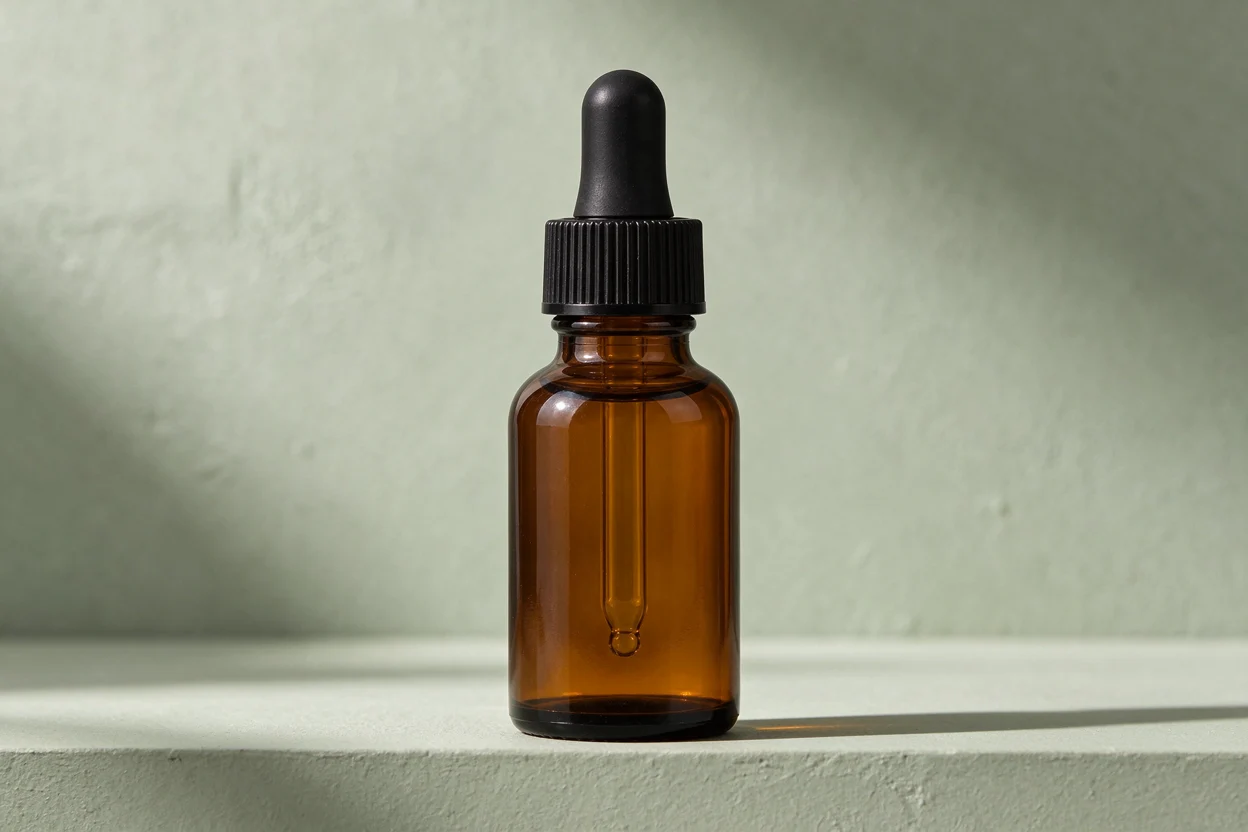
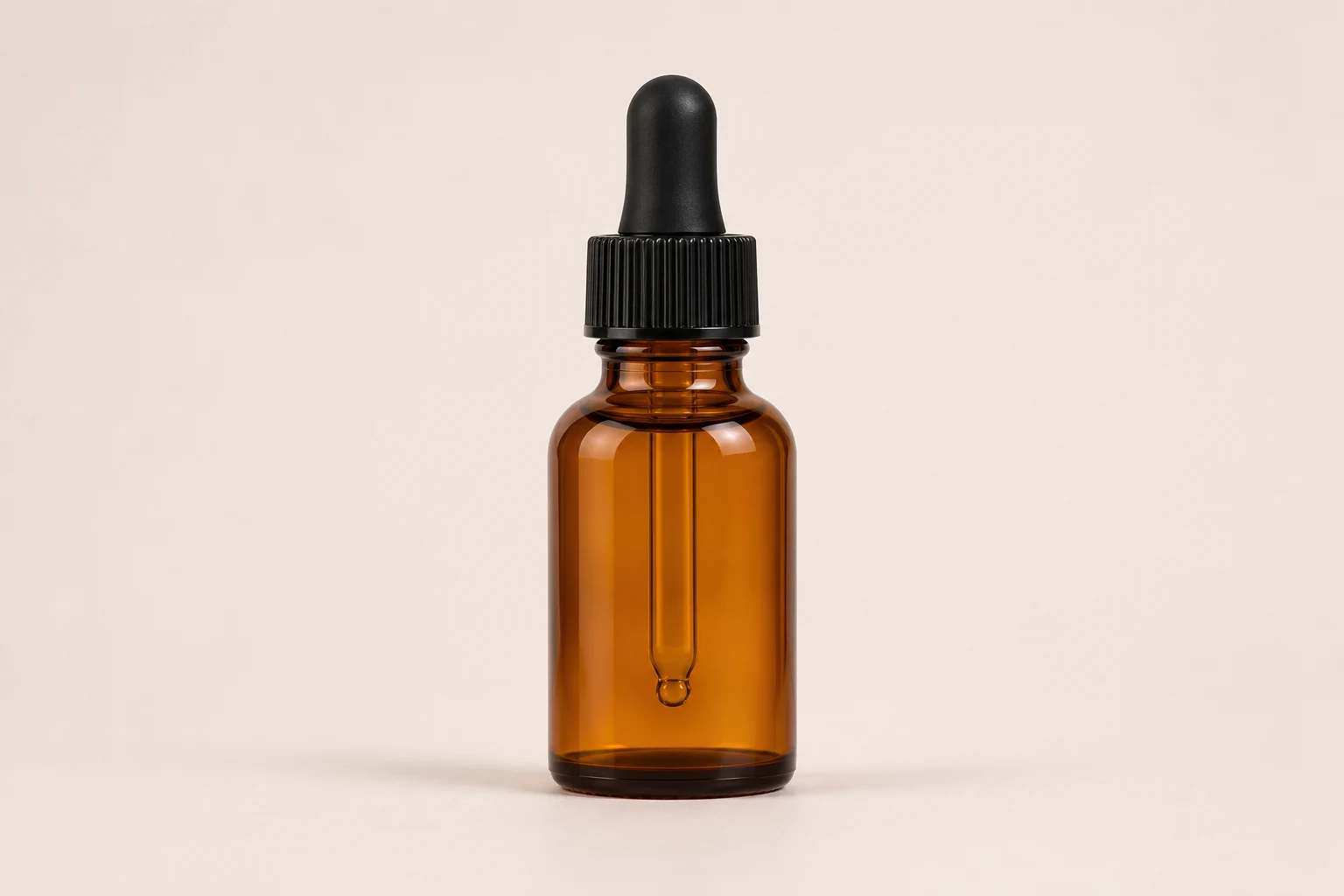
배경을 바꾼 갈색 유리 스포이트 병
미색 배경의 상품 이미지를 참조로 넣고 Seedream 5.5에서 배경을 연한 세이지색 석고로 바꿨습니다. 슬라이더를 움직여 병의 윤곽과 뚜껑, 촬영 각도를 비교하세요.
이미지 생성 및 편집 방법
01
시작 모드 선택하기
새 이미지를 만들려면 텍스트를 사용하세요. 기존 이미지를 편집하려면 이미지로 이미지 생성을 선택하고 원본을 먼저 올리세요.
02
변경 사항 구체적으로 쓰기
피사체, 조명, 구도를 설명하세요. 편집할 때는 “배경을 밝은 돌로 바꾸고 형태, 손잡이, 촬영 각도는 유지”와 같이 적으세요.
03
크레딧을 확인하고 다운로드하기
크기와 배경을 정한 뒤 로그인하여 표시된 비용을 확인하세요. 다운로드한 이미지를 원본이나 설명과 비교하세요.
Seedream 5.5 자주 묻는 질문
이미지 한 장에 몇 크레딧이 드나요?
참조 이미지가 없으면 1K와 1.5K는 4크레딧, 2K는 7크레딧입니다. 입력 이미지는 장당 추가되며 사용자 지정 크기가 2,610,000픽셀을 넘으면 높은 요금이 적용됩니다.
투명한 JPEG를 만들 수 있나요?
투명 배경은 PNG로 출력됩니다. JPEG가 필요하면 불투명한 배경을 선택하세요.
다운로드 후 요소를 따로 움직일 수 있나요?
결과는 하나로 합쳐진 이미지입니다. 기존 디자인을 분리하려면 모델 메뉴에서 Seedream 5.5 Layerize를 선택하세요.