
입력 이미지 1장
분리할 요소가 분명하고 전체 픽셀 수가 262,144개 이상인 이미지(예: 512 × 512)를 사용하세요.
미리보기

원하는 방향과 작업에 맞는 페이지를 선택하세요.

AI Image Editor에서 GPT Image 2.6 열기.

AI Image Editor에서 Grok Imagine Image 2.0 열기.

AI Image Editor에서 Qwen Image 3.0 열기.

AI Image Editor에서 Midjourney V8.2 열기.

AI Image Editor에서 Nano Banana 2 Lite 열기.

AI Image Editor에서 Seedream 5.5 열기.
AI Image Editor에서 Seedream 5.0 Flash 열기.
AI Image Editor에서 Nano Banana 2.1 열기.
PNG 또는 JPEG 한 장을 기본 이미지와 투명 PNG 레이어로 분해합니다. 레이어 순서와 가장자리를 확인하세요. PSD 프로젝트는 아닙니다.
분리할 요소가 분명하고 전체 픽셀 수가 262,144개 이상인 이미지(예: 512 × 512)를 사용하세요.
기본 PNG와 별도의 투명 PNG 레이어를 받습니다. 실제 장수는 원본 이미지에 따라 달라지며 선택한 상한을 넘지 않습니다.
PSD, 벡터 파일 또는 전문 레이어 편집 프로젝트를 만들지 않습니다. PNG를 그래픽 편집기에서 배치하고 다듬으세요.
기본 이미지를 포함해 최대 2, 4, 8 또는 16장을 선택하세요. 선명한 글자를 인식하려면 문자 인식을 켜고, 제출 전에 표시되는 크레딧을 확인하세요.
PSD, 벡터 파일 또는 전문 레이어 편집 프로젝트를 만들지 않습니다. PNG를 그래픽 편집기에서 배치하고 다듬으세요.
텍스트, 작은 물체, 그림자, 일부 가려진 영역을 확인하세요. 분해는 보이는 영역을 나눌 수 있지만, 원래 없던 내용은 복원하지 못합니다.
설명을 비워 두자 Layerize는 기본 이미지와 함께 제목, 부제, 분홍 도형, 받침 접시, 컵, 커피 원두를 각각 PNG로 반환했습니다. 왼쪽은 원본, 오른쪽은 반환된 레이어 6개입니다.
문자 인식 결과에 SUNDAY COFFEE와 TASTING SESSION 및 위치가 포함됐습니다. 글자 레이어는 PNG입니다. 인식한 문구로 디자인 도구에서 편집 가능한 텍스트를 다시 만들 수 있습니다.
컵과 접시가 서로 다른 레이어에 있습니다. 분홍 도형은 두 물체에 가렸던 곳에서 끊겨 있으므로 위치를 바꾼 후 경계를 확인하세요.
슬라이더를 움직여 원본 포스터와 Layerize가 반환한 기본 이미지를 비교하세요.

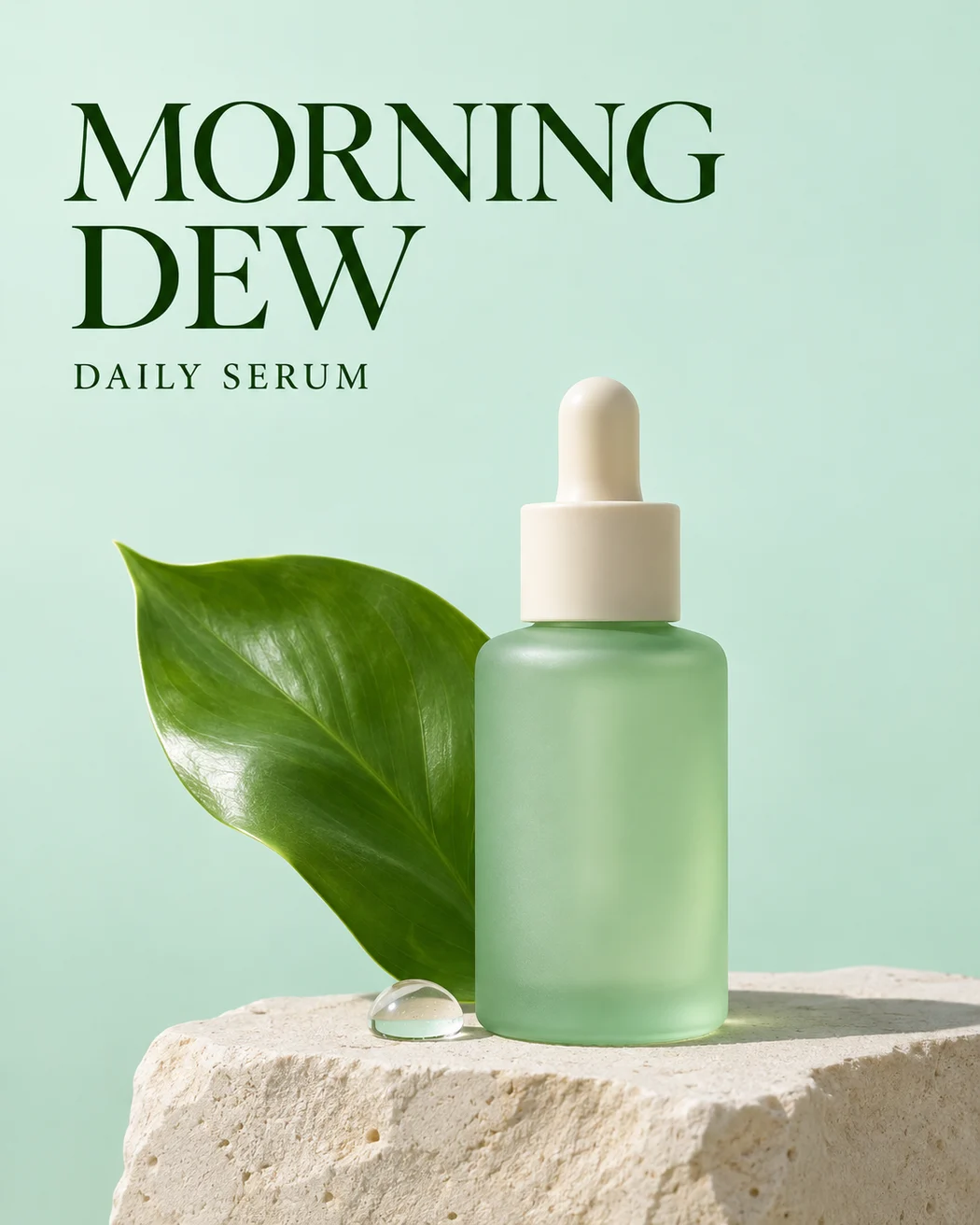
병, 잎, 석재 받침, 글자를 지정했습니다. Layerize는 기본 이미지와 PNG 레이어 4개를 반환했고, 제목과 부제는 한 레이어에 담겼습니다.
잎 레이어는 병이 가렸던 부분에서 끊깁니다. 병을 옮기면 잘린 경계가 드러날 수 있으니 배치를 바꾸기 전에 겹쳐 보세요.
두 작업 모두 1K, 최대 출력 10장, 문자 인식 켜기로 실행했습니다. 남은 크레딧을 돌려받은 뒤 포스터는 24, 광고는 18 SceneFlare 크레딧이 차감됐습니다.
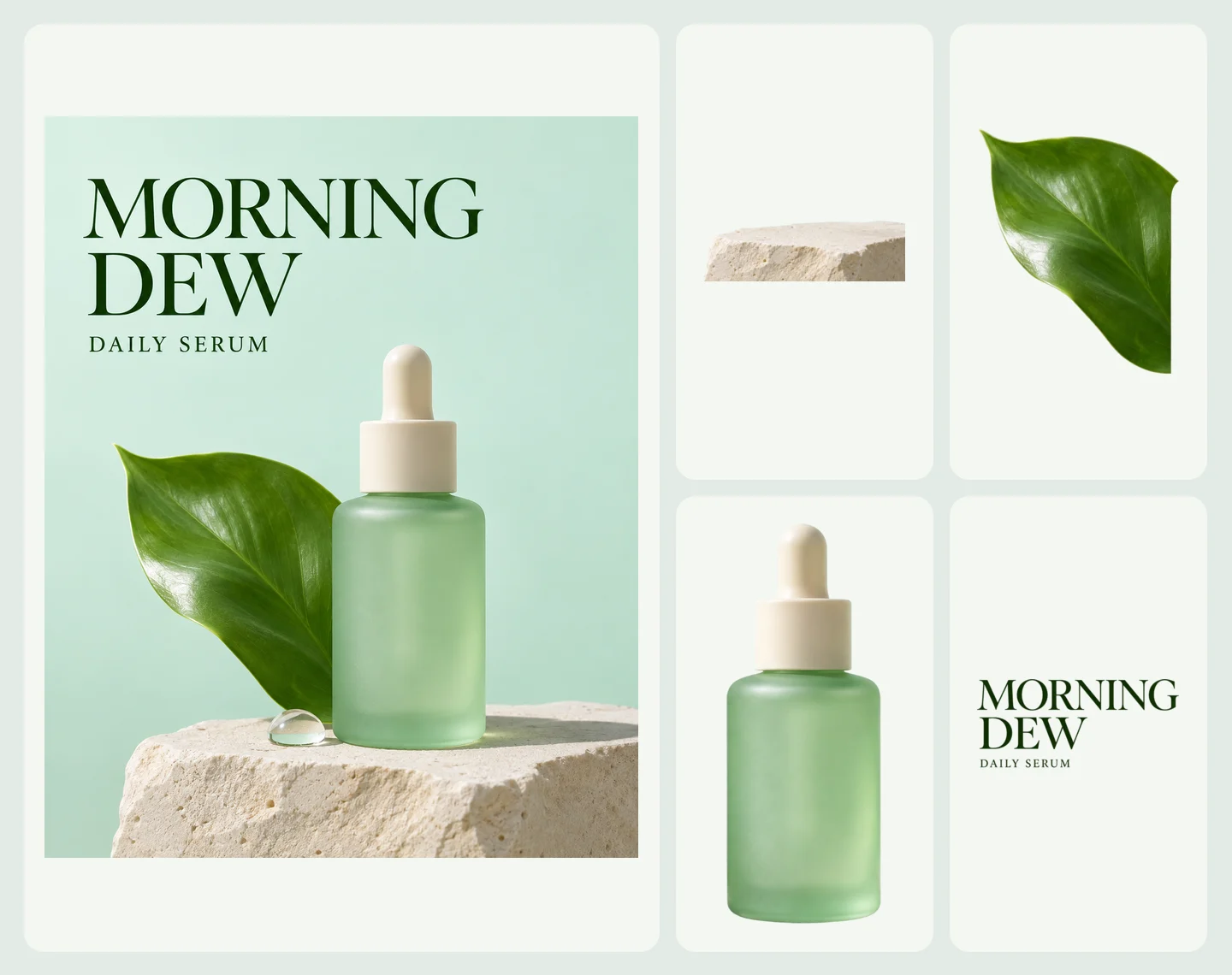
기본 이미지에는 물방울과 받침 일부가 남았습니다. 광고를 다시 배치하기 전에 남은 요소를 확인하세요.
분리할 요소가 분명하고 전체 픽셀 수가 262,144개 이상인 이미지(예: 512 × 512)를 사용하세요.
기본 이미지를 포함해 최대 2, 4, 8 또는 16장을 선택하세요. 선명한 글자를 인식하려면 문자 인식을 켜고, 제출 전에 표시되는 크레딧을 확인하세요.
PSD, 벡터 파일 또는 전문 레이어 편집 프로젝트를 만들지 않습니다. PNG를 그래픽 편집기에서 배치하고 다듬으세요.
기본 PNG와 별도의 투명 PNG 레이어를 받습니다. 실제 장수는 원본 이미지에 따라 달라지며 선택한 상한을 넘지 않습니다.
PSD, 벡터 파일 또는 전문 레이어 편집 프로젝트를 만들지 않습니다. PNG를 그래픽 편집기에서 배치하고 다듬으세요.
문자 인식은 또렷한 글자를 식별할 수 있지만 편집 가능한 텍스트나 글꼴 파일을 만들지는 않습니다. 텍스트를 다시 배치하기 전에 철자와 간격을 확인하세요.
PNG 또는 JPEG 한 장을 기본 이미지와 투명 PNG 레이어로 분해합니다. 레이어 순서와 가장자리를 확인하세요. PSD 프로젝트는 아닙니다.
输入분리할 요소가 분명하고 전체 픽셀 수가 262,144개 이상인 이미지(예: 512 × 512)를 사용하세요.
输出기본 PNG와 별도의 투명 PNG 레이어를 받습니다. 실제 장수는 원본 이미지에 따라 달라지며 선택한 상한을 넘지 않습니다.
注意事项PSD, 벡터 파일 또는 전문 레이어 편집 프로젝트를 만들지 않습니다. PNG를 그래픽 편집기에서 배치하고 다듬으세요.