
분명한 다음 행동 하나
목적을 먼저 설명하고 시간, 장소, 응답 방법을 안내하세요.
미리보기
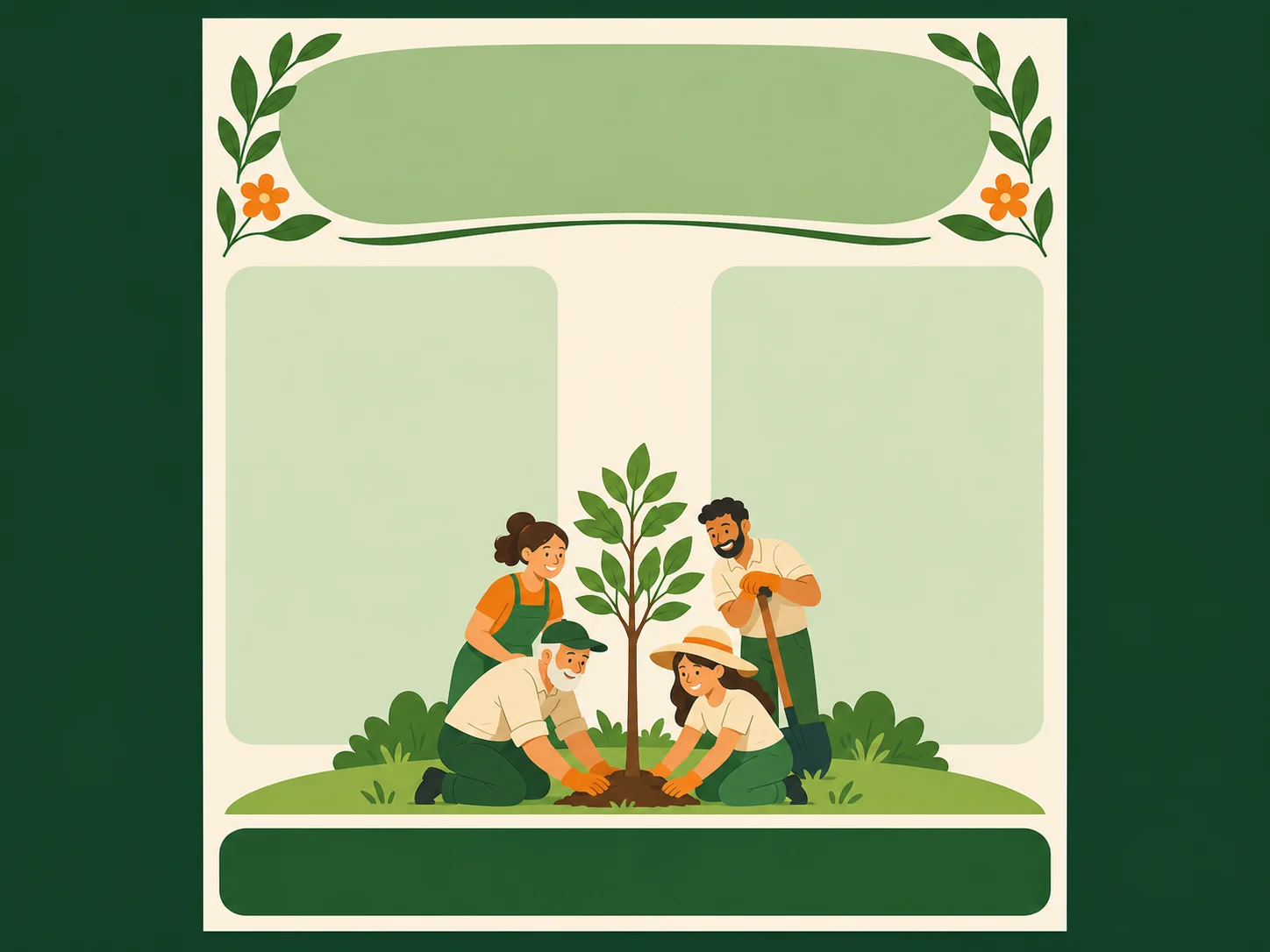
전단지 레이아웃 구상 예시이며, 검증된 모델 출력이나 바로 인쇄할 수 있는 문서가 아닙니다.
전단지 초안에 사용할 이미지 모델과 설정을 살펴보세요.

AI Image Editor에서 Kling Image 4.0 열기.

AI Image Editor에서 Seedream 5.5 Layerize 열기.

AI Image Editor에서 GPT Image 2.6 열기.

AI Image Editor에서 Grok Imagine Image 2.0 열기.

AI Image Editor에서 Qwen Image 3.0 열기.

AI Image Editor에서 Midjourney V8.2 열기.

AI Image Editor에서 Nano Banana 2 Lite 열기.

AI Image Editor에서 Seedream 5.5 열기.
받는 사람이 집에 가져가 내용을 읽고 행동으로 옮길 수 있는 전단지를 디자인하세요. 행사, 혜택, 수업을 설명하고 큰 제목, 짧은 정보 단, 연락처 영역을 정합니다. 여기서 이미지 초안을 만든 뒤 편집 프로그램에서 정확한 문구와 A4, Letter 또는 반 장 크기를 설정하세요.
목적을 먼저 설명하고 시간, 장소, 응답 방법을 안내하세요.
정보를 배치하기 전에 한 장 또는 반 장을 선택하세요.
주소, 신청 링크, QR 코드나 뜯는 연락처를 넣을 자리를 남기세요.
손에 건네는 전단지에는 읽기 쉬운 크기로 실용적인 정보가 담겨야 합니다. 독자가 보관할 내용을 중심으로 배치하세요.
생성기에서 알맞은 가로세로 비율을 고른 다음 편집 프로그램에서 정확한 용지 크기에 맞추세요. 프린터의 인쇄 불가 여백도 고려해야 합니다.
텍스트만으로 시작하거나 이미지 투 이미지로 바꿔 로고, 장소 사진, 제품 이미지를 올릴 수 있습니다. 재현 상태를 확인하고 정확한 로고가 필요하면 승인된 원본을 따로 배치하세요.
큰 제목 영역, 작은 소제목, 한 단 또는 두 단의 정보를 설명하세요. 정확한 일정, 혜택 조건, 주소는 나중에 편집 가능한 텍스트로 추가합니다.
검사한 QR 코드를 위한 빈 상자나 뜯는 연락처용 하단 띠를 확보하세요. 실제 코드, 연락처, 재단 표시는 편집 파일에 추가합니다.
전단지로 방문, 신청, 전화 중 어떤 행동을 유도할지 정하세요. 그 행동에 필요한 정보 가까이에 안내 문구를 배치할 공간을 마련하세요.
완성 크기로 한 장을 인쇄하세요. 일반 조명에서 가장 작은 글씨를 읽고, QR 코드를 썼다면 종이에서 직접 스캔하세요.
실측 생성 결과가 아닌 레이아웃 구상 예시입니다. 최종 문구, 작동하는 링크, 인쇄 설정은 따로 준비합니다.
자원봉사나 동네 모임을 알리는 한 장짜리 안내문에 짧은 두 단과 분명한 응답 방법을 담습니다.
봉사 시간 신청이나 주최자 연락 등 주된 행동을 하나 고르세요.
날짜, 장소, 참여 조건을 함께 배치하고 확인한 연락처를 추가하세요.
한 장을 출력해 가장 작은 글자까지 읽어 보세요. 연락처 조각은 뜯은 뒤에도 필요한 정보가 남아야 합니다.
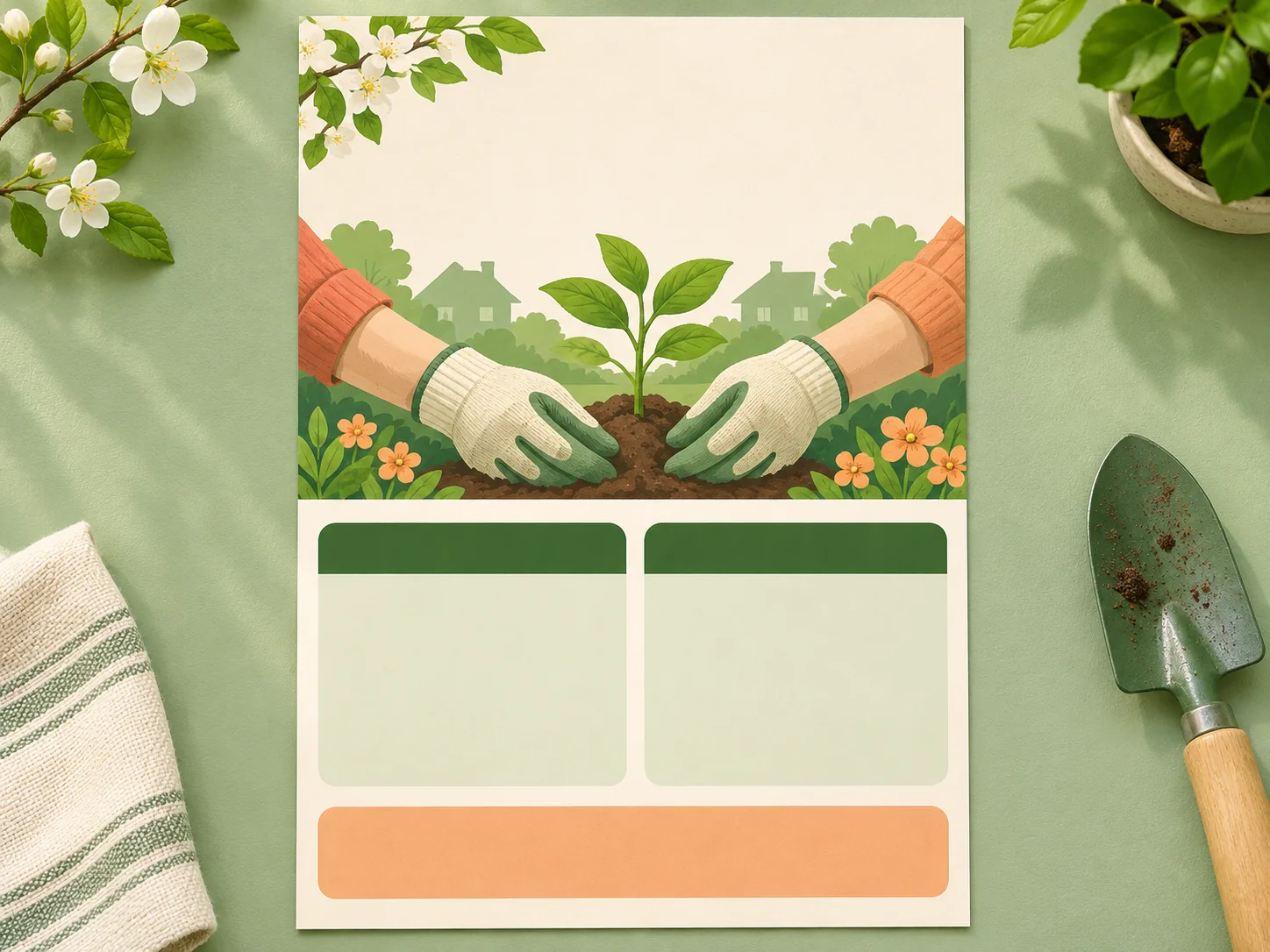
제품이나 장소 이미지와 보관할 만한 혜택·수업 정보를 작은 전단지에 함께 담습니다.
제품 삽화를 설명하거나 모드를 바꿔 직접 가진 제품·장소 사진을 사용하세요.
편집 프로그램에서 영업시간, 가격 조건, 수업 일정을 넣고 날짜와 숫자를 모두 확인하세요.
실제 QR 코드나 신청 URL을 넣고 배포 전에 출력한 견본으로 목적지를 확인하세요.
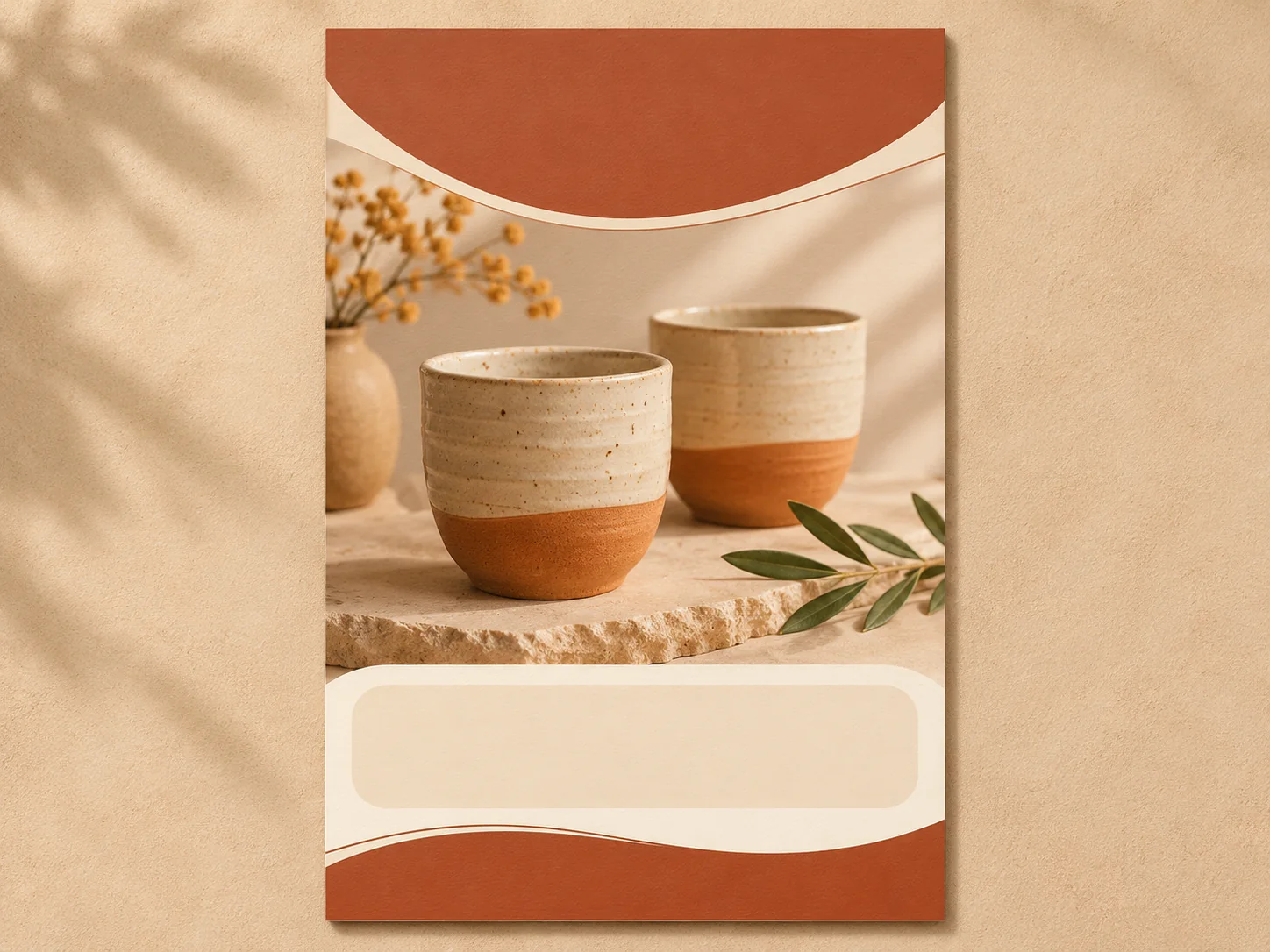
모집, 판촉, 수업 또는 지역 공지 중 목적을 정하세요. A4, Letter, 반 장 중 용지와 독자가 할 행동 하나를 선택합니다.
예시 프롬프트에서 단 구성, 제목 영역, 연락처 여백을 조정하세요. 참고 이미지가 있으면 이미지 투 이미지로 바꾸고 업로드합니다.
초안을 내려받고 편집 프로그램에서 정확한 글자와 작동하는 QR 코드를 추가한 뒤 용지 크기를 설정하세요. 해상도, 여백, 출력 견본 한 장을 확인합니다.
아니요. 기본은 텍스트 투 이미지 모드입니다. 로고, 장소 사진, 제품 이미지를 참고하려면 이미지 투 이미지로 바꾸고 업로드하세요. 생성된 브랜드 요소는 달라질 수 있으므로 정확한 재현이 필요하면 승인된 로고를 따로 넣으세요.
생성기는 용지 규격이 아닌 이미지 비율을 제공합니다. 세로 초안에는 3:4 같은 비율을 고른 뒤 편집 프로그램에서 A4, Letter 또는 반 장에 맞게 자르거나 배치하세요. 완성 크기에서 해상도도 확인해야 합니다.
이미지에는 빈 공간을 남기세요. 편집 프로그램에서 실제 목적지로 연결되는 QR 코드와 각 조각에 반복할 정확한 연락처를 추가합니다. 생성기는 QR 코드를 검증하거나 정밀한 재단선을 제공하지 않으므로 출력물로 시험하세요.
결과는 이미지 초안이며 인쇄용 PDF나 편집 가능한 지면 파일이 아닙니다. 최종 문구, 여백, 필요한 도련을 설정하고 인쇄소의 해상도·색상 요건을 따르세요. 대량 인쇄 전에 견본을 확인합니다.
이 페이지는 일정, 혜택 조건, 연락처를 담아 손에 건네는 전단지에 적합합니다. 벽에 붙이거나 멀리서 읽는 대형 이미지는 위에 연결된 AI 포스터 생성기를 살펴보세요.
목적모집·초대·안내
배치제목·상세·연락처
용지A4·Letter·반 장
배포 전읽기·스캔·확인